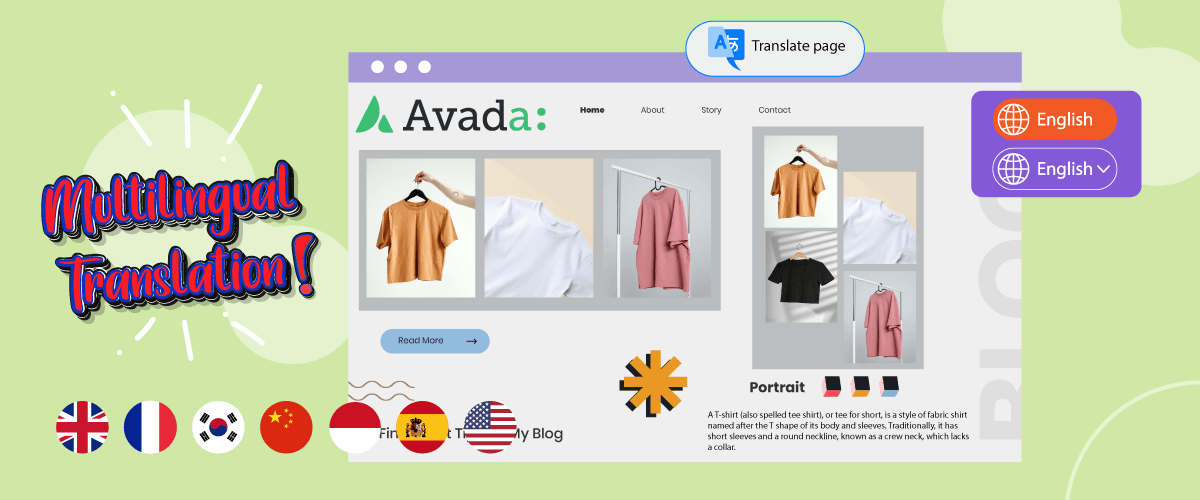
多言語ウェブサイトを作成する予定だけど、どのテーマを使えばいいかまだ迷っていませんか?Avadaテーマは、多言語ウェブサイトを作成するために使用できる WordPress のテーマの1つです。.
Avadaテーマは、簡単にカスタマイズでき、さまざまなタイプのウェブサイトに適しているため人気があります。Avadaでウェブサイトを作成したい方は、要素やコンテンツも対象言語に合わせて翻訳されることを確認してください。.
したがって、この記事では、コンテンツ翻訳を使用してAvadaテーマを多言語化する方法について説明します。.
Avadaのテーマとは?
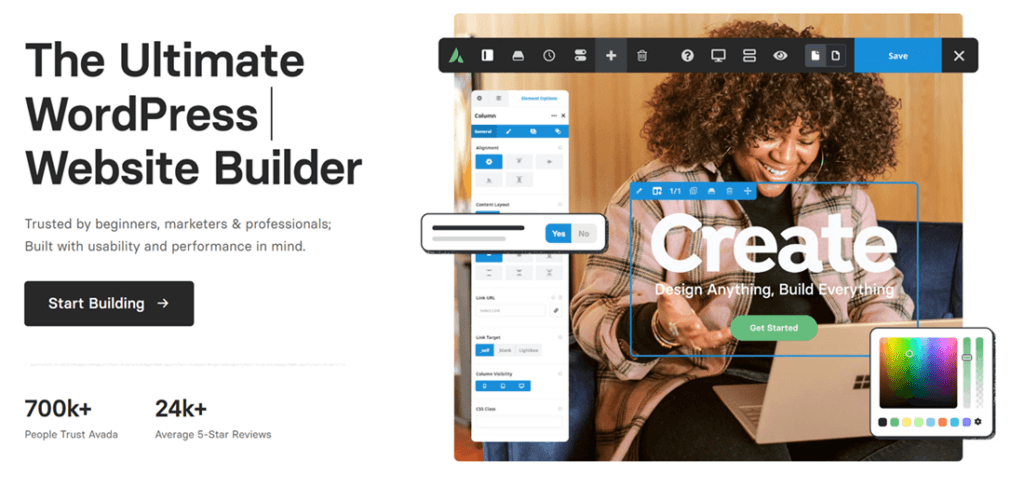
AvadaはThemeFusionによって作成された WordPress テーマで、非常に人気があり多用途です。その柔軟性、豊富なカスタマイズオプション、そしてブログやビジネスサイトからオンラインストアやポートフォリオまで、さまざまなタイプのウェブサイト作成に適した多様な機能で知られています。.
Avadaは、強力なビジュアルページビルダーであるFusion Builderを提供しており、ユーザーはドラッグ&ドロップするだけで、ウェブサイトのレイアウトを簡単に作成・カスタマイズできます。さらに、Avadaにはスライダー、ギャラリー、ボタン、フォームなど、あらかじめデザインされた要素の豊富なライブラリも用意されているため、プログラミングの知識がなくても、魅力的でインタラクティブなウェブページを構築できます。.
2023年6月時点で、Avadaテーマは90万人以上の販売者に購入され、2万5千件のユーザーレビューで約4.7の評価を得ています。.
多言語ウェブサイトにAvadaを選ぶべき理由とは?
Avadaが多言語ウェブサイトの作成に最適な選択肢となる理由はいくつかあります。以下に、Avadaが多言語ウェブサイトに最適である理由をいくつかご紹介します。
- 翻訳プラグインとの互換性: Avadaは多くの人気のある翻訳プラグインと統合されています。これにより、実績のある信頼できるツールを使用して、ウェブサイトのコンテンツを複数の言語に翻訳するプロセスが容易になります。
- 詳細な言語および翻訳機能: Avadaは、言語や字幕に関連するさまざまな機能と設定を提供しています。使用したい言語を設定し、翻訳されたコンテンツを管理し、メニューやフッターなどの要素を言語ごとに個別にカスタマイズできます。
- カスタムコンテンツの翻訳サポート: Avadaでは、Fusion Builderを使用して作成したカスタムページ要素、レイアウト、スライダー、ポートフォリオなどのカスタムコンテンツを翻訳できます。これにより、異なる言語バージョン間でコンテンツの一貫性と適切さを維持できます。
- 使いやすさ: Avadaは、経験豊富なユーザーにも初心者にも使いやすい直感的なユーザーインターフェースを提供します。Avadaで多言語ウェブサイトを管理するために、深いプログラミング知識は必要ありません。
- パフォーマンスと速度: このテーマは最適化されたコードで設計されており、他の最適化技術も活用して高速な読み込み時間を確保しています。これは優れたユーザー体験とより良いSEOランキングに不可欠です。
WordPressでAvadaテーマをインストールして有効化する
Avadaテーマとは何か、そしてなぜそれを使うべきかの理由をいくつか理解した後、 WordPressでAvadaテーマをインストールして有効化してみましょう。.
いくつかの方法があり、以下のように行う必要があります。.
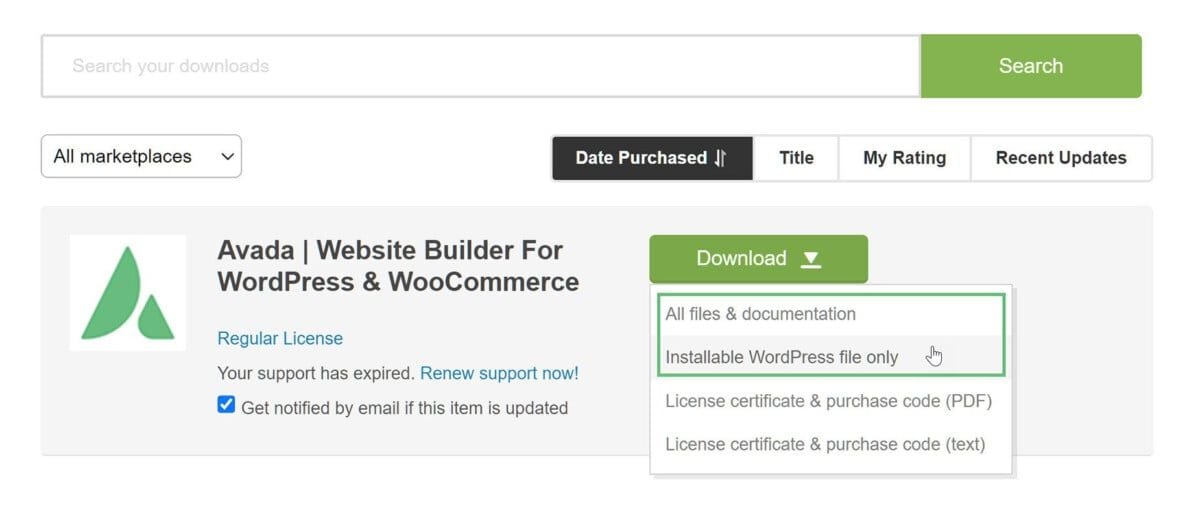
最初のステップはThemeForestアカウントにログインすることです。ThemeForestを通じてAvadaテーマを取得するため、Avadaテーマを検索して ダウンロードを選択します。
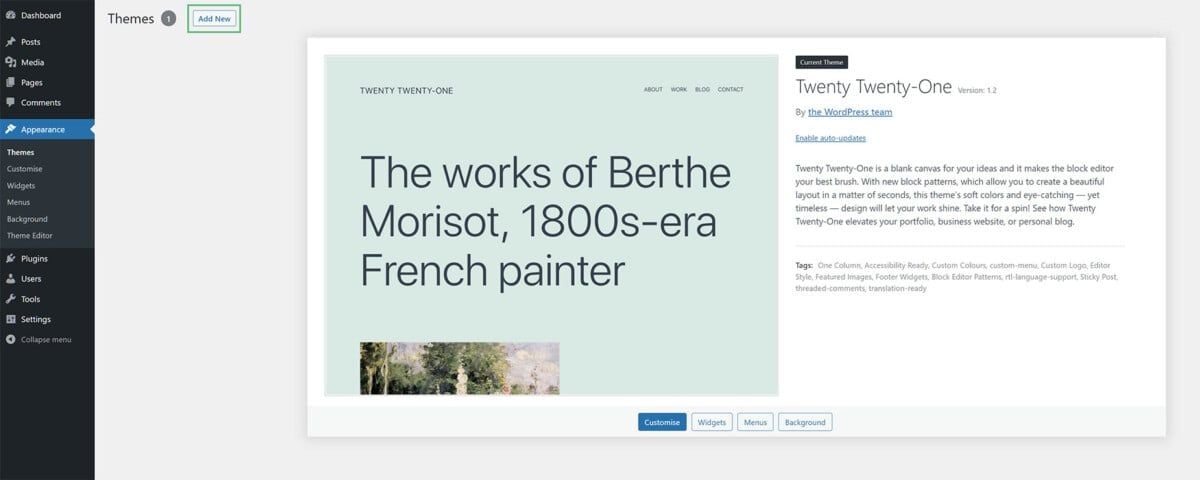
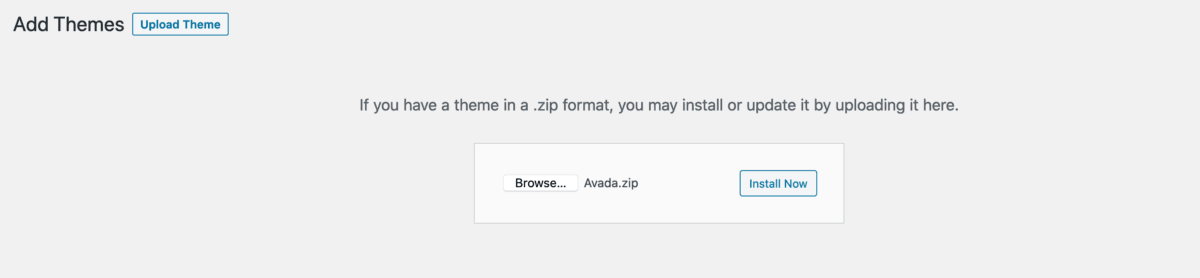
テーマをダウンロードしたら、それを直接 WordPressにインストールします。 WordPress管理画面の WordPress ダッシュボード > 外観 > テーマ に移動し、 新規追加をクリックします。
その後、 テーマのアップロード > ファイルを選択 を選び、先ほどダウンロードしたAvadaファイルを選択して 今すぐインストール
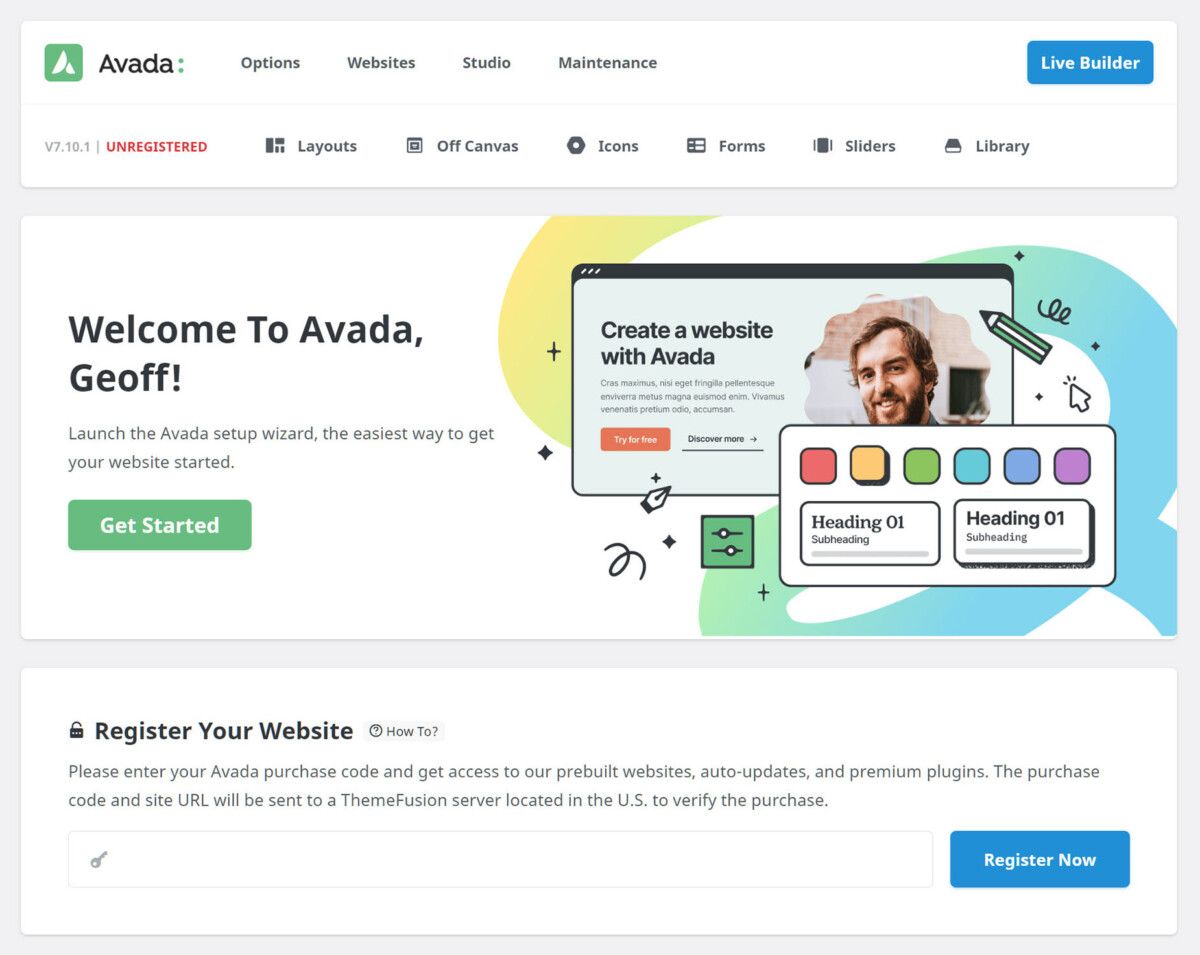
Avadaが有効になっている場合、Avadaのダッシュボードページに移動します。次のページで、事前に取得した購入コードを登録し、 今すぐ登録をクリックしてください。
Avadaテーマで多言語ウェブサイトを作成する
ここまででAvadaテーマの有効化が完了しました。次のステップは多言語ウェブサイトの作成です。コツとしては、WordPressを開いて WordPress を選択し、次に Avada > Live Builder
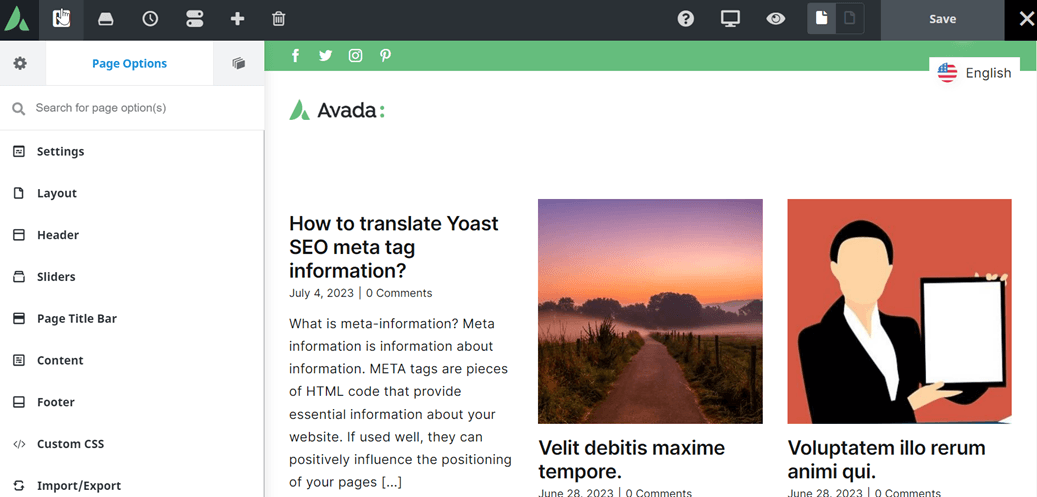
その後、以下のような表示が現れますが、次の画像ではいくつかのウェブサイト要素が作成されているだけです。.
ご覧のとおり、左側には設定、レイアウト、ヘッダー、デザインカラーの調整などの設定用サイドバーがあります。設定するには、これらの各サブメニューをクリックするだけです。.
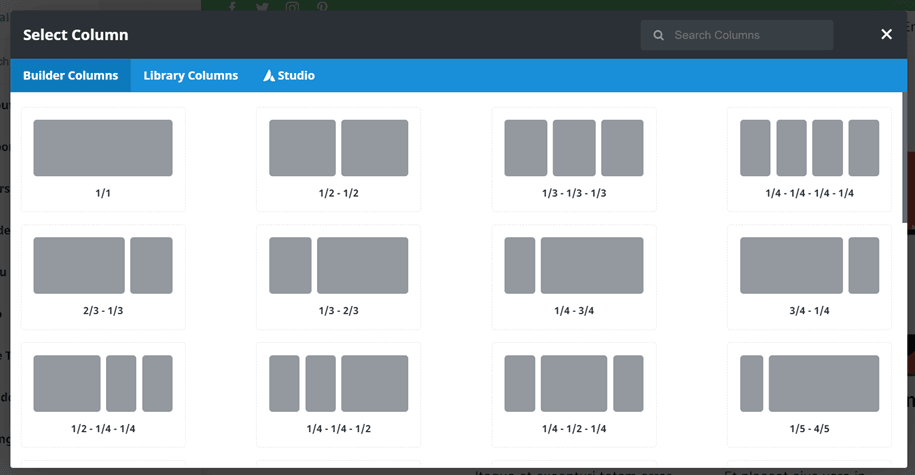
さらに、ページの右側を押すと、以下に示すように列のレイアウトを調整できます。.
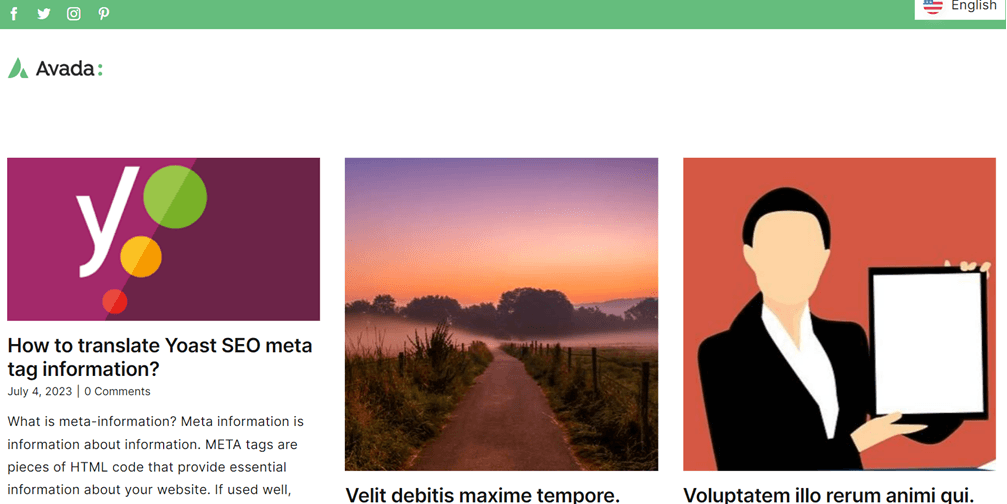
思い通りにウェブサイトを設定した後、作成されたAvadaウェブサイトはこのように表示されます。.
言語の壁を突破する
言語の壁に別れを告げ、無限の成長を手に入れましょう!今すぐ自動翻訳サービスをお試しください。.
LinguiseでAvadaウェブサイトを自動的に多言語翻訳
多言語対応のウェブサイトが作成され、次はウェブサイトを多言語化する時です。無料で利用できるさまざまなプラグインやウェブサイト翻訳サービスがあります。.
Lingusieは、人間の翻訳と同様に最大95%の正確さで、迅速にウェブサイトを自動翻訳できる翻訳サービスです。.
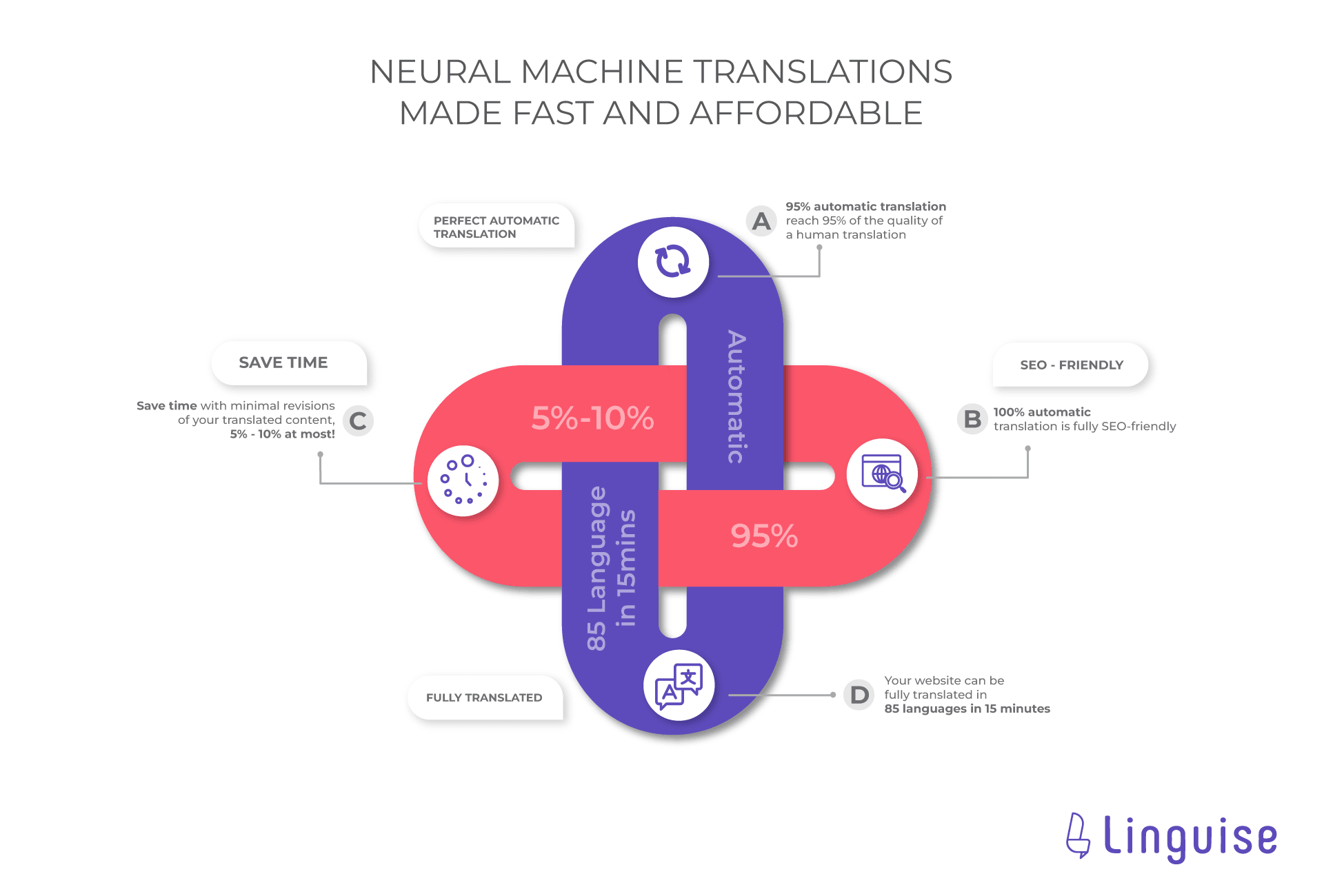
Linguise は、以下の画像に示すようにさまざまな機能を提供するニューラルネットワーク技術サービスです。.
ウェブサイトの翻訳プロセスを容易にする、魅力的な Linguise のオファーがいくつかあります。.
- 完璧な自動翻訳: Linguise は、人間の翻訳と95%類似した結果で翻訳することができるため、より自然な結果が得られます。そうすることで、訪問者は翻訳結果をより簡単に理解できるようになります。
- 時間の節約: Linguise を使用すると、約5~10%の時間を節約できます。
- SEOフレンドリー: Linguise は100%のSEOをサポートしているため、メタディスクリプション、ALT画像、その他さまざまなSEOコンポーネントも翻訳します。これにより、あなたのサイトがさまざまな国の訪問者の検索結果に表示されるようになります。
- 完全翻訳: わずか15分以内に85言語でウェブサイト全体を翻訳できます。
さて、次は Linguiseを使ってAvadaのウェブサイトの翻訳を始めましょう。以下に従う必要があるいくつかの手順を紹介します。.
1. Linguise に登録してAPIキーを取得する
最初のステップは、 Linguise アカウント に登録してAPIキーを取得することです。 Linguise のサイトで無料アカウントを登録すると、 Linguiseのダッシュボードにアクセスできるようになります。 設定 > APIキーを取得 > クリップボードにコピー
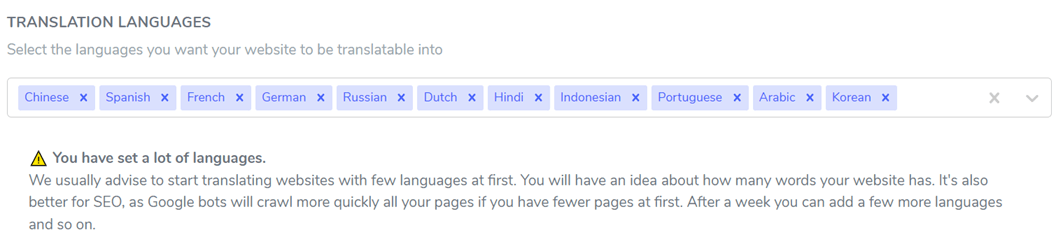
次に、APIをコピーした後、デフォルト言語を設定する必要があります。ここでは英語を使用します。その後、Avada多言語ウェブサイトに追加したい言語を設定します。例えば、以下のように、いくつかの言語が追加されています。.
選択した場合は 保存 をクリックして変更を適用し、ウェブサイトに反映させてください。次のステップでは、 WordPress ダッシュボードに進みます。
2. Linguise プラグインを有効化して設定する
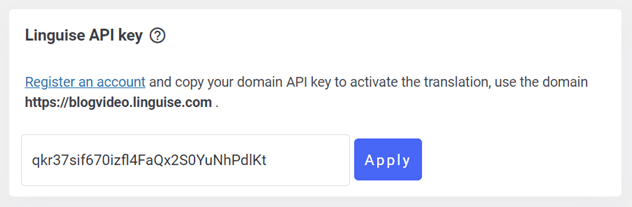
ここでは、 Linguise プラグインをインストールして設定する必要があります。コツとしては、 Linguise を検索して インストール > 有効化 を選択します。プラグインが有効になっている場合は、設定メニューを開き、先ほどコピーしたAPIキーを貼り付けて 適用をクリックします。
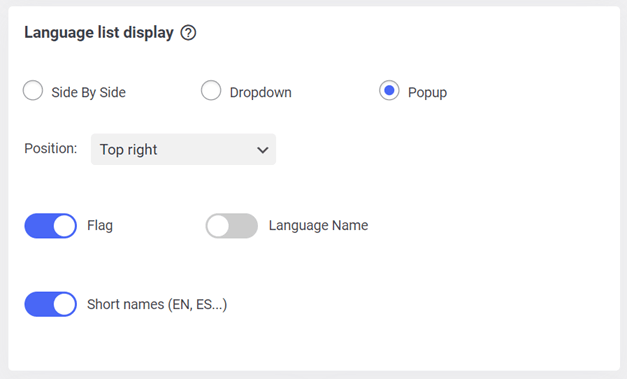
もう一度下にスクロールすると、以下のような言語表示設定が見つかります。設定方法は2つあり、 WordPress ダッシュボードまたは Linguise ダッシュボードで設定できます。これは Linguise が最近リリースした新機能です。.
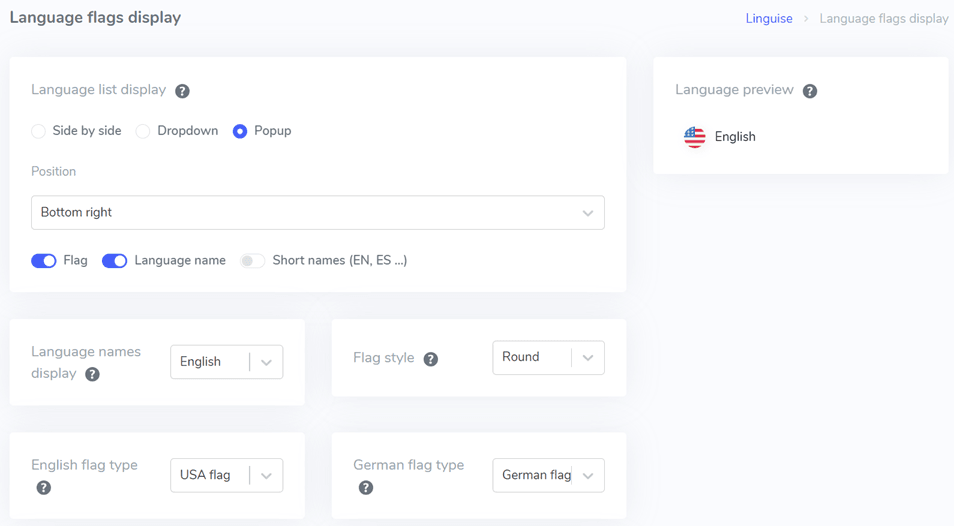
3. ダッシュボード Linguiseで言語リストの表示を設定する
WordPressのダッシュボードで設定する以外に、 WordPress のダッシュボードからも設定できます。 Linguise のダッシュボードで、 ダッシュボード > 設定 > 言語フラグの表示を開くことで設定できます。WordPressの設定と同様に、 WordPressでは、位置、ロゴ、名前、言語、その他いくつかの設定を行うことができます。
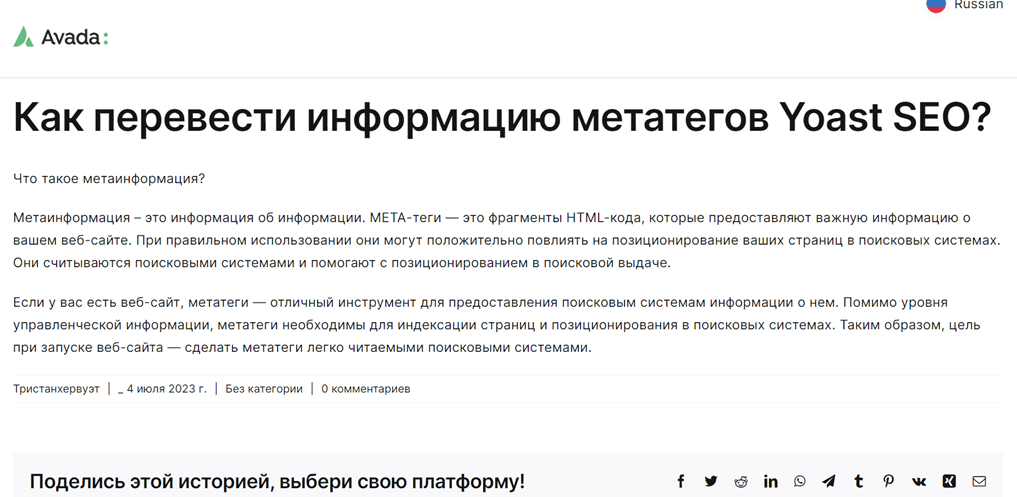
その後、 Linguise を使用して、サイトのコンテンツの1つでAvadaウェブサイトの翻訳結果を確認してみます。.
ライブエディター Linguiseを使用して自動翻訳を編集する
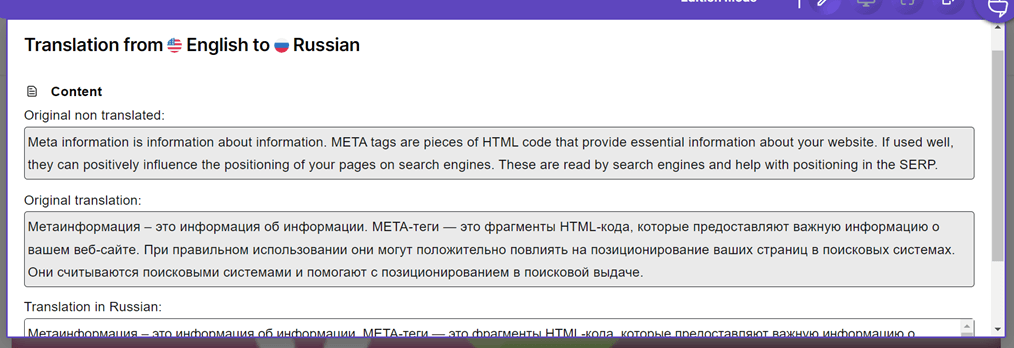
自動翻訳だけでなく、 Linguiseを通じて、ライブエディター機能で翻訳結果を編集することもできます。 言語ダッシュボード > ライブエディターを開く > ライブエディター > 言語を選択 > 翻訳。
上記の例は、英語からロシア語への直接翻訳です。ロシア語翻訳セクションでは、 保存をクリックしていれば、正しいと思う翻訳に応じてすぐにそこで編集できます。
新しい市場を開拓する準備はできていますか?1ヶ月の無料トライアルで、自動翻訳サービスを無料でお試しください。クレジットカードは不要です!
Conclusion
さて、コンテンツ翻訳を備えた多言語対応のAvadaテーマを作成する方法を理解できましたね。Avadaは、ウェブサイトを作成するために使用できる WordPress テーマです。Avadaウェブサイトの作成後、コンテンツを含むウェブサイトのすべての要素を翻訳できます。.
Linguiseの使用にご興味のある方には、最大60万語まで、言語選択の制限なしで1か月間の無料トライアルを提供しています。今すぐ登録してください!