ウェブサイトを構築する予定だけど、どのテーマを使うかまだ迷っていますか?BeThemeは、多くのサイトオーナーが利用している最も人気のあるプレミアムテーマの一つです。.
テーマだけでなく、BeThemeはすぐに使用できるさまざまなテンプレートを提供しており、さまざまなサードパーティのプラグインやサービスと互換性があります。BeThemeでウェブサイトを作成したい方、またはすでにBeThemeのウェブサイトをお持ちの方は、BeThemeを多言語に翻訳できる多言語ウェブサイトにする方法を知っておく必要があります。.
ここでは、 Linguiseを使用してBeThemeテーマを多言語化し、コンテンツ翻訳を行う方法について詳しく説明します。
BeThemeのテーマとは?
BeThemeは、幅広い機能とカスタマイズオプションを提供する人気の WordPress テーマです。柔軟性があり、さまざまなタイプのウェブサイトに適した多用途のテーマです。このテーマの主な焦点は、プログラミングスキルを必要とせずにプロフェッショナルなウェブサイトを作成するための、使いやすくユーザーフレンドリーなプラットフォームを提供することです。.
BeThemeには、さまざまな業界や目的に合わせてカスタマイズされた既製のウェブサイトテンプレートが多数含まれています。これらのテンプレートは、ビジネス、ポートフォリオ、ブログ、eコマース、クリエイティブなど、さまざまなカテゴリをカバーしています。.
さらに、BeThemeは非常にインタラクティブな表示を備えているため、初心者であっても、BeThemeを使ってウェブサイトを構築するのに困ることはありません。.
BeThemeをはじめよう
BeThemeテーマとは何かを理解したところで、次はBeThemeのダウンロード、インストール、有効化からウェブサイトの構築までを見ていきましょう。以下にこのテーマに関する完全な説明を記載します。さっそく始めましょう。.
BeThemeをダウンロード
最初のステップは、もちろんBeThemeテーマを入手することです。このテーマは有料であることを知っておく必要があります。したがって、好むと好まざるとにかかわらず、購入して代金を支払う必要があります。.
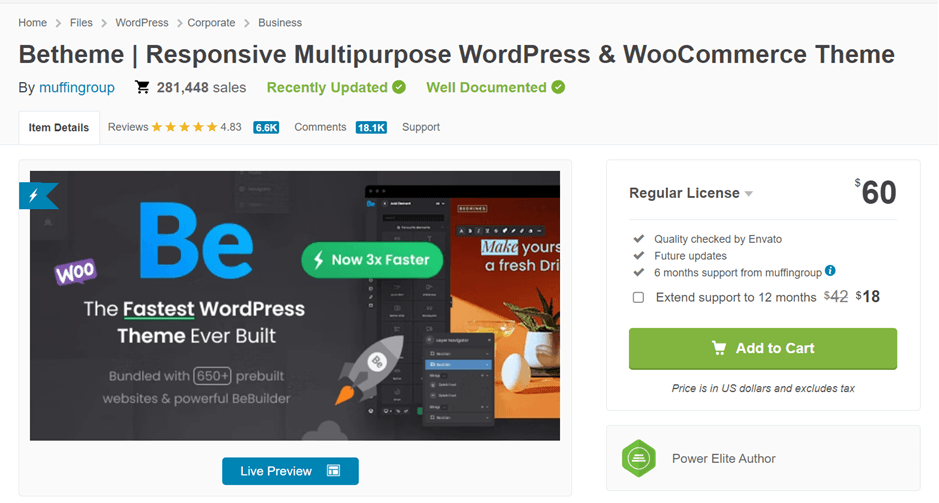
BeThemeを購入するには、以下のEnvato Marketのような WordPress テーマ販売サイトを利用できます。ご覧のとおり、BeThemeは60ドルで購入でき、一度の支払いで生涯利用できます。.
「カートに追加」をクリックし、「ダウンロード」を選択してください。そうすると、テーマが.zipファイル形式でダウンロードされます。.
BeThemeのインストール
2つ目のステップは、 WordPress ダッシュボードに BeTheme をインストールすることです。実際のインストール作業は2つの方法で行えます。1つ目は WP と FTP のダッシュボード経由です。.
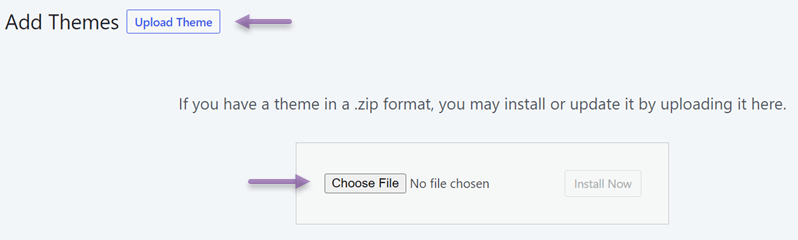
WordPressの WordPress ダッシュボードから行う場合は、 外観 > テーマ > 新規追加 > テーマをアップロード を選択し、次にファイルを選択 > 今すぐインストールをクリックします。
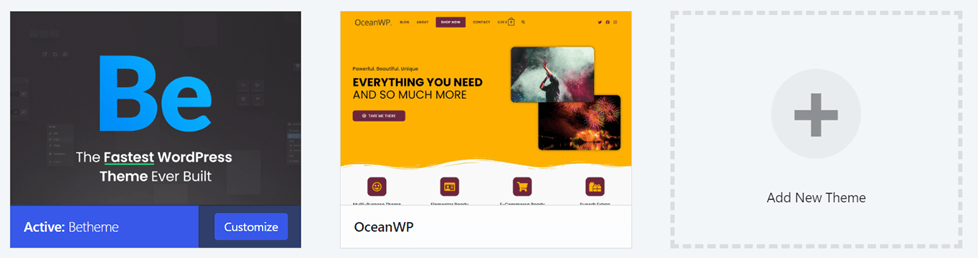
処理が完了するまでお待ちください。完了すると、ここにBeThemeテーマが表示されます。.
BeThemeのライセンスキーを有効化する
テーマを有効化した後、Envato MarketでBeThemeを購入した際に取得したライセンスキーも有効化する必要があります。同じドメインまたはlocalhostにインストールされている複数のサイトに対して、1つのライセンスキーのみを使用することが許可されています。ただし、開発目的の場合、同じライセンスキーを登録して WordPress のサブドメイン、サブディレクトリ、またはマルチサイト環境を使用することができます。.
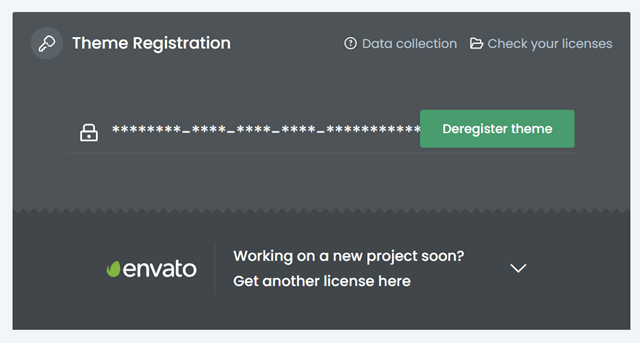
ライセンスキーを入力する方法は、 WP > BeTheme > ダッシュボード > テーマ登録 に入力します。
BeThemeの既成ウェブサイト
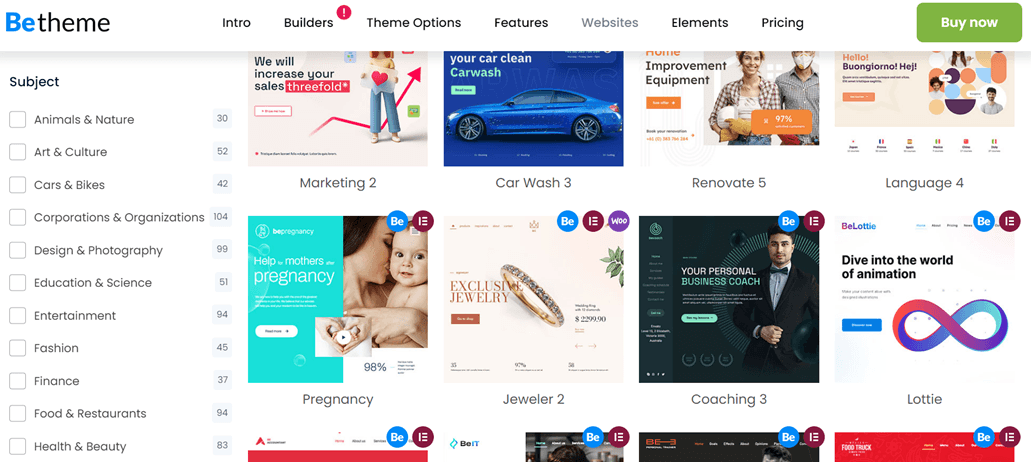
テーマのインストールと有効化が完了したので、次はBeThemeのウェブサイトを構築してみましょう。このテーマを使ってサイトを構築するのに高度なコーディングスキルは必要ありません。なぜなら、BeThemeにはすぐにインストールできる650以上の構築済みサイトが用意されているからです。.
プリビルドは、次の画像に示すように、デザイン、教育、ファッション、フードなど、多くのカテゴリに分かれています。.
ですから心配する必要はありません。サイトの種類やカテゴリに関係なく、BeThemeは構築済みのウェブサイトソリューションを提供できます。.
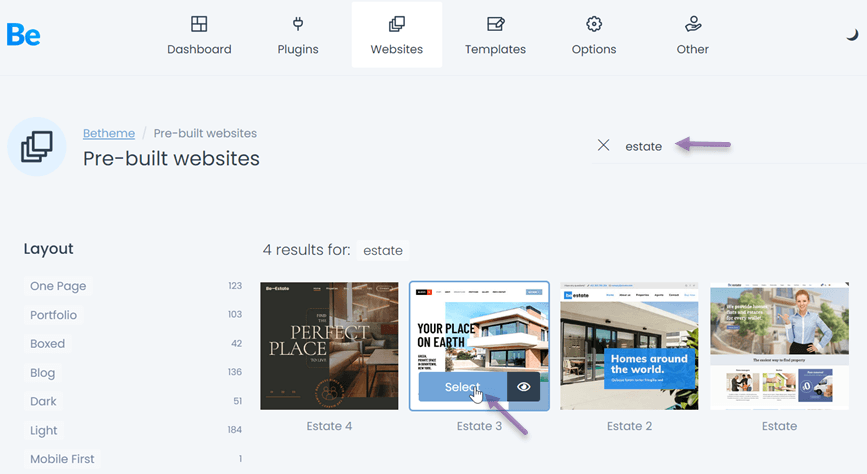
上記のテンプレートを選択するには、 WP > BeTheme > Pre-built website を入力する必要があります。その後、次の画面が表示されるので、検索フィールドでカテゴリを検索し、 Select をクリックします。
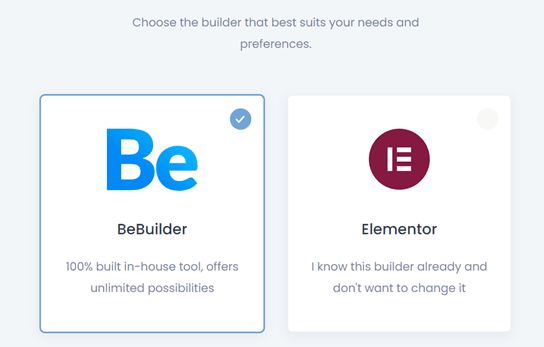
その後、ビルダーを選択して 次へをクリックします。
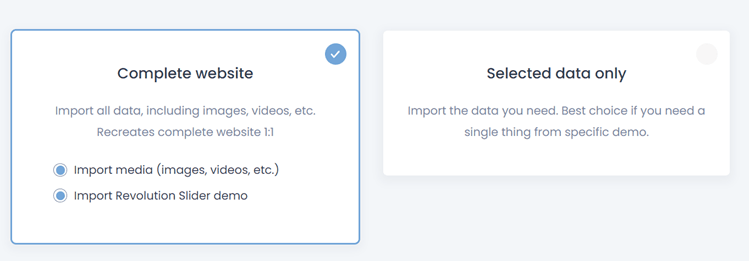
その場合は、以下の2つのオプション(ウェブサイト全体またはデータのみを選択)から選び、 次へをクリックしてください。
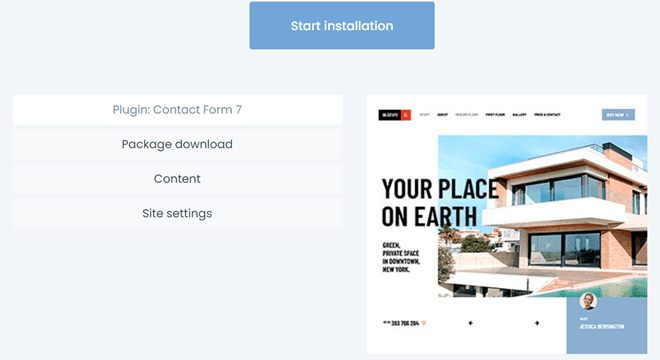
最後に インストールを開始 を選択してインストールプロセスを開始します。その後、プロセスが完了するまでしばらく待ちます。
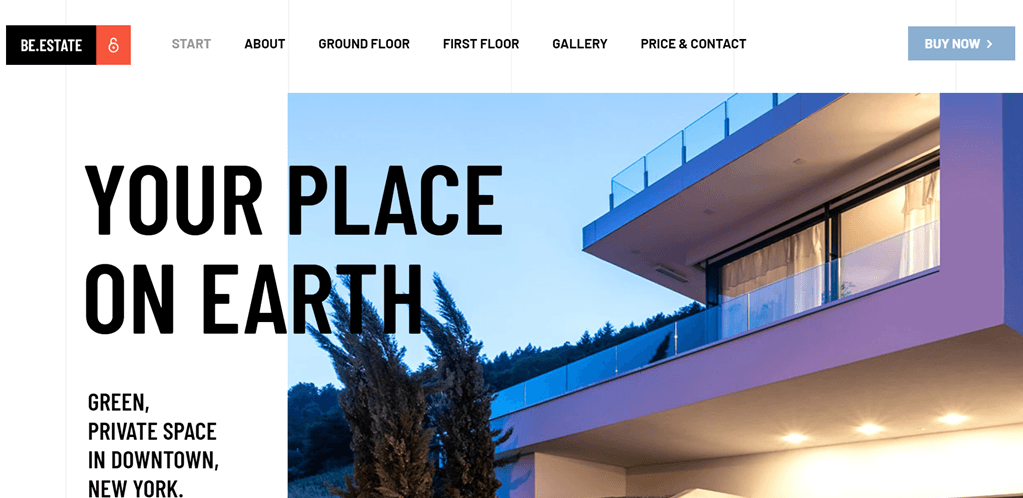
インストールプロセスが完了したら、 ウェブサイトを確認 をクリックして表示結果を確認してください。上記の例で不動産ウェブサイトをインストールした結果は、このようになります。
BeThemeのプラグインバンドル
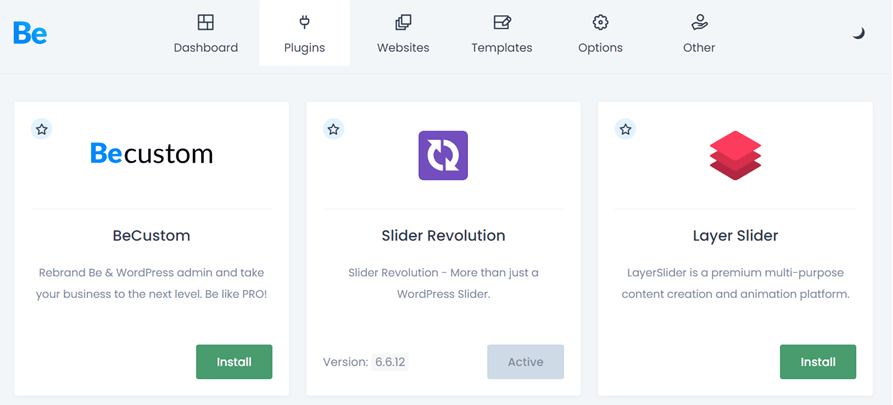
すぐに使用できる数百の既成ウェブサイトを提供するだけでなく、BeThemeには自動的にインストールできるプラグインバンドルもあります。このプラグインは、デフォルトの WordPressではなく、BeThemeダッシュボードからのみ有効化できます。.
コツは、 WPダッシュボード > BeTheme > プラグイン を開くことです。その後、インストールできるいくつかのプラグインがあるので、 インストール > 有効化
上記のプラグインに加えて、以下を含む多くの他のプラグインがあります。.
- Woocommerce
- Elementor
- Elementor PRO
- WPBakery Page Builder
- Slider Revolution
- WPML
- Polylang
- bbPress
- MailChimp
- The Events Calendar
- Yoast SEO
- W3 Total Cache
- Contact Form 7
- BuddyPress
- ADS PRO
- Toolset
- Rank Math
- WP Rocket
BeThemeのテーマオプション
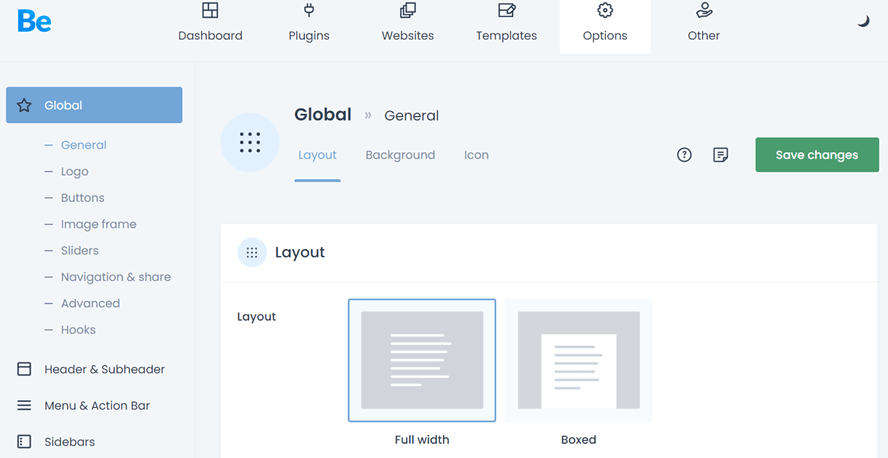
BeThemeのテーマオプションパネルは、ワークフローの効率と利便性を高めるために特別に設計されています。使い方はとても簡単で、あっという間にページ上のさまざまな要素を変更できます。.
このメニューは WP > BeTheme > テーマオプション にあります。以下に示すとおりです。
テーマオプションは、ロゴ、ボタン、フォント、ナビゲーション、ヘッダー、フッター、色、SEOなどのウェブサイトの詳細を調整するためのメニューです。したがって、そのメニューでBeThemeテーマの詳細をカスタマイズできます。.
言語の壁を突破する
言語の壁に別れを告げ、無限の成長を手に入れましょう!今すぐ自動翻訳サービスをお試しください。.
LinguiseでBeThemeのウェブサイトを翻訳
ウェブサイトの翻訳は、サイトオーナーが行うべき最も重要な作業の一つです。 WordPressでBeThemeをインストールしたばかりの方々にとっても同様です。.
ウェブサイトを多言語化することには、ターゲット市場の拡大、ウェブサイトのトラフィック増加、その他さまざまなメリットがあります。.
多言語ウェブサイトを翻訳するには、プラグインなどの翻訳サービスという形でサードパーティの支援を利用する必要があります。.
Linguise はAI翻訳技術を備えたウェブサイト翻訳サービスであり、人間の翻訳にも似た完璧な翻訳を生成することができます。
Linguiseを使えば、自由に選択できる85言語に翻訳できます。では、BeThemeのウェブサイトで Linguise をどのように使用するのでしょうか?以下で詳しく説明します。.
Linguiseのインストールと設定
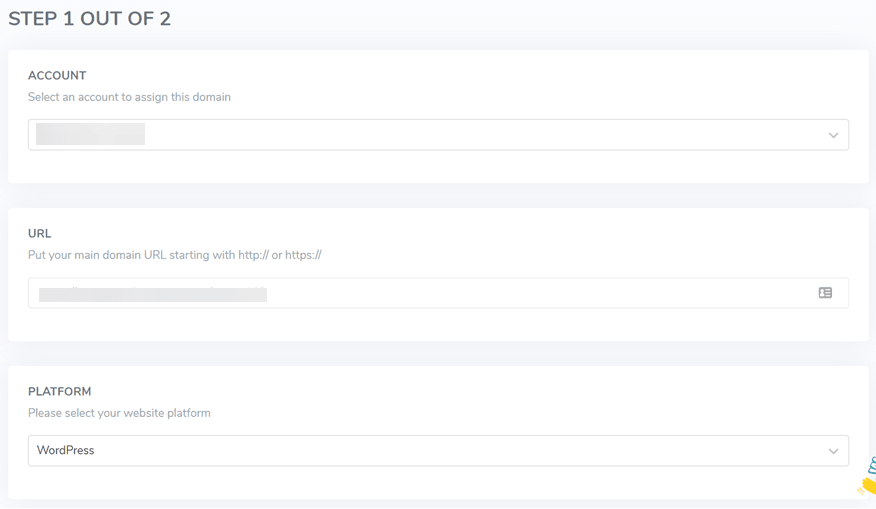
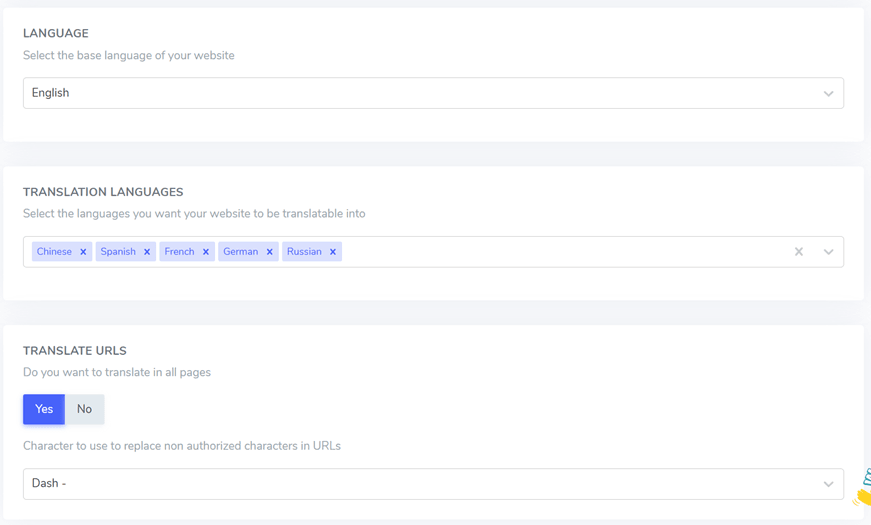
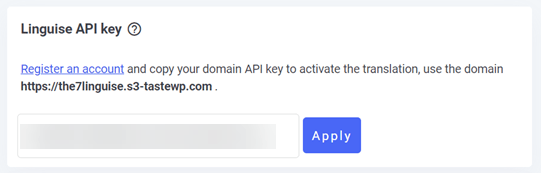
最初のステップは、プラグインをインストールして設定することです。まず、 無料の Linguise アカウントに登録し、次に Linguise ダッシュボードにログインします。その後、 ドメインを追加を選択すると、以下のような複数のフィールドの入力が求められます。
- アカウント
- URL
- プラットフォーム
- ベース言語
- 翻訳言語
- URLを翻訳する