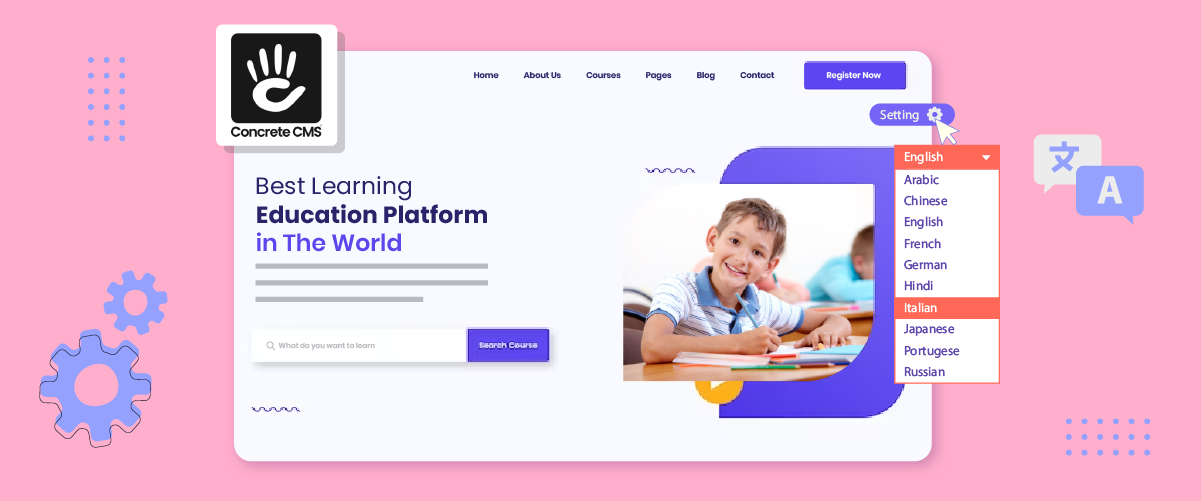
Concrete CMS で作成したウェブサイトに言語スイッチャーを追加したいとお考えですか?言語スイッチャーを設定すると、ユーザーが言語を切り替えるプロセスが簡素化されます。この機能は、特に国際的なユーザーベースを持つウェブサイトで役立ち、訪問者が好みの言語でプラットフォームを操作できるようになります。.
Concrete CMSで言語スイッチャーを設定するには、管理者は通常、システム設定でサポートする言語を指定することから始めます。次に、ユーザーが希望の言語を選択できるドロップダウンメニューまたはボタンを追加します。この記事では、自動翻訳サービスのいずれかを使用して、 Concrete CMS。
Concrete CMSで言語切り替えを設定することの重要性
コンテンツを多言語で提供する必要性はますます高まっています。DeepLの最近の調査によると、75%が、ローカライズされたコンテンツは顧客エンゲージメントを大幅に向上させると回答しています。
言語スイッチャーの実装は、コンテンツを翻訳し、ウェブサイト訪問者にとってよりパーソナライズされた体験を提供することに繋がります。これは、回答者の96%がコンテンツのローカリゼーションへの取り組みからプラスのROI(投資収益率)を実感したというデータからも明らかです。.
これらのデータを念頭に置いて、 Concrete CMS で言語切り替えを実装することは、放棄できない戦略的な動きです。だからこそ、この記事では、 Concrete CMS ウェブサイトで言語切り替えを設定する方法について説明します。.
Concrete CMSで言語切り替えを設定する方法
多言語対応 Concrete CMS プラットフォームにおける言語変更機能の重要性を理解したところで、その実装方法について説明しましょう。Concrete Concrete CMS には、組織のニーズに合わせてカスタマイズできる言語管理システムが組み込まれています。.
使用できる自動翻訳サービスの1つはLinguiseです。Linguiseは、使いやすい言語切り替え機能を提供し、Concrete CMSConcrete CMS。
Concrete CMSは、簡単な多言語統合を提供し、管理者がサイトに言語切り替え機能を迅速に追加できるようにします。 Concrete CMSの高度な機能とユーザーフレンドリーなインターフェイスを活用することで、プラットフォーム上の言語切り替えの設定と維持を簡素化できます。以下は、Linguiseの自動翻訳をConcrete CMSにインストールし、言語切り替えを設定する手順です。
#1 Concrete CMS ドメインを登録する
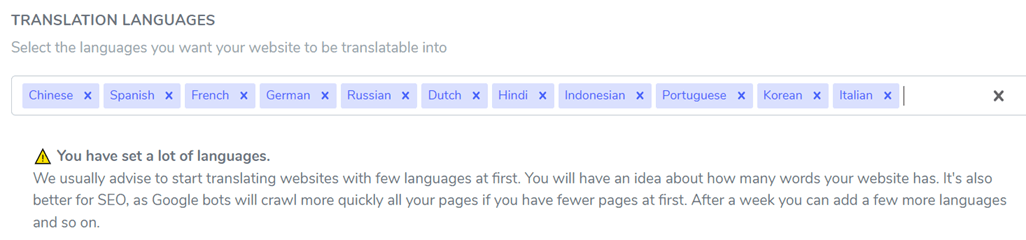
まず、無料の Linguise アカウントを作成し、ウェブサイトのドメインを追加します。サブスクリプションを決定する前に、30日間の無料トライアルを利用できます。.

次に、翻訳のためにドメインを認証する必要があります。ドメイン名(「https://」を含む)をコピーし、「Concrete CMS」をプラットフォームとして選択します。 Concrete CMS内で自動翻訳設定のソース言語とターゲット言語を選択します。.
#2: Linguise スクリプトをアップロードして接続する
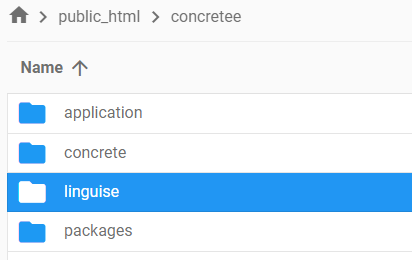
Linguise 翻訳スクリプトを、 Concrete CMS がインストールされているサーバーにアップロードする必要があります。提供されたリンクからスクリプトをダウンロードし、解凍してフォルダーを Concrete CMS インストールのルートディレクトリに配置します。フォルダーが「linguise」と命名されていることを確認してください。
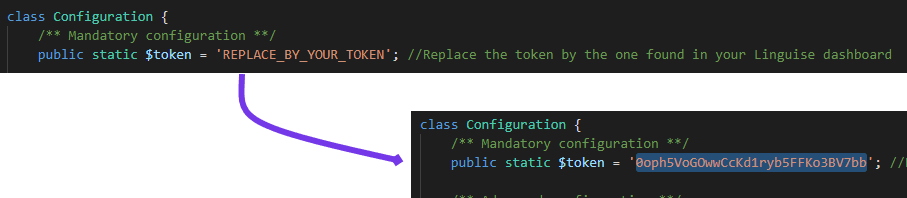
次に、 Linguise APIキーをサーバーのConfiguration.phpファイルに挿入します。ファイルを開き、「REPLACE_BY_YOUR_TOKEN」をシングルクォーテーションで囲んで、ご自身のAPIキーに置き換えてください。.
#3: Concrete CMS URL書き換えを設定する
Concrete CMSでは、URL書き換えは通常デフォルトで有効になっています。有効になっていない場合は、ホスティングプロバイダーを通じて有効にすることができます。.htaccess ファイルを更新し、「RewriteEngine on」行の後に特定のコードを追加してください。これにより、言語固有のURLが設定されます。.
					<IfModule mod_rewrite.c>
    RewriteEngine On
    RewriteRule ^(af|sq|am|ar|hy|az|eu|be|bn|bs|bg|ca|ceb|ny|zh-cn|zh-tw|co|hr|cs|da|nl|en|eo|et|tl|fi|fr|fy|gl|ka|de|el|gu|ht|ha|haw|iw|hi|hmn|hu|is|ig|id|ga|it|ja|jw|kn|kk|km|ko|ku|ky|lo|la|lv|lt|lb|mk|mg|ms|ml|mt|mi|mr|mn|my|ne|no|ps|fa|pl|pt|pa|ro|ru|sm|gd|sr|st|sn|sd|si|sk|sl|so|es|su|sw|sv|tg|ta|te|th|tr|uk|ur|uz|vi|cy|xh|yi|yo|zu|zz-zz)(?:$|/)(.*)$ /concretee/linguise/linguise.php?linguise_language=$1&original_url=$2 [L,QSA]
    RewriteCond %{REQUEST_FILENAME} !-f
    RewriteCond %{REQUEST_FILENAME}/index.html !-f
    RewriteCond %{REQUEST_FILENAME}/index.php !-f
    RewriteRule . /concretee/index.php [L]
</IfModule>
#4: 言語スイッチャーを有効にしてカスタマイズする
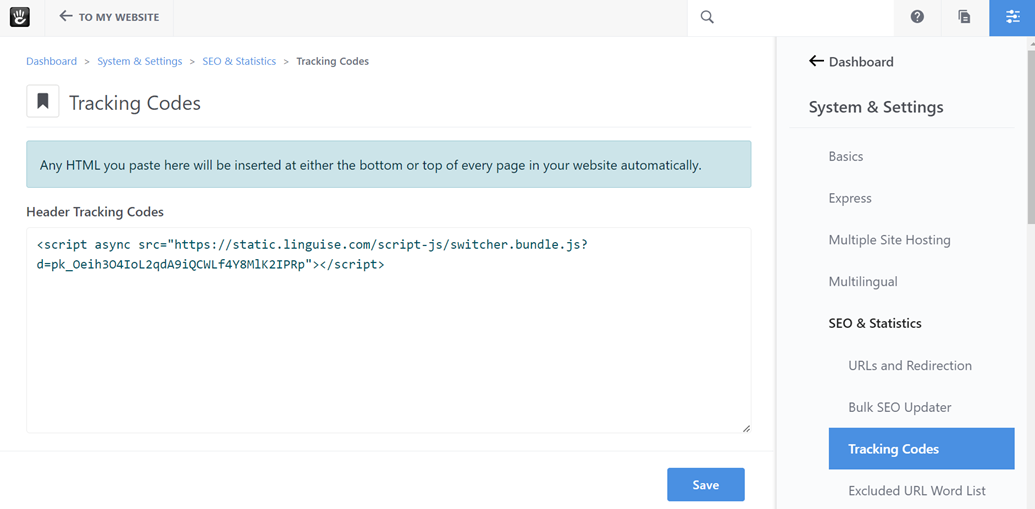
Linguise JSスクリプトリンクは、すべての Concrete CMS ページで読み込まれる必要があります。言語スイッチャーをフラグと代替URL(SEOに重要)付きで表示するためです。スクリプトリンクは、 Linguise ダッシュボードのドメイン設定で確認できます。.

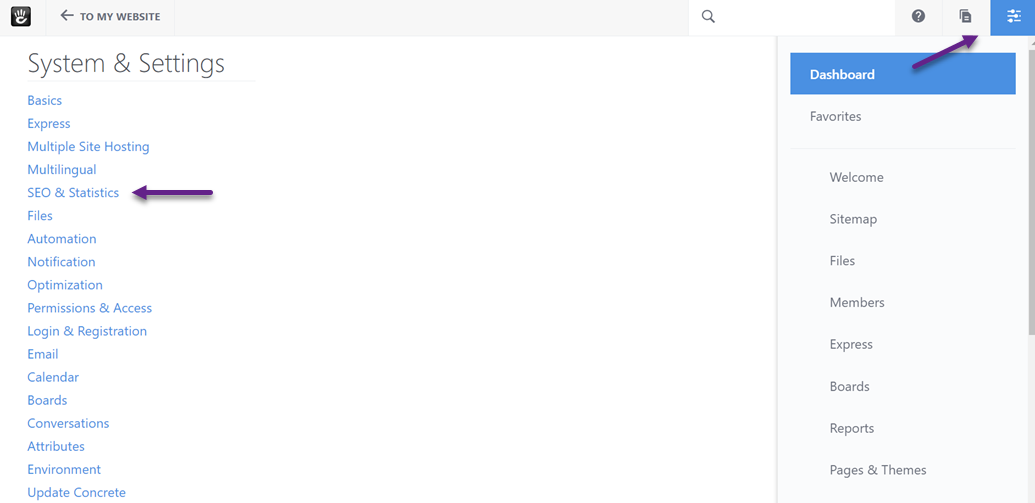
Concrete CMSでスクリプトを読み込むには、header.phpファイルにコードを挿入するか、またはサイトの<head>セクションにAdminパネルからSystem & Settings > SEO & Statisticsをナビゲートして挿入します。.
次に、トラッキングコードの下に追加します。.
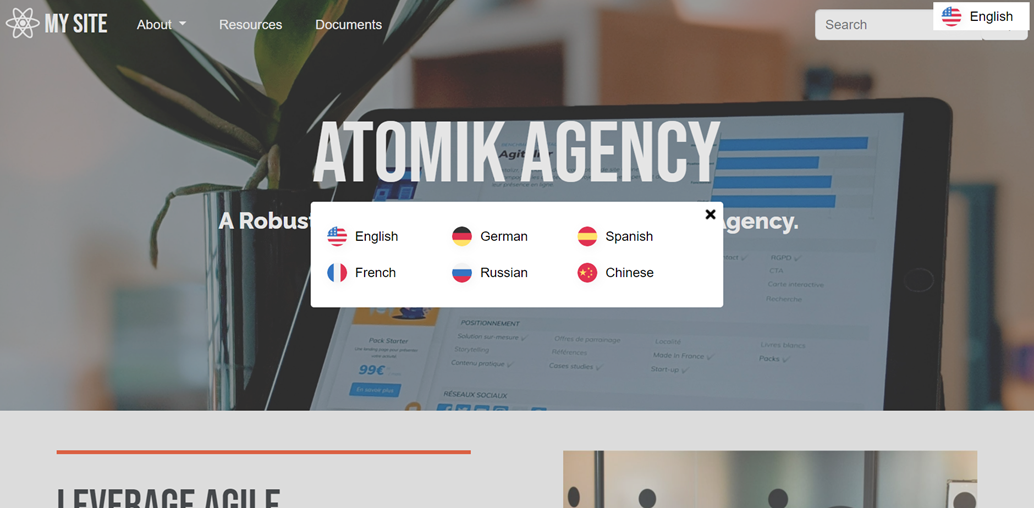
デフォルトでは、スイッチャーは右上隅に表示されます。.
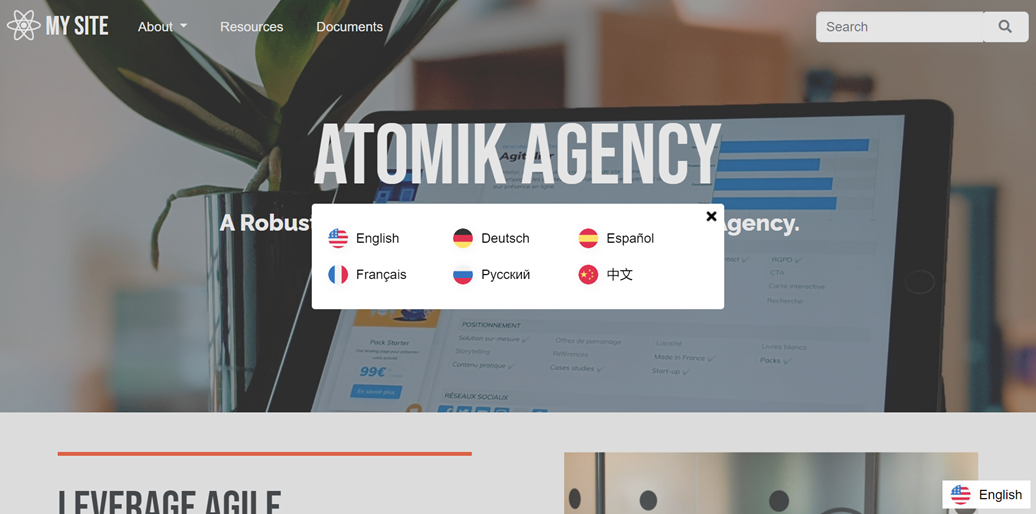
ただし、ダッシュボードでは「言語フラグの表示」機能を使用して外観をカスタマイズできます。.
#5: メインディスプレイの設定
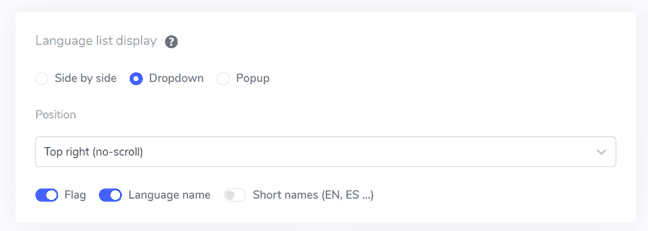
言語スイッチャーの設定を開始するには、「設定」>「言語フラグ表示」セクションに移動します。Linguiseダッシュボードで、いくつかの設定を調整できます。
- フラグアイコンのスタイル: 3つの表示スタイルから選択:サイドバイサイド、ドロップダウンメニュー、またはポップアップ。
- 位置:ウェブサイト上の言語スイッチャーの位置を選択し、訪問者が簡単にアクセスできるようにします。
#6: フラグデザインのカスタマイズ
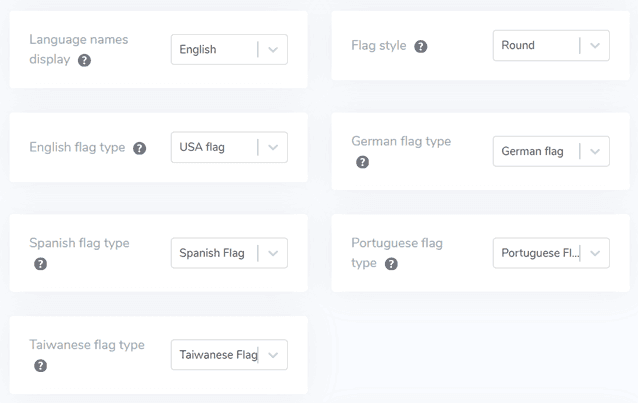
メイン表示を設定した後、言語フラグのデザインをカスタマイズできます。.
- 言語名の表示:
- 英語フラグのタイプ:
- フラグのスタイル: フラグアイコンの形状をラウンドまたは長方形から選択します。
#7: 色とサイズの調整
次に、フラグの色とサイズをカスタマイズできます。.
- フラグの境界線半径:
- 言語名の色:言語名を表示するためのデフォルトのテキスト色を選択します。
- ポップアップ言語の色:ポップアップまたはドロップダウンの言語タイトルのテキスト色を指定します。
- 旗のサイズ:旗アイコンのサイズを調整します。
- 言語名のホバー色:
- ポップアップ言語のホバー色:
#8: フラグのボックスシャドウを追加
最後に、フラグ ボックスの影の設定をカスタマイズできます。.
- 最初のオプションは、Web サイトに表示されるフラグ アイコンに影の効果を追加します。.
- 2 番目のオプションは、ユーザーが言語フラグの上にマウスを移動したときの影の効果を制御します。.
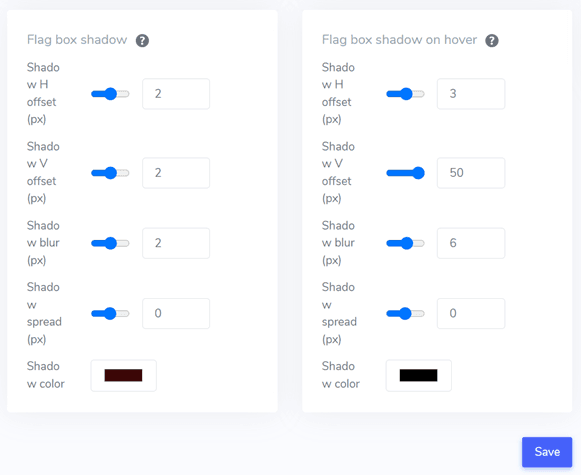
設定に満足したら、“保存”をクリックして変更を適用します。 Concrete CMS
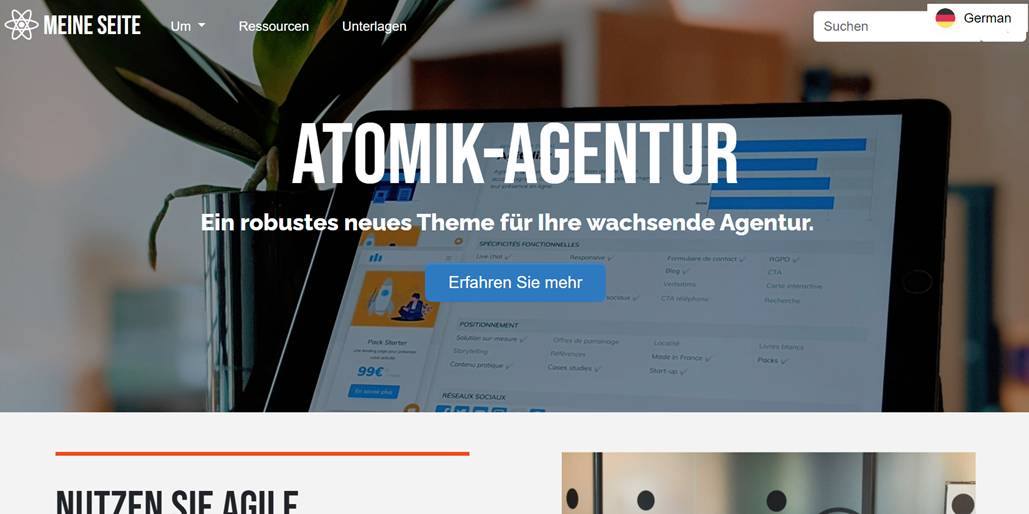
サイトをドイツ語などの他の言語に翻訳することもできます。.
Concrete CMSの言語スイッチャーを最適化するためのベストプラクティス
Concrete CMS での言語切り替えの最適化は、多言語環境でのユーザーエクスペリエンスを向上させます。 以下は、プラットフォーム上の言語切り替えを改善するための重要なヒントです。.
言語名とフラグの使用
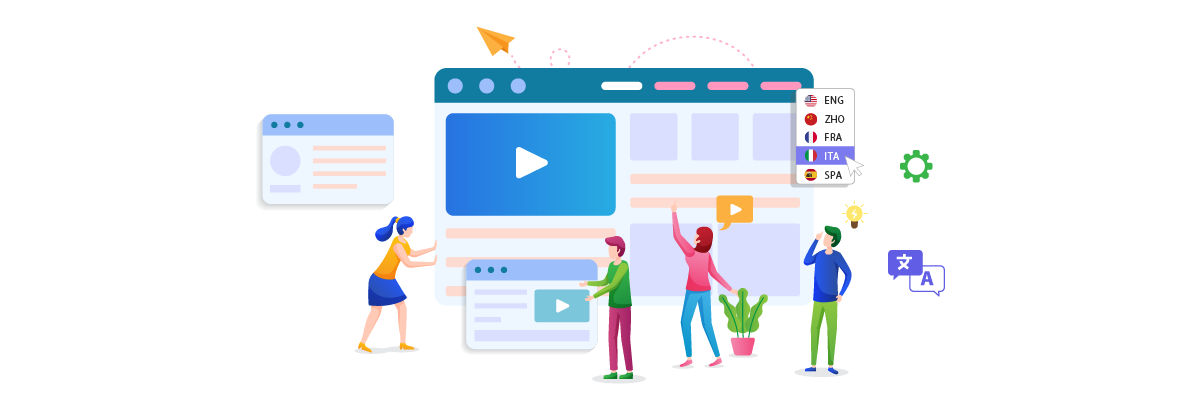
言語名と国旗アイコンを組み合わせることで、言語スイッチャーのユーザーフレンドリー性を高めることができます。このアプローチは2つの視覚的な手がかりを提供し、ユーザーが目的の言語を素早く識別して選択できるようにします。言語名は明瞭性を提供し、国旗は視覚的な参照を提供するため、特に国旗が異なる複数の国で同じ言語が使用されている場合、ユーザーの選択を容易にします。.
たとえば、 Concrete CMS サイトが世界中の e コマース ユーザーを対象としており、言語に「🇺🇸 英語」、「🇫🇷 フランス語」、「🇩🇪 ドイツ語」を組み合わせていると、スイッチャーを使用すると、ユーザーは好みの言語をすばやく見つけやすくなり、ショッピング エクスペリエンスが向上し、サイト内を簡単に移動できるようになります。.
認識可能なフラグアイコン
小さくても認識しやすい、明瞭で高品質な国旗アイコンを使用することが不可欠です。これらのアイコンは、ユーザーがテキストを読まなくても自分の言語を素早く識別するのに役立ちます。必要に応じて、国ではなく言語を表す、文化に配慮したアイコンを選択することが重要です。例えば、アラビア語のように広く話されている言語には、国旗を選択するよりも中立的なシンボルを使用する方が適切かもしれません。.
たとえば、グローバル旅行会社向けに設計された Concrete CMS プラットフォームでは、スペイン語用のスペインの旗、フランス語用のカナダの旗、および英語のような広く話されている言語用の地球アイコンを使用するかもしれません。これにより、アイコンが明確で直感的になり、ユーザーが旅行パッケージを閲覧しながら簡単に言語を選択できるようになります。.
言語スイッチャーを戦略的に配置

言語スイッチャーは、インターフェイスを乱雑にすることなく、ユーザーに簡単に見やすくアクセスできる場所に配置する必要があります。一般的な配置オプションには、サイトのヘッダー、フッター、またはメインのナビゲーションメニューがあります。すべてのページで配置の一貫性を保つことが重要であり、ユーザーがサイト上のどこにいてもそれを見つけられるようにします。.
たとえば、 Concrete CMS サイトでは、ヘッダーの右上隅に言語スイッチャーを配置し、ユーザーがページをスクロールしても表示されたままにすることができます。モバイルの場合、ハンバーガーメニューに統合することで、スペースを節約しながらアクセシビリティを維持できます。.
ページ間で一貫性を維持する
外観と機能の一貫性を維持することが重要です。言語スイッチャーはすべてのページで同じように動作する必要があり、ユーザーが言語を切り替えたときに、コンテンツが新しい言語に翻訳された同じページにとどまる必要があります。これにより、ユーザーのワークフローが向上し、ナビゲーションがより直感的になります。.
たとえば、ドロップダウンパターンの言語切り替えボタンが、ホームページやお問い合わせページなど、サイト全体で一貫して表示されます。これにより、ユーザーはコンテンツ内の位置を失うことなく、言語をシームレスに変更できます。.
結論
言語切り替えボタンを設定し、Concrete CMSウェブサイトで自動翻訳を実装することで、ユーザーの多言語体験をシームレスに提供できます。このガイドで概説されている手順に従って、言語切り替えボタンを統合し、サイトのニーズに合わせてカスタマイズできます。
言語スイッチャーを効果的に最適化することで、ユーザーエクスペリエンスとエンゲージメントが向上します。まずはLinguiseアカウントにサインアップし Concrete CMSに統合して、お好みに合わせて言語セレクターを設定してください。これにより、訪問者は好みの言語でプラットフォームを簡単に操作できるようになります。