言語切り替えは、多言語サイトを構築する際に注意を払うことが重要な多言語ウェブサイトの要素の1つであり、その1つが Drupal 多言語ウェブサイトです。.
言語スイッチャーは、ウェブサイトを訪問した際に別の言語に切り替えるための言語切り替えボタンです。言語スイッチャーを訪問者にとって使いやすいものにすることは、ユーザーエクスペリエンスを向上させ、SEOを最適化できるため重要です。.
では、 Drupal の言語切り替え機能はどのように設定するのでしょうか。また、ウェブサイトにとってどのようなメリットがあるのでしょうか。以下で詳しく説明しますので、引き続きお読みください。.
多言語 Drupal ウェブサイトにとって言語切り替え機能の作成が重要な理由とは?
ユーザーフレンドリーな言語切り替え機能の開発は、多言語ウェブサイトの成功にとって極めて重要です。以下に、 言語切り替え機能の設定 が Drupal の多言語サイトにとって有益である理由を挙げます。
- ユーザーエクスペリエンスの向上: ユーザーフレンドリーな言語切り替え機能は、言語間のシームレスな移行を可能にし、ナビゲーションとコンテンツの理解を簡素化します。これにより、全体的なユーザーエクスペリエンスが向上し、フラストレーションが軽減され、エンゲージメントが高まります。
- 直感的なナビゲーション: ユーザーは言語切り替えボタンを簡単に見つけて使用できる必要があります。明確な配置と認識しやすいアイコンやラベルを備えた直感的に設計された切り替えボタンは、ユーザーが言語を苦労なく切り替えることを促します。
- 直帰率の低下: ユーザーフレンドリーな言語スイッチャーは直帰率の低下に役立ちます。訪問者が希望する言語をすばやく見つけて選択できると、サイトに留まり、コンテンツを閲覧し、コンバージョンに至る可能性が高まります。
- 明確なコミュニケーション: 言語切り替え機能において、ユーザーとの効果的なコミュニケーションは不可欠です。明確で簡潔なラベルや記号は、利用可能な言語オプションを伝え、混乱を最小限に抑え、ユーザーが十分な情報に基づいた選択を行えるようにするのに役立ちます。
- SEO最適化: 検索エンジンはウェブサイトをランク付けする際にユーザー体験を考慮します。適切に実装されたユーザーフレンドリーな言語切り替えツールは、 多言語SEO に良い影響を与え、複数の言語で検索するユーザーに対するサイトの可視性とアクセシビリティを向上させます。
Drupalの言語切り替え機能を設定する方法
言語切り替え機能は通常、ウェブサイト翻訳サービスによって提供されます。この機能は、ユーザーがデザインしたい内容に応じて調整できます。.
ただし、すべての翻訳サービスが、カスタマイズしやすく使いやすい言語切り替え機能を提供しているわけではありません。そのため、多くのCMSに対応し、互換性のある自動翻訳サービスを探すことが重要です。その一つが Linguiseです。.
Linguise 自動翻訳 は、柔軟で簡単にカスタマイズ可能な言語切り替え機能を提供し、 統合されています Drupal。
次に、 Drupal のウェブサイトに言語切り替え機能を設定する方法を説明します。以下の説明をそのまま読み進めてください。.
ステップ1: Linguise アカウントを登録する
サインアップの最初のプロセスでは、 Linguise の無料アカウントを作成し、1か月間の無料トライアルを利用します。 Linguise アカウントの登録は、メールアドレスを入力してユーザー名とパスワードを作成するだけです。
丸1か月にわたるトライアル期間中は、 Linguiseが提供する包括的で魅力的な機能を幅広くご利用いただけます。トライアル期間が終了すると、 Linguise ダッシュボードに移動します。.
ステップ2: ドメインウェブサイト Drupalを追加する
Linguise Linguise ダッシュボード内で、翻訳が必要な あなたの Drupal サイトのドメインを追加する必要があります。以下の項目を含む複数のフィールドを入力する必要があります。
- アカウント
- URL
- プラットフォーム/CMS
- 言語
- 翻訳言語
- URLを翻訳する
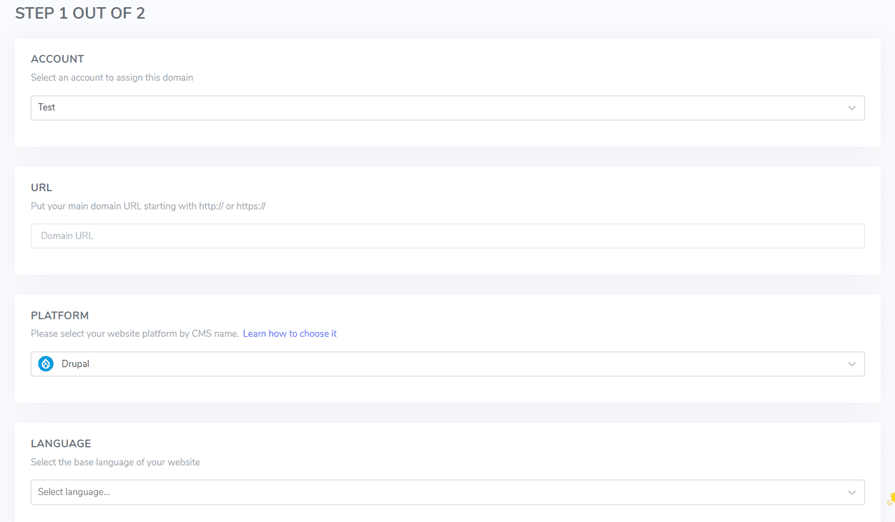
APIキーを有効にして言語URLを設定します。ウェブサイトのドメイン追加に関する詳細なガイダンスについては、 インストール Linguise の自動翻訳を Drupal にインストールするためのガイドの手順を参照するか、以下に示す説明動画をご覧ください。
ステップ3:言語切り替え機能を有効にする
すべての設定が完了したら、次の操作として言語切り替え設定を入力し、言語切り替え時のユーザーの利便性を高めるためにフラグを表示します。これを行うには、 Linguise ダッシュボードで提供されているコードをコピーします。 Linguise ダッシュボード > 設定 > クリップボードにコピー に移動してください。

ページヘッダーにコンテンツを追加するには、 Drupal の「Add to Head」というモジュールを利用できます。単に 設定 > 開発 > プロファイルの追加
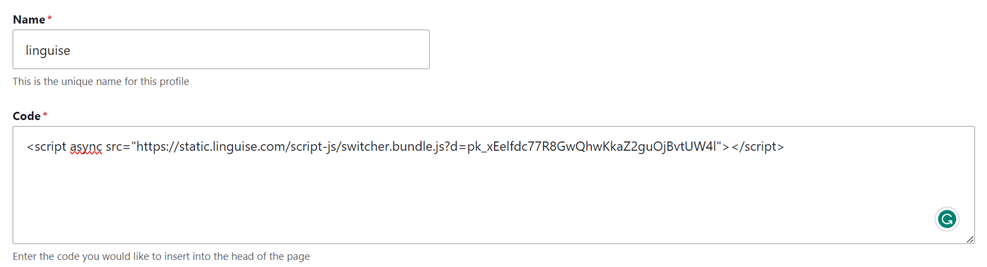
最後に、スクリプトの場所を必ず検証または確認してください。.

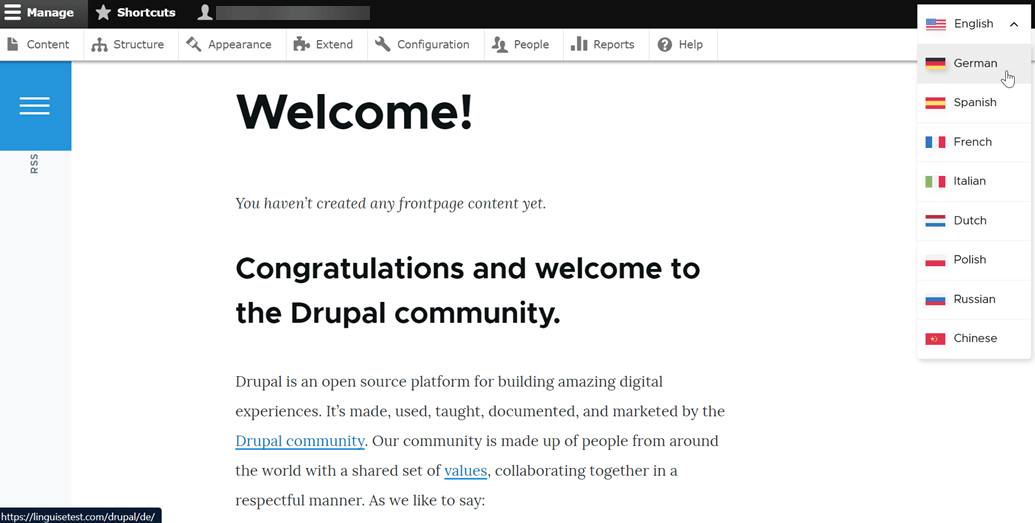
言語切り替えボタンは、最初はウェブサイトの右上隅にフローティング表示されます。お好みに合わせて自由にカスタマイズできます。.
ステップ4:メインディスプレイの設定
さらに、Linguiseダッシュボードにアクセスし、 Linguise 設定セクションに移動することで、言語スイッチャーをカスタマイズするオプションがあります。このエリア内で、言語フラグの表示設定に進んでください。このセグメントで行われた変更は、ウェブサイトの言語スイッチャーに自動的に反映されます。
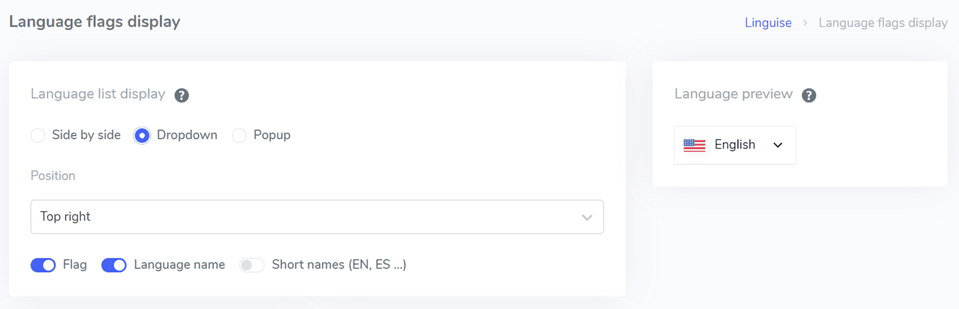
初期設定では、さまざまなコンポーネントに焦点を当てて、メイン表示を調整します。.
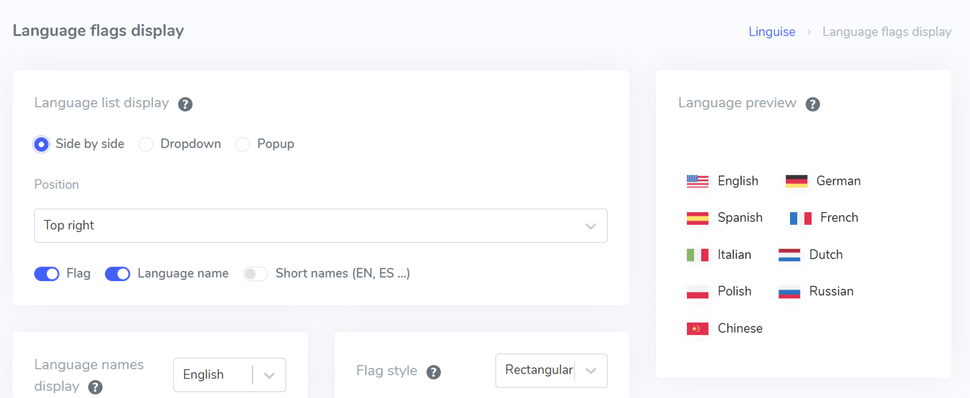
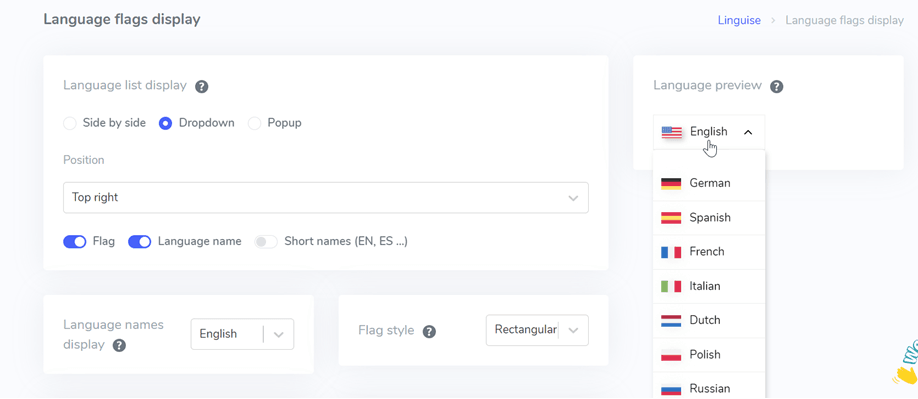
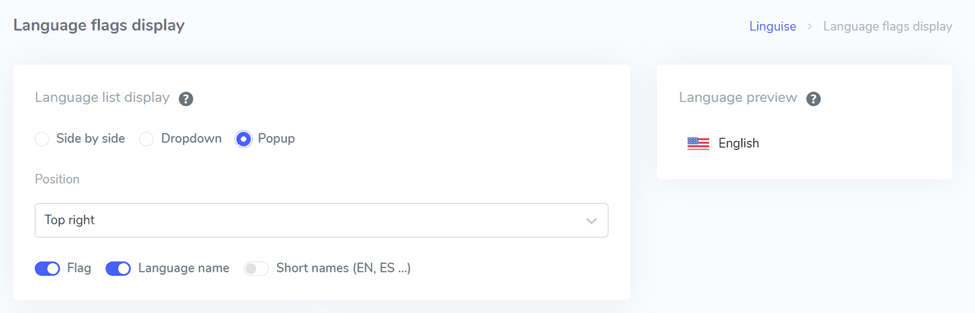
最初に検討すべきは、言語リストの表示形式の設定です。横並び、ドロップダウン、ポップアップの3つのオプションから選択できます。左側には、各形式のプレビューが表示されます。.
以下に示す最初の形式は、並列レイアウトです。.
後続のフォームは、以下に示すようにドロップダウンの形をとります。.
最後に、ポップアップフォームがあります。.
続いて、次のステップでは位置の設定を行います。ここで言語切り替えボタンの配置を決めることができます。選択できる位置オプションは複数あるので、訪問者にとって気づきやすい位置を必ず選びましょう。.
最後に、組み合わせの好みを決定します。旗+言語名、旗+短縮名、または旗のみのいずれかです。.
ステップ5:旗のデザインを設定する
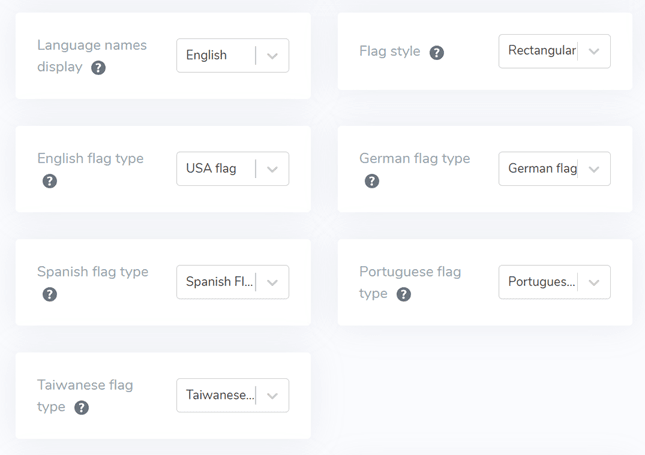
続いて、メイン表示セクションの下に、旗のデザイン設定があります。以下の画像は、利用可能な設定オプションの一部を示しています。.
- 言語名の表示: 「German」や「Deutsch」のように、国名または言語名のどちらで表示するかを選択できます。
- 英語の旗の種類: このオプションは、「English USA」や「English Britain」など、複数のバリエーションがある言語に適用されます(スペイン語、台湾語、ドイツ語、ポルトガル語も同様です)。
- 旗のスタイル: この設定では、旗アイコンの形状を丸型または四角形(長方形)のどちらにするかを定義できます。
ステップ6:旗の色とサイズを設定する
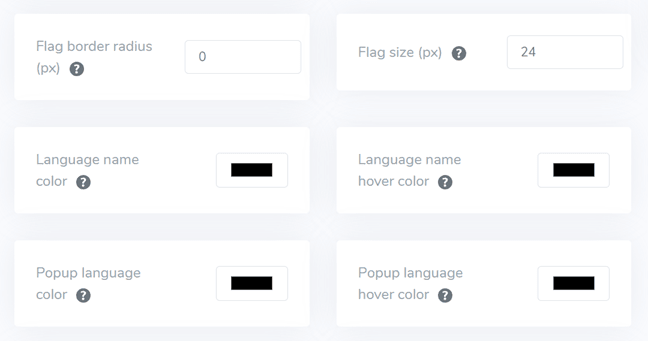
フラグのデザインを設定した後は、色、サイズ、その他さまざまな要素を調整する作業に移ります。以下のインターフェースでは、次のような多数のカスタマイズ可能な設定を利用できます。
- 旗の角丸: 長方形を使用する際の角丸をピクセル単位でカスタマイズします。
- 言語名の色: 言語名のデフォルトのテキスト色を選択します。
- ポップアップ言語の色: ポップアップまたはドロップダウン領域の言語タイトルの色。
- フラグのサイズ: フラグのサイズを変更します。
- 言語名ホバー時の色: 言語名にマウスを重ねたときのテキストの色です。
- ポップアップ言語のホバーカラー: ポップアップまたはドロップダウン内の言語タイトルにマウスをホバーしたときのテキストカラーです。
ステップ7:旗のボックスシャドウを設定する
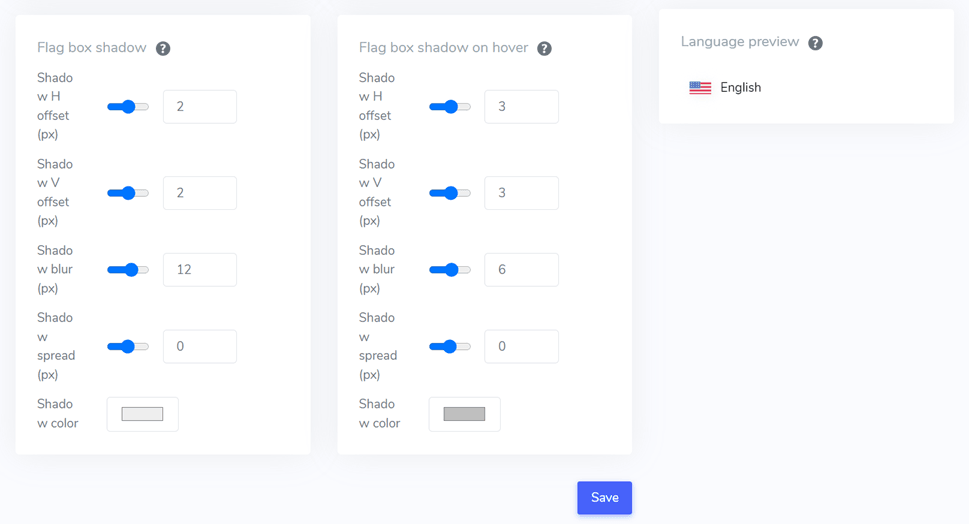
最後のフェーズでは、フラグのシャドウ設定を構成するオプションがあります。最初の設定では、ウェブサイトに表示される各フラグのシャドウを指定でき、次の設定では、言語フラグにホバーしたときのシャドウ効果に関する設定ができます。.
言語スイッチャーのカスタマイズ設定を保存するには、必ず 保存 をクリックしてください。
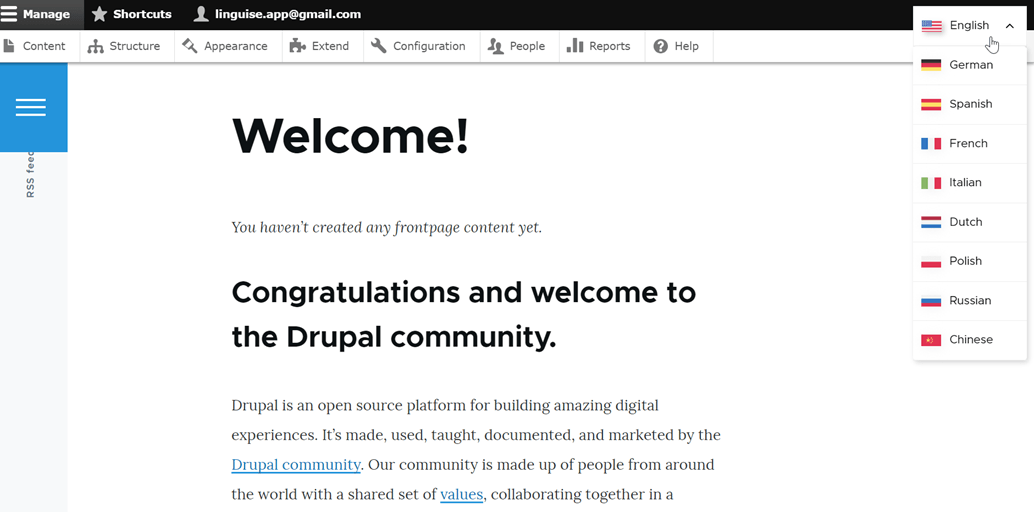
Drupal用の言語スイッチャーを設定したら、言語スイッチャーから期待できる結果は次のとおりです。.
Drupal ウェブサイト向けのユーザーフレンドリーな言語切り替えツールの作成方法
Drupal用の言語スイッチャーを設定した後は、ウェブサイトのさまざまなメリットを高めるために、ユーザーフレンドリーな言語スイッチャーを作成する方法を理解することが重要です。.
- 認識しやすいアイコンまたは国旗: よく知られている言語アイコンや国旗を使用して、さまざまな言語を表現します。選択したアイコンや国旗が視覚的に目立ち、明確さのために普遍的に認識されるようにしてください。
- 戦略的な配置: 言語切り替えツールをウェブサイトの目立つ位置に配置しましょう。理想的には、ヘッダー、フッター、ナビゲーションメニューなど、すべてのページで一貫して配置することが望ましいです。翻訳ツールの視認性とアクセスのしやすさを確保してください。
- 国旗の言語ラベル: 各言語オプションに、その言語自体で明確にラベルを付けます。たとえば、英語には「English」、スペイン語には「Español」、ドイツ語には「Deutsch」などを使用します。これにより、ユーザーは自分の好みの言語を簡単に識別して選択できます。
- 革新的なデザイン: 翻訳ツールには革新的なデザインを採用し、言語の選択を示すために親しみやすい記号やテキストを活用しましょう。たとえば、英語には「EN」、ドイツ語には「DE」を使用します。独自の色やハイライトを用いて、言語切り替えツールを目立たせましょう。
- ユーザーフレンドリーな切り替え: デフォルトの言語がユーザーの好みに合わない場合、別の言語に切り替えるプロセスを簡素化します。言語選択にドロップダウンメニュー、国旗/アイコンのリスト、トグルボタンを使用することは避けてください。
- レスポンシブデザイン: 言語切り替えツールがレスポンシブで、さまざまなデバイスや画面サイズでシームレスに機能することを確認してください。デスクトップ、スマートフォン、タブレットでその機能をテストし、すべてのユーザーにスムーズな体験を保証しましょう。
Linguiseを使用して、多言語ウェブサイト Drupal の言語切り替えツールを設定しましょう!
ここまでで、 Drupalの言語スイッチャー設定についての知見を得ました。言語スイッチャーを作成することで多くの利点がもたらされ、その結果、前述のポイントに基づいた最適化を実現できます。.
言語切り替えツールを適切に最適化することで、全体的なユーザーエクスペリエンスを向上させる可能性があります。.
さあ、今すぐ Linguise Linguise アカウントを登録し、 Drupal ウェブサイトを登録して、言語スイッチャーを微調整し、より良いユーザー体験を提供しましょう。