ビジネス用のウェブサイトは、顧客層を超えて幅広いオーディエンスに自社をアピールする最適な方法です。Elementor Elementor WordPressで非常に人気のあるページビルダーで、コードを書かずに完全なウェブサイトを構築できます。.
Elementor使えば、ウェブサイトを簡単かつ迅速に構築できます。ただし、ウェブサイトを複数の言語で公開したい場合は、追加のソリューションが必要になります。.
Elementorを使って多言語ウェブサイトを作成するための翻訳サービス、またはそれをサポートするサービスをお探しですか?このプラグインは、複数言語のコンテンツを管理するための包括的なソリューションを提供し、世界中のユーザーに効果的にリーチすることを可能にします。
では、どのようなサービスを利用すべきでしょうか?また、 Elementor 多言語ウェブサイトを作成し、すべてのコンテンツを翻訳しますか?
Elementor 多言語化し、すべてのコンテンツを翻訳する必要があるのはなぜですか?
Elementor 多言語 Web サイトを作成し、すべてのコンテンツを翻訳する必要がある理由をいくつか示します。.
- 世界中のオーディエンスへのリーチ:コンテンツを複数の言語に翻訳することで、世界中のより幅広いオーディエンスにリーチできます。これにより、様々な人口統計や文化圏のグループに向けて製品やサービスを販売することが可能になります。
- ビジネスチャンスの拡大:多言語コンテンツを提供することで、国際市場における新たなビジネスチャンスも開拓されます。世界中のユーザーにリーチすることで、ビジネスリーチを拡大し、市場シェアを大幅に拡大できる可能性があります。
- ユーザーエクスペリエンスの向上:訪問者の好みの言語でコンテンツを提供することで、ユーザーエクスペリエンスが向上し、訪問者にとって理解しやすいものになります。これにより、混乱が軽減され、ユーザー満足度が向上します。
- 検索エンジンのランキング向上: Googleなどの検索エンジンは、ユーザーの嗜好に合った言語で質の高いコンテンツを提供するウェブサイトを優先的に表示し、上位に表示します。ウェブサイトのコンテンツを複数の言語に翻訳することで、国内外の検索結果で上位に表示される可能性が高まります。ランキングが上がれば、ウェブサイトのトラフィックが増加し、最終的には売上向上につながります。
Elementor 多言語ウェブサイトを作成するにはどうすればよいですか?
ステップ1: Elementorでウェブサイトにページを追加する
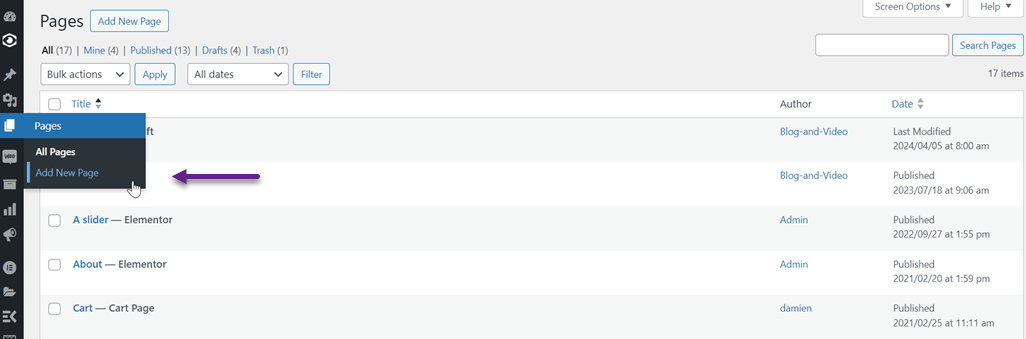
最初のステップは、 Elementorてニーズに合わせてウェブサイトページを追加することです。新しいページを追加するには、 WordPressダッシュボードを開き、「ページ」>「新しいページを追加」を選択します。
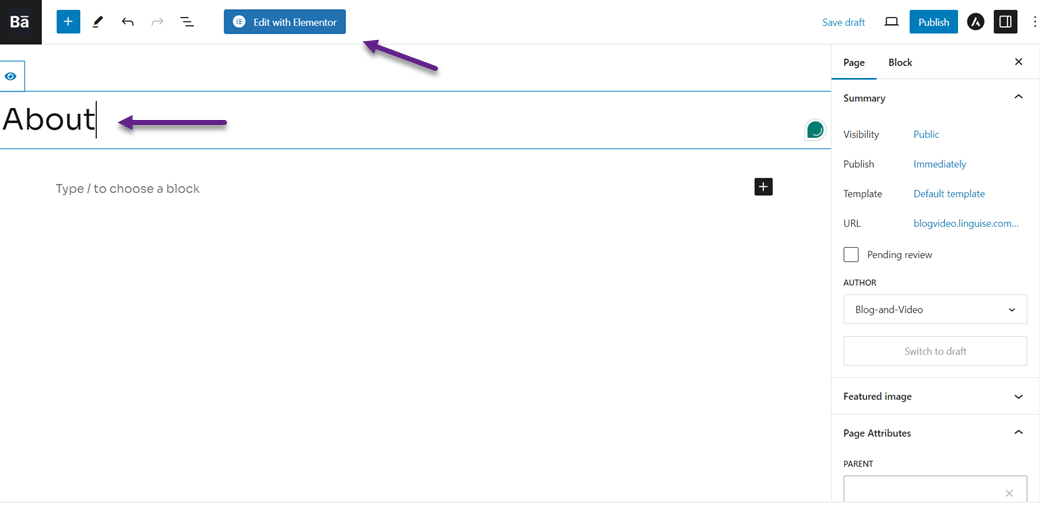
その後、以下のような画面が表示されるので、 Elementorで編集」。
完了すると、デフォルトのビューが以下のように表示されます。このウェブサイトの例では、ヘッダーとフッターが既に作成されているため、新しいページを作成すると自動的に表示されます。.
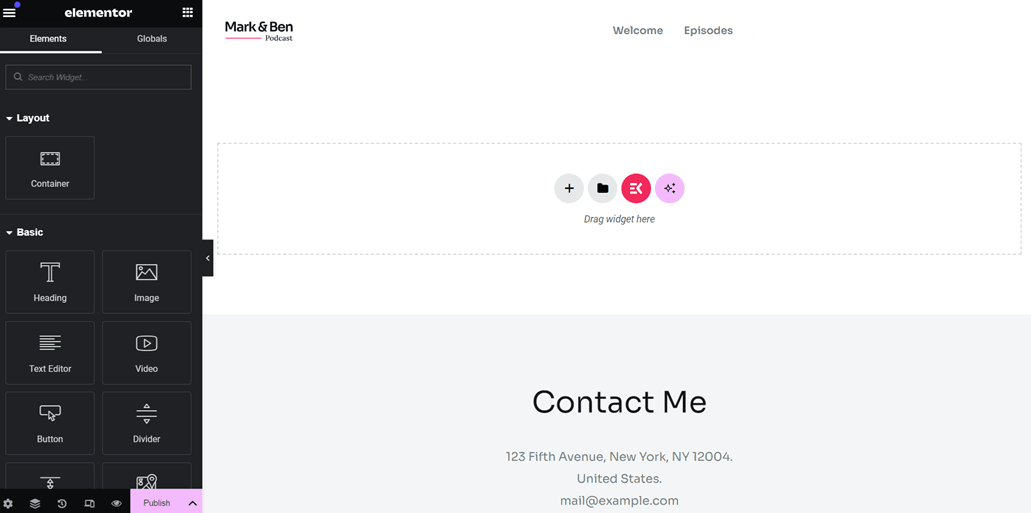
ここでは、ページを一から作成することも、既存のテンプレートから選択することもできます。この例では、既存のテンプレートを使用してみます。これを行うには、左上隅の3本線をクリックし、 「テーマビルダー」を選択します。
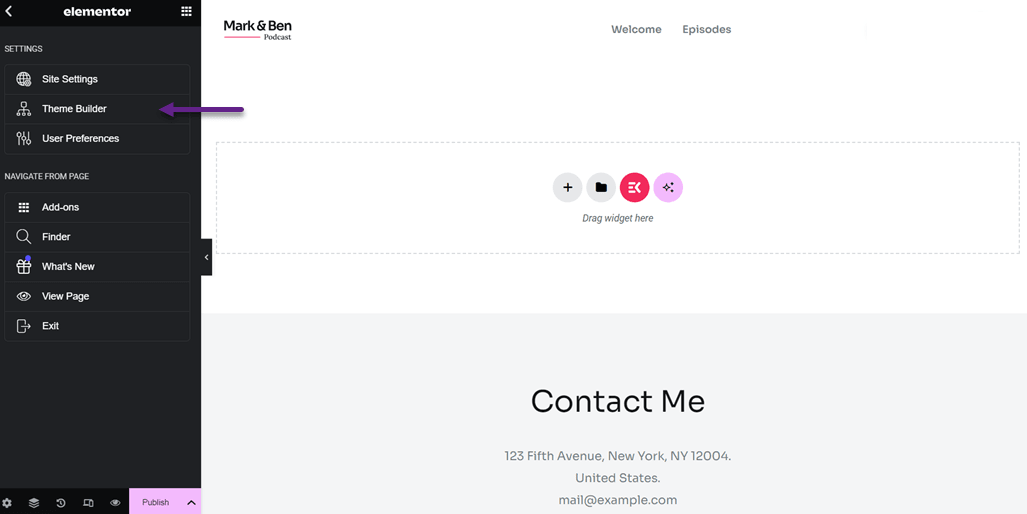
その後、以下のような画面が表示されます。この画面では、ヘッダー、フッター、個別の投稿など、さまざまなテンプレートが利用可能です。.
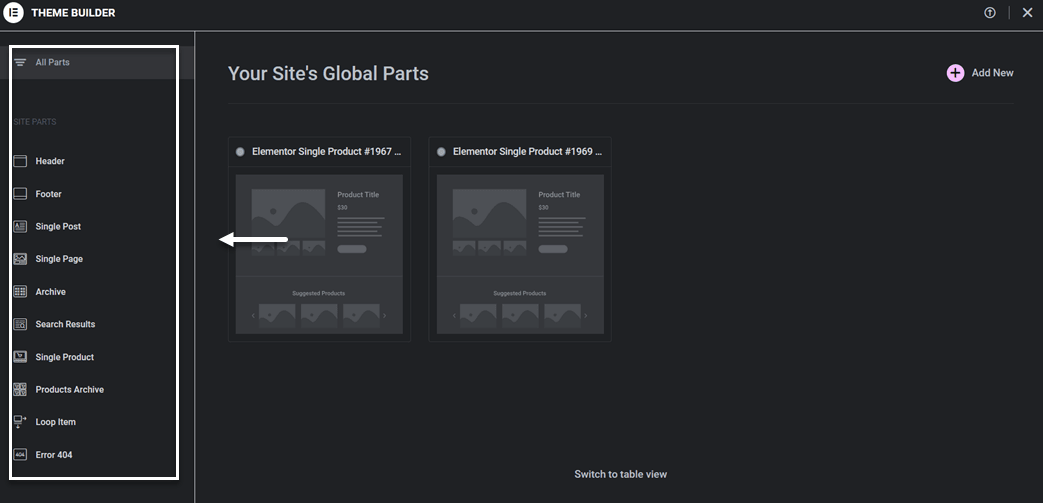
このチュートリアルでは、「About」セクション用の単一ページを作成します。「単一ページ」セクションをクリックし、「新規追加」を選択します。完了すると、下図のようなライブラリビューが表示されます。「ページ」セクションでテンプレートを1つ選択し、 「挿入」>「適用」をクリックします。
アカウントをお持ちでない場合は、まず無料アカウントを作成するように求められます。.
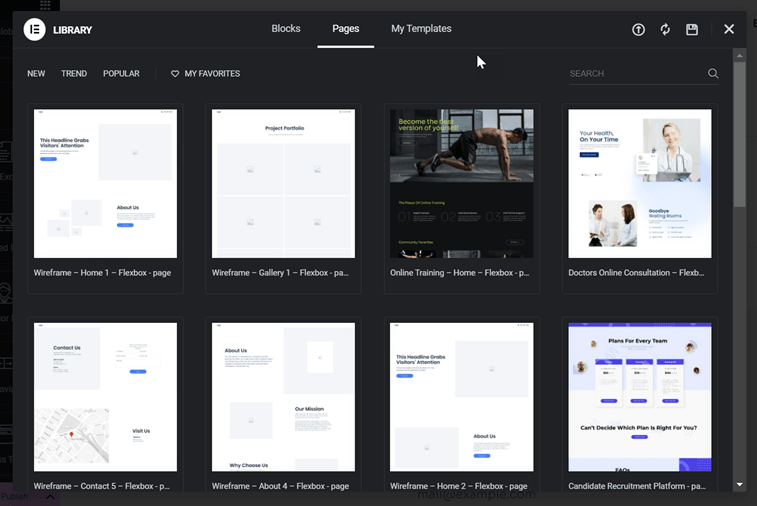
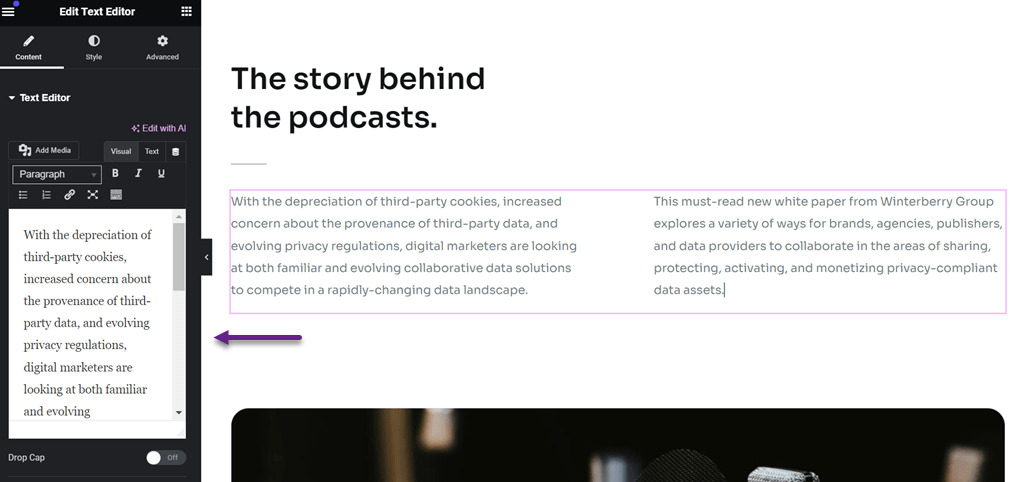
成功すると、先ほど選択したテンプレートが表示されます。次に、テキスト、画像、その他の要素をカスタマイズまたは編集できます。.
内容を変更するには、このように編集したい部分をクリックします。.
ページを作成し、ニーズに合わせてカスタマイズしたら、「公開」をクリックして公開します。ページを開いてみてください。以下のような表示になっているはずです。.
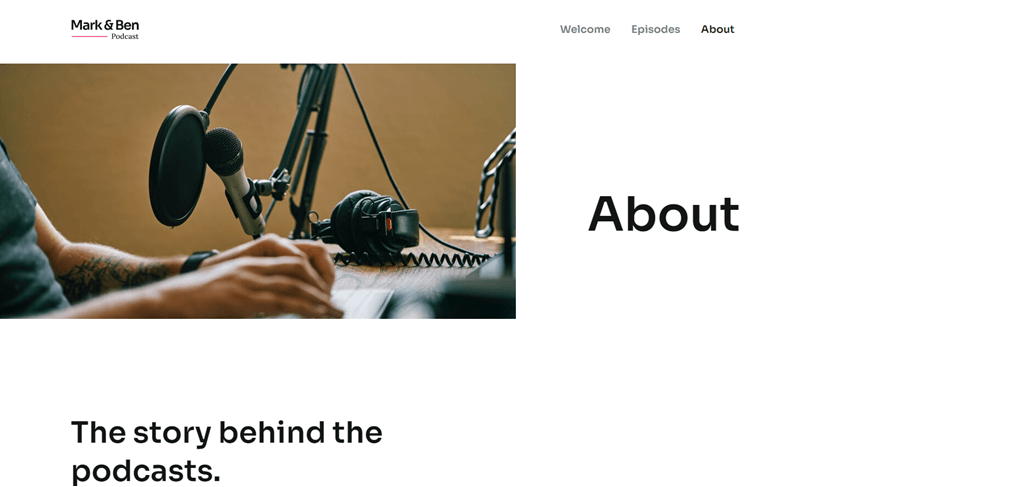
これでウェブサイトページの作成は完了です。次は、ウェブサイトを多言語化する手順に移ります。.
ステップ2: Linguise アカウントを登録する
ステップ3:ドメイン Elementor 多言語ウェブサイトを追加する
アカウント登録後、 Linguise 「ドメインを追加」を選択し、以下の手順でドメイン情報を入力してください。
- Linguise アカウント
- URL
- プラットフォーム / CMS
- デフォルト言語
- 翻訳言語
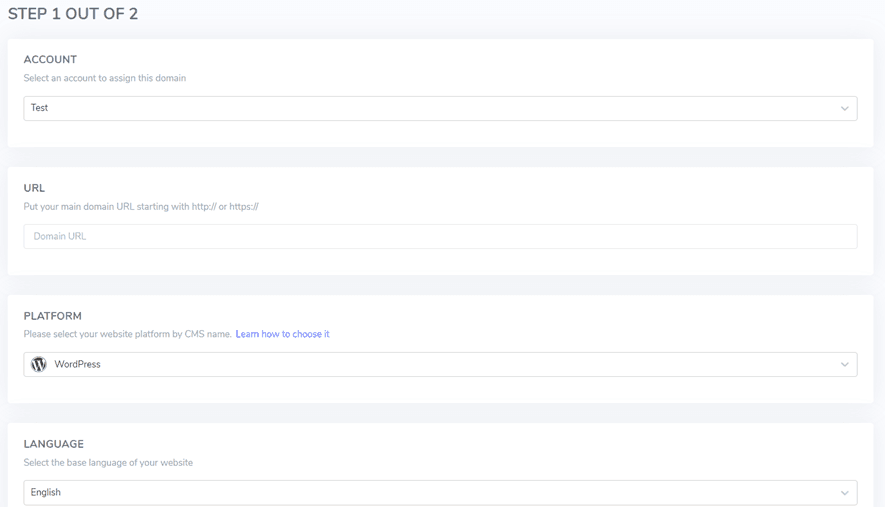
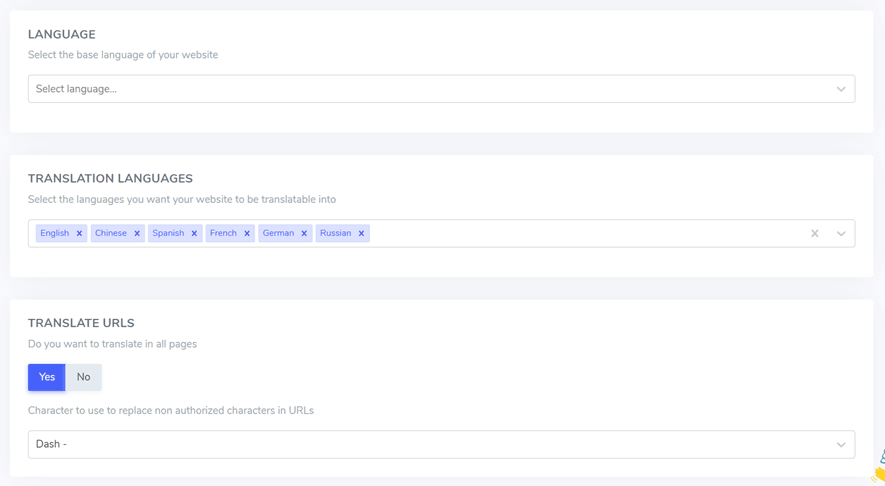
その後、 WordPressの WordPress プラグインに貼り付ける必要がある API キーを受け取ります。.

ステップ4: Linguise プラグインをインストールする
アカウントの作成が完了したら、 WordPressでLinguise、「プラグイン > プラグインを追加 > Linguiseです。
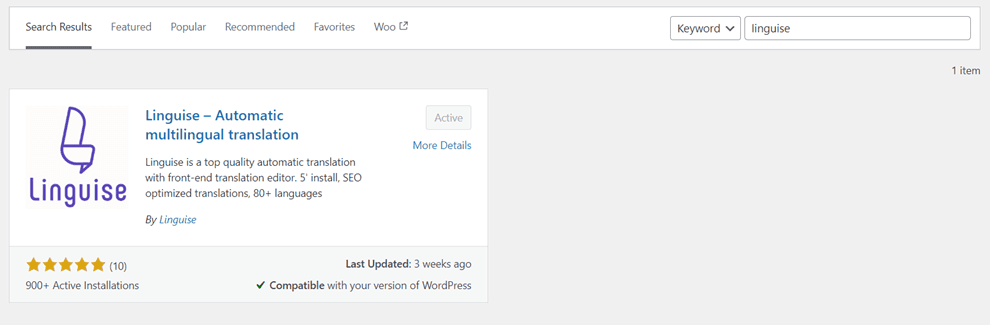
プラグインを正常にインストールしたら、次のステップでは、先ほど取得した API キーを「API キー」列に入力し、 「適用」を。
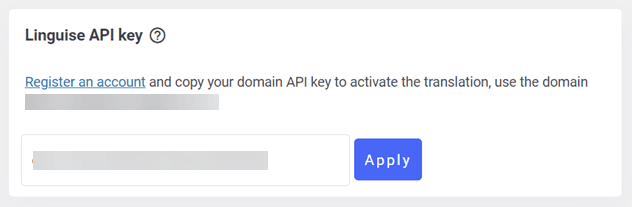
API キーを Linguise WordPress プラグインに貼り付けると、Web サイトが Linguiseに接続され、言語スイッチャーがデフォルトで自動的に作成されます。.
ステップ5: Elementor ページの自動翻訳
先ほど作成した Elementor 多言語ウェブサイトは以下のようになります。また、先ほど選択した言語に基づいたデフォルトの言語スイッチャーも表示されます。.
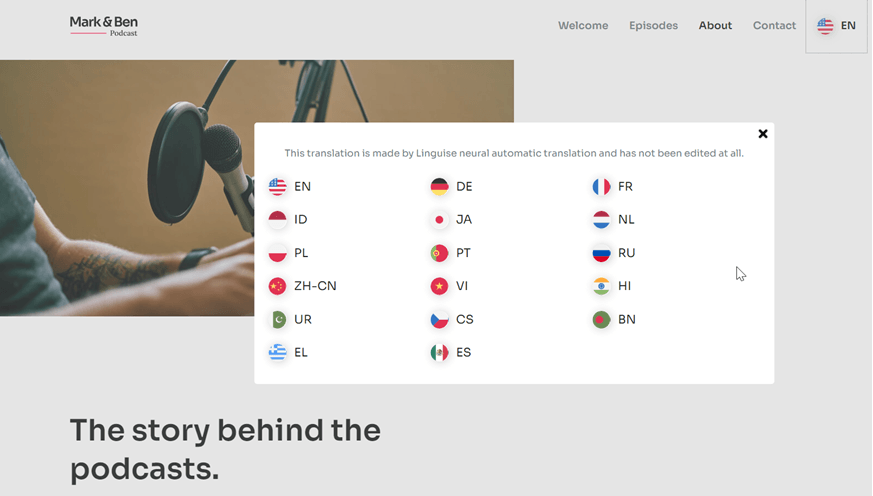
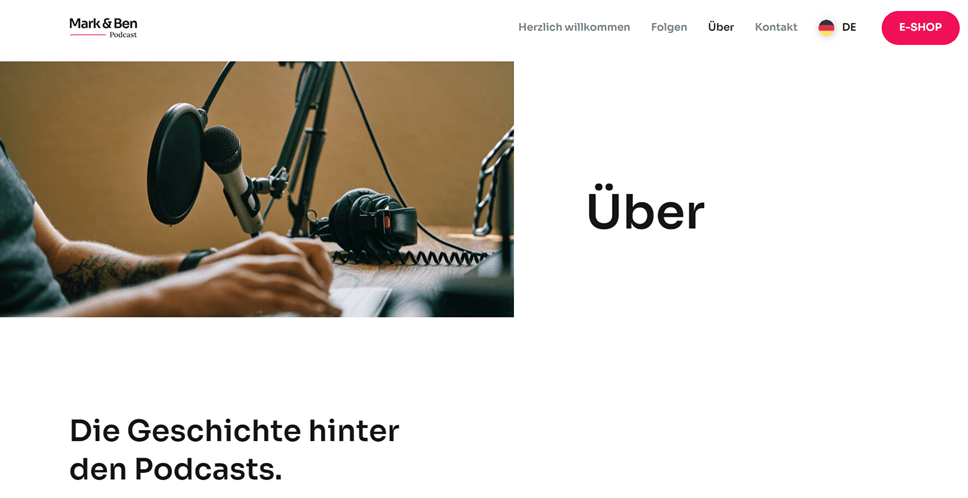
「About」翻訳してみましょう。下の画像のように、ウェブサイトのコンテンツやナビゲーションバーを含むすべてのコンテンツが、ターゲット言語に自動的に翻訳されます。
ステップ6: 言語切り替えをカスタマイズする
前述の通り、上記の言語スイッチャーはデフォルトで生成されるため、ウェブサイトのニーズに合わせて編集またはカスタマイズできます。LinguiseLinguise言語セレクターのデザインを以下のパネルからカスタマイズできます。
Linguiseダッシュボード > 設定 > 言語フラグ表示から見つけることができます

ステップ7: Elementor の多言語翻訳を編集する
Linguise、言語スイッチャーの設定に加えて、翻訳結果が元の単語と一致しない場合は、フロントエンドのライブエディター機能を使用して翻訳を修正できます

翻訳を編集したい部分を選択し、最も正確と思われる翻訳を入力するだけです。この方法は、 Elementor 作成したすべての多言語ページに適用できます。.
Elementorで特定の要素を翻訳するにはどうすればいいですか?
Elementor 使って多言語ウェブサイトを作成したら、様々なコンテンツを翻訳することになります。しかし、コンテンツだけに注力するのではなく、一貫性を保つために様々な要素を異なる言語に翻訳する必要があります。.
Linguiseを使用して要素を翻訳する方法をいくつか紹介します。.
Elementor 画像を翻訳する方法
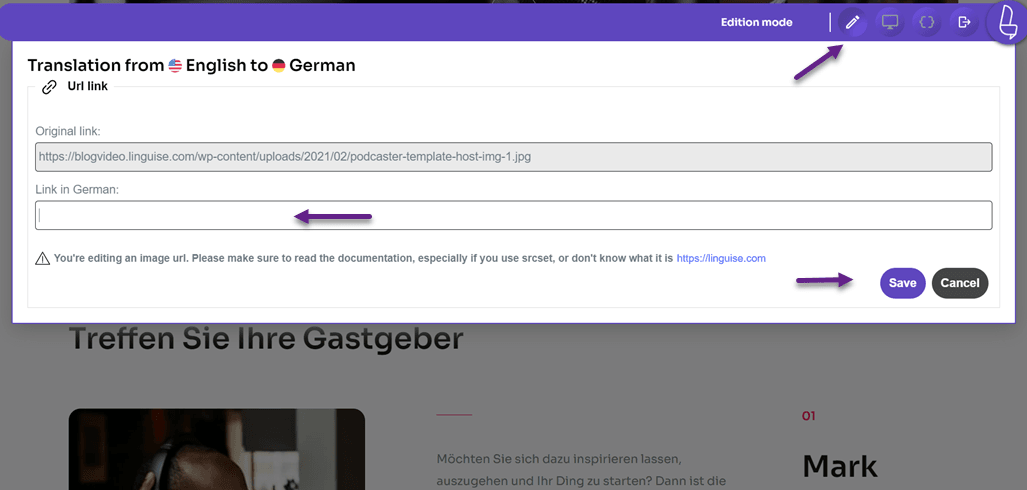
最初の要素は画像です。ウェブサイトをローカライズするには、使用されている画像も翻訳する必要があります。LinguiseLinguise、画像ソースを翻訳することで画像を翻訳するのに役立ちますダッシュボードで、「ライブエディター」を選択しLinguise翻訳したい画像をクリックします
右上の編集モードになっていることを確認してください 「保存」。
Elementor フォームの翻訳方法
ウェブサイトには、画像に加えて、ユーザーが入力できるフォームが含まれていることがよくあります。フォームには、以下のような複数の項目が翻訳を必要とすることがよくあります。.
- ラベル
- プレースホルダー
- ボタン
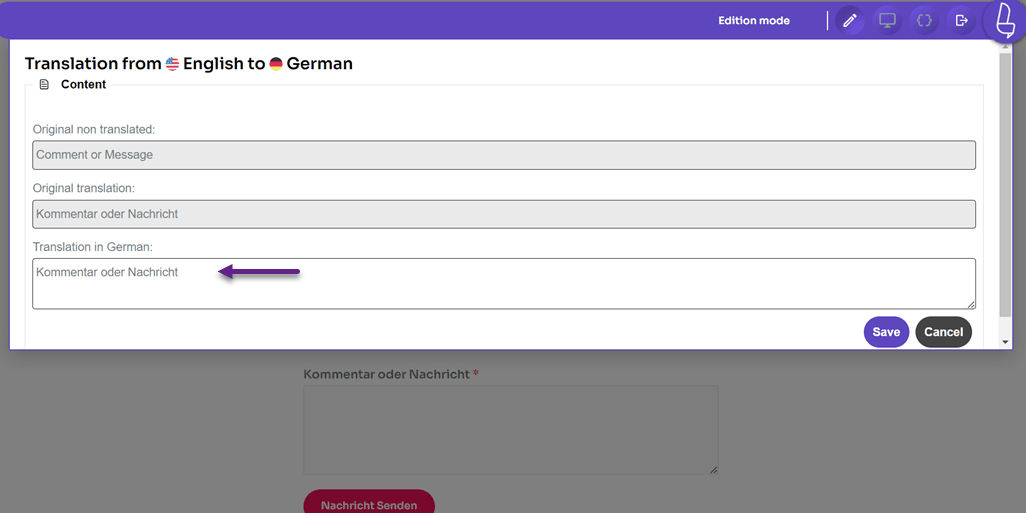
Linguise使用するとライブエディター > 言語を選択 > 翻訳するフォームページに移動> 翻訳する部分をクリックして翻訳を入力するという方法で、フォームを簡単に翻訳できます
Elementorのメニューを翻訳する方法
3つ目は、作成された Elementor 多言語ウェブサイト上のメニューを翻訳することです。.
実際、ウェブサイト上のすべてのウェブサイト メニューは Linguise によって自動的に翻訳されていますが、翻訳エラーがある場合はここで編集できます。.
ウェブサイトには通常、ホーム、バージョン情報、連絡先などのナビゲーション バーに表示されるいくつかの種類のメニューがあります。.
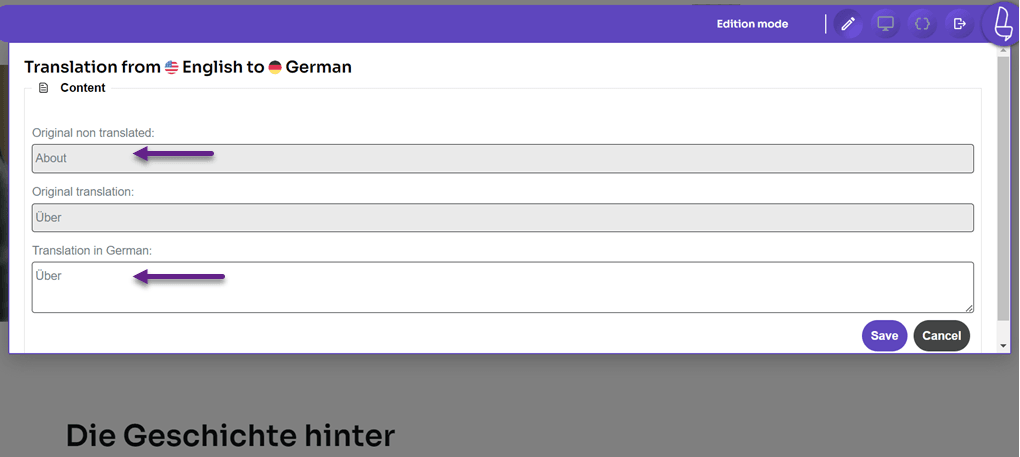
今回は、これらのメニューの1つを翻訳してみます。翻訳したいメニューをクリックし、翻訳を入力してください。例えば、今回はウェブサイトの「About」メニューを翻訳します。.
Elementor URLを翻訳する方法
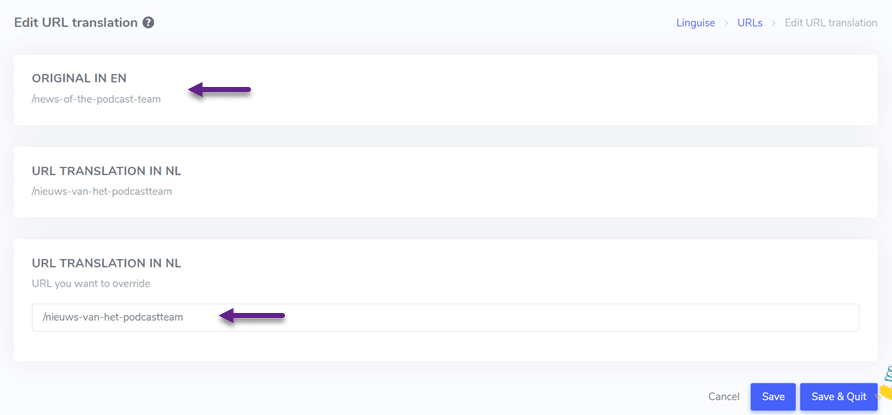
ウェブサイト上のすべてのURL(内部URLと外部URLの両方)を翻訳することも非常に重要です。URL翻訳機能は、 Linguiseダッシュボード > 「翻訳」 > 「URL翻訳」からご利用いただけます。
このページにはURL管理機能があり、既存のリンクを翻訳できます。さらに、 Linguise 、言語、元の言語、翻訳テキストに基づいてリンクを簡単にフィルタリングすることもできます。.
翻訳したいリンクを選択し、 URL 翻訳を確認または編集して保存する。
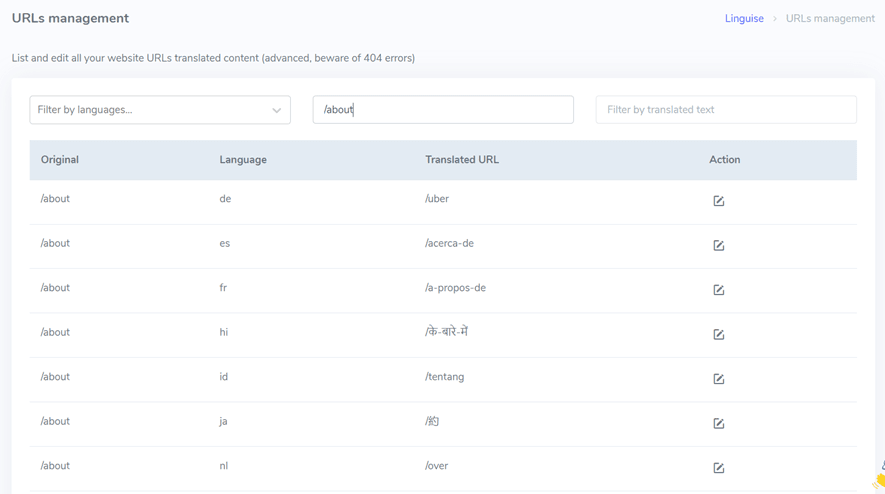
さらに、リンクが様々な言語に正しく翻訳されているかどうかを確認することもできます。フィルターテキストにリンクを元の言語で、例えば/aboutリンクのように、他の言語で表示される様々な/aboutリンクです。
Linguise 使用すると、画像、メニュー、ボタン、リンク、フォームなど、Web サイト上のさまざまな要素をすべて簡単に翻訳できます。.
Linguise 自動的に翻訳しますが、ライブ エディターまたはダッシュボードの翻訳機能を使用して編集することもできます。.
Elementor 多言語ウェブサイトを最適化するためのベストプラクティスは何ですか?
ここでは、 Elementor 多言語 Web サイトを作成するためのベスト プラクティスをいくつか紹介します。.
- Elementorと連携したプラグインまたはサービスを選択する: Elementorと互換性があり、適切に統合された翻訳プラグインを使用してくださいLinguiseなど)との互換性をサポートしていることを確認してください。
- すべての要素を翻訳:ページタイトル、メニュー、見出し、テキストなど、ウェブサイト上のすべての表示要素を例外なく翻訳します。翻訳したくない特定の部分がある場合は、プラグインの例外機能をご利用ください。
- 言語ごとに固有のURLを使用する:ウェブサイトの各言語バージョンに固有のURLを実装します。これにより、検索エンジンとユーザーが言語とターゲット地域を理解しやすくなります。SEO対策として、URLにhreflangコードを
- 直感的な言語スイッチャーを使用する:ユーザーが簡単に言語を切り替えられるように、言語スイッチャーが分かりやすく直感的に表示されるようにしてください。ユーザーフレンドリーなインターフェースで簡単にアクセスできるよう、ヘッダーまたはフッターに言語スイッチャーを配置することを検討してください。Linguiseの「言語フラグ表示」Linguiseこれを実現できます。
- 各言語のSEO最適化:ウェブサイトの各言語バージョンごとにSEO最適化を実施します国際的なキーワード。メタタグ、タイトル、コンテンツに関連キーワードを含めます。各言語バージョンが検索エンジンでの表示に最適化されていることを確認します。
- すべての言語で機能をテスト: Elementorの多言語ウェブサイトで徹底的なテストを実施し、すべての機能、フォーム、インタラクティブ要素がすべての言語バージョンでスムーズに動作することを確認してください。言語ごとの特殊文字やコンテンツの書式設定にも注意してください。
- 定期的な更新とメンテナンス:テーマ、プラグイン、翻訳は常に最新バージョンに更新してください。変更や改善を反映するために、コンテンツを定期的に確認・更新してください。ユーザーからのフィードバックをモニタリングし、必要な調整を行ってユーザーエクスペリエンスを向上させましょう。
Linguise Elementor 多言語サイト作成に最適な理由
上記の Elementor 多言語化作成手順と同様に、ウェブサイトコンテンツ翻訳サービスとして Linguise 使用しています。数あるオンライン翻訳サービスの中で、 Linguise Elementor 多言語化ウェブサイトを複数の言語に翻訳するのに最適な選択肢の一つである理由は何でしょうか?
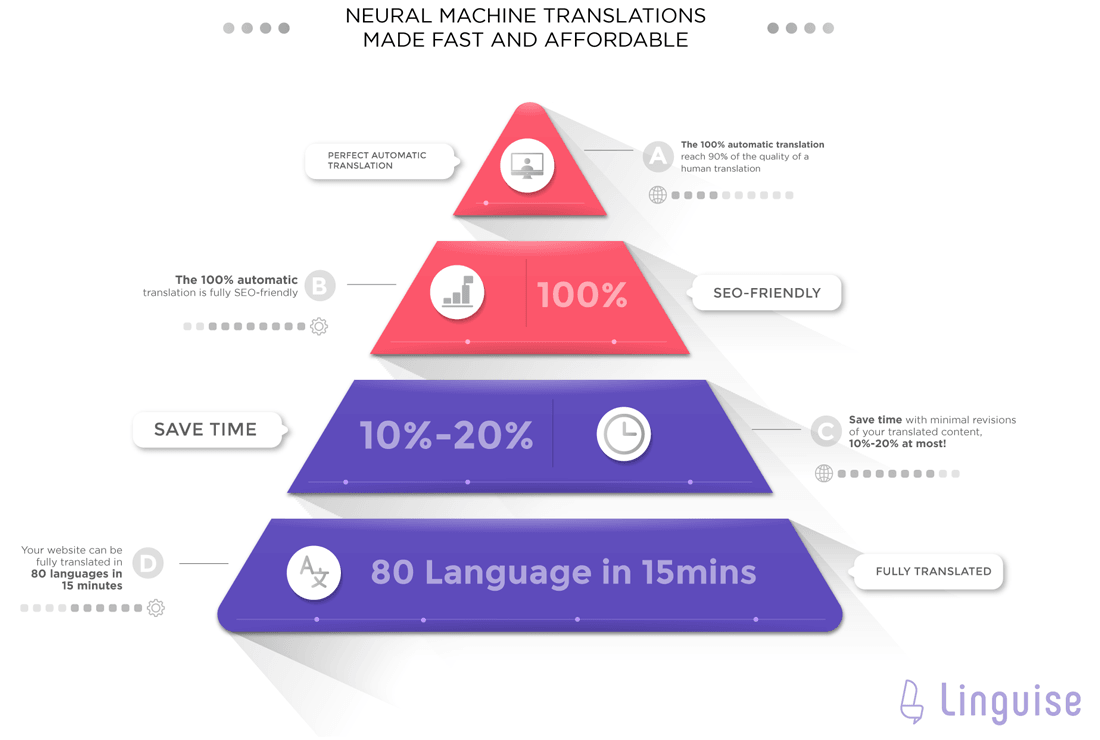
Linguise ウェブサイトを自動で多言語化します。内蔵のニューラル技術により、高い翻訳精度を実現します。費用対効果も高く、手作業による翻訳の10分の1のコストで済みます。.
ライブ エディターやカスタマイズ可能な言語スイッチャーなど、上記の機能に加えて、多言語 Web サイトの作成に役立つその他の Linguise 機能には次のものがあります。
- 40以上のCMSプラットフォームとの統合
- Elementorとの互換性
- ウェブサイトコンテンツの自動翻訳
- 最大97%の完璧な品質の翻訳を提供
- 80以上の言語をサポートし、ウェブサイトに任意の数の言語を無料で追加できます。
- 多言語SEOを促進できます
- 直接翻訳エディターを使用して、最初から翻訳を編集し、プロの翻訳者を招待して、自分が得意ではない言語を編集します。.
- ページ、インライン、テキストなどに基づいて翻訳を除外します。.
結論
Linguise 、多言語ウェブサイトを作成するための魅力的なツールです。すべての WordPress プラットフォームと互換性があり、 Elementor とシームレスに連携して多言語ウェブサイトを実現します。.
Elementor多言語ウェブサイトを作成したい方は Linguiseアカウントに登録して、1ヶ月間無料で翻訳を始めましょう。LinguiseLinguise、複数言語のコンテンツを管理するための簡単かつ効率的なソリューションを提供します。これにより、世界中のユーザーへのリーチを向上させ、SEO対策を通じてウェブサイトへのオーガニックトラフィックを40%以上増加させることができます。