ビジネス用のウェブサイトは、人口統計学的な範囲を超えて、より広いオーディエンスに自分自身をマーケティングする最良の方法です。 Elementor は WordPressで非常に人気のあるページビルダーであり、コードを書かずに完全なウェブサイトを構築できます。.
Elementorを使えば、ウェブサイトを簡単かつ迅速に構築できます。ただし、ウェブサイトを多言語で表示したい場合は、追加のソリューションが必要です。.
翻訳サービス、または 多言語ウェブサイトの作成 を支援するために設計されたサービスが必要です。 Elementor。このプラグインは、複数言語でのコンテンツ管理のための包括的なソリューションを提供し、グローバルなオーディエンスにより効果的にリーチできるようにします。
では、どのようなサービスを利用すべきで、どのようにして Elementor 多言語ウェブサイト を作成し、すべてのコンテンツを翻訳すればよいのでしょうか?
Elementor を多言語化し、すべてのコンテンツを翻訳する必要がある理由
Elementor の多言語ウェブサイトを作成し、すべてのコンテンツを翻訳する必要がある理由をいくつか紹介します。.
- グローバルなオーディエンスへのリーチ: コンテンツを複数の言語に翻訳することで、世界中のより広いオーディエンスにリーチできます。これにより、さまざまな人口統計学的および文化的グループに製品やサービスをマーケティングできます。
- ビジネスチャンスの拡大: さらに、多言語コンテンツを提供することで、国際市場における新たなビジネスチャンスが開かれます。グローバルなオーディエンスにリーチすることで、ビジネスの範囲を広げ、市場シェアを大幅に拡大できる可能性があります。
- ユーザーエクスペリエンスの向上: 訪問者が希望する言語でコンテンツを提供することで、より良いユーザーエクスペリエンスを生み出し、容易に理解してもらえます。これにより、混乱を減らし、ユーザー満足度を高めることができます。
- 検索エンジンランキングの向上: Googleなどの検索エンジンは、ユーザーの好みに合った言語で質の高いコンテンツを提供するウェブサイトを優先し、より上位にランク付けします。ウェブサイトのコンテンツを複数の言語に翻訳することで、ローカルおよび国際的な検索でより良いランキングを獲得できる可能性が高まります。ランキングが上がれば、 ウェブサイトのトラフィックを増やし 、最終的に売上コンバージョンを向上させることができます。
Elementor 多言語ウェブサイトを作成する方法
Elementor 多言語ウェブサイトを作成してすべてのコンテンツを翻訳すべき理由を理解したところで、次はそれを WordPressで作成してみましょう。.
このチュートリアルでは、 Linguiseの自動ウェブサイト翻訳サービスを使用します。 Linguiseの機能を探り、ウェブサイトを段階的に作成していきましょう。以下の説明に従ってください。
ステップ1: Elementorでページウェブサイトを追加する
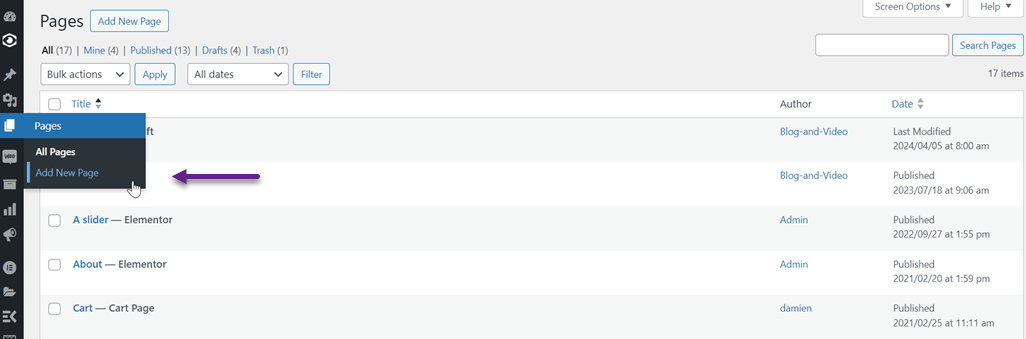
最初のステップは、ニーズに合わせて Elementor を使用してウェブサイトページを追加することです。新しいページを追加するには、 WordPress ダッシュボード > ページ > 新規ページを追加を開きます。
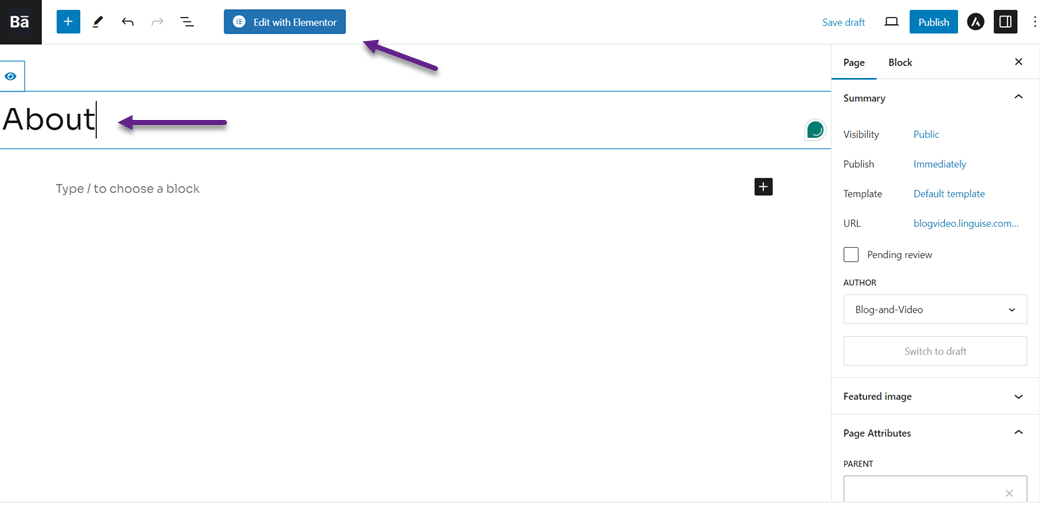
その後、次のような画面が表示されるので、 Elementorで編集 Elementorをクリックします。
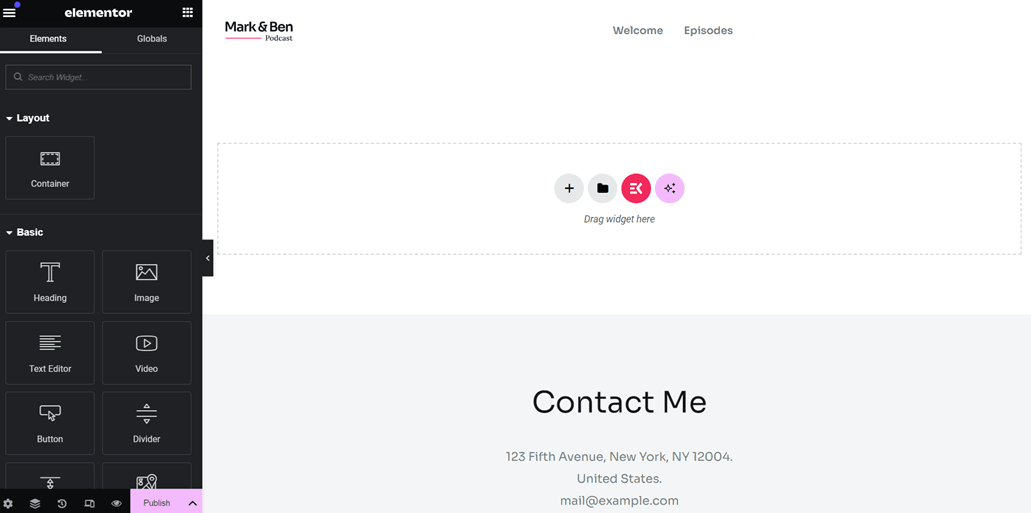
それが完了すると、デフォルトの表示は次のようになります。このウェブサイトの例ではヘッダーとフッターが事前に作成されているため、新しいページを作成すると自動的に表示されます。.
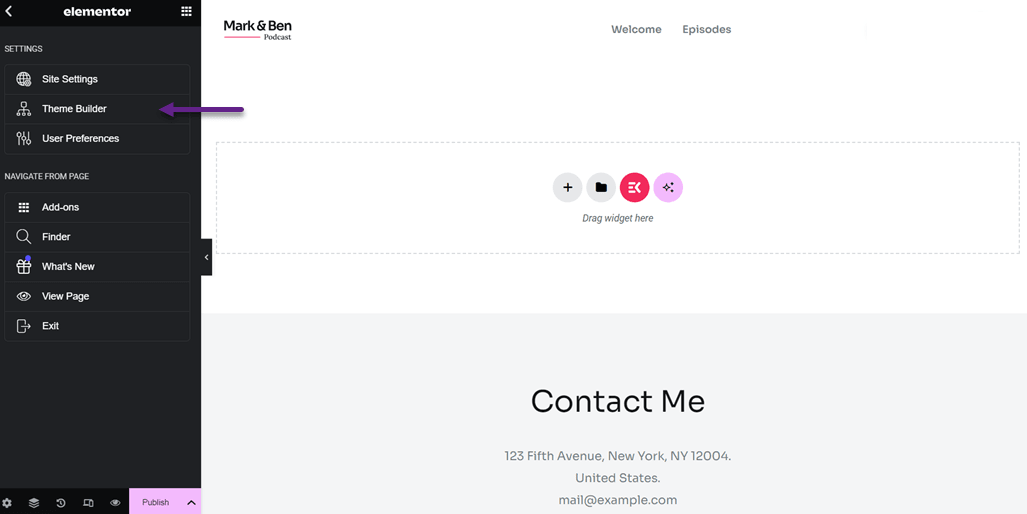
ここでは、ゼロからページを作成するか、既成のテンプレートから選択できます。この例では、既存のテンプレートを使用してみます。そのためには、左上隅の三本線をクリックし、 テーマビルダーを選択します。
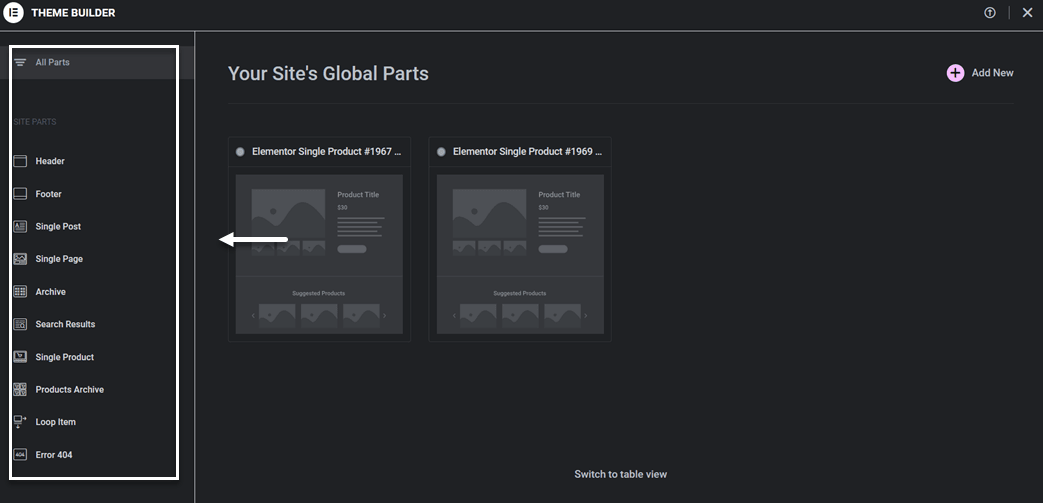
その後、以下のような画面が表示されます。次の画面では、ヘッダー、フッター、単一投稿など、さまざまなテンプレートが利用可能です。.
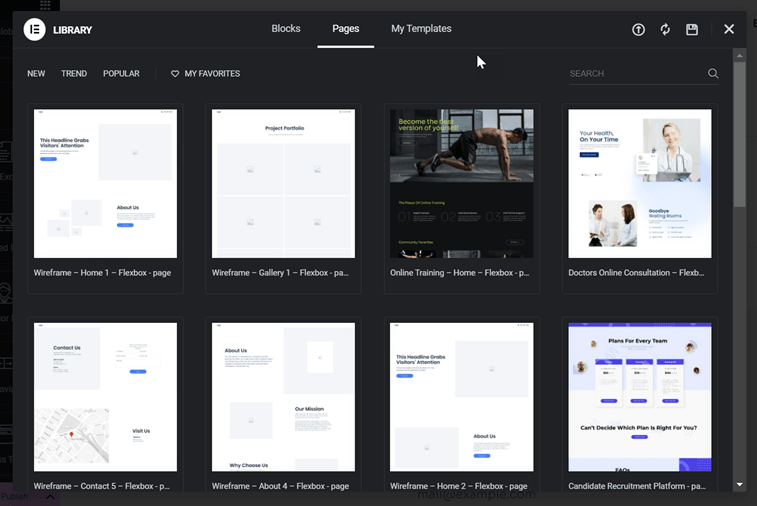
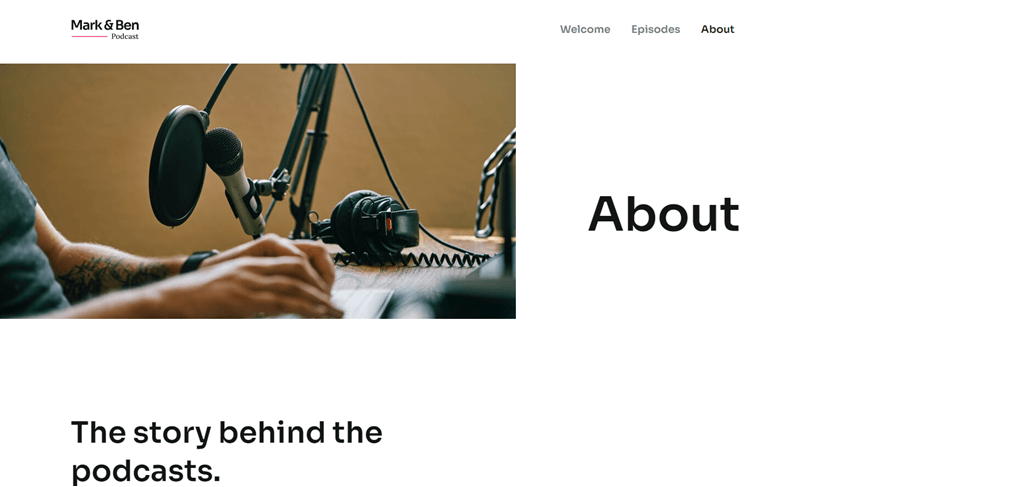
このチュートリアルでは、「About」セクション用のシングルページを作成してみます。「Single Pages」セクションをクリックし、「Add New」を選択してください。完了すると、以下のようなライブラリビューが表示されます。「Pages」セクションでテンプレートを1つ選択し、 「Insert > Apply」をクリックします。
アカウントをお持ちでない場合は、まず無料アカウントを作成するよう求められます。.
成功すると、先ほど選択したテンプレートが表示されます。次に、テキスト、画像、その他の要素をカスタマイズまたは編集できます。.
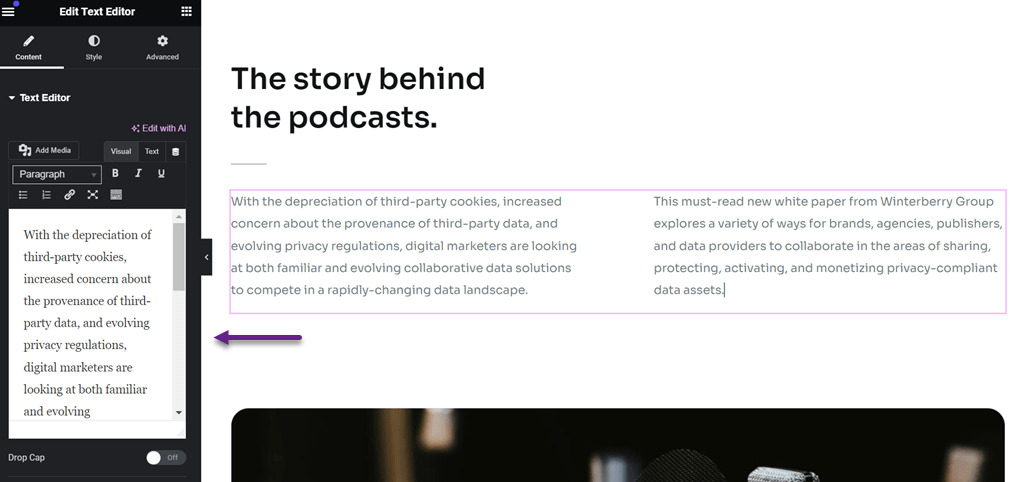
コンテンツを変更するには、このように編集したい部分をクリックします。.
ページを作成し、ニーズに合わせてカスタマイズしたら、「公開」をクリックして公開します。その後、ページを開いて、このように表示されることを確認してください。.
ここで、ウェブサイトのページが正常に作成されました。次に、多言語化するための手順に進みます。.
ステップ2: Linguise アカウントを登録する
ウェブサイトの構築が成功したら、次のステップは翻訳サービスを使用してさまざまな言語に翻訳することです。以前に WordPressを使用していたので、翻訳サービスが WordPress 翻訳プラグインを提供していることを確認してください。
Linguise は、 WordPressを含む多くのCMSプラットフォームをサポートする翻訳サービスです。このサービスは、すべてのウェブサイトコンテンツと Elementor 要素を迅速かつ正確に翻訳できます。.
始めるには、まず Linguise アカウントを登録する必要があります。無料の Linguise アカウントにサインアップすると、60万語の制限と無制限の言語で30日間のトライアルを利用できます。クレジットカード情報を入力せずに、メールアドレス、ユーザー名、パスワードを入力するだけです。
ステップ3:ドメイン Elementor 多言語ウェブサイトを追加する
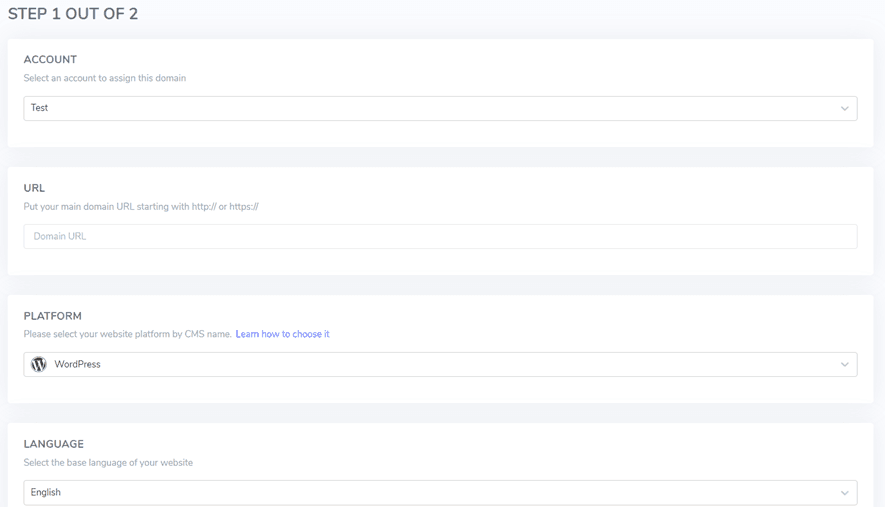
アカウントを登録すると、 Linguise ダッシュボードにアクセスできるようになります。次に、 「ドメインを追加」 を選択し、以下のドメイン情報を入力します。
- Linguise アカウント
- URL
- プラットフォーム / CMS
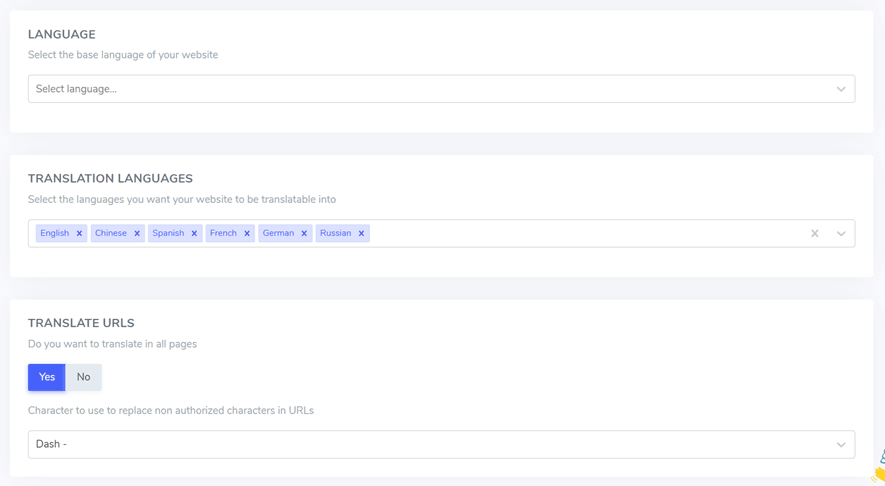
- デフォルト言語
- 翻訳言語
その後、 WordPressの WordPress プラグインに貼り付ける必要があるAPIキーを受け取ります。.
ステップ4: Linguise プラグインをインストールする
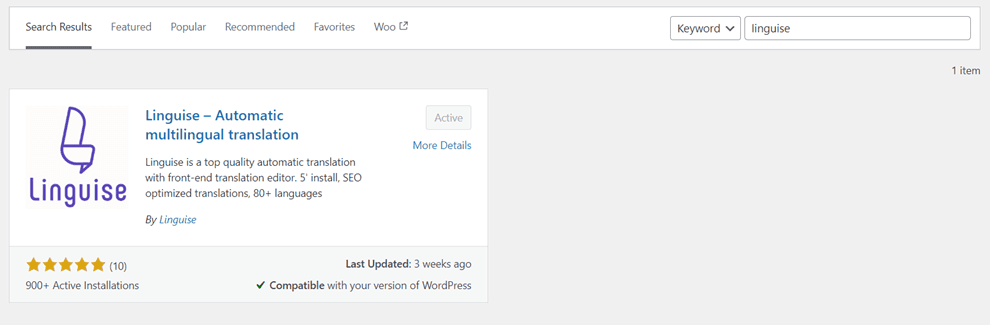
アカウントが正常に作成されたら、次のステップはWordPressで Linguise プラグインを有効化することです。手順は次のとおりです: WordPress プラグイン > 新規追加 > Linguise を検索 > インストール > 有効化。
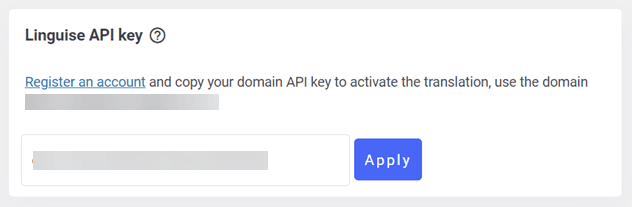
プラグインのインストールが完了したら、次のステップは、先ほど取得したAPIキーをAPIキー欄に入力し、 適用をクリックします。
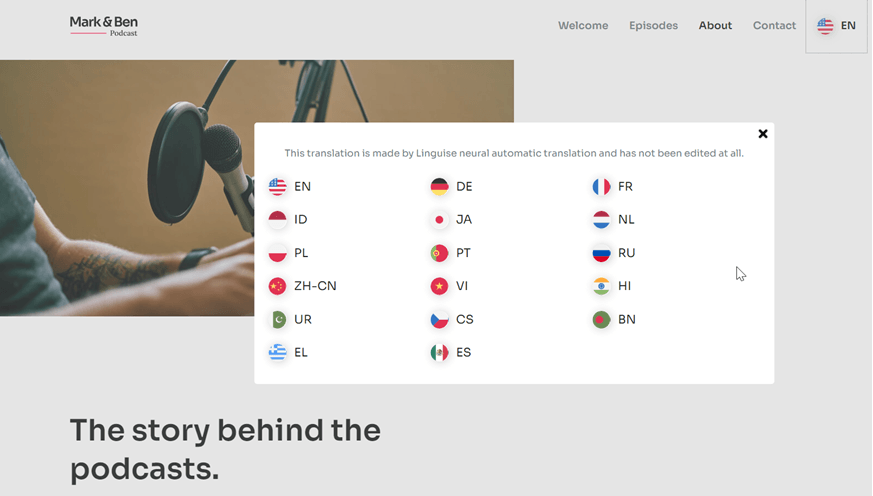
APIキーを Linguise WordPress プラグインに貼り付けることで、ウェブサイトを Linguiseと連携し、言語切り替え機能がデフォルトで自動的に作成されます。.
ステップ5: Elementor ページの自動翻訳
先ほど作成した Elementor 多言語ウェブサイトは、このように表示されるかもしれません。ここでは、以前に選択した言語に基づくデフォルトの言語切り替えボタンも確認できます。.
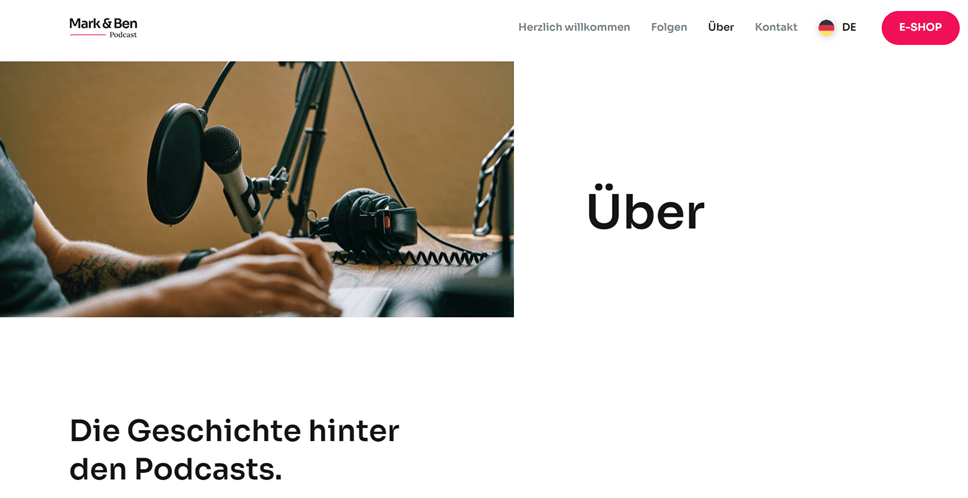
次に、上記の About ページをドイツ語などの別の言語に翻訳してみます。下の画像でわかるように、ウェブサイトのコンテンツやナビゲーションバーを含むすべてのコンテンツが、ターゲット言語に自動的に翻訳されます。
ステップ6: 言語切り替えをカスタマイズする
前述のとおり、上記の言語切り替えボタンはデフォルトで生成されるため、ウェブサイトのニーズに合わせて編集またはカスタマイズできます。 Linguise では、 言語セレクターをデザインでき、ボタンの位置の選択からフォントサイズ、アイコンサイズ、色などの変更まで、以下のパネルからカスタマイズできます。
次の場所から確認できます: Linguise ダッシュボード > 設定 > 言語フラグの表示。
ステップ7: Elementor 多言語翻訳を編集する
言語スイッチャーの設定に加えて、 Linguise では自動翻訳の結果を編集できます。翻訳が原文と一致しない場合は、 フロントエンドのライブエディター機能 を使用して翻訳を変更できます。
翻訳を編集したい部分を選択し、最も正確だと思う翻訳を入力するだけです。これは、作成したすべての Elementor 多言語ページに適用できます。.
言語の壁を打ち破る
言語の壁に別れを告げ、無限の成長を迎えましょう!今すぐ自動翻訳サービスをお試しください。.
Elementorで特定の要素を翻訳する方法は?
Elementor の多言語ウェブサイトを無事に作成し、さまざまなコンテンツを翻訳した後も、コンテンツだけに注目してはいけません。一貫性を確保するために、さまざまな要素を異なる言語に翻訳する必要があります。.
Linguiseを使用して要素を翻訳する方法をいくつか紹介します。.
Elementor の画像を翻訳する方法
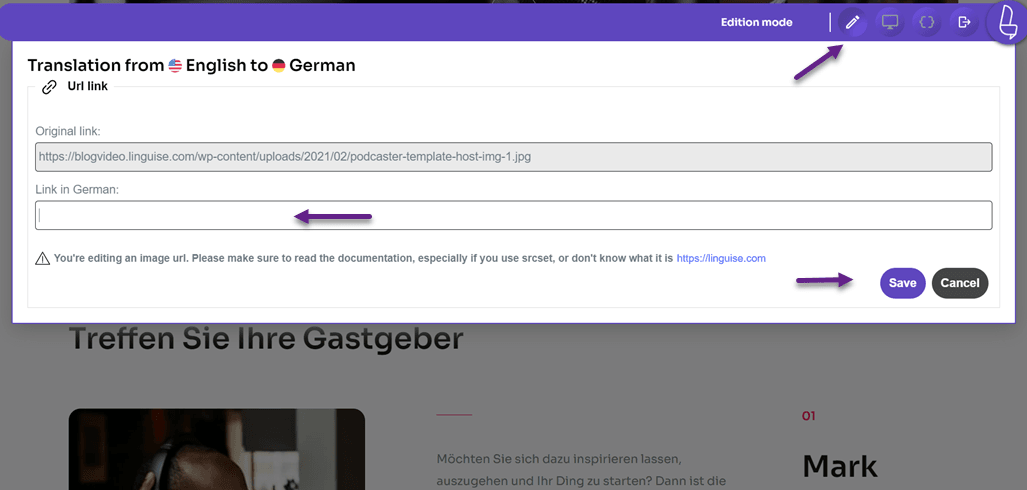
最初の要素は画像です。ウェブサイトをローカライズするには、使用されている画像も翻訳する必要があります。 Linguiseのライブエディター機能は、画像ソースを翻訳することで 画像を翻訳 するのに役立ちます。 Linguise ダッシュボードで、 ライブエディター > 言語を選択 > 翻訳したい画像をクリック します。
右上隅が 編集モード になっていることを確認してください。次に、German Link列に翻訳を入力し、 保存をクリックします。
Elementor フォームを翻訳する方法
画像に加えて、ウェブサイトにはユーザーが入力できるフォームが含まれていることがよくあります。フォームには、翻訳が必要な項目がいくつかあることがよくあります。.
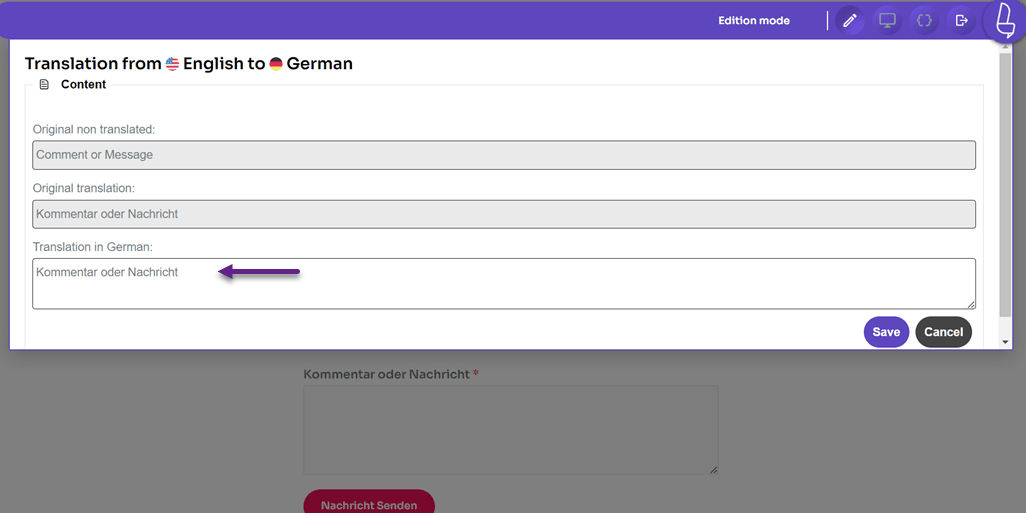
Linguiseを使用すると、以前と同じ方法でフォームを簡単に翻訳できます。 ライブエディター > 言語を選択 > フォームページに移動 して翻訳したい部分をクリックし、翻訳を入力します。
Elementorのメニューを翻訳する方法
3つ目は、作成された Elementor 多言語ウェブサイトのメニューを翻訳することです。.
実際、あなたのウェブサイト上のすべてのウェブサイトメニューは Linguise によって自動的に翻訳されていますが、翻訳エラーがある場合はここで編集できます。.
ウェブサイトでよく見られるメニューにはいくつかの種類があります。例えば、ナビゲーションバーのホーム、会社概要、お問い合わせなどです。.
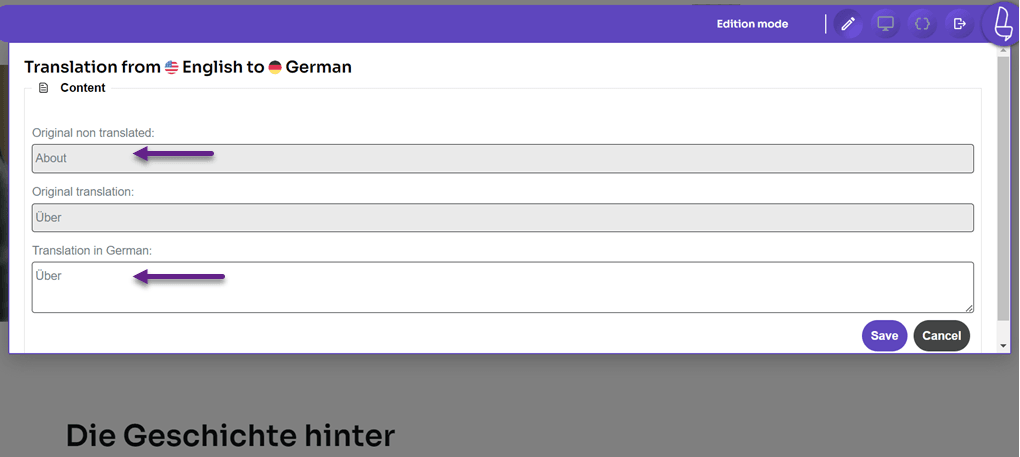
今回は、これらのメニューの1つを翻訳してみます。翻訳したいメニューをクリックし、翻訳を入力してください。例えば、今回はウェブサイトのAboutメニューを翻訳します。.
Elementor URLの翻訳方法
また、ウェブサイト上のすべてのURL(内部URLと外部URLの両方)を翻訳することも非常に重要です。URL翻訳機能は Linguise ダッシュボード > 翻訳 > URL翻訳にあります。
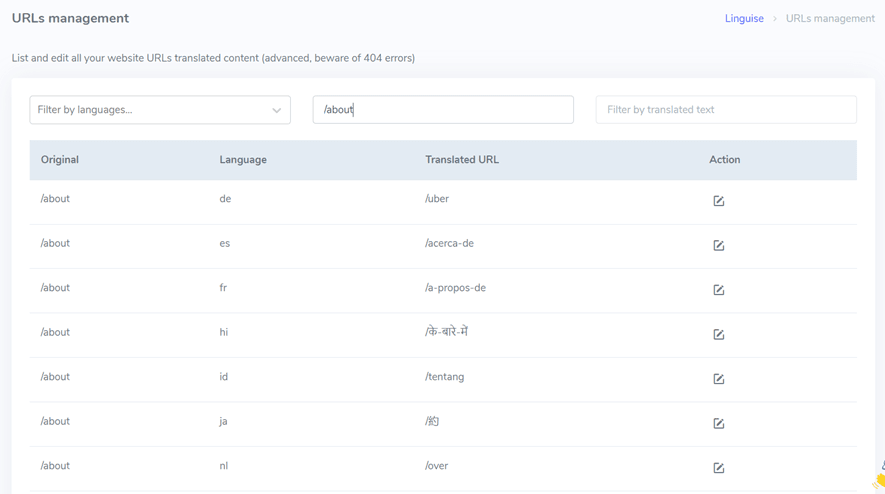
このページにはURL管理機能があり、既存のリンクを翻訳できます。さらに、 Linguise では、言語、元の言語、翻訳されたテキストに基づいてリンクを簡単にフィルタリングできます。.
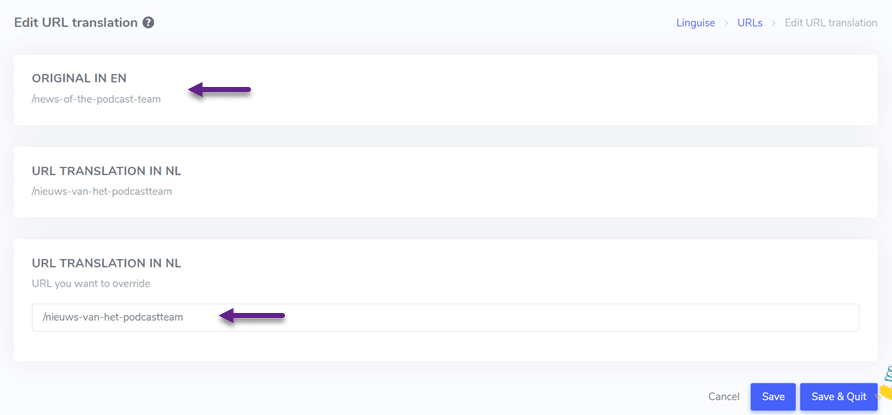
翻訳したいリンクを選択し、確認するか URL翻訳を編集 して 保存します。
それとは別に、リンクがさまざまな言語に正しく翻訳されているかどうかも確認できます。リンクを記述する方法は、 フィルターテキストは元の言語で、たとえば /about リンクの場合、さまざまな /about リンクが他の言語で表示されます。
ウェブサイト上の画像、メニュー、ボタン、リンク、フォームなど、さまざまな要素を、 Linguise はユーザーが簡単にすべて翻訳できるようにしました。.
Linguise が自動的に翻訳し、ライブエディターまたはダッシュボードの翻訳機能のいずれかで編集することもできます。.
Elementor の多言語ウェブサイトを最適化するためのベストプラクティスは何ですか?
Elementor 多言語ウェブサイトを作成するためのベストプラクティスをいくつか紹介します。.
- 統合されたプラグインまたはサービスを選択してください Elementor: 互換性があり、 Elementor と十分に統合された翻訳プラグインを使用してください。選択するプラグインが、簡単な翻訳管理、言語切り替えオプション、およびすべてのデザイン要素との互換性をサポートしていることを確認してください。例えば、 Linguise はすべての要素をカバーできます。
- すべての要素を翻訳する: ページタイトル、メニュー、見出し、テキストなど、ウェブサイト上のすべての表示要素を例外なく翻訳します。翻訳したくない特定の部分がある場合は、プラグインの例外機能を使用してください。
- 各言語に固有のURLを使用する: ウェブサイトの各言語版に固有のURLを実装します。これにより、検索エンジンとユーザーが言語と対象地域を理解しやすくなります。SEOを向上させるために、URLに hreflangコード を使用してください。
- 直感的な言語切り替え機能を使用する:言語切り替え機能が視認でき、直感的に操作できるようにして、ユーザーが簡単に言語を切り替えられるようにします。ユーザーフレンドリーなインターフェースで簡単にアクセスできるよう、ヘッダーやフッターに言語切り替え機能を配置することを検討してください。これを実現するには、機能を使用できます。 Linguise の「言語フラグ表示」
- 各言語のSEO最適化: ウェブサイトの各言語版に対して SEO最適化 を実施します。各言語ごとに特定のキーワード調査を行い、 国際的なキーワード を挿入します。メタタグ、タイトル、コンテンツに関連キーワードを含めてください。各言語版が検索エンジンの可視性に最適化されていることを確認してください。
- すべての言語で機能をテストする: Elementor の多言語ウェブサイトで徹底的なテストを実施し、すべての機能、フォーム、インタラクティブ要素がすべての言語バージョンでスムーズに動作することを確認してください。異なる言語の特殊文字やコンテンツのフォーマットに注意してください。
- 定期的な更新とメンテナンス: テーマ、プラグイン、翻訳が常に最新バージョンに更新されていることを確認してください。変更や改善を反映するために、定期的にコンテンツを確認および更新してください。ユーザーのフィードバックを監視し、ユーザーエクスペリエンスを向上させるために必要な調整を行ってください。
Linguise が多言語 Elementor サイトを作成するのに最適な理由
上記の Elementor 多言語サイト作成の手順と同様に、ウェブサイトコンテンツの翻訳サービスとして Linguise を使用しています。数あるオンライン翻訳サービスの中で、なぜ Linguise が Elementor 多言語ウェブサイトを多言語に翻訳するための最良の選択肢の一つなのでしょうか?
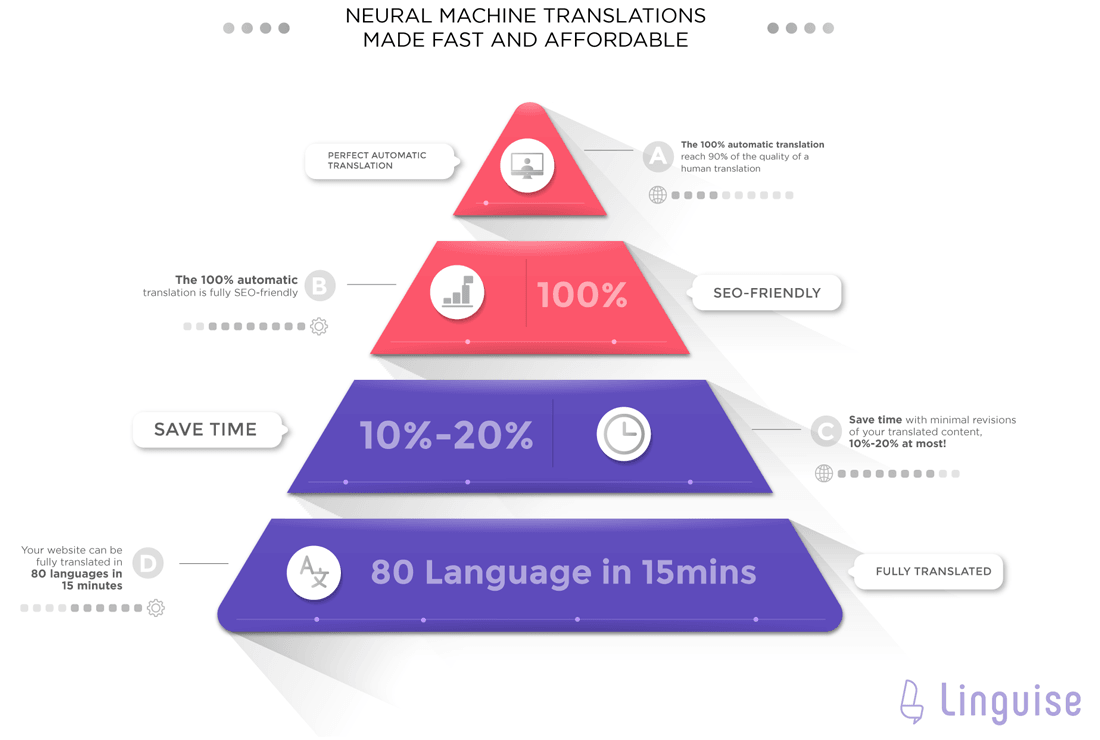
Linguise は、あなたのウェブサイトを自動的に多言語化できます。内蔵されたニューラル技術により、翻訳の高い精度が保証されます。手動翻訳の10分の1のコストで済むため、コスト効率に優れています。.
ライブエディターやカスタマイズ可能な言語スイッチャーなど、上記の機能に加えて、多言語ウェブサイトの作成に役立つ Linguise のその他の機能には以下が含まれます:
- 40以上のCMSプラットフォームとの統合
- Elementorとの互換性
- ウェブサイトコンテンツの自動翻訳
- 最大97%の 完璧な品質の翻訳を提供
- 80以上の言語をサポートし、ウェブサイトに無料で任意の数の言語を追加できます
- サイトマップを翻訳して、 多言語SEO
- フロントエンドから翻訳を編集できる直接翻訳エディタと、得意でない言語の編集をプロの翻訳者に依頼できます。.
- ページ、インライン、テキスト、その他に基づく翻訳の除外。.
新しい市場を開拓する準備はできていますか?リスクフリーの1ヶ月トライアルで、当社の自動翻訳サービスを無料でお試しください。クレジットカードは不要です!
結論
Linguise は多言語ウェブサイトを作成するための魅力的なツールです。すべての WordPress プラットフォームと互換性があり、 Elementor とシームレスに連携して多言語ウェブサイトを実現します。.
ですので、 Elementor の多言語ウェブサイトを作成したい場合は、 Linguiseアカウントに Linguise 登録 して、1か月間無料で翻訳を始めましょう。 Linguise は、多言語でのコンテンツ管理を簡単かつ効率的に実現するソリューションを提供し、グローバルなオーディエンスによりよくリーチし、SEOを通じてウェブサイトへのオーガニックトラフィックを40%以上増加させることができます。