HostGator ウェブサイトビルダーに自動翻訳機能を実装することで、ウェブサイトのグローバルリーチとユーザーエクスペリエンスを大幅に向上させることができます。企業が国際市場へのオンラインプレゼンスの拡大を目指す中で、様々な言語でコンテンツを提供することは不可欠です。HostGator HostGator 、このプロセスを簡素化・効率化するウェブサイトビルダーの一つです。.
HostGator の Web サイトを多言語化したい場合、このガイドでは、世界中のユーザーと効果的につながることができるように、 HostGator Web サイト ビルダーを使用して Web サイトで自動翻訳を設定および最適化する手順について説明します。.
HostGator Web ビルダーで自動翻訳を実装する必要があるのはなぜですか?

なぜ HostGator ウェブビルダーに自動翻訳を導入する必要があるのでしょうか?それは、次のようなビジネスに役立つメリットがいくつかあるからです。.
- グローバルリーチの拡大 –コンテンツを複数言語で提供することで、言語の壁を乗り越え、国際的な顧客を獲得し、新たな市場を開拓することができます。多様な市場への参入とグローバルな顧客基盤の拡大により、収益の可能性が高まります。
- ユーザーエンゲージメントの向上 -訪問者の好みの言語でコンテンツを提供することで、サイトエンゲージメントが向上し、直帰率が低下し、コンバージョン率が向上します。エンゲージメントの向上は顧客満足度の向上につながり、ひいてはロイヤルティの向上とリピート率の向上につながります。
- SEOパフォーマンスの向上 – ウェブサイトのコンテンツを多言語化することで、検索での可視性が向上し、世界中のユーザーがウェブサイトを見つけてエンゲージメントを高める機会が増えます。その結果、オーガニックトラフィックの増加、オンラインプレゼンスの向上、有料広告への依存度の低減が促進されます。
自動翻訳を統合することで、 HostGator の Web サイトは多様なユーザーと効果的につながり、世界的な影響力を高めることができます。.
HostGator ウェブサイトビルダーを使用した多言語ウェブサイトの例
WappalyzerのデータによるとHostGatorを利用しています。このディスカッションでは、多言語ウェブサイトの作成を計画している方のために、いくつかの例を挙げてご紹介します。
ミニマリスト

多言語ウェブサイトの最初の例は、 Minimalistのジュエリーラインです。彼らは男性と女性の両方に向けた幅広い商品を提供しています。その名前が示すように、サイトのテーマにもミニマリストデザインを採用し、清潔感のある白を基調としています。
興味深いことに、ウェブサイトの下部には、ヨーロッパ、インド、クウェート、インド、米国などの通貨を切り替える機能も用意されています。これにより、UAE 以外の訪問者にとって非常に簡単になります。.
アル・ラシクーン不動産
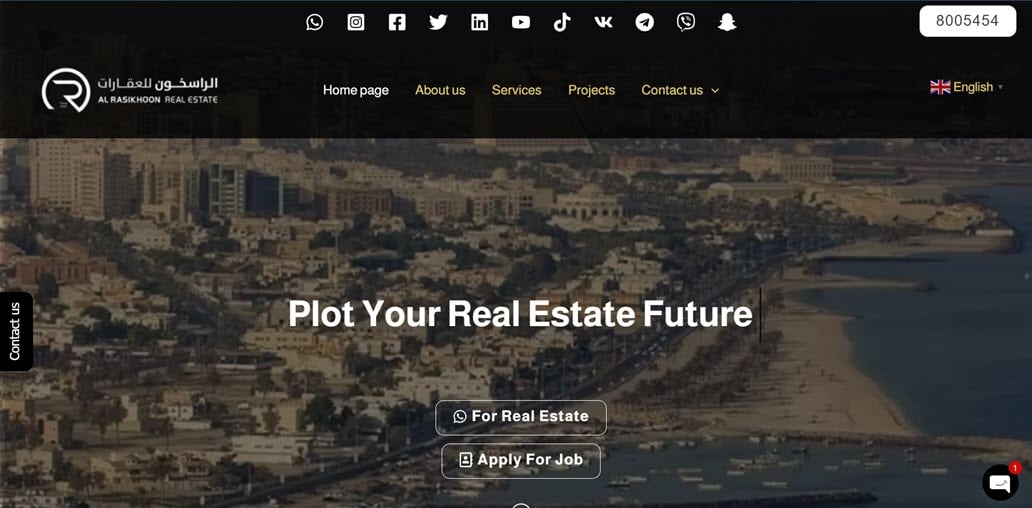
2つ目の例は、UAEの不動産サイト「Al Rasikhoon」。このサイトには充実したメニューが用意されています。上部には様々なソーシャルメディアがあり、その下には「About(概要)」「Services(サービス)」などへのナビゲーションがあります。
さらに、右側には言語切り替え機能もあります。アジア、ヨーロッパ、アラブ首長国連邦の言語から100近くの言語に即座に対応しており、訪問者は迷うことなく館内を自由に見て回ることができます。.
HostGator ウェブサイトビルダーでの自動翻訳の実装方法
#1 Linguise アカウントに登録する
Linguiseでアカウントを作成してください。サインアップ後、 Linguiseダッシュボードにアクセスし、ドメインを登録して翻訳を有効にしてください。登録するには、ドメインURL(https://を含む)を入力し、プラットフォームとしてHostGator Website Builderを
HostGatorの2つの主要ソリューション、つまりPHPホスティングと HostGator Website Builderの違いを理解することも重要です。PHPホスティングは、カスタムPHPスクリプトを実行し、ファイル、データベース、ウェブサイト設定を手動で管理する柔軟性を求めるユーザー向けに設計されています。一方、 HostGator Website Builderは、ウェブサイトを簡単に作成できるクラウドベースのCMSソリューションです。.
Linguise 両方のソリューションを完全にサポートしています。PHPホスティングの場合、セットアップ時に提供されるPHPスクリプトを使用して Linguise 統合し、自動翻訳を有効にすることができます。一方、 HostGator Website Builderの場合、 Linguise クラウドCMSであるため、シームレスに接続できます。.
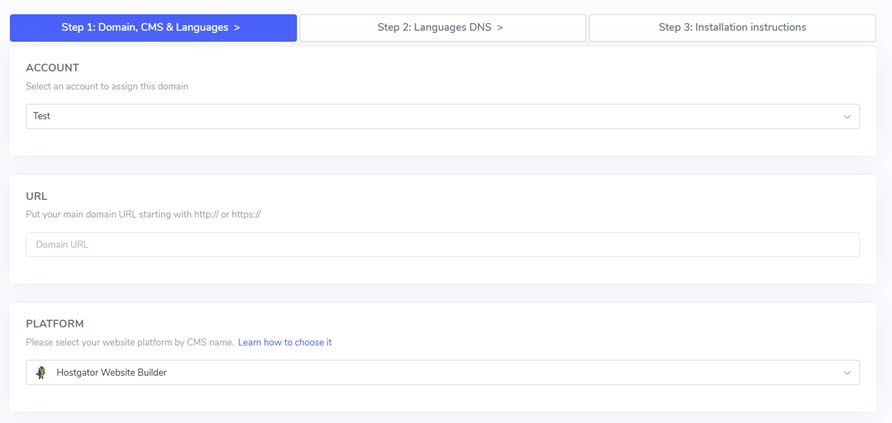
次に、ソース言語とサイトでサポートする言語を選択します。.
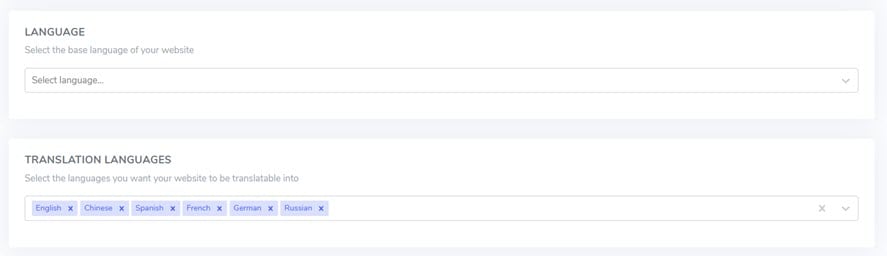
#2 エントリでDNSレコードを自動的に追加する
ドメインが Linguise ダッシュボードに登録されると、2 つのインストール方法が利用可能になります。.
DNSレコードの設定を自動化するには、 「DNSを自動的に接続」をクリックします。この機能は「Entri」と呼ばれ、ウェブサイトのURLを分析し、必要なDNS設定を更新することで、設定プロセスを簡素化します。または、DNSレコードを手動で追加することもできます。
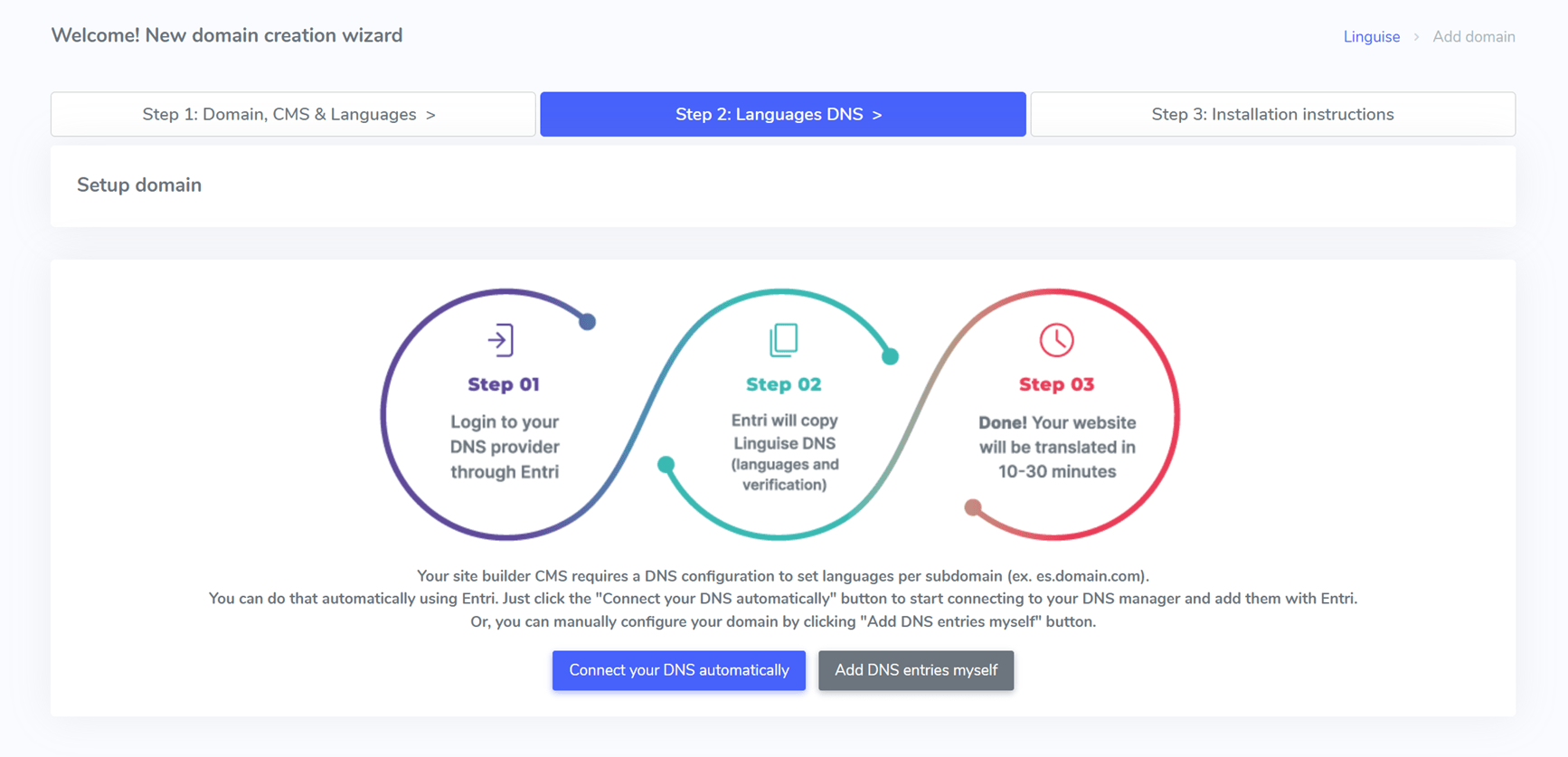
自動化を選択した場合、Entri は Cloudflare などのドメイン プロバイダーに接続します。.
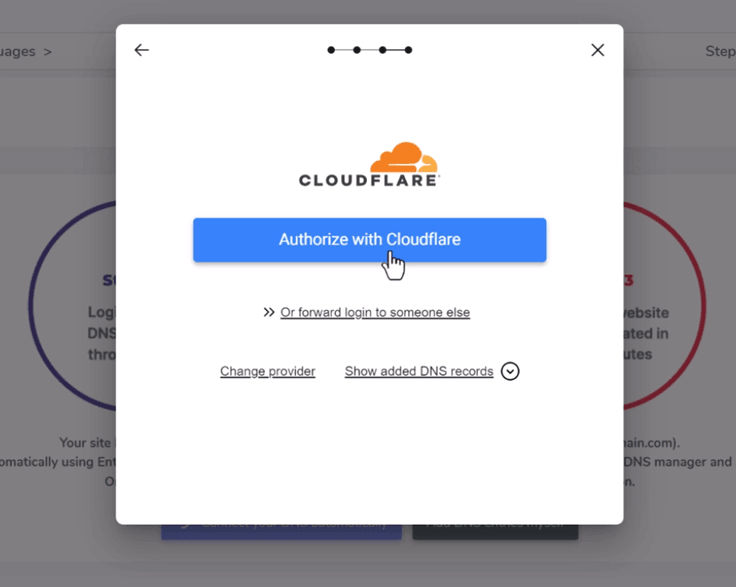
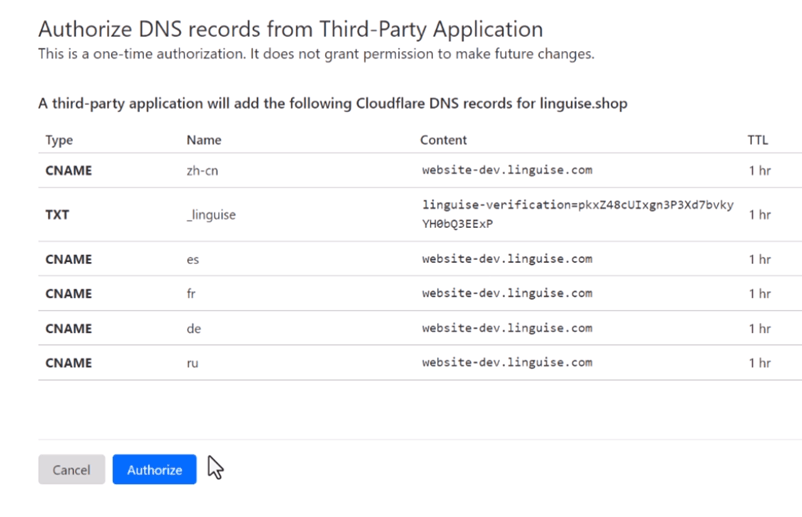
リダイレクトされたページからログインすると、Entriは検証用のTXTレコードと言語ごとに1つのDNSレコードを自動的に追加します。セットアップが成功すると、通常20~30分以内にシステムから確認メッセージが表示されます。.
#3 DNSレコードを手動で追加する
手動で設定したい場合は、 Linguise ダッシュボードからDNSレコードを直接コピーできます。これらのレコードには、検証用のTXTレコードと各言語のCNAMEレコード(例:fr.domain.com、es.domain.com)が含まれます。.
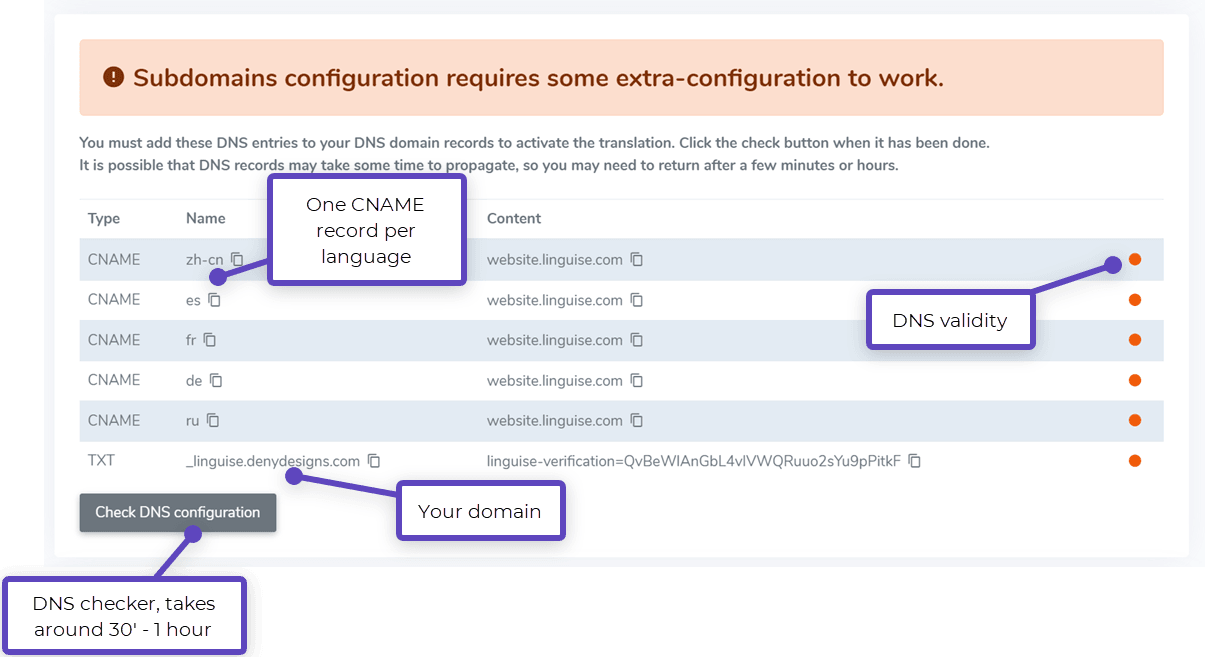
ドメインマネージャーにログインし、DNS設定セクションに移動してレコードを貼り付けます。この手順を完了したら、正しく機能するために、設定が推奨形式と一致していることを確認してください。.
#4 DNSを検証する
DNSレコードを追加したら、 Linguiseの「DNS設定を確認」を。検証プロセスは通常30分から1時間かかります。伝播が成功すると、DNSエントリの横に緑色の点が表示されます。
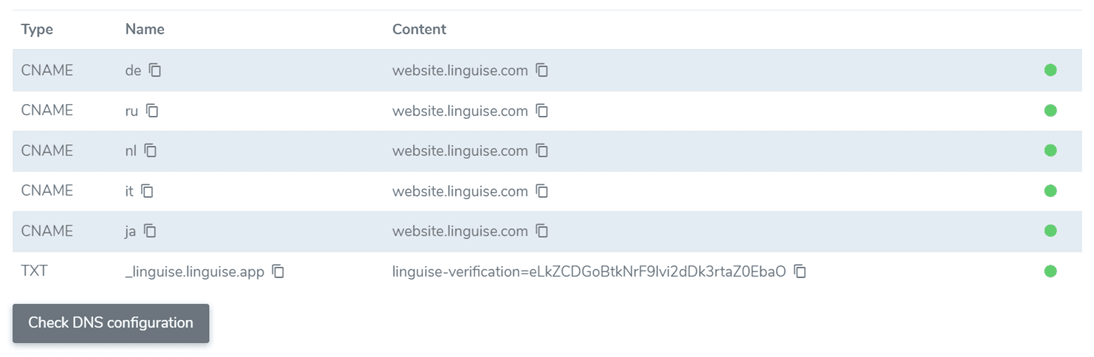
言語スイッチャーを HostGator Web サイトに統合する準備が整いました。.
#5 HostGator のウェブサイトで自動翻訳を有効にする
言語スイッチャーを使用すると、訪問者は希望の言語を選択できます。この機能を有効にするには、ドメイン登録プロセスの最後に提供されるスクリプトをコピーし、 HostGator サイトのページのヘッダーセクションに貼り付けてください。.
これを行うには、ウェブサイトエディタを開き、左側のメニューに移動します。 「設定」、オプションから「HTMLインジェクション」Linguiseスクリプトを貼り付け、「適用」をクリックしてサイトを公開します。
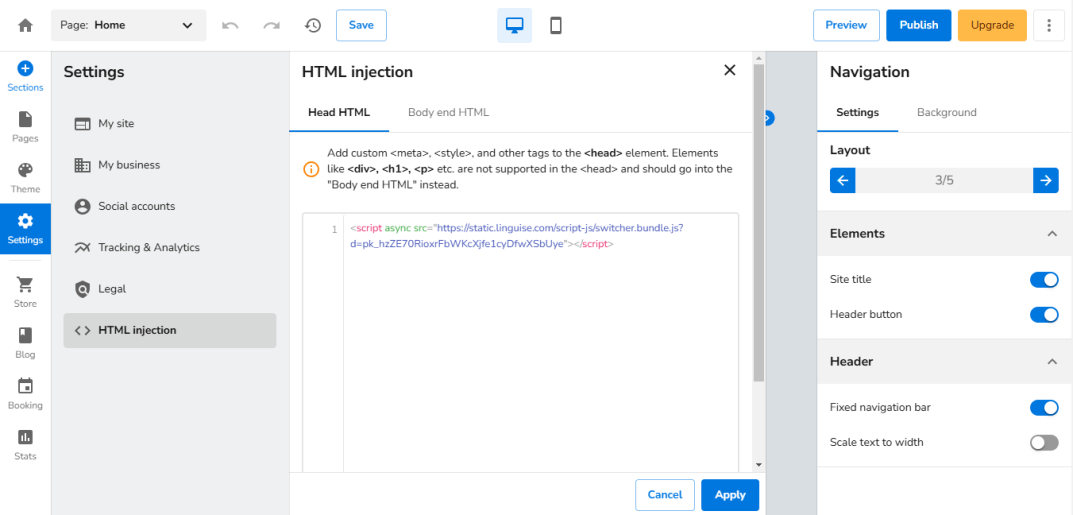
完了すると、 Linguise 言語スイッチャーが HostGator サイトのフロントエンドに表示され、ユーザーが好みの言語を選択できるようになります。.
#6 言語切り替えのデザインをカスタマイズする
Linguise、ダッシュボードから言語スイッチャーをカスタマイズできます。 「設定」>「言語フラグ表示」、レイアウト、位置、コンテンツ、フラグの形、色を調整できます。変更はウェブサイトに即座に反映されます。

#7 自動翻訳を有効にして結果を表示する
セットアップとカスタマイズが完了すると、 HostGator のウェブサイトにフル機能の言語スイッチャーが備わります。訪問者は複数の言語を簡単に選択できるため、アクセシビリティが向上し、多様なユーザー層へのエンゲージメントが向上します。.
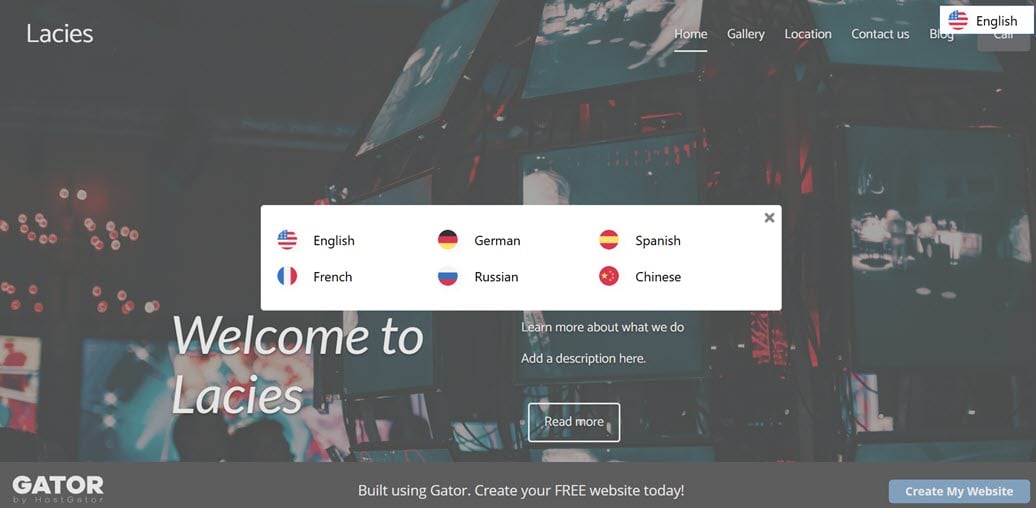
Linguiseを使った HostGator での自動翻訳
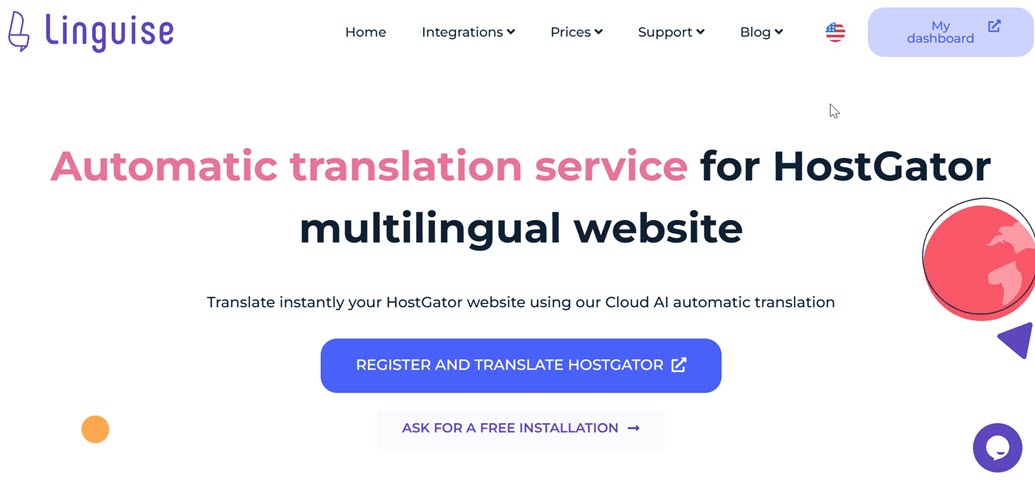
Linguise 、 HostGator ウェブサイトへの自動翻訳をシームレスに統合します。85以上の言語をサポートし、40以上のCMSプラットフォームと互換性があります。このサービスにより、ウェブサイトを多言語プラットフォームに簡単に移行し、世界中の多様なユーザーエクスペリエンスを向上させることができます。.
- ライブフロントエンドエディター:この機能により、フロントエンド上で直接、翻訳を即座に編集できます。翻訳の精度を高め、プロの翻訳者と連携して、文化的・文脈的な妥当性を確保できます。
- 翻訳除外ルール:特定の用語、インライン要素、またはページ全体を翻訳対象から除外する除外ルールを使用して、複雑な翻訳を管理できます。これにより、必要に応じて明確さと一貫性を確保できます。
- 動的コンテンツの翻訳:動的翻訳を有効にすると、チェックアウト ページやポップアップなどの動的要素を簡単に処理できるようになり、すべてのインタラクティブ コンポーネントに対してシームレスな多言語サポートが保証されます。
- 多言語SEO最適化: HostGator向上させましょう。これらのツールは、様々な言語を使用するユーザーにとってのアクセシビリティを向上させ、検索エンジンのランキング向上にも役立ちます。
結論
HostGatorで自動翻訳を実装することは、ウェブサイトのグローバルアクセシビリティ向上への第一歩です。多言語コンテンツを提供することで、言語の壁を打破し、世界中のユーザーを惹きつけ、ユーザーエンゲージメントを高めることができます。HostGatorとLinguiseHostGator、動的なコンテンツ翻訳や多言語SEO最適化などの機能により、ウェブサイトは多様なユーザー層に対応しながら、オンラインでの認知度を高めることができます。
Linguiseアカウントを作成して、シームレスな自動翻訳を体験してください。ユーザーアクセシビリティを向上させ、世界中のユーザー向けにサイトを最適化し、優れた多言語エクスペリエンスを簡単に提供できます。