Hostinger Web Builderを使えば、誰でも簡単に、そして手間をかけずにウェブサイトを作成できます。しかし、様々な国からの訪問者にリーチしたい場合はどうすればよいでしょうか?そんな時に便利なのが自動翻訳機能です。多言語対応機能を追加することで、世界中のユーザーがウェブサイトにアクセスし、理解できるようになります。各ページを手動で翻訳する必要はありません。.
この記事では、自動翻訳が Hostinger ユーザーにとってなぜ重要なのか、最適な方法、そしてそれを有効にする簡単な手順について説明します。.
Hostingerで自動翻訳を使用する理由は何ですか?

Hostinger ウェブサイトで自動翻訳を設定する前に、自動翻訳の重要性を理解することが重要です。その理由をいくつかご紹介します。.
世界中のオーディエンスにリーチ –自動翻訳機能を活用することで、ウェブサイトを手動で複数バージョン作成することなく、様々な国の訪問者にリーチできます。これにより、あらゆる規模の企業が費用対効果の高い効率的な方法で国際市場への進出を実現できます。単一の多言語ウェブサイトがあれば、各言語専用のコンテンツチームを必要とせず、多様なオーディエンスに対応できます。
ユーザーエクスペリエンスの向上 -母国語でコンテンツを読むことができる訪問者は、より快適に、そしてより積極的にサイトを利用できます。これにより、より親しみやすく、よりプロフェッショナルなユーザーエクスペリエンスが実現し、ブランドへの信頼が高まり、ユーザーがサイトをさらに探索する意欲が高まります。結果として、メッセージが明確に伝わるため、コンバージョン率の向上が期待できます。
多言語SEOをサポート –自動翻訳システムは通常、hreflangタグ、言語固有のURL、各言語ごとの個別のサイトマップなどの多言語SEO機能をサポートしています。これにより、サイトが様々な国のGoogle検索結果に表示されるようになり、多様な言語的・地理的背景を持つ新規訪問者を獲得できる可能性が高まります。
時間と労力の効率化 -各ページを手作業で翻訳するのは、特に動的なコンテンツを含むウェブサイトの場合、時間と労力がかかります。自動翻訳なら、更新されたコンテンツであっても、プロセス全体が瞬時に完了し、手作業による入力は一切不要です。
Hostinger のウェブサイトを翻訳するオプション

Hostingerでウェブサイトの翻訳を始める前に、どのようなオプションが利用可能かを知っておくことが重要です。そうすることで、ニーズに最適な方法を選ぶことができます。HostingerHostinger多言語サイトを作成するための組み込み機能が備わっていますが、より実用的で自動化された代替手段も存在します。ここでは、 Hostingerウェブサイトを翻訳する際に検討できる主な2つのオプションをご紹介します。
Hostinger ウェブサイトビルダーの多言語機能を使用する
最初の選択肢は、 Hostinger Website Builderの組み込みサポートを使用することです。これにより、デフォルト言語のページを複製することで、多言語サイトを作成できます。.
ただし、このシステムはコンテンツを自動翻訳しないことに注意してください。手動で翻訳するか、Google翻訳やDeepLなどのツールを使用する必要があります。つまり、コンテンツの変更はすべて、すべての言語バージョンに一つずつコピーして翻訳する必要があり、コンテンツが大量にある場合は非常に時間がかかります。.
サードパーティの自動翻訳サービスを使用する
一方、より実用的で効率的なプロセスが必要な場合は、組み込み機能に加えて、サードパーティの自動翻訳サービスも利用できます。現在、多くのサードパーティ製サービス/プラグインがコンテンツの自動翻訳に対応しています。.
簡単な統合と、動的コンテンツを含むページ全体のリアルタイム翻訳機能により、手作業による翻訳は不要になります。このソリューションは、翻訳の品質や一貫性を損なうことなく、多言語サイトを迅速に管理したい方に最適です。.
利用できる自動翻訳サービスの一つにLinguise LinguiseHostingerサイトを自動翻訳する手順を説明します。
Hostinger ウェブサイトで自動翻訳を設定する方法

翻訳方法を理解したら、 Linguiseを通じて複数の言語に対応した多言語 Hostinger ウェブサイトを作成してみましょう。.
Linguise Hostingerを含む様々なウェブサイトビルダーと互換性があります LinguiseHostingerウェブサイトで自動翻訳を設定する手順です。
ステップ1: Hostinger のウェブサイトがアクティブであることを確認する
ステップ2: 必要な Hostinger アクセスを準備する
次に、 Hostinger アカウントからいくつかの重要なアクセス認証情報を用意する必要があります。これらは Linguiseとの統合プロセスに必要であり、以下のものが含まれます。
- Hostinger 管理ダッシュボードへのアクセス
- ドメインのDNS設定へのアクセス
すべてのアクセスの準備ができたら、次のステップに進むことができます。.
ステップ3: Linguise アカウントと Hostinger ドメインを登録する
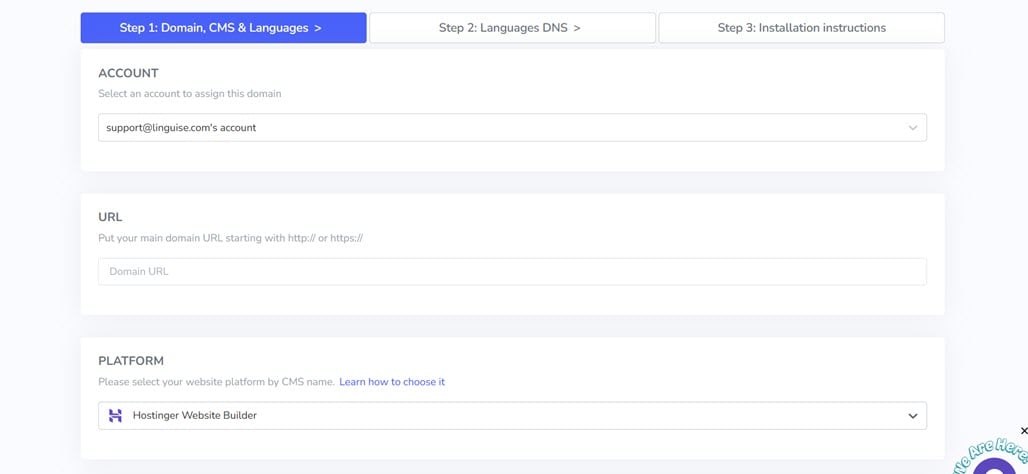
次のステップは、 Linguise アカウントの登録です。クレジットカード情報の入力は不要で、無料で登録できます。登録後、 Linguise ダッシュボードにアクセスできるようになり、ドメインの登録画面が表示されます。.
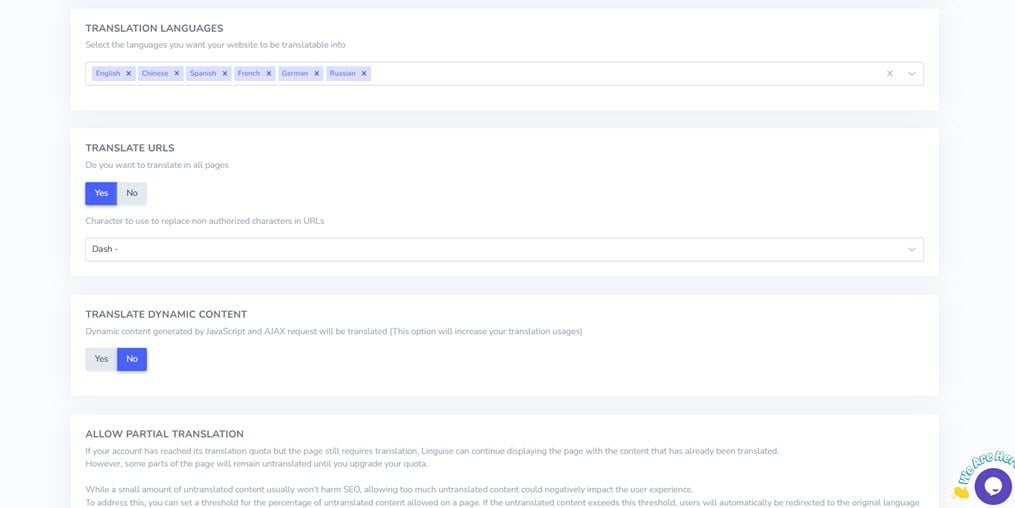
アカウント、URL、プラットフォーム、デフォルト言語、翻訳など、いくつかの項目を入力する必要があります。プラットフォーム欄では、 Hostinger Website Builderを選択してください。.
次に、サイトのデフォルト言語を選択し、1つ以上のターゲット言語を選択します。すべてのフィールドへの入力が完了したら、 「保存」ドメイン設定を保存します。
次に、DNSを自動または手動で設定する必要があります。ここでは自動で設定します。.
「DNSを自動的に接続する」をクリックするオプションがありますこの機能(Entri)は、必要なDNSレコードを自動的に挿入することでセットアッププロセスを簡素化し、インストールを大幅に簡素化します。
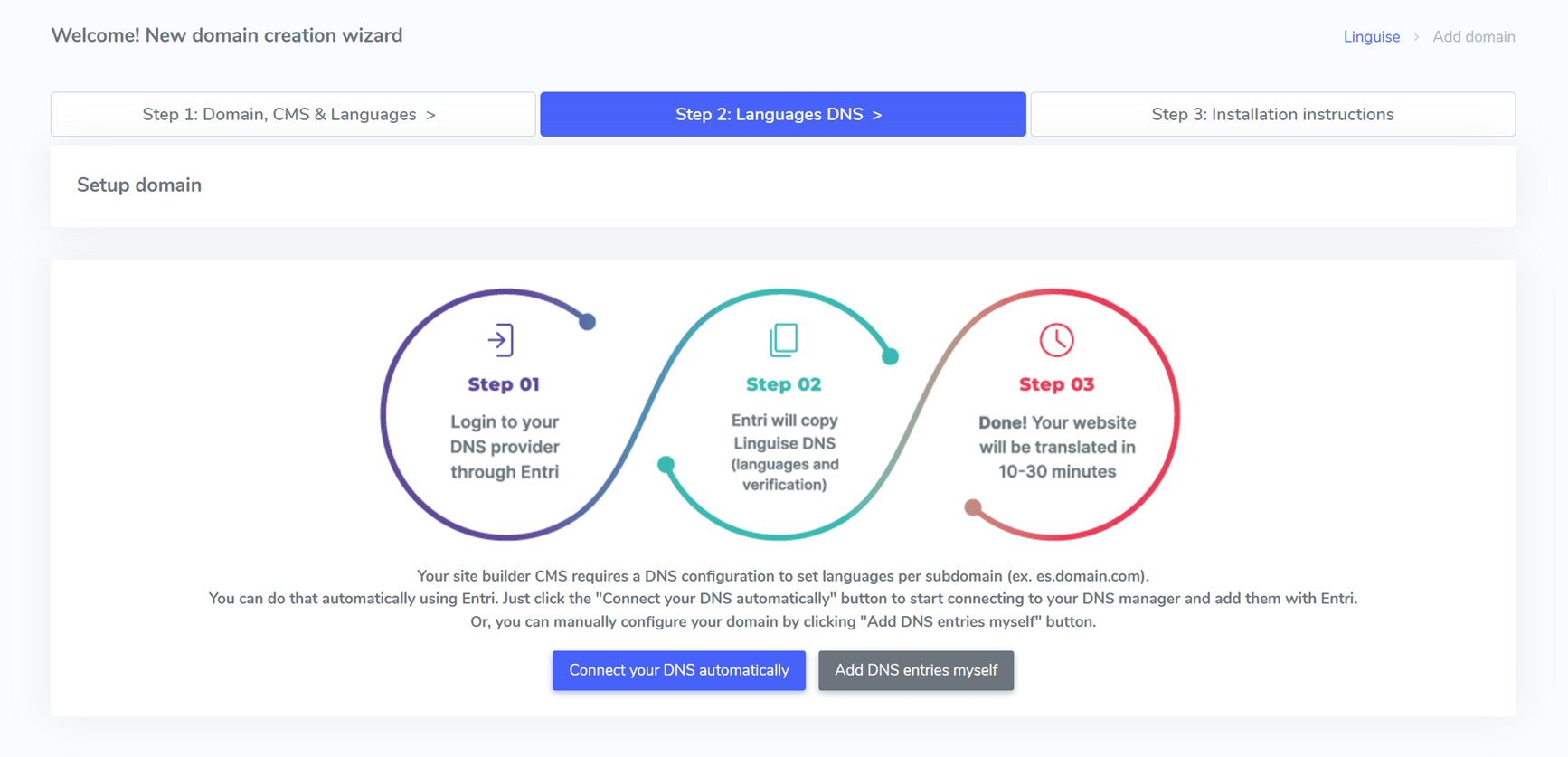
ボタンをクリックすると、Entriは登録済みのウェブサイトのURLをスキャンし、パブリックDNSレコードを確認します。その後、ドメインプロバイダーを検出し、必要なDNS設定を特定します。.
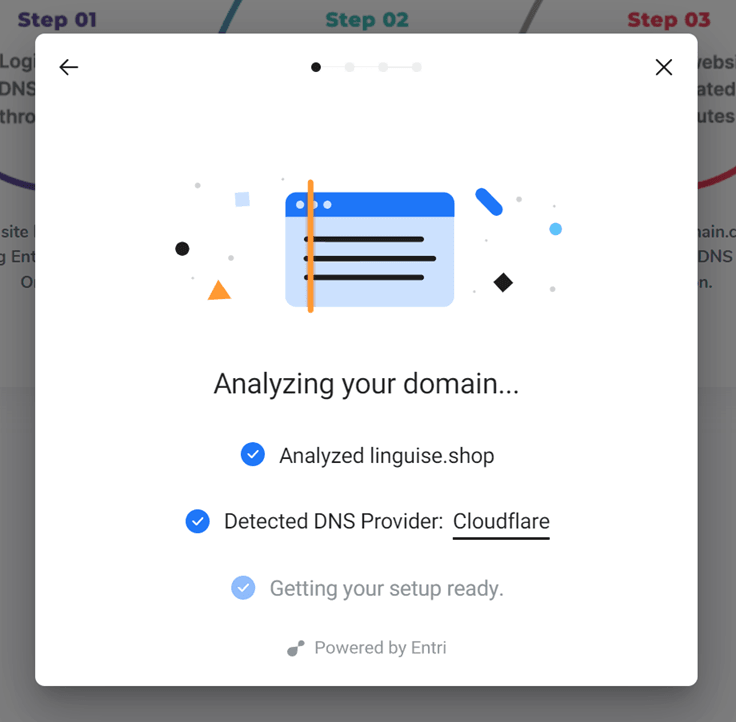
「[ドメインプロバイダー]で承認」オプションが表示されます(例:Cloudflare)。これをクリックすると、プロバイダーのログインページにリダイレクトされ、サインインして設定を続行できます。
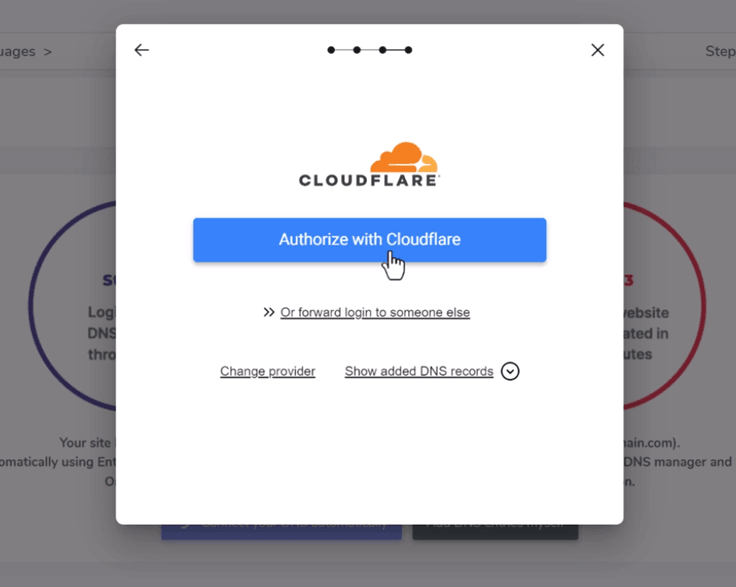
ログイン後、Entri はお客様に代わって DNS レコード(言語ごとに 1 つとドメイン検証用の TXT レコード)を自動的に構成します。.
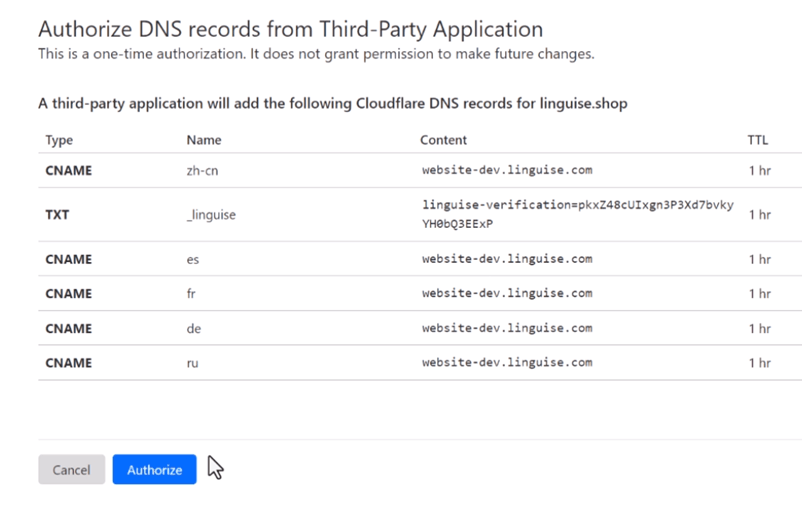
新しいDNSエントリがドメイン設定に追加されます。このプロセスが完了すると、EntriはすべてのDNSレコードが正常に設定されたことを確認します。.
DNS 伝播が完了すると、翻訳セットアップが使用できるようになります。これには通常 20 ~ 30 分ほどかかります。.
ステップ3: Linguise と Hostinger ウェブビルダーを統合する
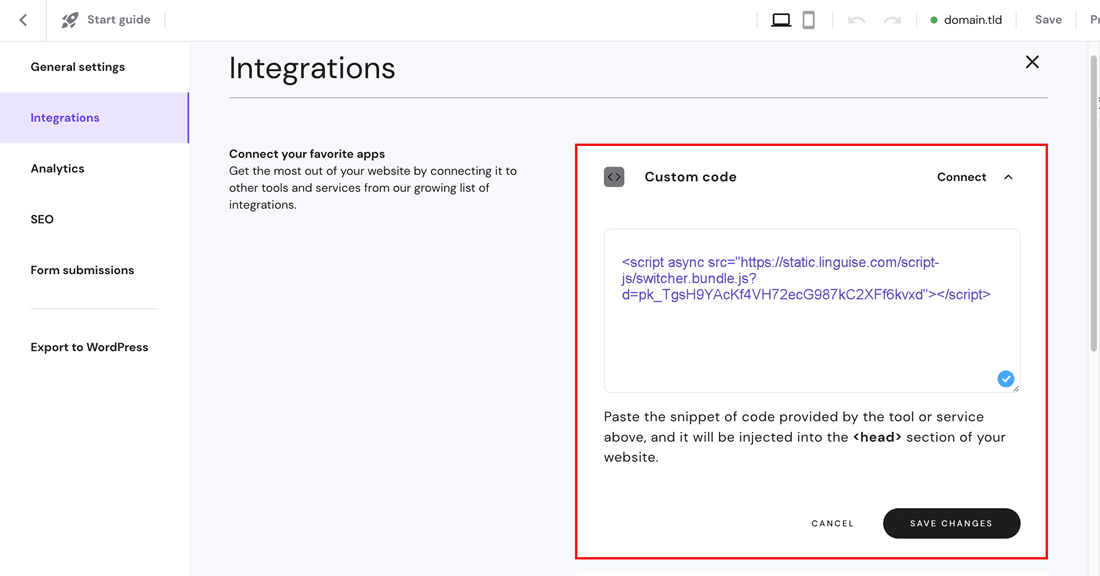
言語スイッチャーは、ポップアップで表示されるボタンで、国旗と言語名が表示され、訪問者がウェブサイトの言語を簡単に変更できます。Hostinger Hostinger サイトでこのスイッチャーを有効にするには、 Linguiseが提供するスクリプトを挿入してください。スクリプトを取得するには、 Linguise ダッシュボード > 「設定」 > 「クリップボードにコピー」にアクセスしてください。.

次に、 Hostingerウェブサイトエディターを開きます。左側のメニューで「ウェブサイト設定」、「統合」を選択します。
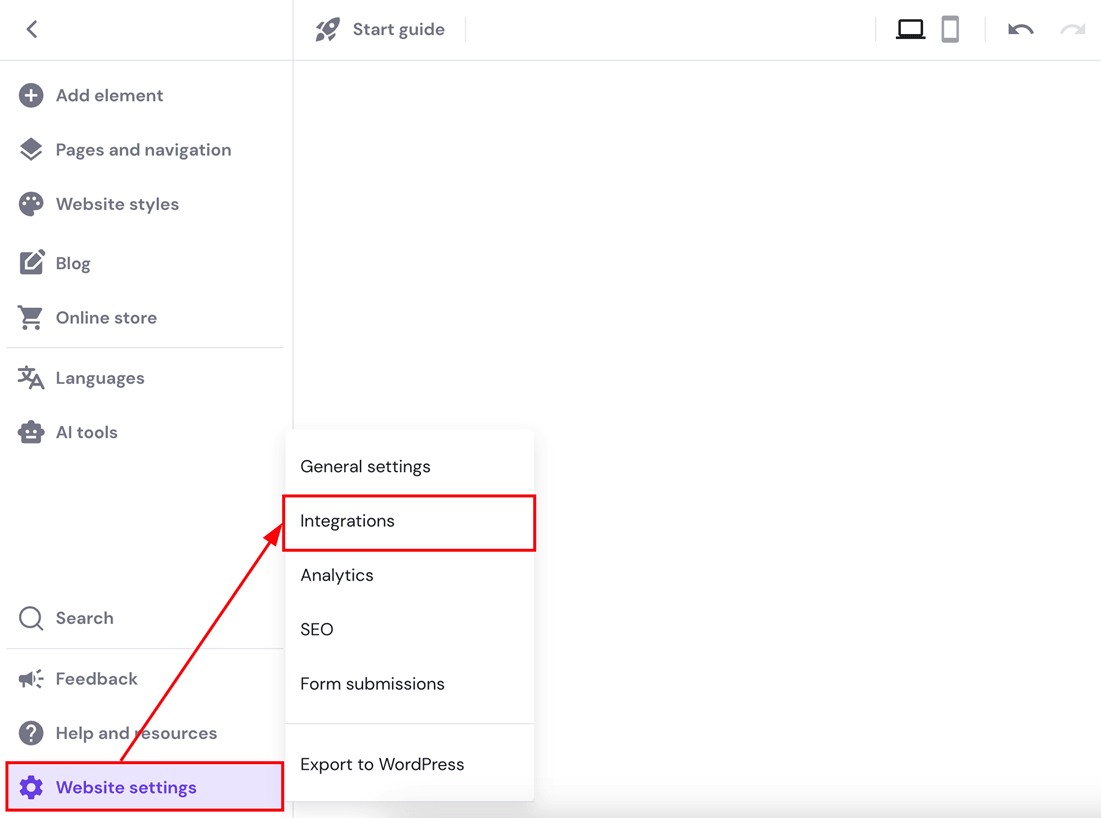
先ほどコピーしたLinguiseスクリプトを適切なフィールドに貼り付け、「保存」をクリックして、 Webサイトを公開します。
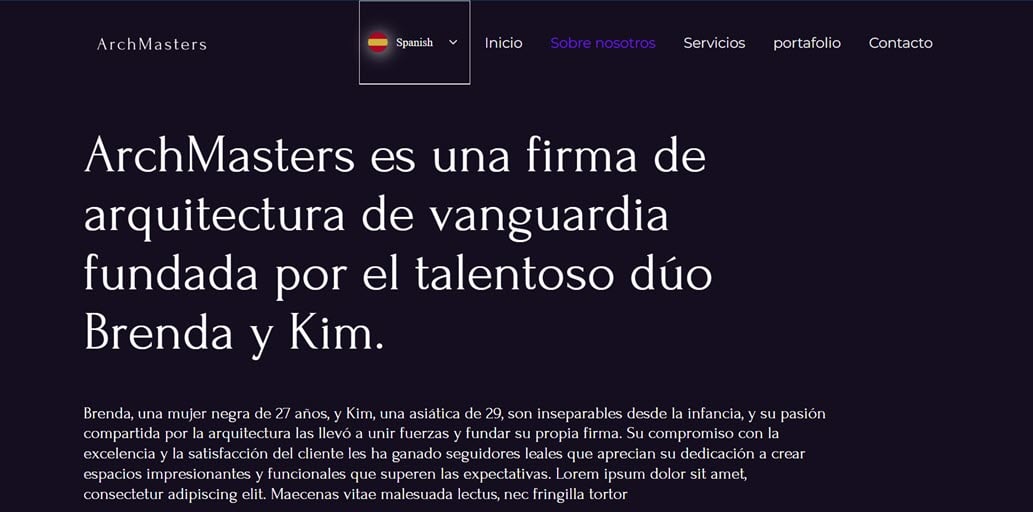
完了すると、 Linguise 言語スイッチャーが Hostinger サイトのフロントエンドに表示され、使用できるようになります。インストールが完了した Linguise サイトは以下のようになります。.

次に、これをスペイン語に翻訳してみると、次のようになります。すべてのコンテンツは自動的に翻訳されます。.
Linguise を使って Hostinger サイトを自動翻訳するメリット

Hostingerの組み込み多言語機能はページの複製のみで自動翻訳はできませんが、 Linguise はプロセスをはるかに効率的かつ包括的にするさまざまな利点があります。そのいくつかをご紹介します。.
Hostinger ウェブビルダーと統合
Linguise 使用する主な理由の一つは、 Hostinger含む様々なCMSやウェブサイトビルダーとのシームレスな統合と互換性です。ユーザーは、 Linguise ダッシュボードに用意されているスクリプトを追加するだけで、 Linguise Hostinger に接続できます。接続が完了すると、 Linguiseの翻訳サポート機能をすべて活用できるようになります。.
動的コンテンツを含むすべてのページを自動的に翻訳します
Linguiseを統合して有効化すると、ストア製品、チェックアウト フォーム、その他のインタラクティブ機能などの動的コンテンツを含むすべての Web サイトが自動的に翻訳されます
これは、 Hostingerのネイティブ多言語サポートとは異なります。Hostingerでは、各ページを手動で翻訳する必要があり、オンラインストアのページ、プロモーション、チェックアウトなどの動的なコンテンツには対応していません。Linguise Linguise、これらすべてが自動的に処理されるため、各要素を手動で翻訳するよりも時間と労力を節約できます。.
ライブエディターでコンテンツをローカライズ
Linguiseを使用するとフロントエンドのライブエディタにアクセスして、ウェブサイト上で直接自動翻訳を編集できます。翻訳が文脈に合わない場合や調整が必要な場合は、ダッシュボードやバックエンドにアクセスすることなく、リアルタイムで修正できます。
この機能により、翻訳を完全にコントロールできるため、すべての単語やフレーズが意図したトーンや読者層に確実に適合します。コンテンツは自動翻訳されますが、ライブエディターで簡単に修正できるため、より正確で関連性の高い翻訳結果を得ることができます。.

カスタマイズされた言語スイッチャー設計のサポート
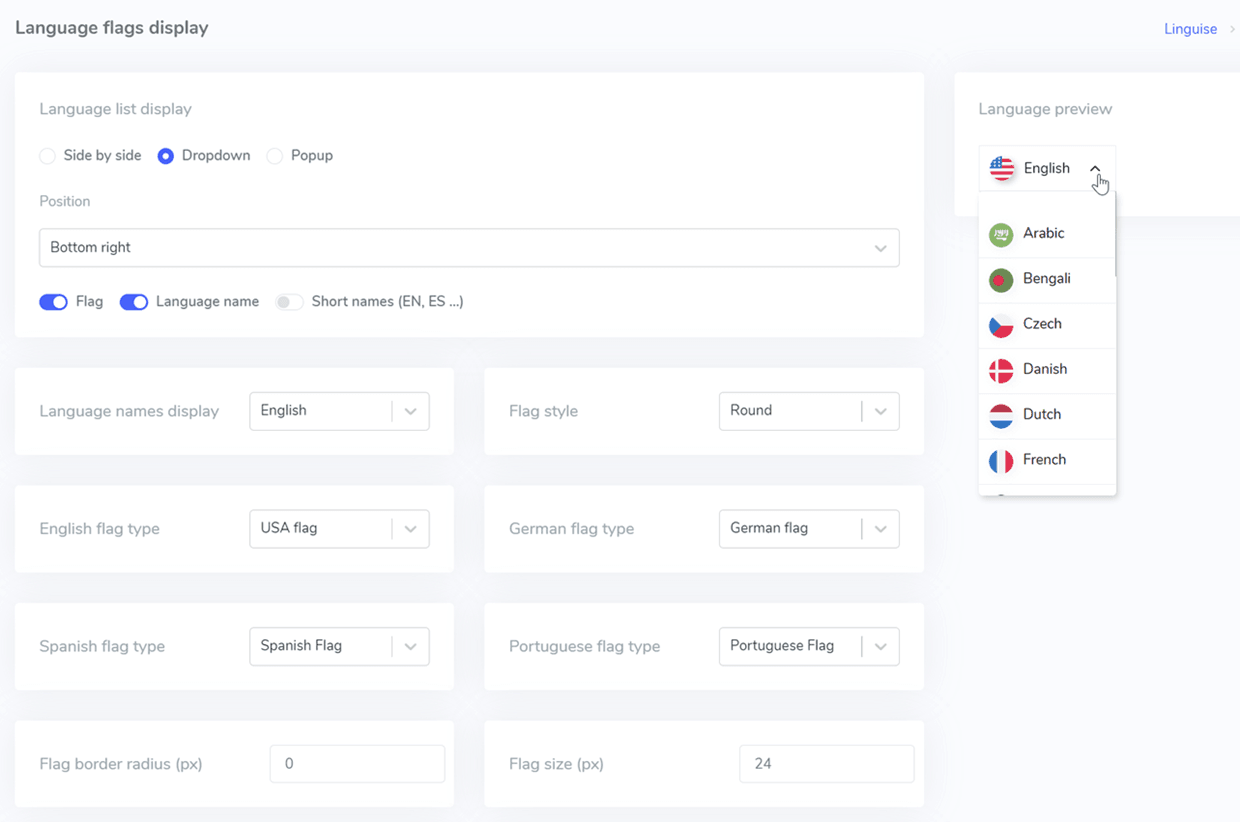
Linguise 、言語スイッチャーの外観を好みに合わせてカスタマイズできます。位置、形状、色、言語名、さらには国旗まで変更できます。この柔軟性は、基本的な国旗オプションのみを提供し、それ以上のカスタマイズができない Hostinger 機能をはるかに上回っています。.
多言語SEOを完全サポート
さまざまな追加の翻訳サポート機能
Linguise 、コア機能に加えて、次のような高度な機能もいくつか提供します。
- 特定のテキストまたはページを翻訳から除外する
- チームメンバーを翻訳者または管理者として追加する
- メディアと画像リンクの翻訳
- ダッシュボードで文字/トラフィック統計を表示する
- リアルタイムの多言語ページプレビュー
これらの機能により、多言語 Web サイトの管理がより専門的になり、制御しやすくなります。.
結論
Hostinger のウェブサイトを、各ページを手動で翻訳することなく自動翻訳できるようになりました。Linguiseと LinguiseWeb Builder Hostinger シームレスな統合により、 Hostingerの組み込み機能ではカバーされていないすべてのページ(静的ページと動的ページの両方)を自動翻訳できます。さらに、言語スイッチャーのカスタマイズや多言語SEOサポートなどの高度な機能により、複数の言語でのユーザーエクスペリエンスが向上します。.
翻訳プロセスを簡素化し、手間をかけずにウェブサイトをグローバルに最適化したいなら、 Linguiseをお試しください。強力で効率的な自動翻訳ソリューションLinguiseで、ウェブサイトをより多言語対応にしましょう