2. Create contact forms for website
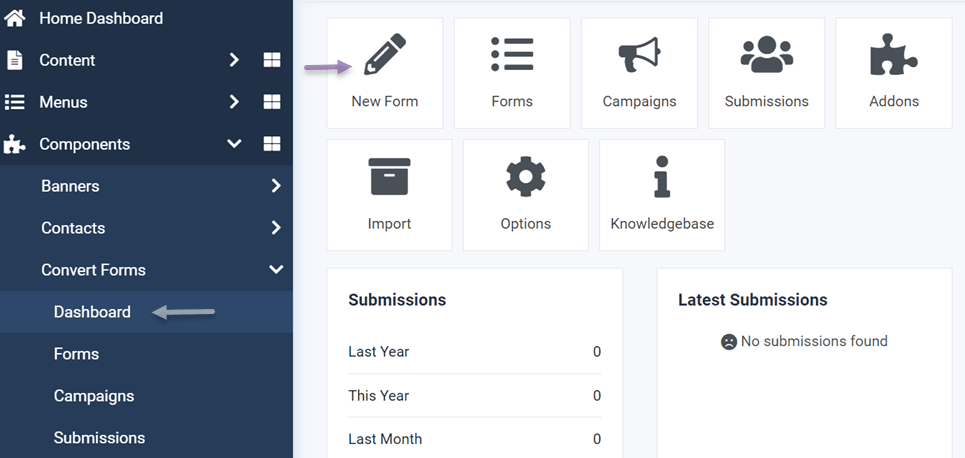
次のステップでは、左側のナビゲーションメニューで コンポーネント > Convert Forms > ダッシュボードを選択します。その後、 新規フォーム を選択して新しいフォームを作成します。
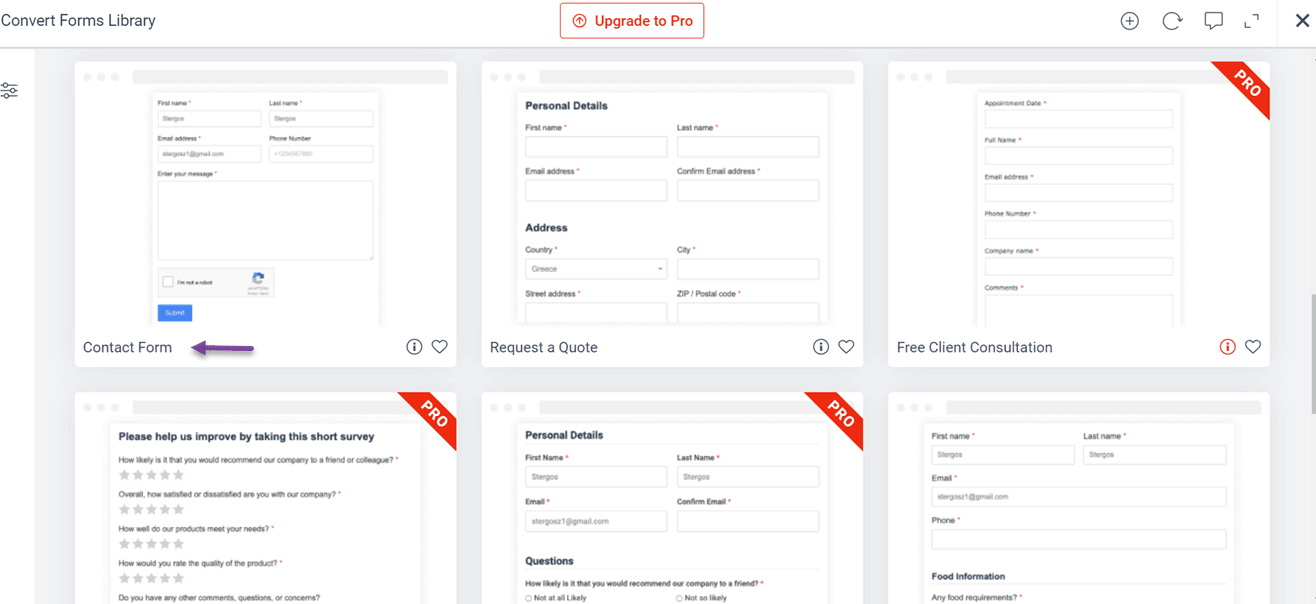
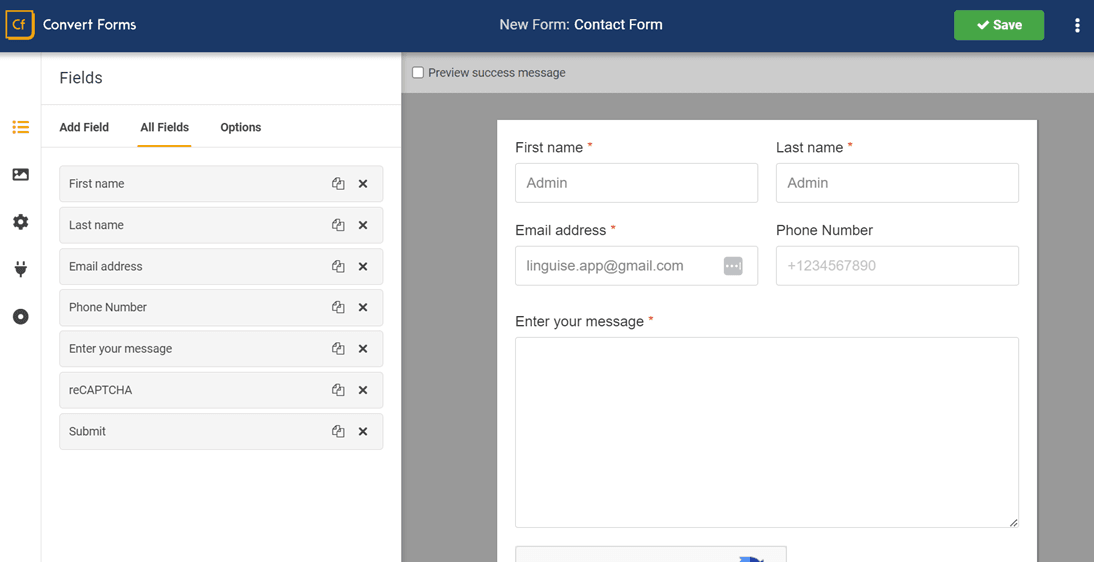
If so, a display appears like the following, here you can choose various existing templates. Here we will try to create a contact form. Then click Preview > Insert template.
その後、フォーム設定ページが表示されます。ここでは、フォームに表示するセクションを設定できます。たとえば、ここには名前、メールアドレス、携帯電話番号、メッセージのフィールドがあります。.
必要に応じて、右上隅にある 保存 を選択できます。
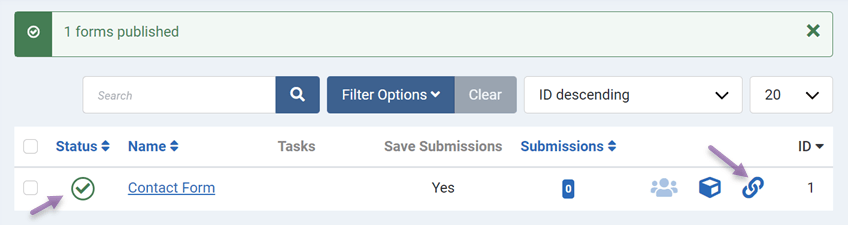
保存したら、前のページに戻り、チェックマークをクリックしてフォームを公開します。右側のリンクアイコンをクリックしてショートコードをコピーするのも忘れないでください。.
3. ウェブサイトにフォームを挿入する
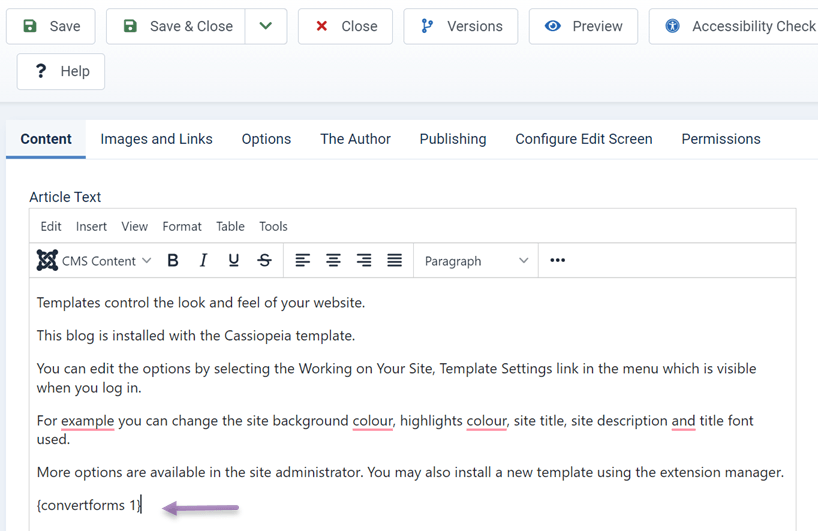
3番目のステップは、ウェブサイトまたはコンテンツにフォームを挿入することです。メニューを開く方法 コンテンツ > 記事 > 記事を選択します。次に表示されるコンテンツ編集ページで、先ほどコピーしたショートコードフォームを入力します。クリックした場合は 保存 をクリックして変更を保存します。
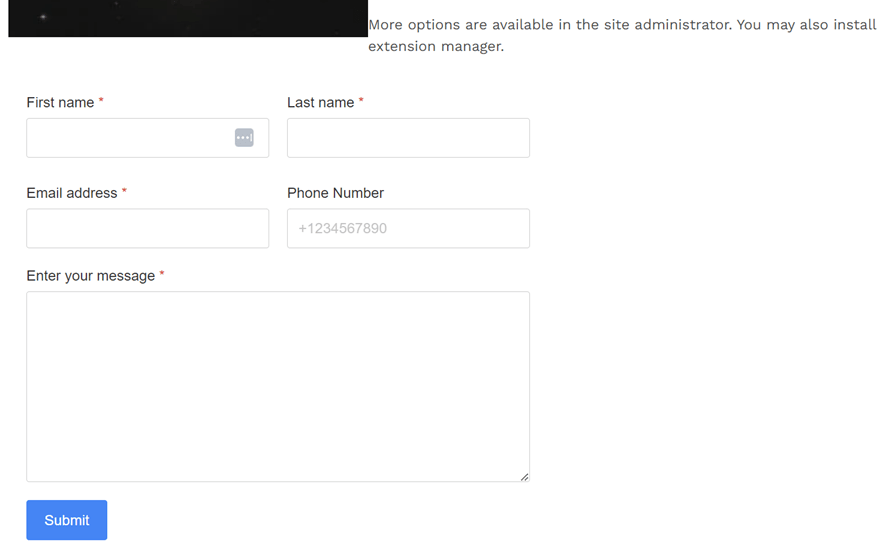
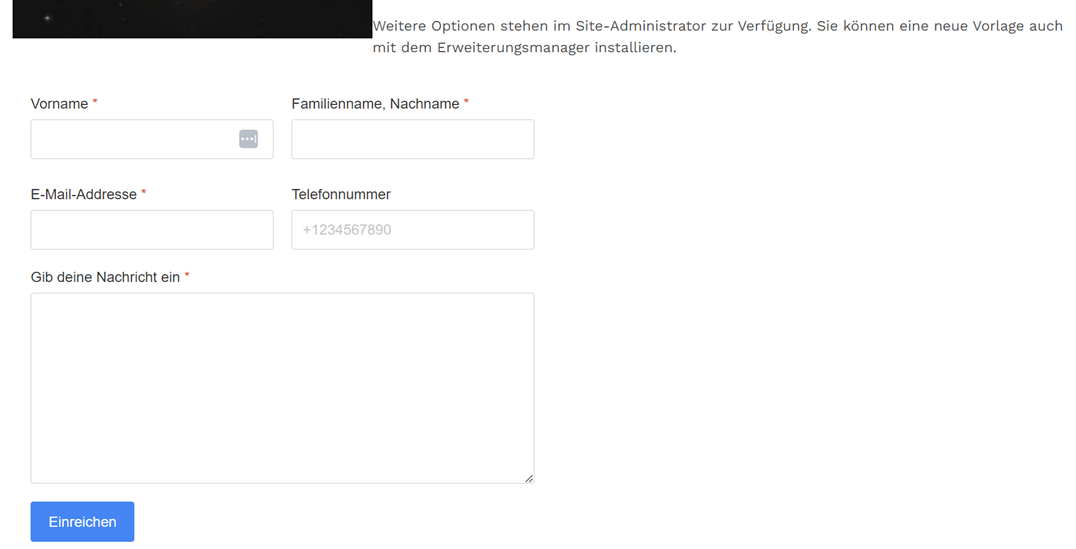
次に、コンテンツページを開き、フォームが表示されているかどうかを確認します。これは、コンテンツに正常に組み込まれたお問い合わせフォームの表示例です。.
4. Linguiseを使用してお問い合わせフォームを翻訳する
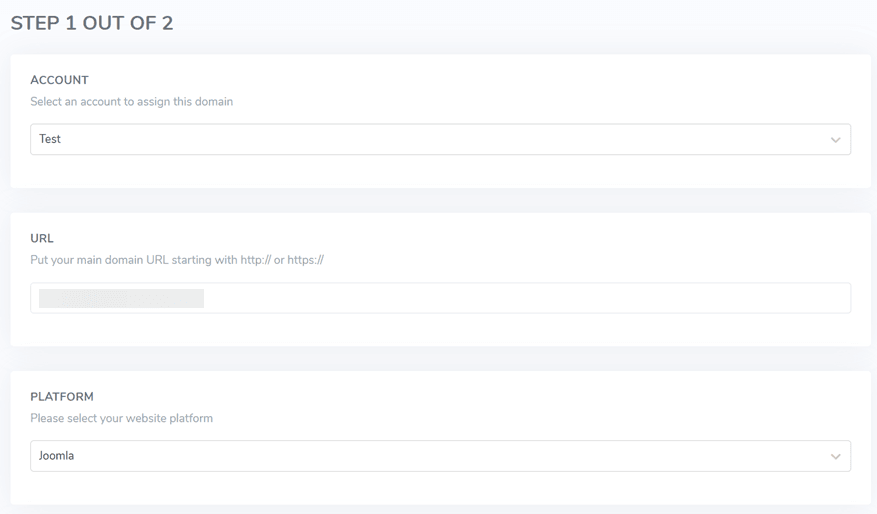
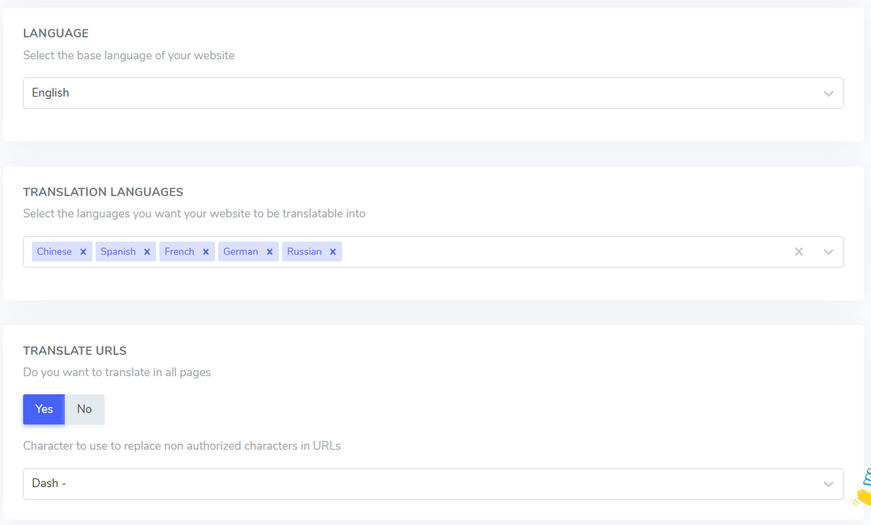
フォームが正常に作成されたら、Linguiseを使ってフォームを自動翻訳する時です。最初のステップは、 Linguiseアカウントを登録することです。次に、 Linguise アカウントのダッシュボードに入り、 Linguise ドメインを追加 を選択します。ここでは、URL、プラットフォーム、言語、保存を選択したかどうかなど、入力する必要がある項目がいくつかあります。
次に進みます。次に進みます。 設定 > APIキー > クリップボードにコピー。
その場合は、 WordPress ダッシュボードに移動して、 Linguise プラグインをインストールしてください。コツは、 プラグイン > 新規プラグインを追加 > 言語 > 今すぐインストール > 有効化 をクリックすることです。インストールプロセスが完了するまで待ちます。
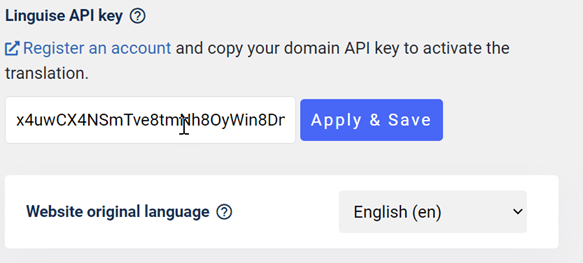
完了したら、 Linguise メニューに入り、 Linguise APIキー欄に、先ほどコピーしたAPIコードを入力して、 適用をクリックします。
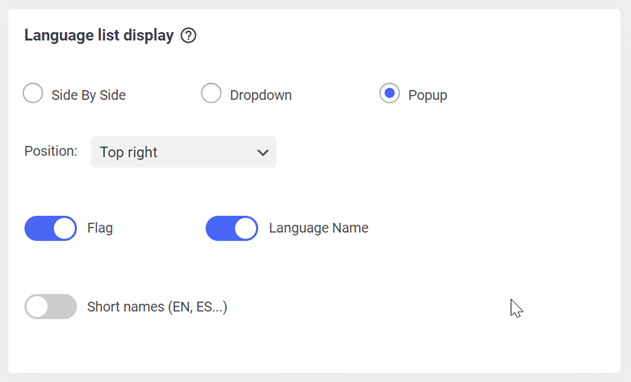
もう一度下にスクロールすると、ウェブサイトに表示される言語設定のリストが表示されます。位置、リストの形状、表示される言語ロゴ、フルネームか略称かどうかを設定できます。最後に、設定を保存をクリックするのを忘れないでください。.
もしそうであれば、翻訳が表示されているかどうかに関わらず、あなたのウェブサイトを開くことができます。以下に示すように、ウェブサイトはドイツ語に正常に翻訳されました。.
新しい市場を開拓する準備はできていますか?1ヶ月の無料トライアルで、自動翻訳サービスを無料でお試しください。クレジットカードは不要です!
Linguiseを使用してSP Page Builderコンテンツを自動翻訳する方法
Convert Forms拡張機能とは別に、ここでは別の Joomla、すなわちSP Page Builderの翻訳も試みます。SP Page Builderは、 Joomla コンテンツ管理プラットフォームでページを構築する(ページビルダー)ために使用される拡張機能またはコンポーネントです。SP Page Builderを使用すると、 Joomla ユーザーは、深いプログラミングやWebデザインの知識がなくても、魅力的でレスポンシブなWebページレイアウトを簡単に作成できます。.
1. SP Page Builderをダウンロードしてインストールする
最初のステップは、 Joomla のウェブサイトに拡張機能をダウンロードしてインストールすることです。Convert Formsをダウンロードするには、次のリンクから入手できます https://extensions.joomla.org/extension/sp-page-builder/
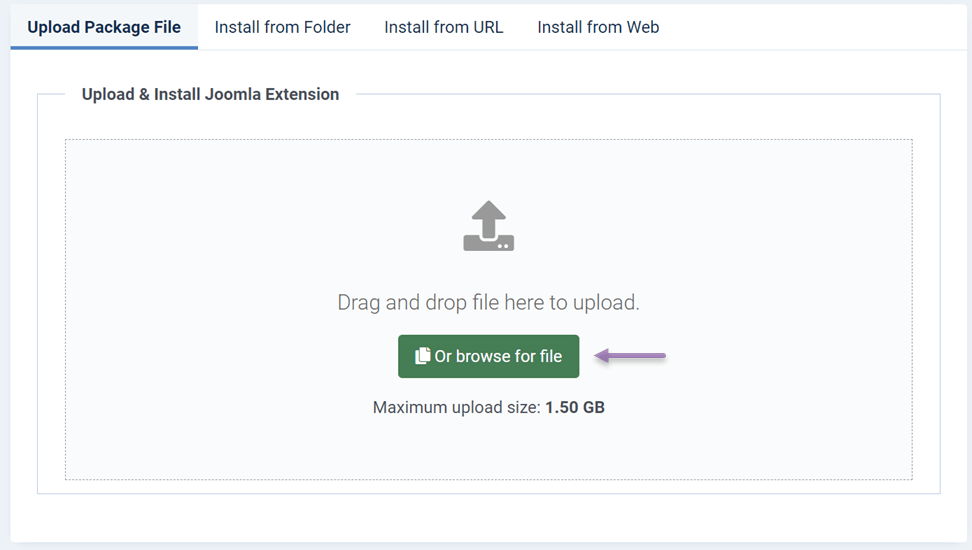
さらに、ダウンロードが完了したら、 Joomla のウェブサイトを開き、メニュー システム > 管理 > 拡張機能 に移動します。その後、右上隅にある「拡張機能をインストール」を選択します。
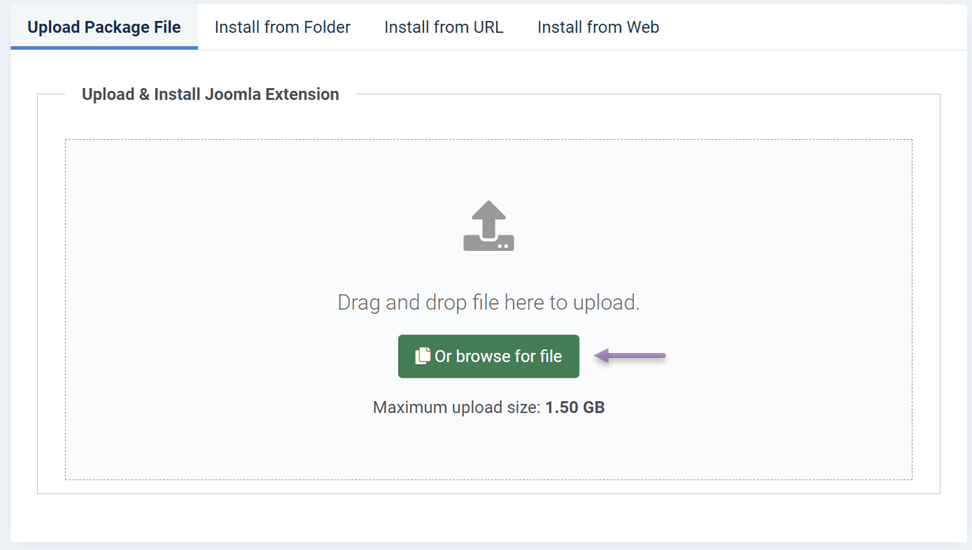
すると、以下のような画面が表示されるので、 ファイルを参照 をクリックし、ダウンロードした.zip形式の拡張機能ファイルをアップロードします。
2. SP Page Builderでページを作成する
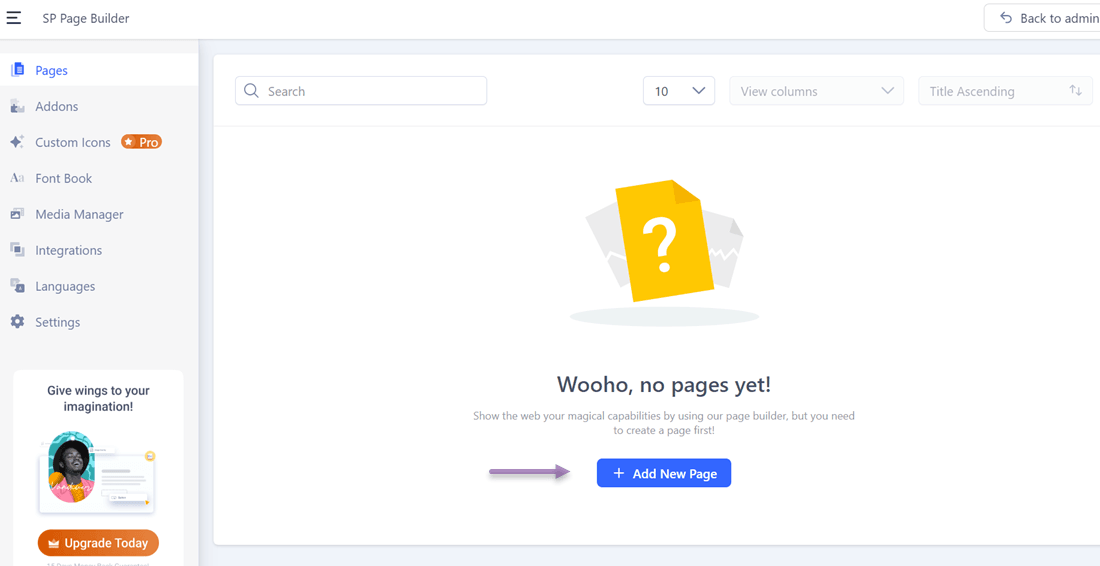
Joomla ダッシュボードを開き、左側のナビゲーションメニューで「コンポーネント」>「SP Page Builder」>「ページ」を選択します。すると、次のような画面が表示されるので、「新しいページを追加」をクリックしてサイトに新しいページを作成します。.
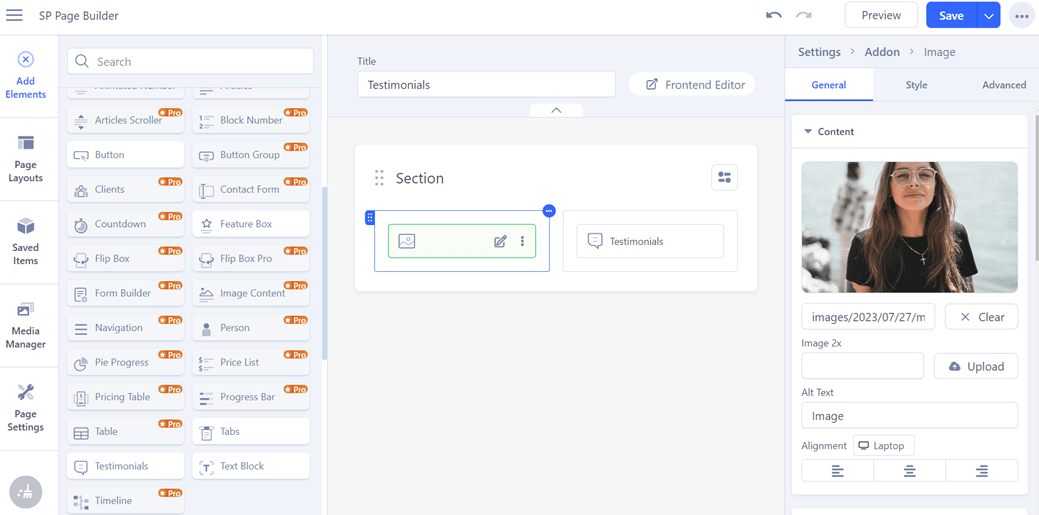
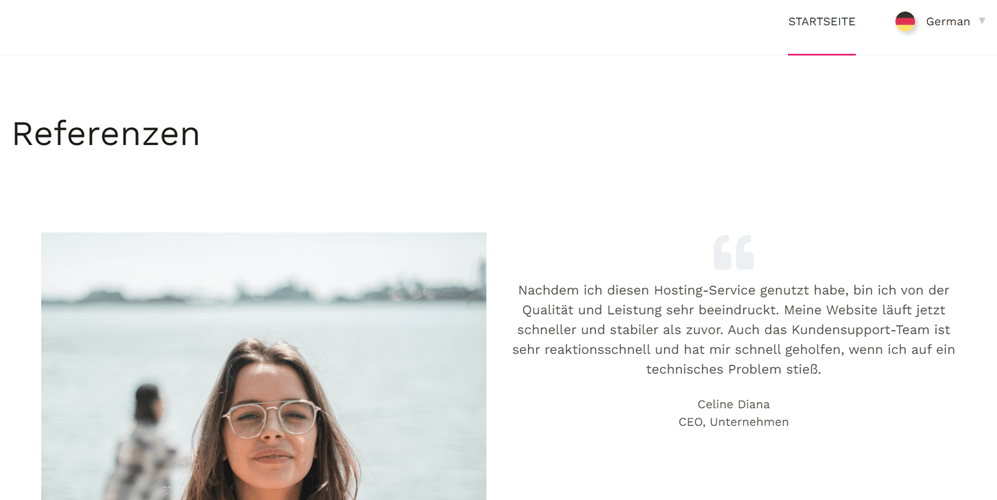
その後、次のような画面が表示されます。ここでセクションを追加してページの作成を開始できます。このチュートリアルでは、ユーザーの写真と testimonial を含む testimonial ページを作成してみます。.
右側には、それぞれのセクション設定があります。画像やテキストを含めることができます。ページを作成したら、保存するために「保存」を選択するのを忘れないでください。.
次に プレビュー を選択してページの結果を確認します。このように表示されます。