多様な言語的背景を持つユーザーに対応する企業や組織にとって、多言語ウェブサイトの作成はLaravel、多言語ウェブサイトの開発と保守を容易にする強力なツールと機能を提供します。
多言語ウェブサイトに不可欠な要素の一つは Laravelで言語スイッチャーを設定する方法をステップバイステップで解説します。
Laravel 多言語ウェブサイトで言語スイッチャーが重要なのはなぜですか?
Laravel 多言語 Web サイトで言語スイッチャーを設定する方法を説明する前に、なぜそうする必要があるのかを理解することが重要です。.
- ユーザーエクスペリエンス:適切に設計された言語切り替え機能は、訪問者が好みの言語でコンテンツに簡単にアクセスできるようにすることで、ユーザーエクスペリエンスを向上させます。母国語または好みの言語へのシームレスな切り替えにより、ウェブサイトのコンテンツへの理解とエンゲージメントが向上します。ユーザーが使い慣れた言語で情報を利用できる場合、ウェブサイト滞在時間が長くなり、より多くのページを閲覧し、顧客への転換や望ましい行動につながる可能性が高まります。スムーズな言語切り替えエクスペリエンスは、フラストレーションや障壁を取り除き、満足度の向上と全体的なユーザーエクスペリエンスの向上につながります。
- 検索エンジン最適化(SEO):検索エンジンは、世界中のユーザーにサービスを提供するというコミットメントを示すため、複数の言語でコンテンツを提供するウェブサイトを優先します。言語スイッチャーは、ウェブサイトの可視性と検索結果ランキングを向上させることができます。複数の言語でコンテンツを提供することで、ウェブサイトがそれらの言語での検索で上位に表示される可能性が高まり、オンラインリーチが拡大し、よりターゲットを絞ったトラフィックを獲得できます。
- 直帰率の低減:ユーザーフレンドリーな言語切り替え機能は、直帰率の低減に役立ちます。訪問者が好みの言語を素早く見つけて選択できる場合、サイトに留まり、コンテンツを閲覧し、コンバージョンに至る可能性が高まります。馴染みのない言語のコンテンツに遭遇したユーザーは、すぐにウェブサイトを離れてしまう可能性があり、結果として直帰率が高くなります。しかし、言語切り替え機能があれば、希望する言語バージョンに簡単に移動できるため、サイトに留まり、コンテンツを利用する意欲が高まり、最終的に直帰率を低減できます。
- 売上コンバージョンの向上:訪問者が理解できる言語でコンテンツを提供することで、商品の購入やサービス登録といったコンバージョンの可能性を高めることができます。訪問者が自分の言語で商品の詳細、ポリシー、決済プロセスを容易に理解できれば、購入決定の障壁は軽減されます。言語切り替え機能を通じて多言語コンテンツを提供することで、全体的な購入体験が向上し、コンバージョン率の向上につながる可能性があります。
Laravel 多言語ウェブサイトで言語スイッチャーを設定するにはどうすればいいですか?
多言語対応の Laravel ウェブサイトにおける言語スイッチャーの重要性を理解した上で、実装方法を検討しましょう。ウェブサイト翻訳サービスでは通常、この機能が提供されており、ユーザーのニーズに合わせてカスタマイズできます。.
しかし、すべての翻訳サービスが簡単にカスタマイズでき、ユーザーフレンドリーな言語スイッチャーを提供しているわけではありません。そのため、自動翻訳サービスを。
これらの基準を満たす自動翻訳サービスの一つが Linguiseです。Linguise自動翻訳 Linguise 、 Laravelなどの人気フレームワークと統合された、高度にカスタマイズ可能でユーザーフレンドリーな言語切り替え機能を提供します。.
Linguise Laravel フレームワークとのシームレスな統合を提供し、開発者は多 Linguiseアプリケーションに言語スイッチャーを簡単に組み込むことができます。Linguiseの高度な機能とユーザーフレンドリーなインターフェースを活用することで、 Laravel ウェブサイトにおける言語スイッチャーの設定とメンテナンスのプロセスを効率化できます。.
ステップ1: 無料の Linguise アカウントに登録する
ステップ2: ドメイン Laravel ウェブサイトを追加する
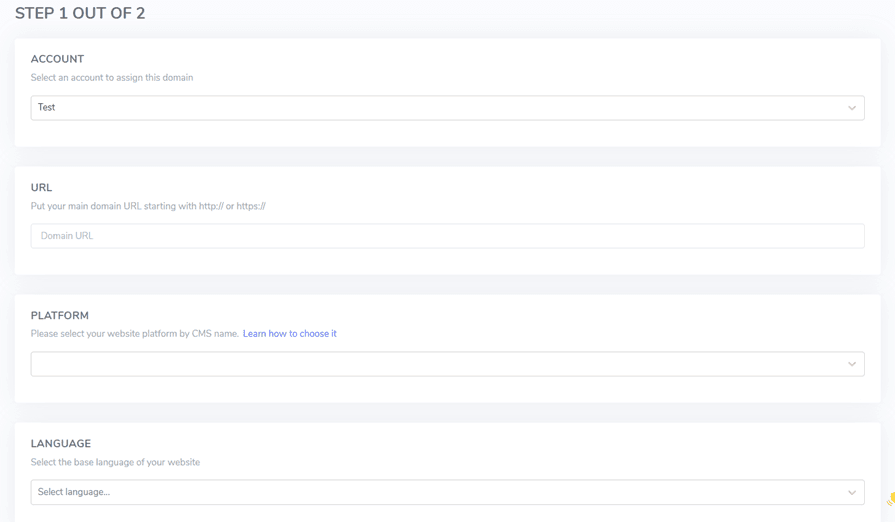
Linguiseに接続したら新しいウェブサイトを追加し必要があります。まず、ウェブサイトを追加するために、以下の項目を含むいくつかの列を追加する必要があります。
- アカウント
- URL
- プラットフォーム/CMS
- 言語
- 翻訳言語
- URLを翻訳
その後、APIキーを取得します。このAPIキーを有効にすると、ウェブサイトで翻訳が可能になります。基本的に、APIキーは特定のドメインで有効になっている言語を確認し、自動翻訳されたページの作成を可能にします。APIキーをコピーしてクリップボードに保存してください。.
次に、 「Script PHP」タブをクリックしてインストール手順を取得します。ここで詳しく説明します。
ステップ3: Linguise 翻訳スクリプトをアップロードして接続する
Linguise 翻訳スクリプトをサーバーにアップロードし、 Laravel がインストールされているフォルダに配置する必要があります。こちらからダウンロードできます。.
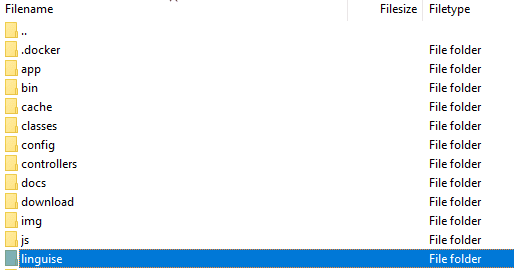
スクリプトをダウンロードしたら、解凍して、 Laravel がインストールされているルート フォルダーにアップロードします。.
スクリプトが Laravel インストールのルートレベル(通常はCMSファイルが配置されている場所)にあることを確認してください。フォルダ名が「linguise」(解凍後のデフォルト名)になっていることを確認してください。.
ステップ4: 言語URLを設定する
次に、言語別URLを設定する必要があります。言語別URLは.htaccessファイルで設定する必要があります。ファイル内に「RewriteBase/」がある場合は、その後に続くコードをすべてコピーしてください。.
					<IfModule mod_rewrite.c>
  RewriteEngine On
  RewriteRule ^(af|sq|am|ar|hy|az|eu|be|bn|bs|bg|ca|ceb|ny|zh-cn|zh-tw|co|hr|cs|da|nl|en|eo|et|tl|fi|fr|fy|gl|ka|de|el|gu|ht|ha|haw|iw|hi|hmn|hu|is|ig|id|ga|it|ja|jw|kn|kk|km|ko|ku|ky|lo|la|lv|lt|lb|mk|mg|ms|ml|mt|mi|mr|mn|my|ne|no|ps|fa|pl|pt|pa|ro|ru|sm|gd|sr|st|sn|sd|si|sk|sl|so|es|su|sw|sv|tg|ta|te|th|tr|uk|ur|uz|vi|cy|xh|yi|yo|zu|zz-zz)(?:$|/)(.*)$ linguise/linguise.php?linguise_language=$1&original_url=$2 [L,QSA]
</IfModule>
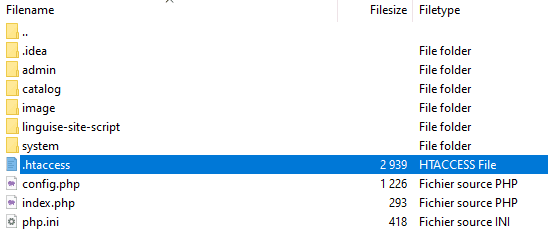
ステップ5: Laravelで言語スイッチャーを有効にする
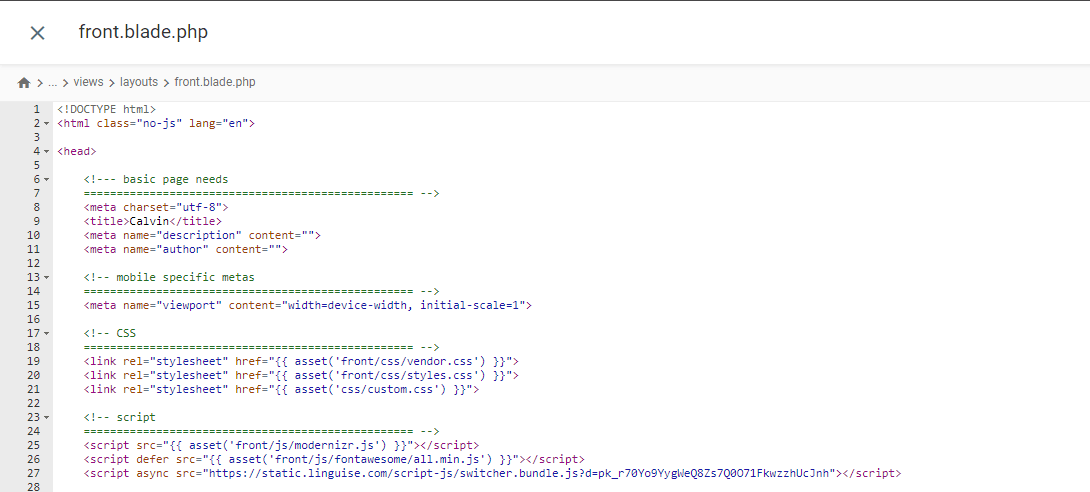
次のステップは、 Linguise ダッシュボードから取得したスクリプトを貼り付けて言語スイッチャーを有効化することです。この言語スイッチャースクリプトの貼り付け方法は、 Laravelで使用しているテーマによって異なる場合があります。.
この場合、スクリプトはresources/views/layouts/にあるfront.blade.php。以下は貼り付けられたスクリプトのプレビューです。
ステップ6: メインディスプレイのセットアップ
言語スイッチャーの設定を開始するには Linguiseの「設定」>「言語フラグの表示」に移動します。
このページでは、いくつかのオプションを設定できます。まず、メインの表示設定では、以下のような様々な側面を調整できます。
- フラグ アイコン スタイル:並べて表示、ドロップダウン メニュー、ポップアップの 3 つのオプションから選択できます。
- 位置:この設定は、サイト上の言語スイッチャーの位置を決定します。様々な位置オプションから選択できます。訪問者がアクセスしやすい位置を選択してください。
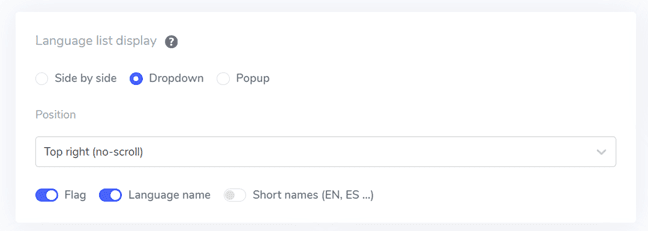
国旗と言語名、国旗と言語略語、または言語名のみを組み合わせて表示できます。ユーザーが簡単に認識できるように、国旗と言語名の両方を使用することをお勧めします。.
ステップ7: 旗のデザインを設定する
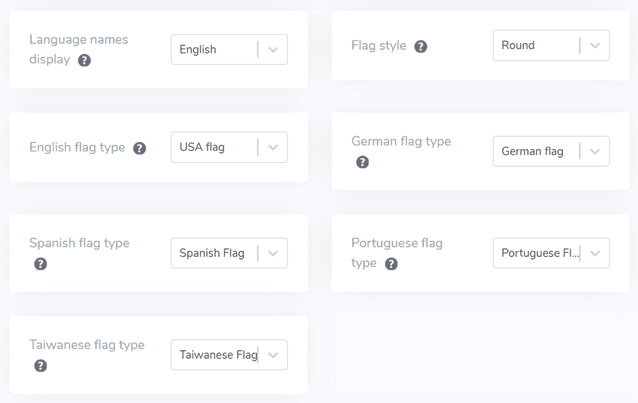
メインディスプレイを設定した後、表示されるフラグのデザインをさらにカスタマイズできます。.
- 言語名の表示:言語名を国名に基づいて表示するか、言語名自体に基づいて表示するかを選択できます。例えば、「French」や「Français」のように表示できます。
- 英語の国旗タイプ:このオプションは、米国英語やイギリス英語など、複数のバリエーションを持つ言語に役立ちます (スペイン語、台湾語、ドイツ語、ポルトガル語にも適用されます)。
- フラグ スタイル:この設定では、フラグ アイコンの形状 (丸型または長方形) を選択できます。
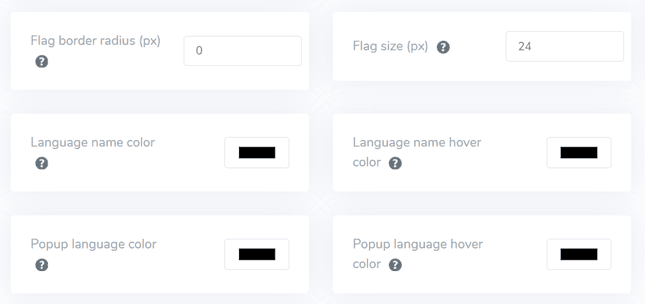
ステップ8: 色とサイズを設定する
旗のデザイン設定が完了したら、旗の色とサイズをカスタマイズできます。調整可能な設定をいくつかご紹介します。.
- フラグの境界線の半径:長方形のフラグ スタイルの境界線の半径をピクセル単位でカスタマイズします。
- 言語名の色:言語名を表示するためのデフォルトのテキスト色を選択します。
- ポップアップ言語の色:ポップアップまたはドロップダウン領域の言語タイトルのテキストの色を設定します。
- フラグのサイズ:フラグアイコンのサイズを調整します。
- 言語名のホバーカラー:ユーザーが言語名の上にマウスを移動したときに表示されるテキストの色を設定します。
- ポップアップ言語のホバー色:ユーザーがポップアップまたはドロップダウン領域の言語タイトルにマウスオーバーしたときに表示されるテキストの色を設定します。
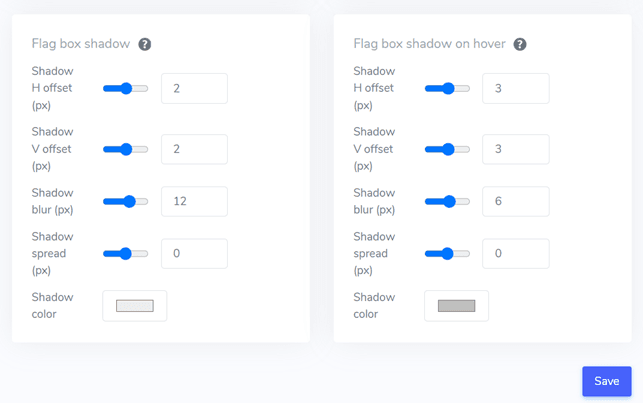
ステップ9: フラグボックスシャドウを設定する
最後に、国旗ボックスの影の設定を行えます。最初のオプションでは、ウェブサイトに表示される各国旗アイコンに影の効果を適用できます。次のオプションでは、ユーザーが言語の国旗にマウスオーバーした際の影の効果を制御できます。.
必要な調整をすべて完了したら、「保存」ボタンをクリックしてカスタマイズを適用します。その後、 Laravelサイトにアクセスして、設定が正常に適用されていることを確認してください。言語スイッチャーの表示は、おおよそこのようになります。
セットアップが完了すると、 Laravel 多言語 Web サイトで言語スイッチャーがどのように機能するかを確認できます。.
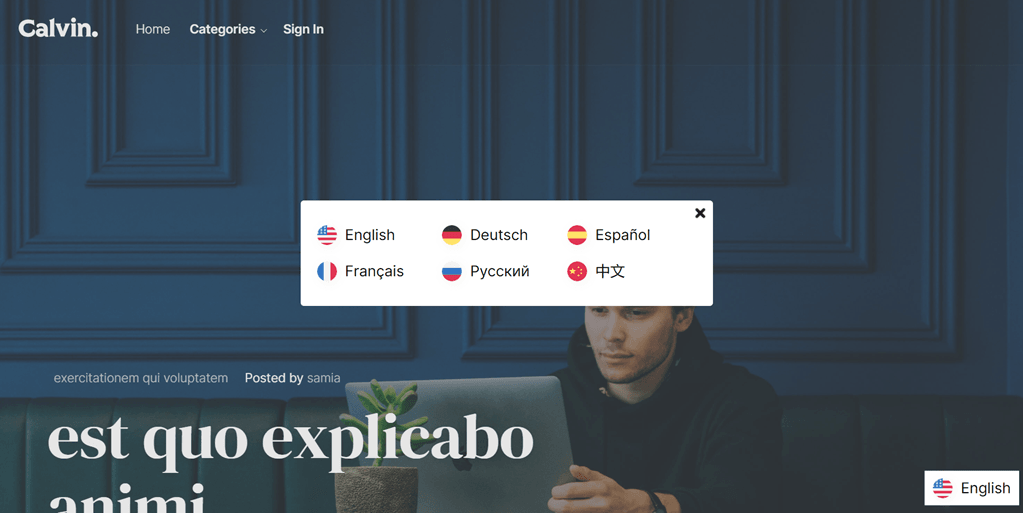
その後、ウェブサイトをフランス語など他の言語に翻訳する予定です。.

Laravel 多言語ウェブサイトの言語スイッチャーを最適化するためのベストプラクティス
Laravel 多言語 Web サイトで言語スイッチャーを正常に設定したら、Web サイトと Web 訪問者の両方に対して言語スイッチャーを最適化するためのヒントも知っておく必要があります。.
簡単に認識できる言語アイコンや国旗を使用する
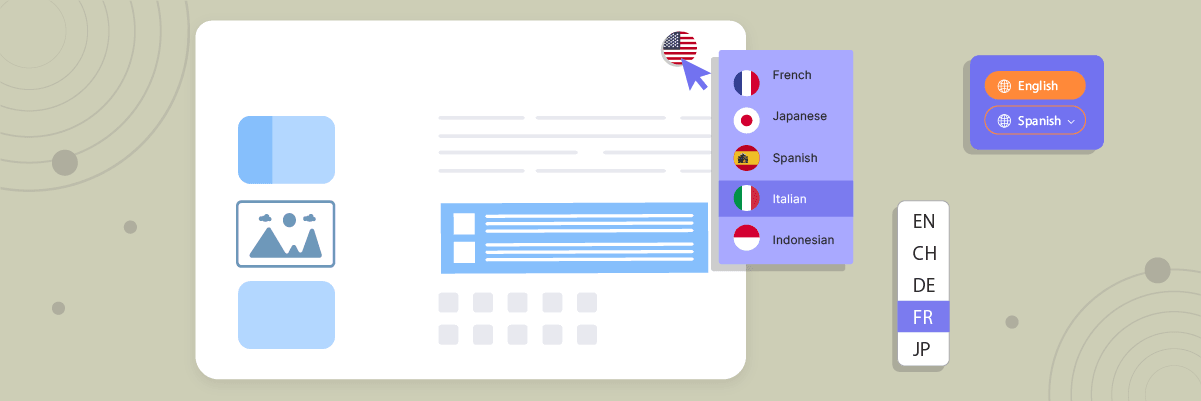
訪問者が希望の言語オプションを素早く識別し選択するためには、世界的に認知されているシンボルや国旗が不可欠です。混乱や曖昧さを避けるため、使用するアイコンや国旗は視覚的に目立つもので、色のコントラストが良好で、文化を超えて広く理解されていることを確認してください。馴染みのあるシンボルやアイコンは、直感的でユーザーフレンドリーな体験を提供し、訪問者が希望する言語バージョンに簡単に移動できるようにします。誤解や混乱を避けるために、世界的に認知されているアイコンや国旗を選択することが不可欠です。.
言語切り替えボタンの戦略的な配置
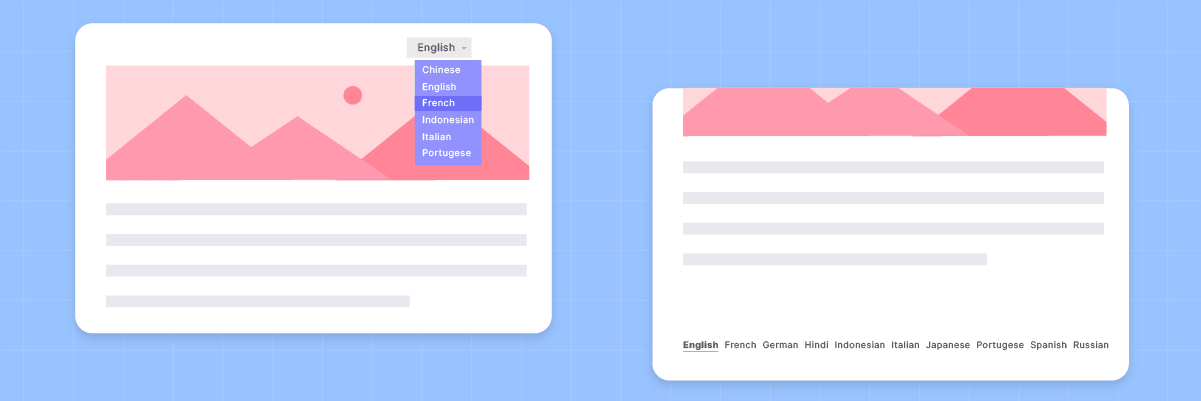
言語切り替えボタンは、ウェブサイトの目立つ、アクセスしやすい場所に配置してください。標準的な配置場所としては、ヘッダー、フッター、メインナビゲーションメニューなどがあります。これらの場所は、ほとんどのインターネットユーザーにとって直感的で、言語オプションを探す際の期待に合致しています。すべてのページで一貫した配置にすることで、訪問者はアクセスポイントや現在表示しているページに関係なく、言語切り替えボタンに簡単にアクセスできます。この一貫した配置は、シームレスで予測可能なユーザーエクスペリエンスの実現に役立ちます。.
すべてのページで一貫性を維持する
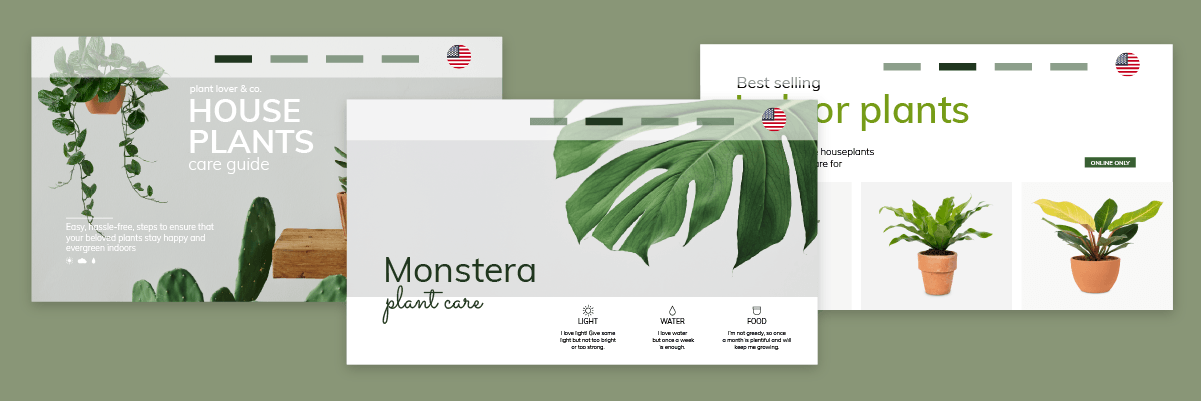
言語スイッチャーの外観と動作は、ウェブサイト全体で統一されていることを確認してください。ユーザーは、現在表示しているページや閲覧しているコンテンツに関係なく、シームレスに言語を切り替えられる必要があります。一貫性は、統一されたユーザーエクスペリエンスを提供するだけでなく、言語オプションのアクセシビリティと可用性を強化し、多言語ウェブサイトへの信頼と安心感を高めます。言語スイッチャーに一貫性がないと、ユーザーに混乱や不満を招き、ウェブサイトを離脱してしまう可能性があります。.
言語名と国旗の使用を検討する
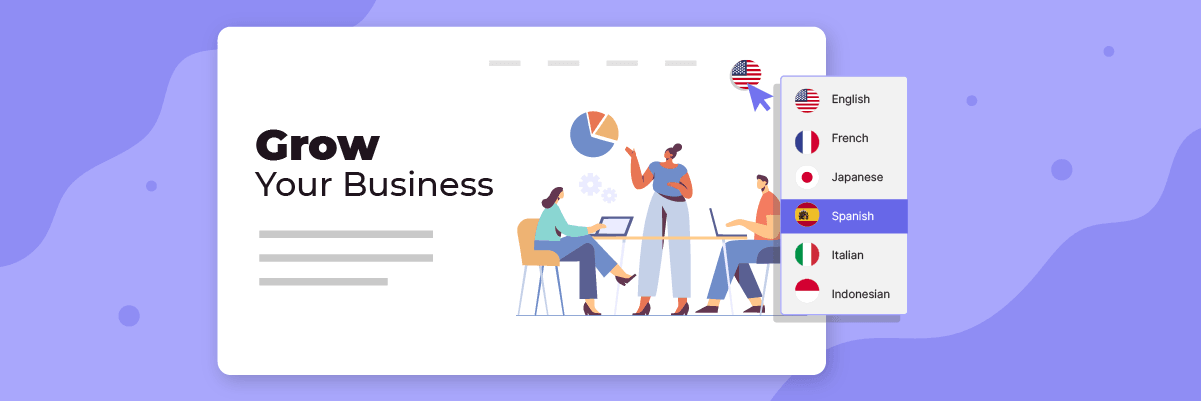
国旗をそのまま使うのではなく、国旗と言語名を元の形で使うことを検討することをお勧めします。国旗が異なる国では、同じ言語が話されているため、このアプローチは混乱を避けるのに役立ちます。言語名を直接使用することで曖昧さがなくなり、訪問者は誤解することなく目的の言語を明確に識別し、選択できるようになります。さらに、言語名を使用することで、より包括的で文化的多様性を尊重することができます。.
ユーザーフレンドリーな言語切り替えプロセス
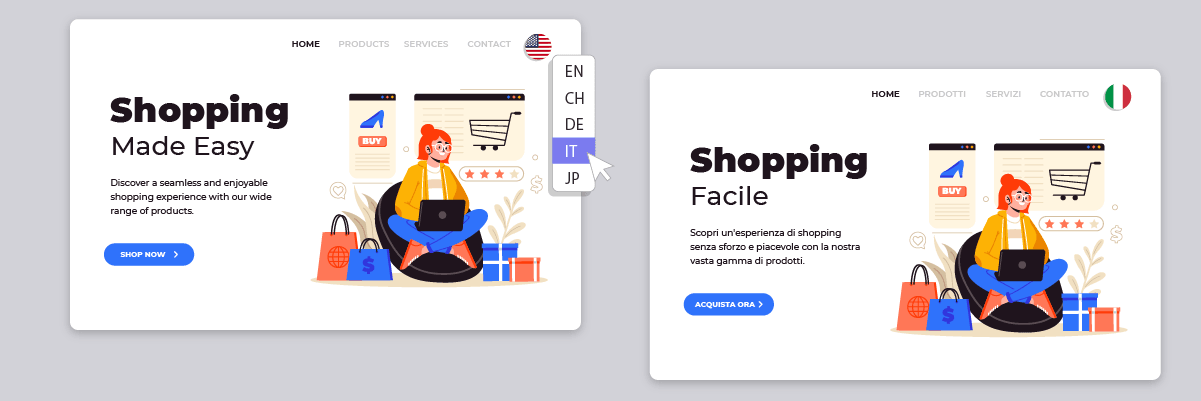
デフォルトの言語がユーザーの好みに合わない場合、別の言語に切り替えるプロセスを簡素化しましょう。言語選択には、ドロップダウンメニュー、フラグ/アイコンリスト、トグルボタンなどの要素を使用することもできます。ただし、各ボタンがスムーズにクリックでき、利用可能な言語オプションが明確に表示されていることを確認してください。このユーザーフレンドリーなアプローチは、摩擦を最小限に抑え、スムーズな言語切り替えを実現し、全体的なユーザーエクスペリエンスを向上させます。シームレスで分かりやすい言語切り替えプロセスは、ユーザー満足度を高め、訪問者が多言語コンテンツを探索するきっかけとなります。.