多言語ウェブサイトの作成 は、多様な言語的背景を持つオーディエンスに対応する企業や組織にとって必要不可欠となっています。 Laravel、広く使用されているPHPウェブアプリケーションフレームワークは、多言語ウェブサイトの開発と維持を容易にする強力なツールと機能を提供します。
多言語ウェブサイトの重要な構成要素の一つは 多言語ウェブサイト 言語スイッチャーであり、これによりユーザーは利用可能な言語間をシームレスに切り替えることができます。この記事では、言語スイッチャーの重要性を探り、 Laravel 多言語ウェブサイトで設定する方法をステップバイステップで解説します。
Laravel の多言語ウェブサイトで言語切り替え機能が重要なのはなぜですか?
Laravel の多言語ウェブサイトで言語切り替え機能を設定する方法を説明する前に、なぜそれが必要なのかを理解しておくことが重要です。.
- ユーザーエクスペリエンス: よく設計された言語切り替え機能は、訪問者が好みの言語でコンテンツに簡単にアクセスできるようにすることで、ユーザーエクスペリエンスを向上させます。母国語や好みの言語へのシームレスな移行により、ウェブサイトのコンテンツに対する理解とエンゲージメントが向上します。ユーザーが快適に感じる言語で情報を消費できると、ウェブサイトに長く滞在し、より多くのページを閲覧し、顧客へのコンバージョンや望ましいアクションを起こす可能性が高まります。スムーズな言語切り替え体験は、フラストレーションや障壁を取り除き、満足度の向上と全体的にポジティブなユーザーエクスペリエンスにつながります。
- 検索エンジン最適化(SEO): 検索エンジンは、複数の言語でコンテンツを提供しているウェブサイトを優先します。これは、グローバルなオーディエンスにサービスを提供するというコミットメントを示すものだからです。言語切り替え機能は、ウェブサイトの検索結果での可視性とランキングを向上させることができます。複数の言語でコンテンツを提供することで、それらの言語でのクエリに対してウェブサイトが検索結果の上位に表示される可能性が高まり、オンラインでのリーチが拡大し、よりターゲットを絞ったトラフィックを獲得できます。
- 直帰率の低下: ユーザーフレンドリーな言語切り替え機能は、直帰率の低下に役立ちます。訪問者が素早く自分の好みの言語を見つけて選択できると、サイトに留まり、コンテンツを探索し、コンバージョンに至る可能性が高まります。見慣れない言語のコンテンツに遭遇したユーザーは、すぐにウェブサイトを離れてしまい、直帰率が高くなる可能性があります。しかし、言語切り替え機能があれば、希望する言語版に簡単に移動でき、ユーザーがサイトに留まってコンテンツにエンゲージするよう促し、最終的に直帰率を下げることができます。
- 売上コンバージョンの向上: 訪問者が理解できる言語でコンテンツを提供することで、商品購入やサービス登録などのコンバージョンの可能性を高めることができます。訪問者が商品の詳細、ポリシー、チェックアウトプロセスを自分の言語で簡単に理解できれば、購入決定への障壁が軽減されます。言語スイッチャーを通じて多言語コンテンツを提供することは、全体的な購買体験を向上させ、より高いコンバージョン率につながる可能性があります。
Laravel の多言語ウェブサイトで言語切り替え機能を設定する方法は?
多言語 Laravel ウェブサイトにおける言語切り替えボタンの重要性を理解したところで、その実装方法について説明します。ウェブサイト翻訳サービスは通常この機能を提供しており、ユーザーのニーズに合わせてカスタマイズできます。.
しかし、すべての翻訳サービスが簡単にカスタマイズできて使いやすい言語切り替え機能を提供しているわけではありません。そのため、さまざまなフレームワークに対応し、柔軟な言語切り替え機能を備えた 自動翻訳サービス を選ぶことが重要です。
この条件を満たす自動翻訳サービスの一つが Linguiseです。 Linguise の自動翻訳は、 Laravelなどの人気フレームワークと統合された、高度にカスタマイズ可能で使いやすい言語切り替え機能を提供します。.
Linguise は Laravel フレームワークとのシームレスな統合を提供し、開発者が多言語アプリケーションに言語切り替え機能を簡単に組み込めるようにします。 Linguiseの高度な機能と使いやすいインターフェースを活用することで、 Laravel ウェブサイトでの言語切り替え機能の設定と維持のプロセスを効率化できます。.
さっそくですが、多言語 の Linguise ウェブサイトに Laravel をインストール し、言語切り替え機能を設定する手順をご紹介します。
ステップ1:無料の Linguise アカウントに登録する
登録の最初のステップは、 Linguise の無料アカウントを作成し、1か月間の無料トライアルを利用することです。 Linguise アカウントの登録をするには、 メールアドレスを入力してユーザー名とパスワードを作成するだけです。
1か月間のトライアル期間中は、 Linguiseの魅力的な機能をすべてご利用いただけます。トライアル期間が終了すると、 Linguise のダッシュボードにリダイレクトされます。.
ステップ2: Laravel ウェブサイトにドメインを追加する
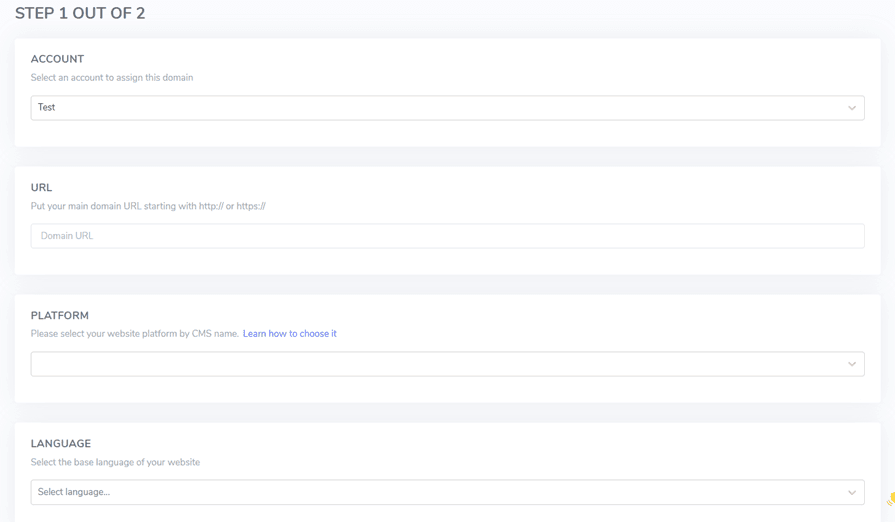
Linguiseの Linguise ダッシュボードに接続したら、 新しいウェブサイトを追加 して設定を保存し、APIキーを取得する必要があります。まず、ウェブサイトを追加するために、以下の項目を含むいくつかの列を追加する必要があります。
- アカウント
- URL
- プラットフォーム/CMS
- 言語
- 翻訳言語
- URLを翻訳する
その後、APIキーを取得します。このAPIキーを有効化すると、ウェブサイト上で翻訳が可能になります。基本的に、APIキーは特定のドメインでどの言語が有効になっているかを確認し、自動翻訳されたページの作成を可能にします。APIキーをコピーして、クリップボードに保存してください。.
次に、 「Script PHP」 タブをクリックしてインストール手順を確認します。ここではその手順を詳しく説明します。
ステップ3: Linguise 翻訳スクリプトをアップロードして接続する
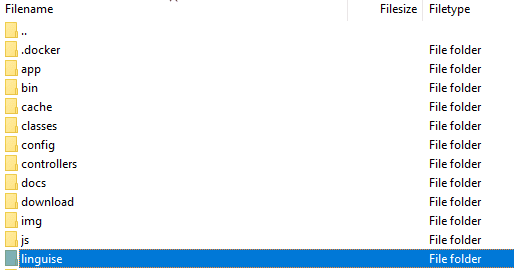
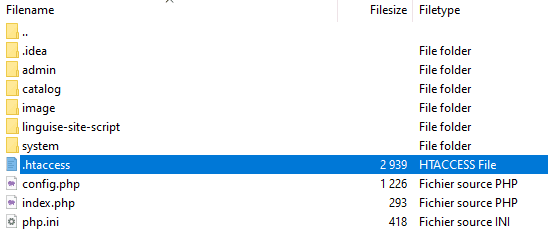
Linguise 翻訳スクリプトをサーバーにアップロードし、 Laravel がインストールされているフォルダに配置する必要があります。こちらからダウンロードできます。.
スクリプトをダウンロードした後、解凍して Laravel がインストールされているルートフォルダにアップロードしてください。.
スクリプトが Laravel インストールのルートレベル(通常はCMSファイルがある場所)にあることを確認してください。フォルダ名が「linguise」(解凍後のデフォルト名)であることを確認してください。.
ステップ4:言語URLを設定する
次に、言語別URLを設定する必要があります。言語別URLは.htaccessファイルで設定する必要があります。ファイル内に「RewriteBase/」がある場合は、その後に続くコードをすべてコピーしてください。.
					<IfModule mod_rewrite.c>
  RewriteEngine On
  RewriteRule ^(af|sq|am|ar|hy|az|eu|be|bn|bs|bg|ca|ceb|ny|zh-cn|zh-tw|co|hr|cs|da|nl|en|eo|et|tl|fi|fr|fy|gl|ka|de|el|gu|ht|ha|haw|iw|hi|hmn|hu|is|ig|id|ga|it|ja|jw|kn|kk|km|ko|ku|ky|lo|la|lv|lt|lb|mk|mg|ms|ml|mt|mi|mr|mn|my|ne|no|ps|fa|pl|pt|pa|ro|ru|sm|gd|sr|st|sn|sd|si|sk|sl|so|es|su|sw|sv|tg|ta|te|th|tr|uk|ur|uz|vi|cy|xh|yi|yo|zu|zz-zz)(?:$|/)(.*)$ linguise/linguise.php?linguise_language=$1&original_url=$2 [L,QSA]
</IfModule>
ステップ5: Laravel で言語切り替えを有効にする
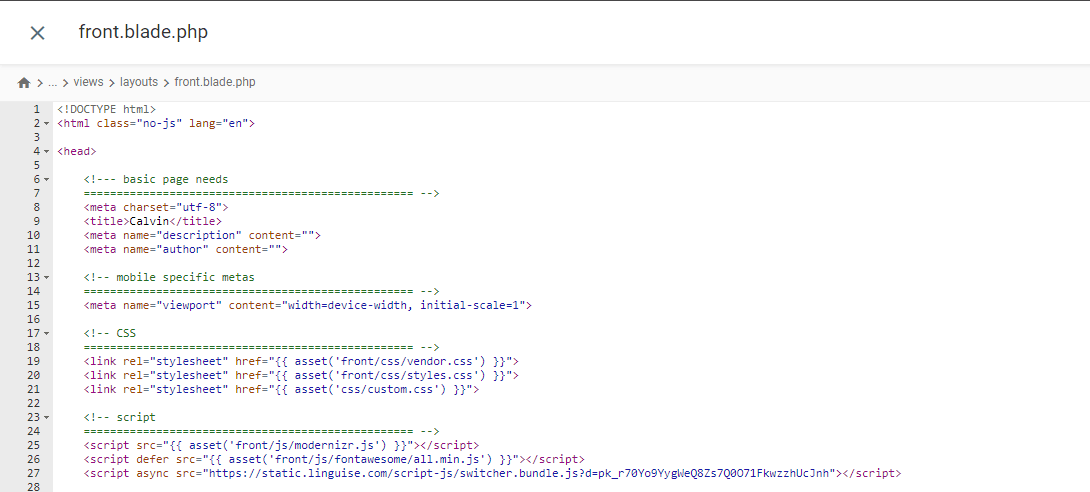
次のステップは、 Linguise ダッシュボードから取得したスクリプトを貼り付けて言語スイッチャーを有効化することです。この言語スイッチャースクリプトの貼り付け方法は、 Laravelで使用されているテーマによって異なる場合があります。.
この場合、スクリプトは front.blade.php ファイル( resources/views/layouts/ ディレクトリ内)に貼り付けられます。以下は貼り付けたスクリプトのプレビューです。
ステップ6: メイン表示の設定
言語スイッチャーの 設定を開始するには、 Linguiseダッシュボードの 「設定」>「言語フラグの表示」 セクションに移動します。 Linguise
このページでは、いくつかのオプションを設定できます。1つ目はメイン表示設定で、以下のようなさまざまな項目を調整できます:
- 旗アイコンのスタイル: 並列表示、ドロップダウンメニュー、ポップアップの3つから選択できます。
- 位置: この設定は、言語切り替えボタンがサイト上のどこに表示されるかを決定します。さまざまな位置オプションが利用可能です。訪問者が簡単にアクセスできる位置を必ず選択してください。
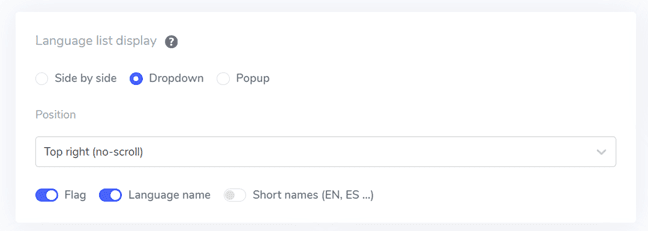
国旗と言語名、国旗と言語の略称、または言語名のみの表示を組み合わせることができます。ユーザーが認識しやすいように、国旗と言語名の使用をお勧めします。.
ステップ7:旗のデザインを設定する
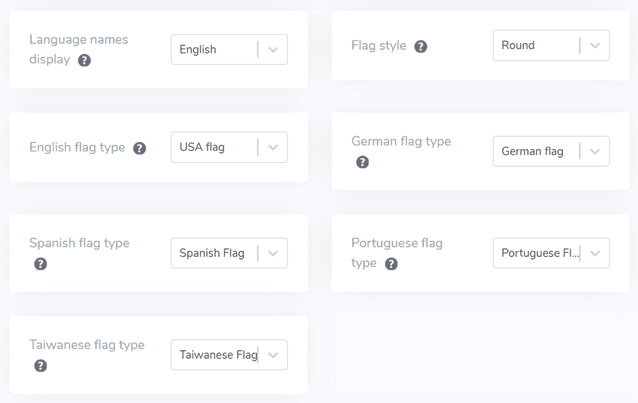
メインディスプレイを設定した後、表示されるフラグのデザインをさらにカスタマイズできます。.
- 言語名の表示: 国名または言語名自体のいずれかに基づいて言語名を表示するか選択できます。たとえば、「French」または「Français」と表示できます。
- 英語の旗の種類: このオプションは、アメリカ英語やイギリス英語など、複数のバリエーションがある言語に役立ちます(スペイン語、台湾語、ドイツ語、ポルトガル語にも適用されます)。
- 旗のスタイル: この設定では、旗アイコンの形状を丸型または長方形から選択できます。
ステップ8:色とサイズの設定
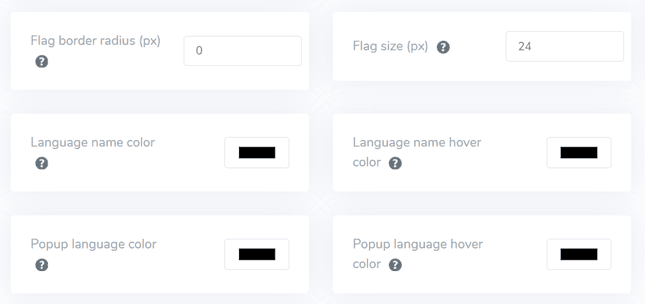
旗のデザイン設定が完了したら、旗の色とサイズをカスタマイズできます。調整可能な設定をいくつかご紹介します。.
- フラグの境界線の半径: 長方形のフラグ スタイルの境界線の半径をピクセル単位でカスタマイズします。
- 言語名の色: 言語名を表示するためのデフォルトのテキスト色を選択します。
- ポップアップ言語の色: ポップアップまたはドロップダウンエリアの言語タイトルテキストの色を設定します。
- 旗のサイズ: 旗アイコンのサイズを調整します。
- 言語名のホバーカラー: ユーザーが言語名にカーソルを合わせたときに表示されるテキストの色を設定します。
- ポップアップ言語のホバーカラー: ポップアップまたはドロップダウンエリアで言語タイトルにカーソルを合わせたときに表示されるテキストの色を設定します。
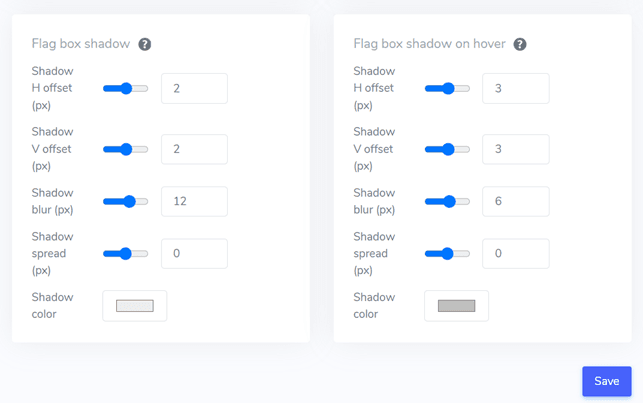
ステップ9:フラグのボックスシャドウを設定する
最後に、国旗ボックスの影の設定を構成できます。最初のオプションでは、ウェブサイトに表示される各国旗アイコンに影の効果を適用できます。次のオプションでは、ユーザーが言語の国旗にマウスをホバーしたときの影の効果を制御します。.
すべての調整が完了したら、 保存 ボタンをクリックしてカスタマイズ変更を適用します。その後、 Laravel ウェブサイトに移動して、設定が正常に適用されたことを確認してください。言語スイッチャーはおおよそこのように表示されます。
セットアップが完了したら、 Laravel の多言語ウェブサイトで言語スイッチャーがどのように機能するかを確認できます。.
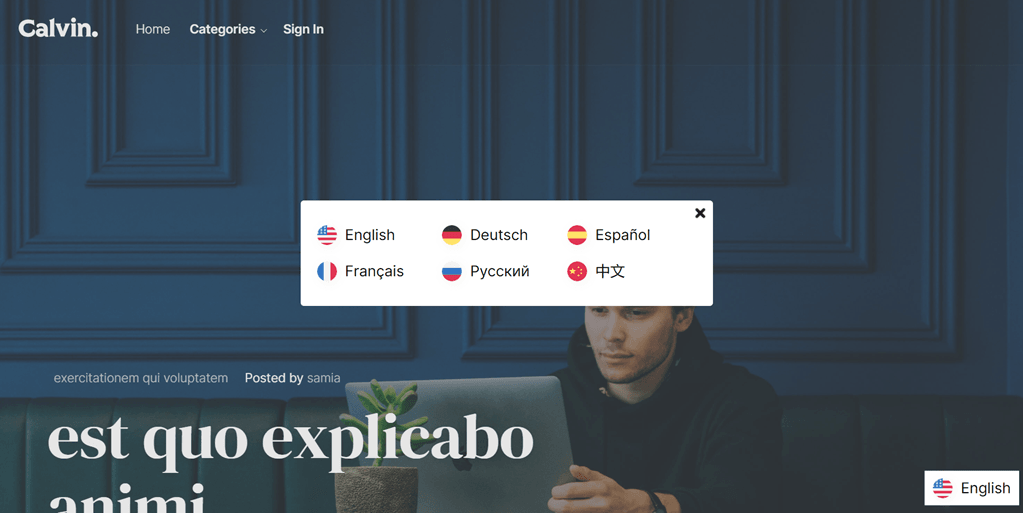
その後、ウェブサイトを他の言語、たとえばFrancaisに翻訳してみます。.

Laravel 多言語ウェブサイトで言語切り替えを最適化するためのベストプラクティス
Laravel の多言語ウェブサイトで言語切り替え機能の設定が成功したら、ウェブサイトと訪問者の両方にとって言語切り替え機能を最適化するためのヒントも知っておく必要があります。.
簡単に認識できる言語アイコンや国旗を使用する
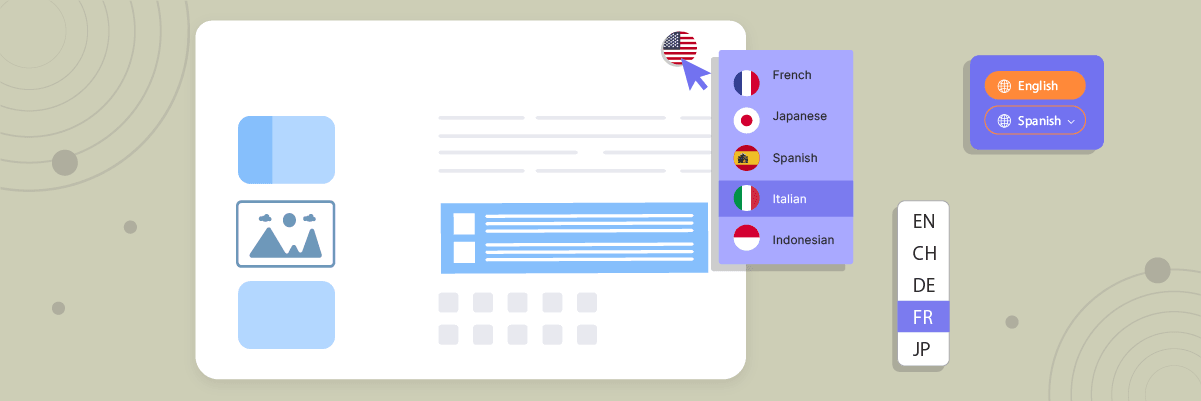
世界中で認識されているシンボルや国旗は、訪問者が希望する言語オプションをすばやく見つけて選択するために不可欠です。使用するアイコンや国旗は視覚的に目立ち、色のコントラストが十分で、文化を問わず広く理解されるものにして、混乱や曖昧さを避けましょう。見慣れたシンボルやアイコンは、直感的で使いやすい体験を生み出し、訪問者が目的の言語版へスムーズに移動できるようにします。誤解や混乱を避けるために、世界中で認識されるアイコンや国旗を選ぶことが重要です。.
言語切り替えボタンの戦略的な配置
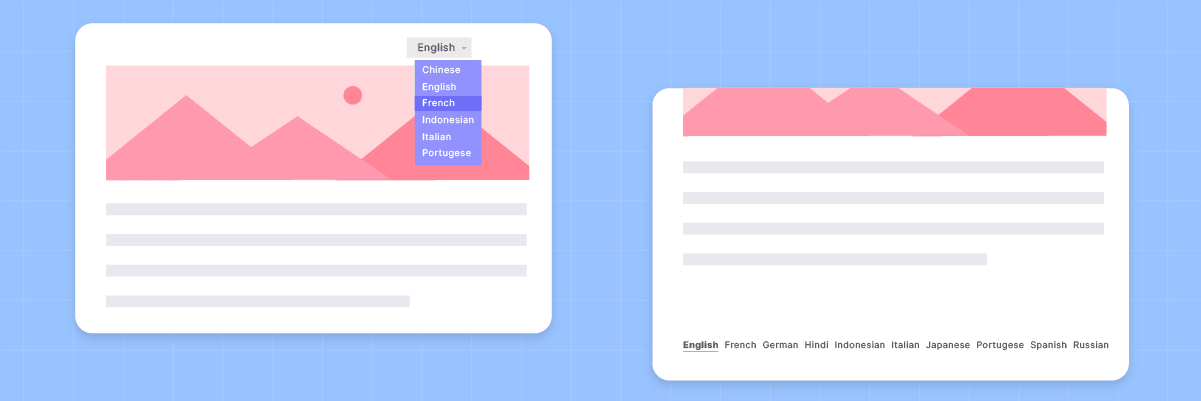
言語切り替えボタンは、ウェブサイト内で目立つ、アクセスしやすい場所に配置してください。標準的な配置場所としては、ヘッダー、フッター、メインナビゲーションメニューなどがあります。これらの場所はほとんどのインターネットユーザーにとって直感的であり、言語オプションを探す際の期待にも合致します。すべてのページで一貫した配置にすることで、訪問者がどの入口から来た場合でも、またどのページを閲覧していても、言語切り替えボタンに簡単にアクセスできるようになります。この一貫した配置は、シームレスで予測可能なユーザー体験の実現に役立ちます。.
すべてのページで一貫性を維持する
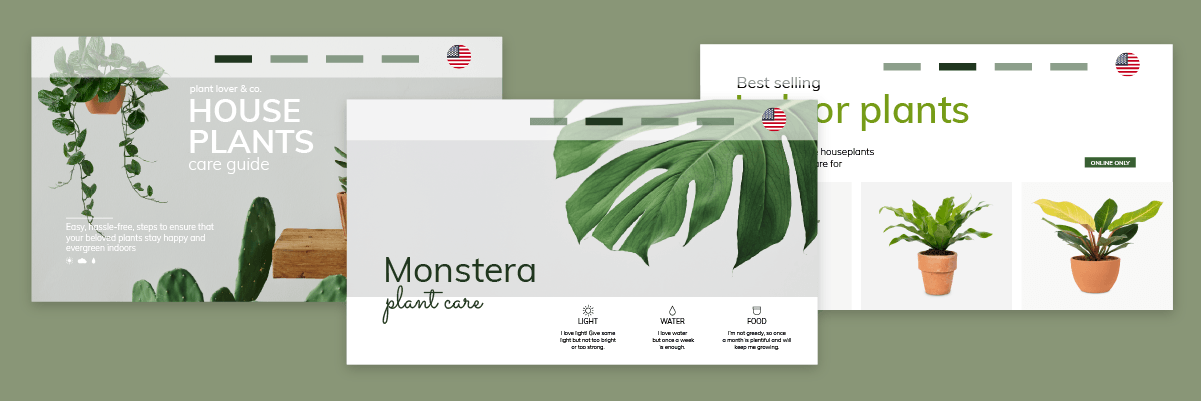
言語切り替え機能が、ウェブサイト全体を通して一貫した外観と動作を維持するようにしてください。ユーザーは、どのページにいて、どのようなコンテンツを閲覧していても、シームレスに言語を切り替えられるべきです。一貫性は、まとまりのあるユーザー体験を提供するだけでなく、言語オプションのアクセシビリティと可用性を強化し、多言語ウェブサイトへの信頼と自信を育みます。言語切り替え機能に一貫性がないと、ユーザーに混乱やフラストレーションを引き起こし、ウェブサイトから離脱してしまう可能性があります。.
言語名と国旗の使用を検討する
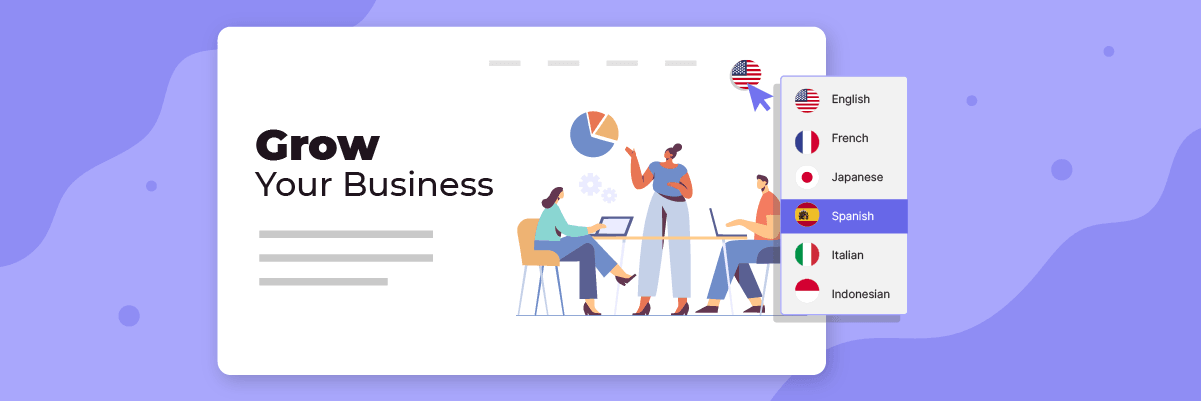
旗だけを使うのではなく、旗と言語名を元の形式で併記することをおすすめします。この方法は、同じ言語が異なる旗の国々で話されている場合の混乱を避けるのに役立ちます。言語名を直接使うことで曖昧さがなくなり、訪問者が誤解なく目的の言語を明確に識別して選択できるようになります。さらに、言語名の使用は、文化的多様性に対してより包括的で敬意を払ったものになります。.
ユーザーフレンドリーな言語切り替えプロセス
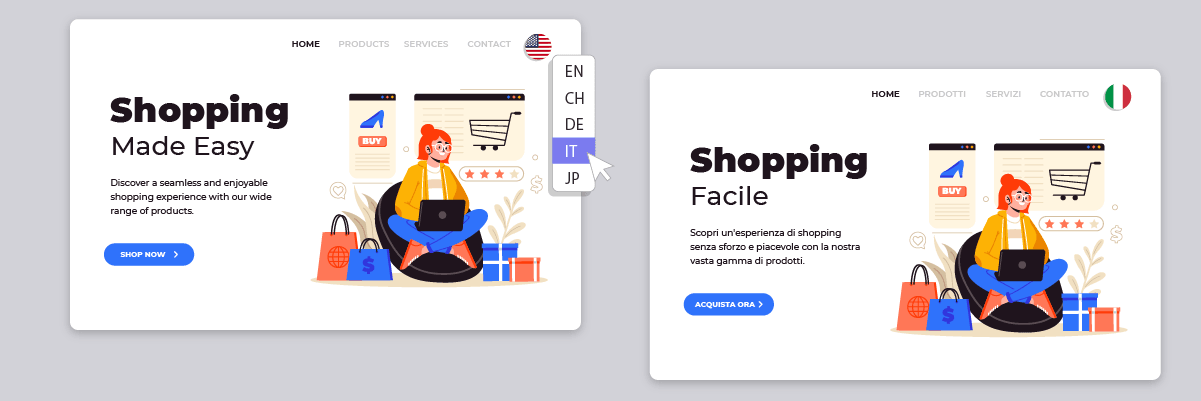
デフォルトの言語がユーザーの好みに合わない場合に、別の言語へ切り替えるプロセスを簡素化しましょう。言語選択には、ドロップダウンメニュー、国旗/アイコンのリスト、トグルボタンなどの要素も使用できます。ただし、各ボタンがスムーズにクリックでき、利用可能な言語オプションを明確に示すようにしてください。このユーザーフレンドリーなアプローチにより、摩擦を最小限に抑え、スムーズな言語切り替えを実現し、全体的なユーザーエクスペリエンスを向上させます。シームレスでわかりやすい言語切り替えプロセスは、ユーザー満足度を高め、訪問者が多言語コンテンツを探索することを促します。.
Linguiseを使って Laravel 多言語ウェブサイトに言語スイッチャーを設定しましょう!
この時点で、あなたは Laravel 多言語ウェブ用の言語スイッチャーを設定していることを理解しているはずです。言語スイッチャーを開発することでさまざまなメリットが得られ、その結果、前述のポイントに基づいた最適化につながります。.
言語スイッチャーを効果的に最適化することで、全体的なユーザーエクスペリエンスを大幅に向上させることができます。次に、 Linguise アカウントを登録し、 Laravel ウェブサイトを統合して、言語スイッチャーを微調整し、ユーザーエクスペリエンスを向上させましょう。