言語スイッチャーの設定 は Magento で不可欠です。この機能は国際的なオーディエンスを対象とするウェブサイトにとって極めて重要であり、言語間を簡単に切り替えられる能力は、現在の市場で切実なニーズとなっています。
最初は daunting に思えるかもしれませんが、このガイドでは、 Magento のウェブサイトに言語スイッチャーを効率的かつ効果的に設定する手順を説明します。この手順に従うことで、この貴重な機能をスムーズに実装でき、多様な多言語オーディエンスに対応するサイトの能力を高めることができます。.
Magentoで言語切り替え機能を設定すべき理由とは?
Magentoの言語切り替えを設定すべき4つの主な理由は次のとおりです。.
- ユーザーエクスペリエンスの向上: 言語切り替え機能により、訪問者は好みの言語でコンテンツにアクセスでき、ウェブサイトの理解とエンゲージメントが向上します。例えば、英語ベースの Magento ストアを訪れるスペイン語話者の顧客は、簡単にスペイン語に切り替えることができ、製品の閲覧、説明の読み取り、購入の完了がより簡単になります。
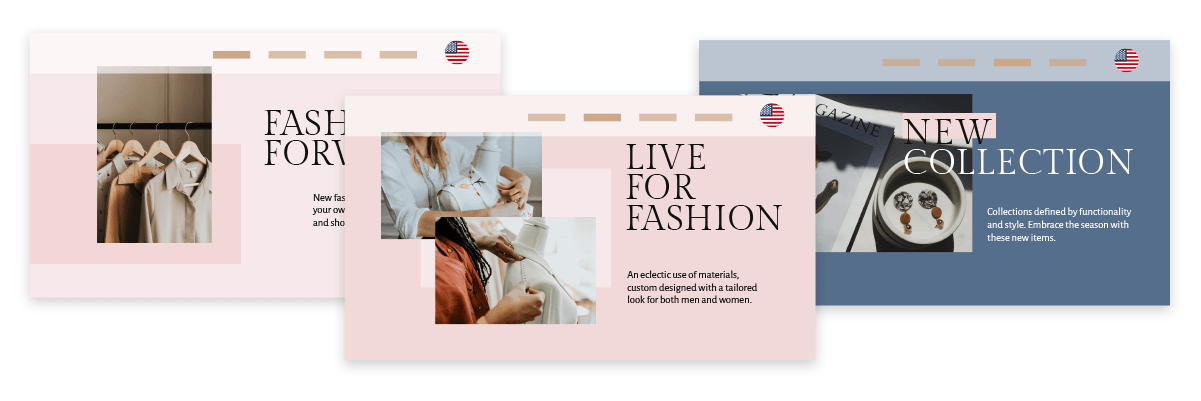
- 市場拡大: 複数の言語を提供することで、グローバルなオーディエンスにリーチし、新しい市場に参入できるため、顧客基盤と売上の増加が期待できます。例えば、米国のオンライン衣料品店が英語、フランス語、ドイツ語のオプションを備えた言語切り替え機能を導入したとします。これにより、別々のウェブサイトを作成することなく、カナダやその他のヨーロッパ諸国の顧客に効果的に製品をマーケティングできます。
- SEOパフォーマンスの向上: 適切に実装された言語切り替え機能は、 多言語SEO の取り組みを強化し、さまざまな言語や地域の検索結果でサイトの可視性を高めます。例えば、 Magentoベースの家電販売店が英語と日本語の両方でコンテンツを提供しているとします。日本語ユーザーが自分の言語で製品を検索すると、その店舗の日本語ページが検索結果に表示されやすくなり、よりターゲットを絞ったトラフィックを獲得できます。
- コンバージョン率の向上: 訪問者が商品の詳細、ポリシー、購入プロセスを母国語で理解できると、取引を完了して顧客になる可能性が高まります。例えば、 Magento で国際的な美容製品ストアを閲覧しているイタリアの顧客が、イタリア語に切り替えるオプションを見つけたとします。これで商品の成分、使用方法、配送ポリシーを簡単に理解できるようになり、購入への自信が高まります。
これらの機能を実装することで、 Magento ストアは多様なグローバルオーディエンスにとってよりアクセスしやすくユーザーフレンドリーになり、 ウェブトラフィック、エンゲージメント、売上の増加につながる可能性があります。
Magentoで言語切り替え機能を設定する方法は?
ウェブサイト翻訳サービスは通常この機能を提供しており、お客様の特定の要件に合わせてカスタマイズすることができます。.
ただし、すべての翻訳サービスが、簡単にカスタマイズできてユーザーフレンドリーな言語切り替え機能を提供しているわけではないことに留意する必要があります。したがって、さまざまなフレームワークに対応し、柔軟な言語切り替え機能を備えた自動翻訳サービスを選ぶことが重要です。.
これらの基準を満たす際に際立っているサービスは Linguiseです。これは、簡単にカスタマイズ可能でユーザーフレンドリーな言語切り替え機能を提供し、 Magentoとシームレスに統合します。.
Linguiseの Linguiseと Magento CMSとのスムーズな統合を活用することで、言語切り替え機能を 多言語ウェブサイトに 簡単に組み込むことができます。 Linguise の機能と直感的なインターフェースにより、 Magento ウェブサイトでの言語切り替え機能の設定と維持が大幅に簡単になります。次のセクションでは、多言語 Linguiseをインストールし、 Linguise 言語切り替え機能を設定する Magento ウェブサイトに 手順を説明します。
言語の壁を打ち破る
言語の壁に別れを告げ、無限の成長にこんにちは!自動翻訳サービスを今すぐお試しください。.
ステップ1: 無料の Linguise アカウントに登録する
まず、 無料で Linguise アカウントに登録 して、1か月間のトライアル期間をご利用ください。登録プロセスは簡単です–メールアドレスを入力するだけでログイン情報を作成できます。
このトライアル期間中は、 Linguiseの優れた機能にアクセスできます。トライアル期間が終了すると、自動的に Linguise ダッシュボードにリダイレクトされます。.
ステップ2:ドメインウェブサイト Magentoの追加
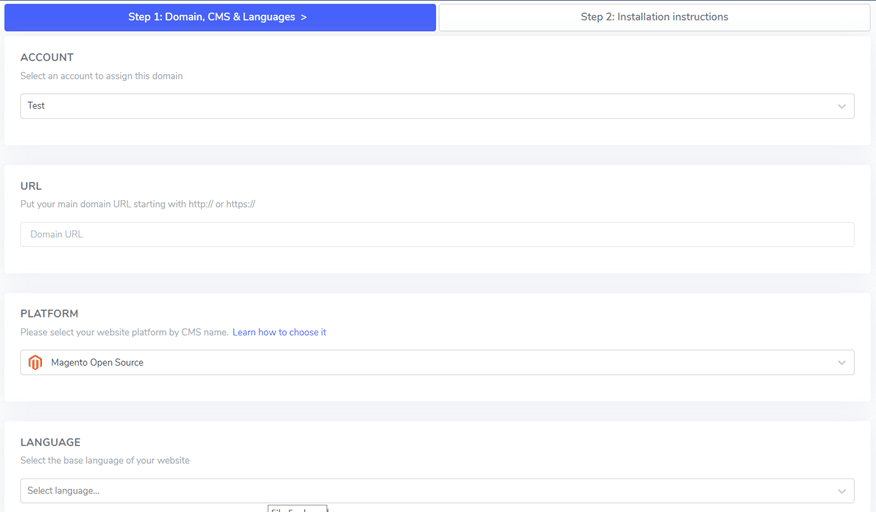
Linguiseアカウントの作成が完了すると、 Linguise ダッシュボードにリダイレクトされます。そこで、 ウェブサイトのドメイン 情報を追加する必要があります。 「ドメインを追加」 オプションを探してクリックしてください。その後、入力すべき複数のフィールドを含むフォームが表示されます:
- アカウントの詳細
- ウェブサイトのURL
- プラットフォームの選択( Magentoを選択)
- サイトの主要言語
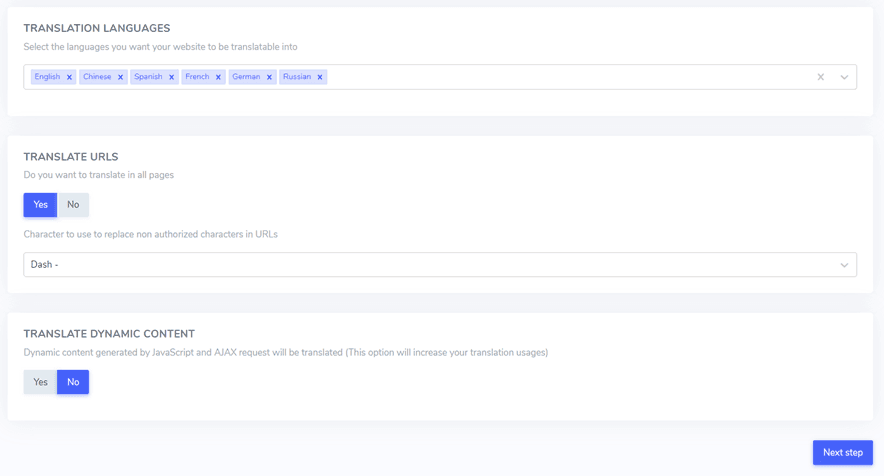
- 翻訳したい言語
- URLを翻訳するオプション
- 動的コンテンツ翻訳の設定
必要な情報をすべて入力したら、「次のステップ」ボタンをクリックしてください。.
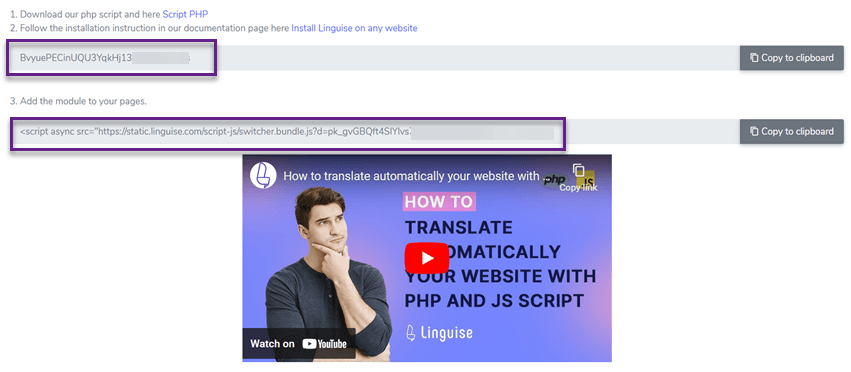
次の段階では、APIキーを入力する必要があります。このキーは設定プロセスに不可欠であり、提供されます。.
ステップ3: Linguise スクリプトをアップロードする
次のステップでは、 Linguise 翻訳スクリプトを Magento サーバーに追加します:
- LinguiseからPHP-JS翻訳スクリプトを入手してください。.
- ダウンロードしたファイルの内容を抽出します。.
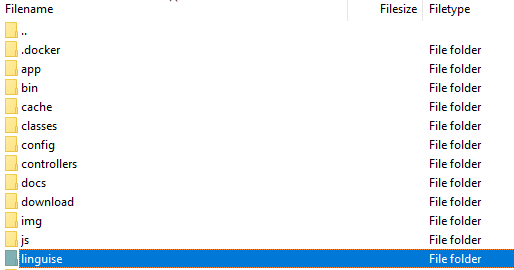
- 抽出したファイルを Magento インストールのメインディレクトリに転送します。.
以下のことを確認してください:
- スクリプトは、 Magento ファイルとともにウェブサイトのトップレベルディレクトリに配置されています。.
- The folder maintains its original name, “linguise”.
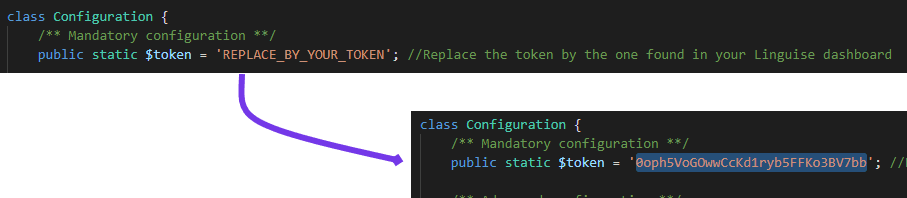
次に、先ほどアップロードしたConfiguration.phpファイルに Linguise APIキーを組み込む必要があります。このファイルを編集用に開き、プレースホルダーテキスト「REPLACE_BY_YOUR_TOKEN」を見つけて、引用符内に実際のAPIキーを代入してください。.
ステップ4: Magento の URL リライトを設定する
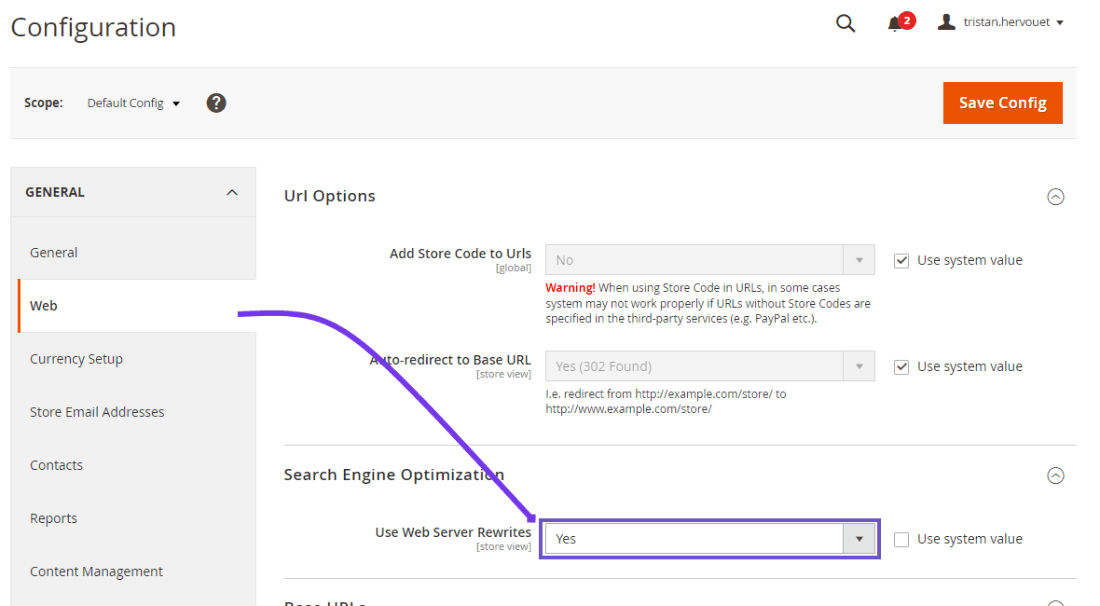
あなたの Magento 管理パネルにアクセスし、サイドバーメニューから次のパスに従ってください: ストア > 設定 > 構成 > 一般 > Web > 検索エンジン最適化
そこに移動したら、「Use Web Server Rewrite」オプションを見つけて有効にします。.
次に、.htaccessファイルで言語固有のURLを設定する必要があります。デフォルトの Magento 2 .htaccessファイルを開き、「RewriteEngine on」と書かれた行を見つけてください。この行の直後に、特定のコードスニペットを挿入します。.
この設定により、 Magento はサイトの異なる言語バージョンへのリクエストを適切に処理およびルーティングできるようになり、多言語設定が強化されます。.
.htaccessファイルの変更は細心の注意が必要です。誤った変更はサイトの機能に影響を与える可能性があります。自分で変更するのが不安な場合は、 Magento の設定に詳しい開発者に相談することを検討してください。.
ステップ5:言語切り替え機能を有効化&カスタマイズ
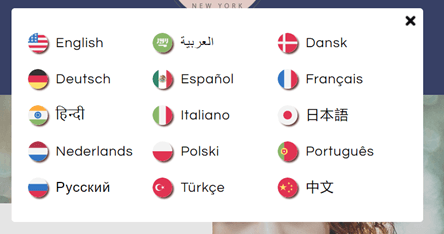
言語スイッチャーは、ユーザーが希望の言語を選択できるフラグのポップアップです。読み込むには、ウェブサイト構成の最後に提供されているコードをコピーし、HTML ページの head に配置します。すると、フラグ言語スイッチャーが自動的に読み込まれます。.
コピーしてウェブサイトのヘッダーに読み込むコードは、 Linguise ダッシュボードの「Your Domain > Settings > Tab > Script PHP」に移動すると見つかります。
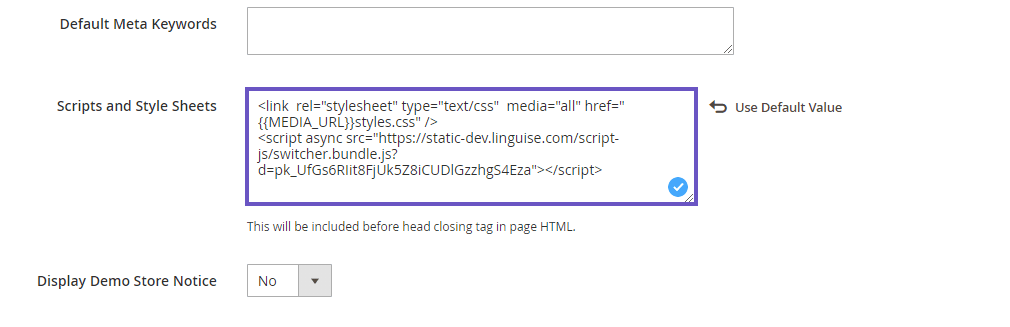
このコードはページのヘッダーに挿入する必要があります。 Magento 2では、設定を通じてページのヘッドにコンテンツを追加できます。.
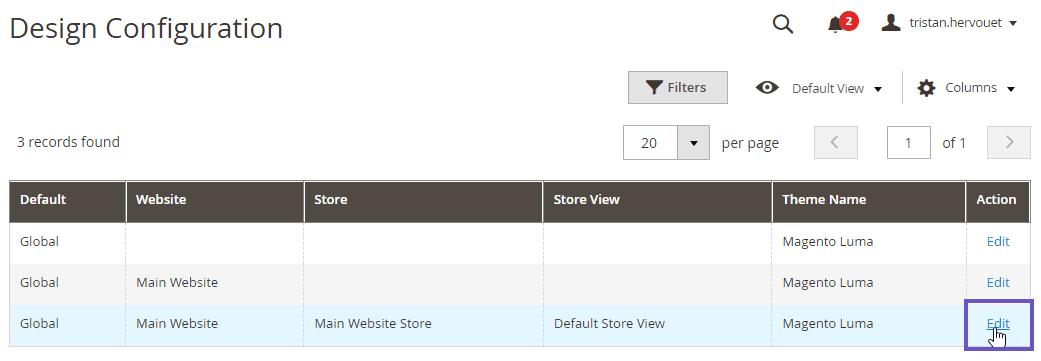
管理パネルで、 コンテンツ > 設定 に移動し、デフォルトのストアテーマビューを編集します。次に、HTML Headセクションをクリックし、コピーしたスクリプトを「スクリプトとスタイルシート」入力フィールドに貼り付けます。最後に、設定を保存します。
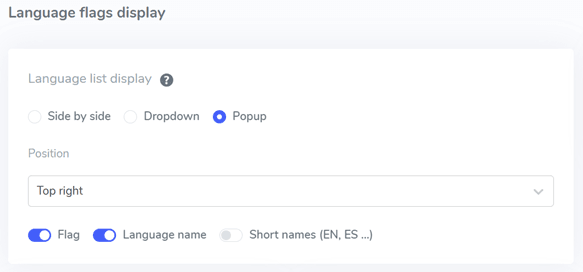
言語スイッチャーは、最初はウェブサイトの右下にフローティング表示されます。外観と配置は、 Linguise ダッシュボード > 設定 > 言語フラグの表示
Step 6: Set up the main display
The language switcher appears by default in a floating position at the bottom right of your website. You can adjust its appearance and placement through the Linguise dashboard by going to Settings > Language Flags Display.
ステップ7:旗のデザインを設定する
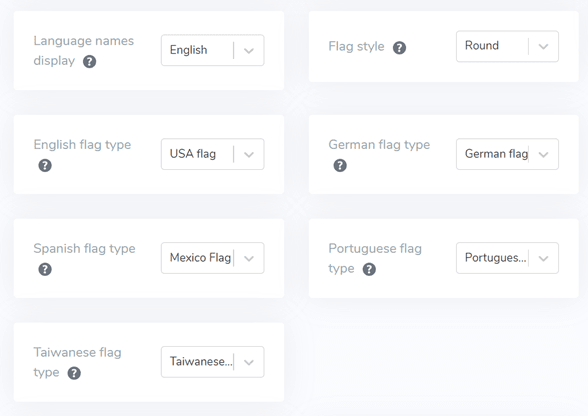
メイン表示設定を調整した後、言語の国旗のデザインをさらにカスタマイズできます。.
- 言語名の表示: 国名または言語自体に基づいて言語名を表示するか選択できます。例えば、「French」や「Français」などです。
- 英語の国旗タイプ: これは、アメリカ英語やイギリス英語、スペイン語、台湾語、ドイツ語、ポルトガル語など、複数のバリエーションがある言語に役立ちます。
- 旗のスタイル: 旗アイコンの形状(丸型または長方形)を選択します。
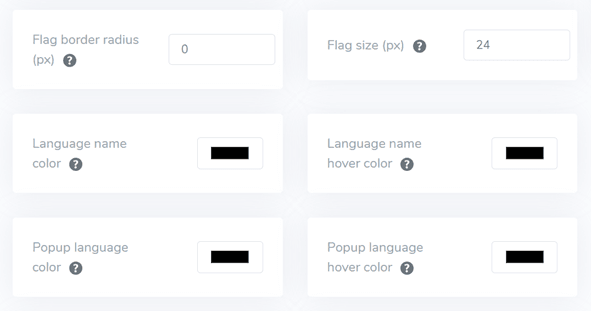
ステップ8: 色とサイズを設定する
旗のデザインを確定した後、以下の設定で旗の色とサイズをカスタマイズできます:
- 旗の角丸: 長方形の旗スタイルの角丸をピクセル単位で調整します。
- 言語名の色: 言語名のデフォルトのテキスト色を選択します。
- ポップアップ言語の色: ポップアップまたはドロップダウンエリアの言語タイトルテキストの色を設定します。
- フラグサイズ: フラグアイコンのサイズを調整します。
- 言語名ホバーカラー: ユーザーが言語名にホバーしたときに表示されるテキストの色を定義します。
- ポップアップ言語ホバーカラー: ポップアップまたはドロップダウンエリアで、ユーザーが言語タイトルにホバーしたときに表示されるテキストの色を指定します。
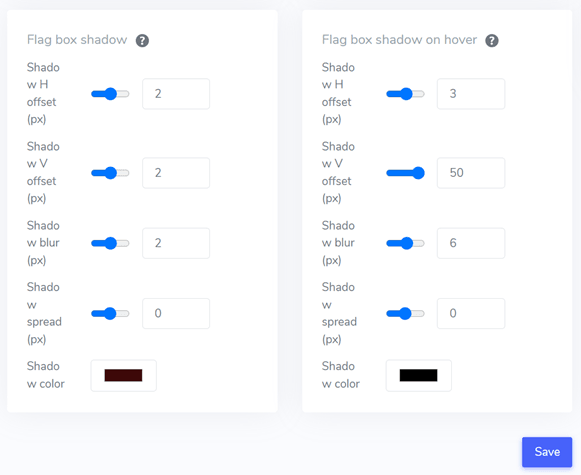
ステップ9:旗のボックスシャドウを設定する
最後に、フラッグボックスのシャドウ設定を調整できます。最初のオプションでは、ウェブサイトに表示される各フラッグアイコンにシャドウ効果を追加できます。2番目のオプションでは、ユーザーが言語フラッグにマウスをホバーしたときのシャドウ効果を制御します。.
必要な調整をすべて行ったら、 保存 ボタンをクリックしてカスタマイズ変更を適用します。その後、 Magento ウェブサイトに移動して、設定が正常に適用されたことを確認してください。これにより、言語切り替え機能がどのように表示されるかを確認できます。
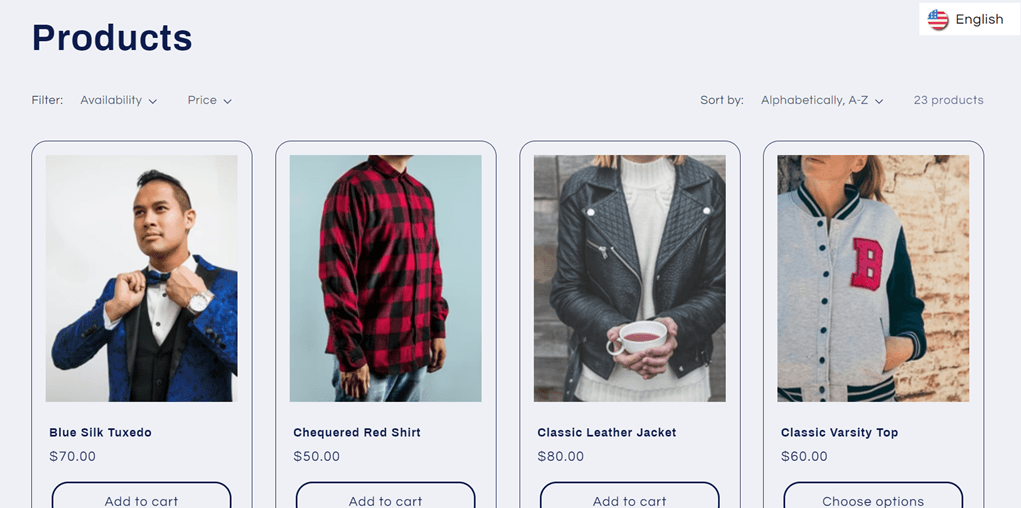
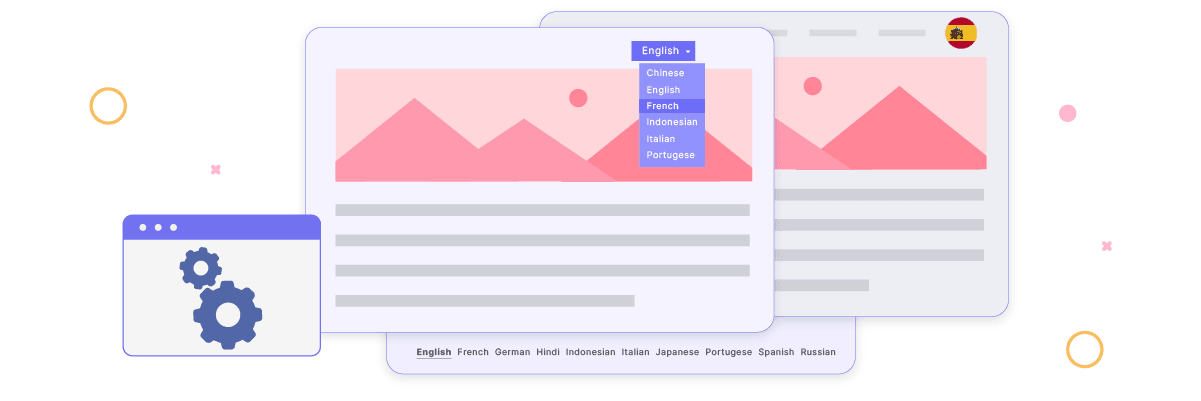
セットアップが完了すると、 Magento の多言語ウェブサイトに言語切り替えボタンが表示されます。.
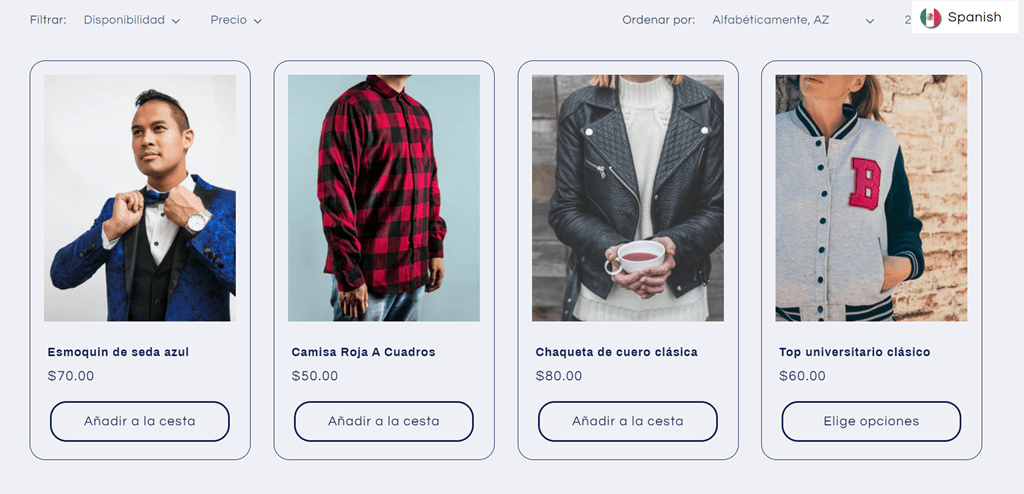
Magento のウェブサイトをスペイン語などの他の言語に自動翻訳します。.
Magentoの言語スイッチャーを強化する4つの戦略
Magentoの Magento 多言語ウェブサイトで言語スイッチャーを設定したら、 言語セレクターのデザイン とそのパフォーマンスを最適化して、サイトとユーザーエクスペリエンスを向上させるための最適な戦略を理解する必要があります。