ステップ 7: 色とサイズの設定
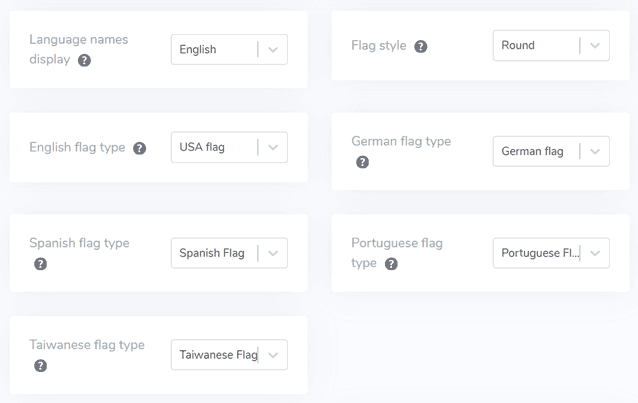
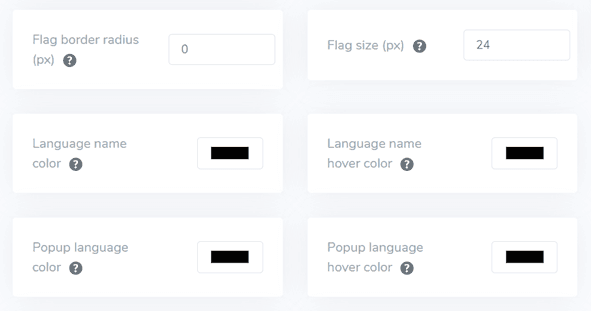
旗のデザインを調整した後、旗の色とサイズをさらにカスタマイズできます。変更できる設定は次のとおりです:
- 旗の境界線の半径: 長方形の旗のスタイルの半径をピクセル単位でカスタマイズします。
- 言語名の色: 言語名を表示するためのデフォルトのテキスト色を選択します。
- ポップアップ言語の色: ポップアップまたはドロップダウン領域の言語タイトルテキストの色を指定します。
- フラグのサイズ: フラグアイコンのサイズを調整します。
- 言語名のホバー色: ユーザーが言語名にマウスオーバーしたときに表示されるテキスト色を設定します。
- ポップアップ言語のホバー色: ユーザーがポップアップまたはドロップダウン領域の言語タイトルにマウスオーバーしたときのテキスト色を定義します。
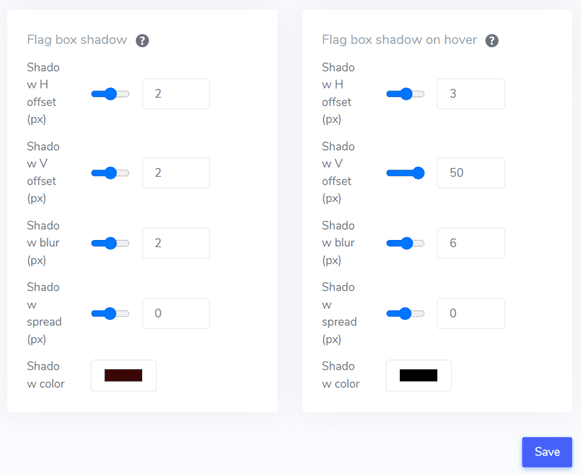
ステップ8: フラグのボックスシャドウの設定
最後に、フラグボックスのシャドウ設定を変更できます。最初のオプションでは、Webサイトに表示される各フラグアイコンにシャドウ効果を適用できます。2番目のオプションは、ユーザーが言語フラグにマウスオーバーしたときのシャドウ効果を制御します。.
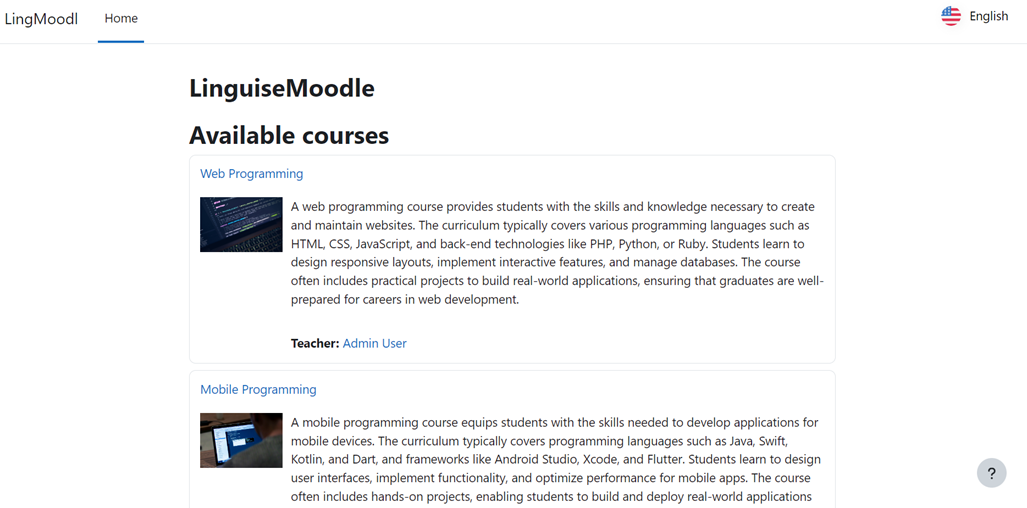
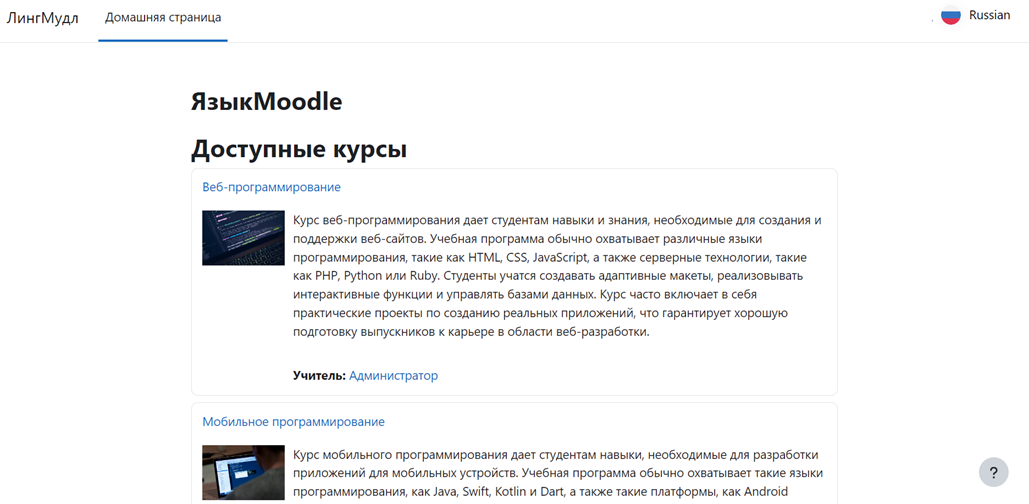
必要な調整をすべて終えたら、[保存] ボタンをクリックしてカスタマイズの変更を適用します。次に、 Bubble ウェブサイトにアクセスして、構成が正常に実装されたことを確認します。これにより、言語スイッチャーがどのように表示されるかがわかります。設定を完了した後、マルチリンガルな Bubble ウェブサイトで言語スイッチャーがどのように機能するかを観察できます。.
さらに、ロシア語などの他の言語にWebサイトを翻訳できます。.
Moodleでの言語スイッチャーの最適化のヒント
Moodle での言語スイッチャーの最適化は、多言語学習環境でのユーザーエクスペリエンスを向上させるために重要です。ここでは、 Moodle プラットフォームでの言語スイッチャーを最適化するための重要なヒントをいくつか紹介します。.
言語名とフラグを組み合わせる
言語名とフラグアイコンを組み合わせることは、言語スイッチャーのわかりやすさとアクセシビリティを向上させる効果的な戦略です。このアプローチにより、ユーザーは2つの視覚的な手がかりを得ることができ、好みの言語をすばやく識別して選択できます。言語名は明確さを提供し、フラグアイコンはすばやく視覚的な参照を提供します。.
この実装は、特定のフラグアイコンや複数の国で異なるフラグで使用される言語に慣れる必要があるユーザーに特に有益です。.
たとえば、国際大学では、 Moodle を利用してさまざまな国々の学生にオンラインコースを提供しています。言語スイッチャーには、国旗アイコンと言語名(「🇬🇧 English」、「🇪🇸 Español」、「🇫🇷 Français」、「🇯🇵 日本語」など)が組み合わせて表示されます。日本からアクセスした学生は、日本語の言語オプションをすばやく特定して選択することができ、ナビゲーションの快適さとコンテンツの理解度が向上します。.
識別可能な言語フラグアイコンを使用する
簡単に認識できる国旗アイコンを使用することが、効果的な言語スイッチャーを設計する上で重要です。これらのアイコンは、サイズが小さくても、鮮明で高品質、そして簡単に区別できるものである必要があります。目標は、ユーザーがテキストを読む必要や長時間検索することなく、自分の好む言語を素早く直感的に特定できるようにすることです。.
普遍的に認識されている国旗アイコンを選択して、特定の言語を表すことは、文化的ニュアンスに配慮しながら行うことが重要です。場合によっては、特定の国旗ではなく、その言語を表すアイコンを使用する方が適切な場合があります。特に、さまざまな国で広く使用されている言語の場合にはそうです。.
たとえば、国際高校では、英語、北京語、アラビア語のコースを提供する Moodle プラットフォームを利用しています。言語切り替えツールは、北京語には中国国旗を、アラビア語にはアラビア文字のカリグラフィーを表す記号を使用しています。これらのアイコンは、画面隅の小さなサイズで表示されても見やすいように丁寧にデザインされています。中国出身の新入生は、英語が流暢でなくても、馴染みのある国旗のアイコンに基づいて北京語の言語オプションを素早く特定し、新しい学習環境への適応プロセスを促進することができます。.
言語切り替えツールを戦略的に配置する
言語スイッチャーは、Moodleインターフェースの他の重要な要素に干渉することなく、ユーザーにとって見やすくアクセスしやすい場所に配置する必要があります。一般的で効果的な配置場所としては、サイトヘッダー、フッター、またはメインのナビゲーションメニューの一部として配置することが挙げられます。.
言語スイッチャーは、Moodleサイトのすべてのページとセクションで同じ場所に配置する必要があります。これにより、ユーザーは現在アクセスしているページやアクティビティに関係なく、簡単に言語を切り替えることができます。.
たとえば、ある大学では、さまざまな国々の学生を対象とした遠隔教育プログラムに Moodle を利用しています。言語切り替え機能はサイトヘッダーの右上に配置されており、ユーザーがページをスクロールしても表示され続けます。言語切り替え機能は、モバイル端末では画面スペースを節約しつつアクセシビリティを損なわないよう、ハンバーガーメニューに統合されています。.
すべてのページで言語切り替え機能の一貫性を保つ
この一貫性には、視覚的な外観だけでなく、機能も含まれます。ユーザーは、 Moodle プラットフォーム上で現在アクセスしているページやアクティビティに関係なく、言語切り替え機能が同様に機能することを期待できるべきです。.
この一貫性には、ユーザーが言語を切り替えたときにコンテンツを翻訳して表示することも含まれます。理想的には、ユーザーが言語を変更したときに、同じページに留まり、新しく選択された言語でコンテンツが表示される必要があります。これにより、コンテキストとユーザーのワークフローが維持され、ナビゲーションと学習効率が向上します。.
たとえば、プロフェッショナルな研修機関では、 Moodle を使用してさまざまな言語でスキル開発コースを提供しています。言語切り替えは、学生ダッシュボード、個々のコースページ、ディスカッションフォーラム、課題提出ページなど、すべてのページの右上隅にドロップダウンとして一貫して表示されます。参加者は、必要に応じて簡単に英語に戻して元の用語を確認でき、コース教材の場所を失うことなく行うことができます。.
新しい市場を開拓する準備はできていますか?リスクフリーの1ヶ月トライアルで、当社の自動翻訳サービスを無料でお試しください。クレジットカードは不要です!
多言語 Moodle LMSに言語切り替えを Linguiseで設定しましょう!
多言語サイト用に、 Moodle で言語切り替えを設定できるようになりました。言語セレクターの動作を理解することで、さまざまな利点が得られ、前述の点に基づいて最適化が可能になります。.
言語セレクターを効果的に最適化すると、ユーザーエクスペリエンスが大幅に向上します。そのためには、 Linguiseアカウントに Linguise し、あなたのMoodleウェブサイトと統合し、 Moodle 言語セレクターをカスタマイズします。