言語スイッチャーは、多言語 Web サイトを作成するときに細心の注意を払う必要がある重要な要素です。これは、ユーザーが言語を切り替えたいときによくアクセスする場所が言語スイッチャーだからです。.
したがって、使いやすく、アクセスしやすく、使いやすい言語スイッチャーを作成することが重要です。.
そこでこの記事では、 OpenCartの言語スイッチャーを設定する方法について説明します。OpenCart OpenCart多言語ウェブサイトやeコマースサイトを運営している方は、ぜひ最後までお読みください!
多言語 OpenCart ウェブサイトでは言語スイッチャーを作成することがなぜ重要なのでしょうか?
ユーザーフレンドリーな言語スイッチャーを作成することは、多言語ウェブサイトの成功に不可欠です。OpenCart OpenCart 言語サイトに言語スイッチャーを作成すべき理由をご紹介します。.
- ユーザーエクスペリエンスの向上:ユーザーフレンドリーな言語スイッチャーにより、言語間のスムーズな切り替えが可能になり、ユーザーはコンテンツを容易にナビゲートして理解できるようになります。これにより、ユーザーエクスペリエンス全体が向上し、フラストレーションが軽減され、エンゲージメントが向上します。
- 直感的なナビゲーション:ユーザーは言語スイッチャーを簡単に見つけて使用できる必要があります。ユーザーフレンドリーなデザインとは、スイッチャーが分かりやすい場所に配置され、分かりやすく認識しやすいアイコンやラベルを使用することで、ユーザーが言語を切り替える際のモチベーションを高めることです。
- 直帰率の低減:ユーザーフレンドリーな言語切り替え機能は、直帰率の低減に貢献します。訪問者が好みの言語を素早く見つけて選択できる場合、サイトに滞在し、コンテンツを閲覧し、コンバージョンに至る可能性が高まります。
- 明確なコミュニケーション:言語通訳者はユーザーと効果的にコミュニケーションをとる必要があります。明確で簡潔なラベルやシンボルは、利用可能な言語の選択肢を伝え、混乱を軽減し、ユーザーが十分な情報に基づいて選択できるようにします。
- SEO最適化:検索エンジンはウェブサイトのランキング付けにおいてユーザーエクスペリエンスを考慮します。適切に実装されたユーザーフレンドリーな言語スイッチャーはSEOにプラスの影響を与え、複数の言語で検索するユーザーにとってサイトの視認性とアクセス性を高めます。
OpenCartの言語スイッチャーを設定するにはどうすればいいですか?
言語切り替え機能は通常、ウェブサイト翻訳サービスによって提供されます。この機能は、ユーザーがデザインしたい内容に応じて調整できます。.
しかし、すべての翻訳サービスが、カスタマイズしやすく使いやすい言語切り替え機能を提供しているわけではありません。そのため、多くのCMSに対応し、対応している自動翻訳サービスを探すことが重要です。Linguise自動翻訳はその一つLinguise。
Linguise柔軟で簡単にカスタマイズできる言語切り替え機能を提供し、 OpenCartと統合されてため、この翻訳サービスは最適なソリューションとなる可能性があります。
OpenCartの言語スイッチャーを設定する方法について説明していきます。以下の説明を読み進めてください。
ステップ1: Linguise 無料アカウントの登録
ステップ2: ドメインウェブサイトを追加する OpenCart
ステップ3: 言語切り替えを有効にする
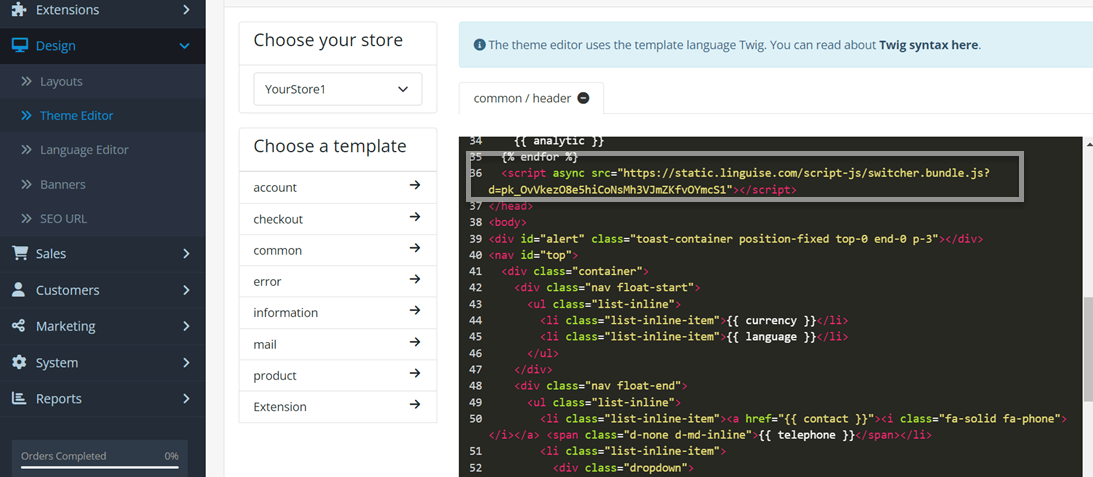
OpenCart追加とAPIの改善が完了したら、言語スイッチャーを有効化します。いくつかの手順があります。まず、 Linguiseダッシュボードを開き、「設定」>「このURLをコピー」を選択します。

OpenCartのテーマエディタに挿入する必要があります。手順は次のとおりです。OpenCartで「デザイン」>「テーマエディタ」> 。次に、下の画像に示すように、指定された領域にスクリプトを貼り付けますOpenCart
その後、通常、 Opencart の言語スイッチャーは、Web サイトの追加時に選択した言語に応じて、Web サイト ページの右上隅に次のように自動的に表示されます。.
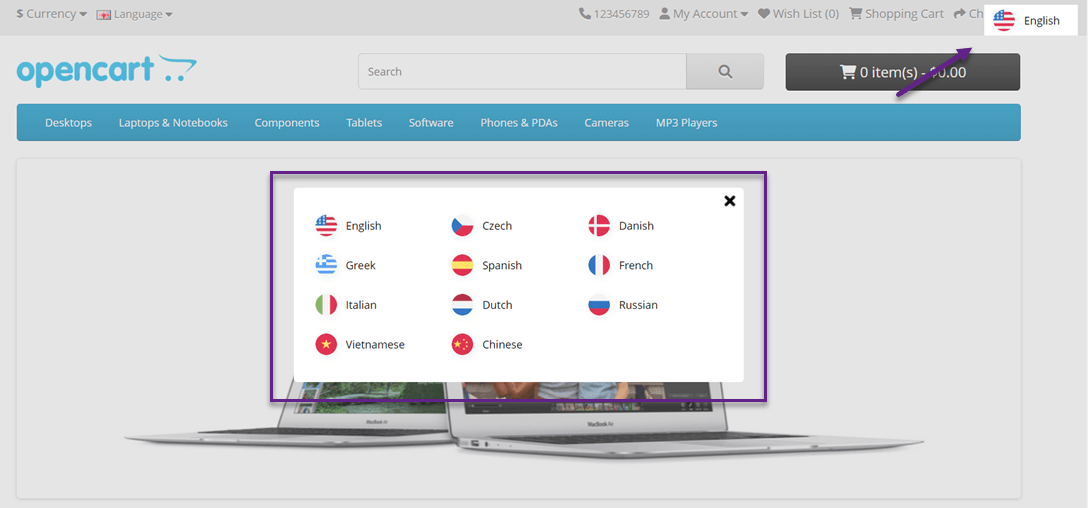
ただし、上記の言語スイッチャーの表示はデフォルトのままですが、 Linguise 使用すると、ニーズや希望に応じてこの表示をカスタマイズできます。.
ステップ4: メインディスプレイの設定
言語スイッチャーまたは言語フラグの表示を設定するには、 Linguiseダッシュボード > 設定 > 言語フラグの表示から設定できます。
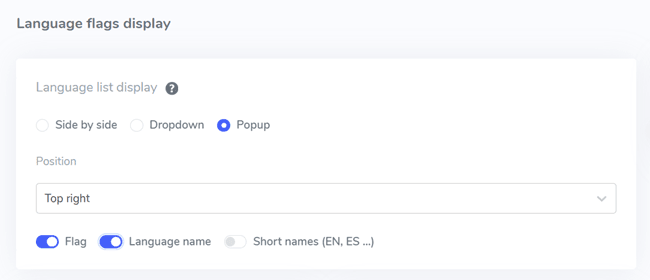
最初の設定では、メインディスプレイの設定を行います。設定項目は以下のとおりです。
- 旗アイコンの形状: ここでは、並べて表示、ドロップダウン、ポップアップの 3 つのオプションから選択できます。.
- 位置:言語スイッチャーの位置を示します。様々な位置オプションから選択できます。訪問者が見つけやすい位置を選択してください。.
- 最後に、国旗と言語名、国旗と短縮名、または言語名のみを組み合わせることができます。ユーザーが言語を認識しやすくするために、言語名と国旗を併用することをお勧めします。.
ステップ5: フラグのデザインを設定する
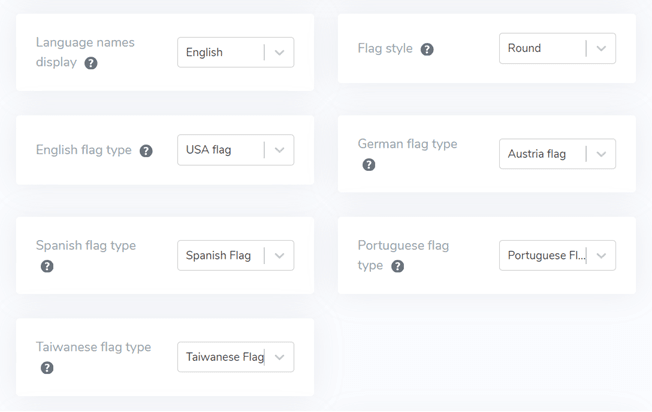
その後、メイン画面の下に旗のデザイン設定があります。次の画像のように、いくつかの設定があります。.
- 表示言語名:国名または言語名に基づいて表示名を選択できます (例: French または Francais)。
- 英語フラグタイプ:これは、米国英語やイギリス英語など、1つ以上のタイプを持つ言語に使用されます(スペイン語、台湾語、ドイツ語、ポルトガル語と同じ)。
- フラグ スタイル:フラグ アイコンの形状 (丸型または長方形) を設定します。
ステップ6: 旗の色とサイズを設定する
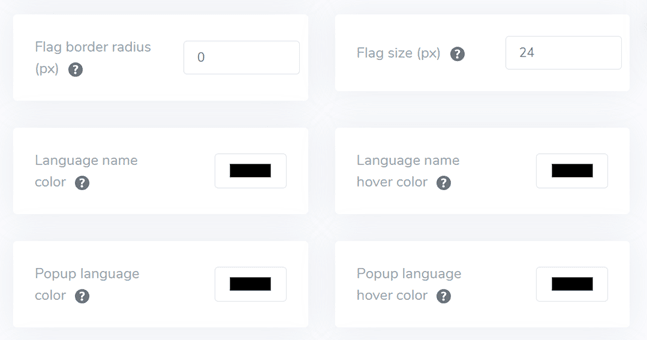
旗のデザインを設定した後の次のステップは、色、サイズ、その他いくつかの設定です。次の画面には、カスタマイズできる設定がいくつかあります。.
- border-radius をマーク:長方形を使用する場所のカスタム境界半径をピクセル単位で指定します。
- 言語名の色:言語名のデフォルトのテキスト色を選択します。
- ポップアップ言語の色:ポップアップまたはドロップダウン領域の言語タイトルの色。
- 旗のサイズ:旗のサイズ
- 言語名のホバーカラー:言語名のマウスホバーテキストの色
- ポップアップ言語のホバー色:ポップアップまたはドロップダウン内の言語タイトルのマウスホバーテキストの色。
ステップ7: フラグボックスシャドウを設定する
最後に、フラグ ボックスの影を設定することができます。最初の設定では、Web サイト上の各フラグの影を設定できます。次の設定では、マウスをホバーしたときの言語フラグの影を設定できます。.
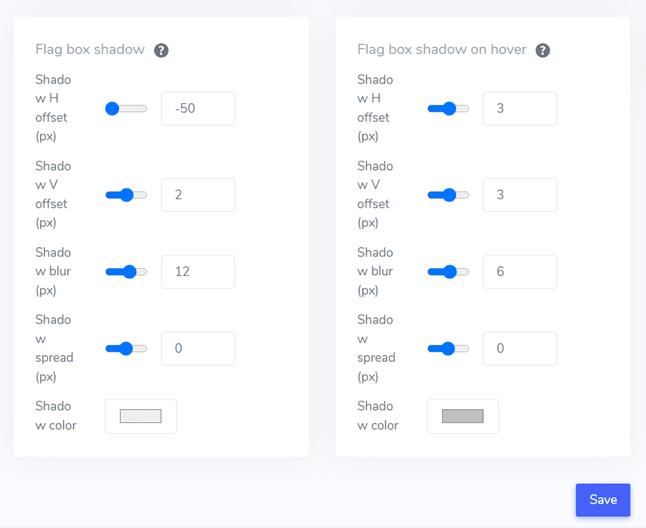
すべての設定を調整した後は、必ず[保存]変更を保存してください。これで、行われたカスタマイズの結果を確認できます。
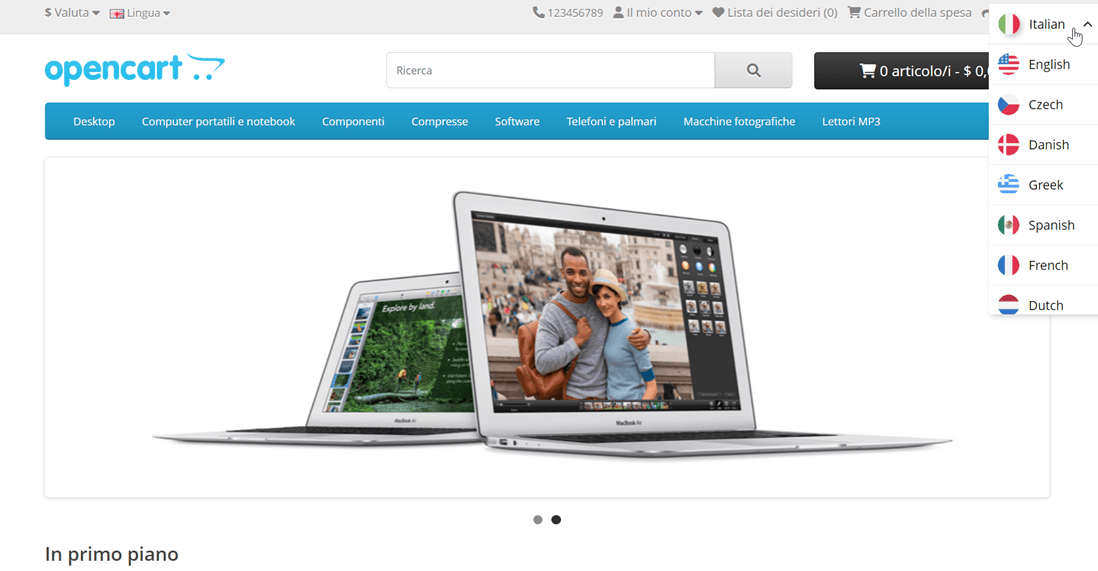
これは、右上隅に配置されたドロップダウンメニューで、国旗と言語名を組み合わせた言語切り替え機能の例です。このほか、ウェブサイトの表示をイタリア語に翻訳しようとしているものもあります。.
OpenCart ウェブサイトでユーザーフレンドリーな言語スイッチャーを作成するにはどうすればよいですか?
OpenCartの言語スイッチャーを設定する方法を理解したら、次は、Web サイトにさらに多くのメリットをもたらす、使いやすい言語スイッチャーを作成する方法を学びましょう。.
- 馴染みのあるアイコンや国旗:様々な言語を表すには、馴染みのある言語のアイコンや国旗を使用してください。アイコンや国旗が視覚的に分かりやすく、誰もが理解しやすいようにすることで、すべてが明確になります。
- 便利な配置:言語切り替えツールはウェブサイトの目立つ位置、理想的にはすべてのページで一貫した場所に配置してください。一般的な配置場所としては、ヘッダー、フッター、ナビゲーションメニューなどがあります。翻訳ツールがはっきりと見え、アクセスしやすいことを確認してください。
- 各国の国旗に言語ラベルを貼る:それぞれの言語オプションに適切な言語で明確にラベルを付けましょう。例えば、英語は「English」、スペイン語は「Español」、ドイツ語は「Deutsch」などです。これにより、ユーザーは目的の言語を簡単に識別し、選択できるようになります。
- 革新的なデザイン:翻訳ツールは革新的なデザインを採用しています。言語の選択には、馴染みのある記号やテキストを使用してください。例えば、英語の場合は「EN」、インドネシア語の場合は「ID」と表記できます。言語移動ツールは、ページ上の他の要素と区別しやすいように、色を変えたりハイライト表示したりするなど工夫しましょう。
- 簡単な切り替え:デフォルトの言語がユーザーの好みに合わない場合、ユーザーが簡単に別の言語に切り替えることができます。ドロップダウンメニュー、フラグ/アイコンリスト、またはトグルボタンによる言語選択は禁止されています。
- レスポンシブデザイン:言語切り替えツールがレスポンシブで、様々なデバイスや画面サイズでスムーズに動作することを確認してください。デスクトップ、スマートフォン、タブレットで機能をテストし、すべてのユーザーがスムーズに操作できるようにします。