PrestaShop eコマースのオーナーで、ウェブサイトを多言語化したいと考えている方は、 PrestaShop eコマースを自動翻訳する方法や、多言語サイトがなぜ重要なのか疑問に思っているかもしれません。.
グローバル貿易と多様な製品やサービスへの需要の高まりにより、多言語 e コマースは重要になっています。持続可能なビジネス成長には、顧客と母国語でコミュニケーションを取ることが不可欠な要件になりつつあります。しかし、言語の壁は依然として大きな障害です。.
この場合、自動翻訳サービスの助けを借りることで、 PrestaShop は言語を効果的に橋渡しする動的なソリューションとなり得ます。この記事では、 PrestaShope コマースを自動翻訳する方法と使用される技術について詳しく説明します。.
PrestaShop eコマースを翻訳するいくつかの方法
PrestaShop eコマースを自動翻訳する方法をより深く議論する前に、翻訳には手動と自動の2つの方法があることを知っておく必要があります。.
PrestaShopでは、手動で翻訳する場合、翻訳結果を自分でインポートするためにいくつかの翻訳設定を行う必要がありますが、自動の場合、翻訳したいターゲット言語を選択するだけで、すべてが自動的に機能します。.
手動翻訳 PrestaShop
手動翻訳とは、コミュニケーションの目的に適した文脈、ニュアンス、スタイルを考慮しながら、人間が直接テキストやコンテンツをある言語から別の言語に翻訳するプロセスです。このプロセスには、ソース言語とターゲット言語の両方に対する深い理解が必要であり、正確で自然な翻訳を生み出すために高度な言語スキルが求められることがよくあります。.
メリット:
- 翻訳の正確性と対象文化への適合性を保証します。.
- 自動翻訳では失われる可能性のある重要なニュアンスを捉えることができます。.
デメリット:
- 特に大規模なコンテンツの場合は、多くの時間と費用がかかります。.
- 速度が必要な状況では実用的ではない可能性があります。.
自動翻訳 PrestaShop
自動翻訳とは、ソフトウェアやコンピュータアルゴリズムを使用して、テキストをある言語から別の言語へ自動的に翻訳することです。これらの技術は、多くの場合、複雑な言語学的・統計的ルールに基づいているか、機械学習アプローチを用いてテキストを理解し翻訳します。テクノロジーを活用しているとはいえ、今日の翻訳サービスは、より自然な翻訳を実現するためのライブエディター機能によっても支えられています。.
メリット:
- より迅速かつコスト効率が高く、大量のコンテンツに適しています。.
- 翻訳プロセスの効率と拡張性を向上させます。.
デメリット:
- 特に原文の文脈やニュアンスを捉える際に、エラーが発生しやすくなります。.
- 翻訳の精度が低くなり、文化的に適切でなくなる可能性があります。.
特に詳細な商品情報が多いeコマースサイトでは自動翻訳がより推奨されることがわかります。自動翻訳はそのために本当に時間を節約します。.
手動翻訳も高い精度を提供しますが、だからといって自動翻訳がそれをできないわけではありません。これから使用する翻訳サービスにはライブエディター機能があり、ユーザーが翻訳結果を編集してより自然にすることができます。.
では、このサービスとは何でしょうか?以下の説明で詳しく説明します。.
PrestaShop eコマースを Linguiseで自動翻訳する方法
まず、 PrestaShop への Linguise 自動翻訳のインストール方法 PrestaShopについて説明する前に、Linguise サービスとは何かをご存じない方もいるかもしれません。 Linguise サービスとは何か。 Linguise は、40 以上の CMS やプラットフォームと互換性があり、 40 以上の CMS やプラットフォームと統合されている自動翻訳ウェブサイトで、その一つが PrestaShop です。そこで、それを証明してみましょう。
Linguise は、従来の言語から国際的な言語まで幅広く対応する80以上の言語を提供しています。ニューラル技術とクラウドベースのAI翻訳の助けを借りて、 Linguise は人間の翻訳と同様に最大97%の精度を実現できます。
したがって、あなたの PrestaShop eコマースは、訪問者の好みに応じて言語バリエーションを提供でき、それによってユーザーエクスペリエンスをさらに向上させることができます。.
ステップ1:無料の Linguise アカウントを登録
最初のステップは 無料の Linguise アカウントに登録する ことで、1か月間の無料トライアルを利用できます。 Linguise アカウントに登録するには、メールアドレスを入力してユーザー名とパスワードを作成するだけです。
トライアル機能は丸1か月間利用でき、非常に充実した魅力的な Linguise の機能を提供します。その後、 Linguise のダッシュボードに誘導されます。.
ステップ2:ドメインを追加してAPIキーを生成
Linguise ダッシュボードで、翻訳したい PrestaShop ウェブサイトのドメインを追加する必要があります。入力が必要な項目には以下が含まれます:
- アカウント
- URL
- プラットフォーム/CMS
- 言語
- 翻訳言語
- URLを翻訳する
以下の画像のように。.
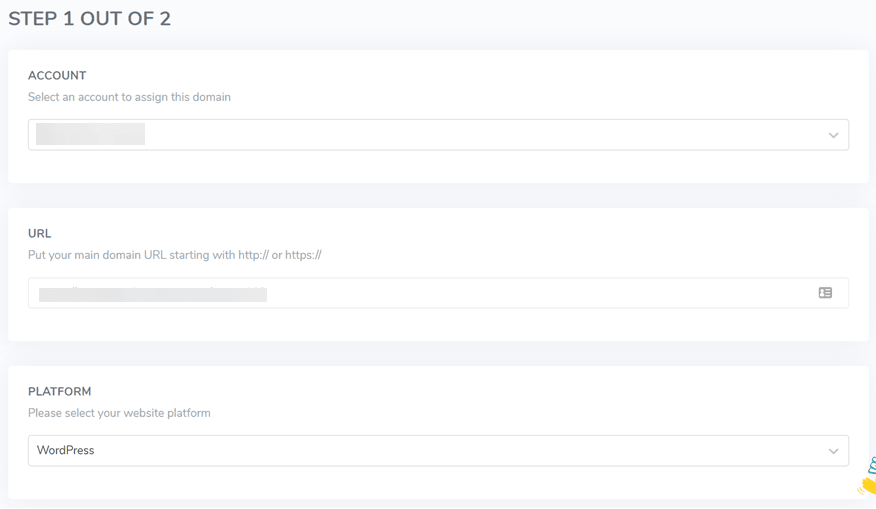
次に、API キー セクションで [クリップボードにコピー] を選択します。

ステップ3: Linguise 翻訳スクリプトをアップロードし、APIキーを貼り付ける
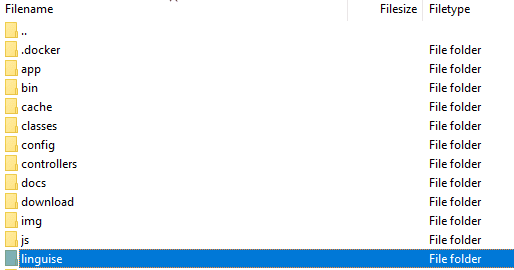
次に、下のボタンからダウンロードできる Linguise 翻訳スクリプトをアップロードする必要があります。その後、翻訳スクリプトを PrestaShop がインストールされているルートフォルダにアップロードしてください。.
フォルダ名が次のようになっていることを確認してください: linguise
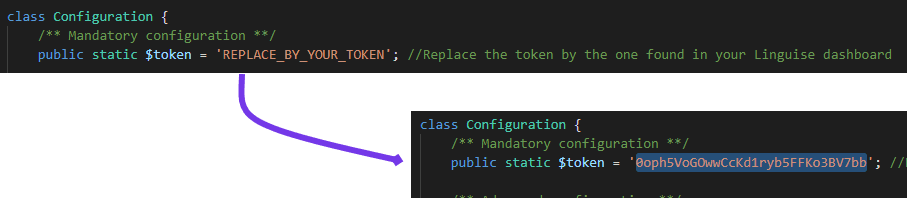
その後、先ほど configuration.php ファイルでフィルタリングした API キーを入力します。API キーは、次の画像に示すようにスクリプト 「REPLACE_BY_YOUR_TOKEN」 を置き換えるために使用されます。
ステップ4: 言語のURLとhtaccessを設定する
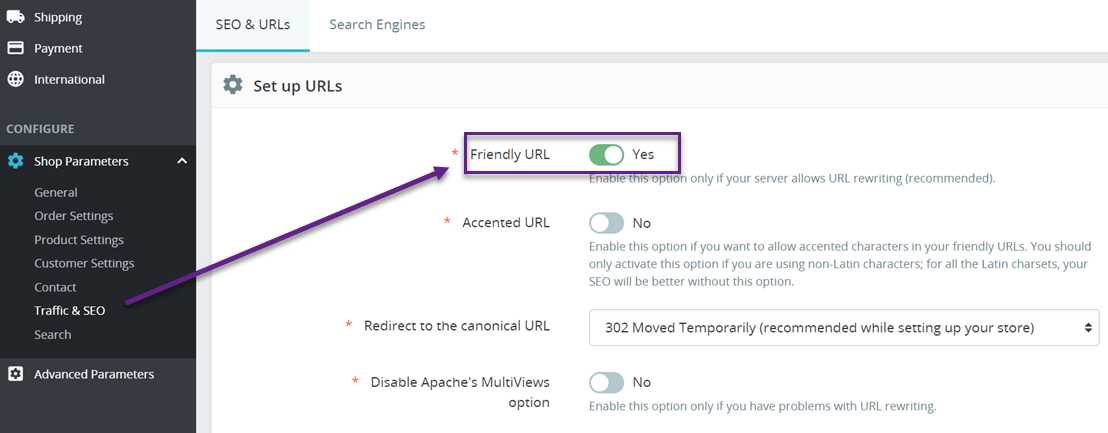
デフォルトでは、 PrestaShop は通常、SEO を強化する目的で URL リライトを有効にします。この機能が有効になっていない場合は、ショップ設定の「トラフィックと SEO」、具体的には「フレンドリー URL」セクションでオプションを見つけることができます。.
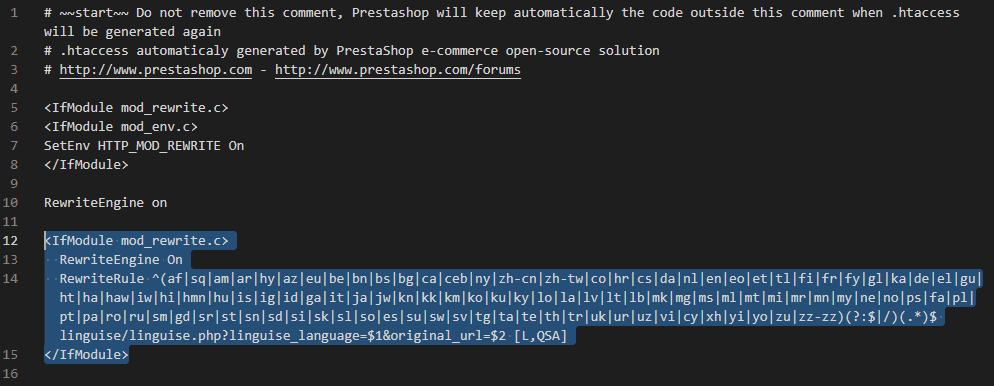
次に、言語URLも.htaccessで設定する必要があります。テキスト RewriteEngine Onの下に、下の画像でブロックされている部分のようなスクリプトを追加します。
ステップ5:言語スイッチャーと国旗表示の設定
すべての設定が完了したら、次に言語切り替えと国旗の表示を設定して、ユーザーが言語を切り替える際に使いやすくする必要があります。これを行うには、 Linguise ダッシュボードで取得した以下のコードをコピーしてください。.
ページヘッダーにスクリプトを入力します。具体的には …/themes/your-theme/templates/_partials/head.tpl

ウェブサイト上の国旗の表示や配置を調整するには、 Linguise ダッシュボード > 設定 > 言語国旗の表示 にアクセスしてください。
これは、フラグの表示言語設定がどのようなものかをほぼ示しており、お好みに合わせて設定できます。.
ステップ6:ローカルキャッシュを有効化
ページをより高速に配信するために、関連する多言語URLとコンテンツを保存するローカルキャッシュシステムを有効にするオプションがあります。ローカルキャッシュは、 Linguise サーバーとお客様のウェブサイトサーバー間の一定量のデータ転送を保存します。.
オプションとして、キャッシュの保存量をMB単位で指定できます。以下の例では、キャッシュが有効になっており、保存されるキャッシュ量は500MBです。.
					/** Basic configuration **/
public $cache_enabled = true;
public $cache_max_size = 500; // In megabyte
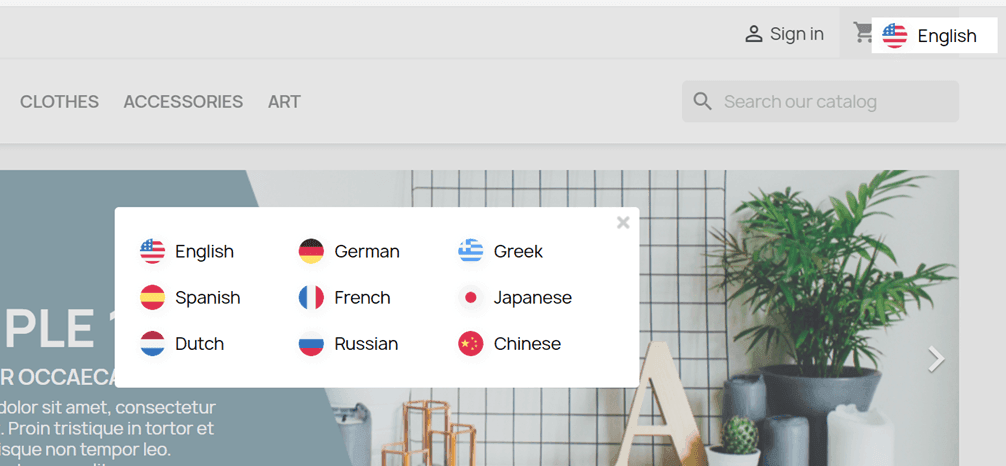
その場合、すでに言語切り替え機能を備えた PrestaShop eコマースウェブサイトの結果を確認できます。結果はおおよそこのようになります。翻訳するには、目的の言語に応じて、旗で表示された言語アイコンのいずれかを選択するだけです。.
Linguise と手動ローカライズ PrestaShopの比較
前述のとおり、 PrestaShopを翻訳する方法には、 Linguise による自動翻訳と手動ローカライズの2つがあります。この説明では、 Linguise と手動翻訳の方法をいくつかの側面から比較してみます。.
完璧な翻訳品質
まず比較するのは翻訳結果の品質です。 Linguise はニューラル翻訳技術とクラウドAI翻訳を採用しており、この技術は人間の翻訳と同様の 完璧な翻訳品質 を最大97%まで実現します。
実際、翻訳を常に最新の状態に保つために、3か月ごとに更新しています。.
一方、 PrestaShop のローカライズはCrowdinから取得されており、そこではさまざまなユーザーが各言語の翻訳に貢献しています。その後、この翻訳結果は手動ローカライズで使用されます。人間による翻訳であるため、人為的ミスのリスクは確実に非常に大きくなります。だからこそ、機械翻訳が推奨されます。.
ライブエディターで翻訳を編集する
機械翻訳は自然で自然な結果を提供しないと多くの人が考えているかもしれませんが、今は心配する必要はありません。なぜなら Linguise には フロントエンドライブエディター 機能が搭載されているからです。
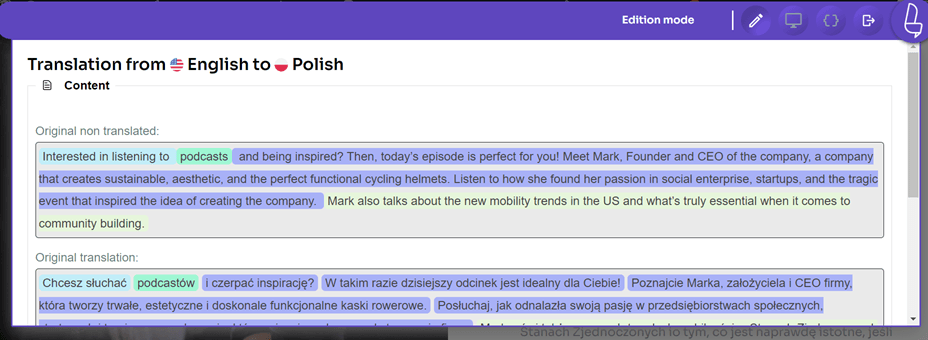
この機能により、ユーザーは翻訳をより正確で自然にするために編集したい部分を直接選択できます。翻訳の管理は Linguiseの助けを借りれば実に簡単です。なぜなら、ライブエディター機能だけでなく、 テキスト置換ルール や コンテンツの除外を使用した翻訳ルールも利用できるからです。たとえば、商品名を翻訳したくない場合や、オンラインストア内の特定の商品だけを翻訳したい場合も、簡単に実現できます。
これはライブエディターを使用した一例です。.
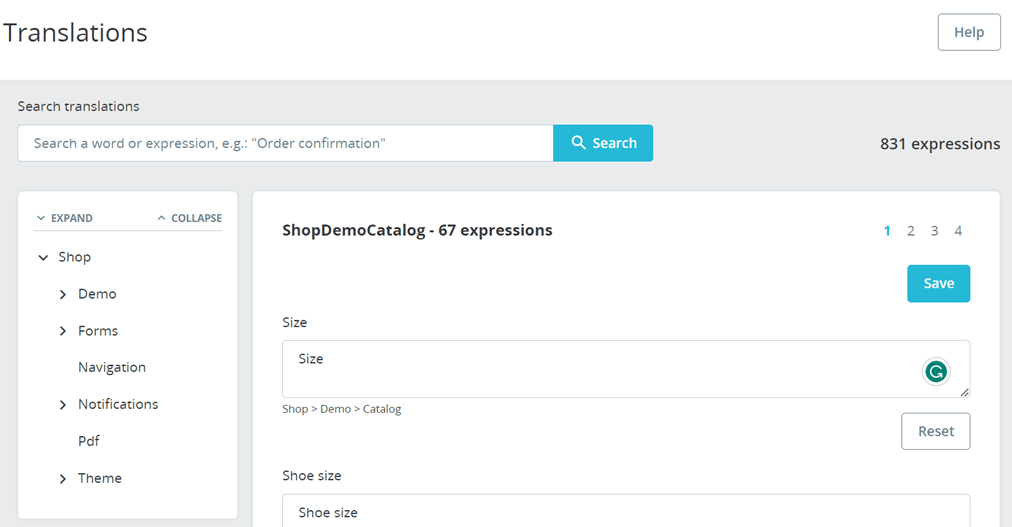
一方、 PrestaShop にも同様の機能があります。ただし、 PrestaShop では、ユーザーが翻訳対象の文字列を検索する必要があり、さらにその文字列がどこに配置されているかを選択しなければなりません。.
簡単な設定、迅速な翻訳
上記で行ったように、 Linguise は PrestaShop eコマースの簡単な翻訳を提供しており、15分以内で PrestaShop ウェブサイトを管理して Linguiseに接続できると推定されています。.
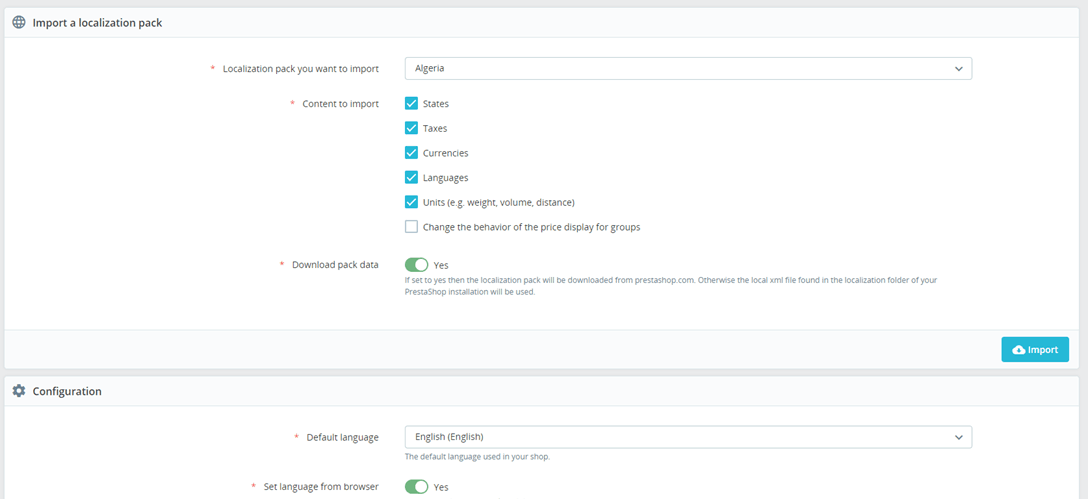
一方、 PrestaShopでは、翻訳をローカライズするために、以下から始まる4つの手順を行う必要があります。
- ローカリゼーションパックをインポートする
- 構成
- ローカル単位
- 詳細設定
上記の各部分をさらに整理する必要があります。.
新しい言語を簡単に追加
次に、言語追加の容易さに目を向けると、 Linguise は確かにユーザーにとって非常に簡単で、任意のターゲット言語を簡単かつ迅速に追加できます。.
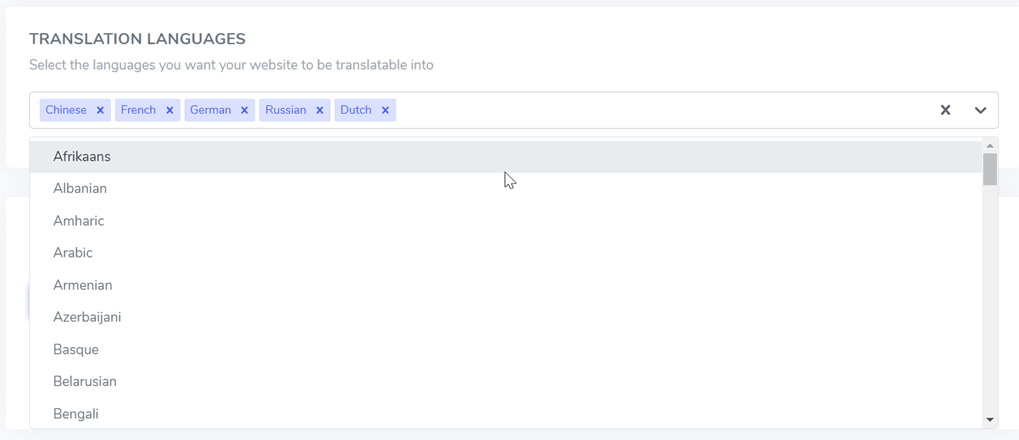
必要なのは、 Linguise ダッシュボードに移動し、 翻訳言語 を選択してから、 80以上の利用可能な言語
言語を選択すると、 Linguise がすぐに処理を開始し、ウェブサイト上のすべての要素を選択した言語に翻訳します。さらに、最新のアイコン言語フラグ表示も表示されます。.
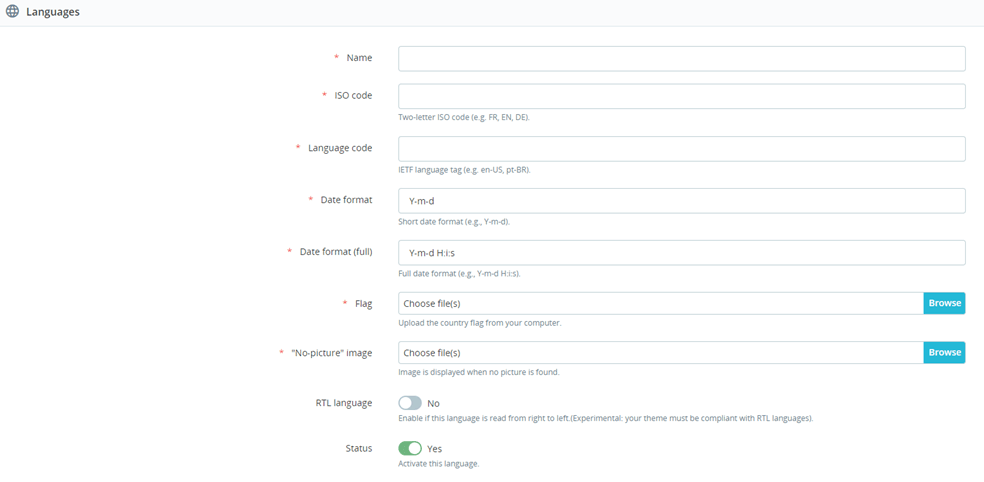
PrestaShopと比較すると、 PrestaShopでは言語を追加する手順がかなり複雑です。下の画像でわかるように、国旗画像、日付形式、 hreflangコードといった詳細まで、いくつもの列を埋めなければならず、それらも自分で追加する必要があります。
これは、当社が自動的に提供する Linguise とは大きく異なり、ユーザーは言語を選択するだけで済みます。.
PrestaShop SEOを強化
Linguise は、 多言語SEOを優先する翻訳サービスです。つまり、 Linguise を PrestaShop 翻訳サービスとして使用すると、URLの翻訳、メタデータ、 Linguise によって管理されます。 XMLサイトマップ、hreflangタグなど、すべてのSEO要素が
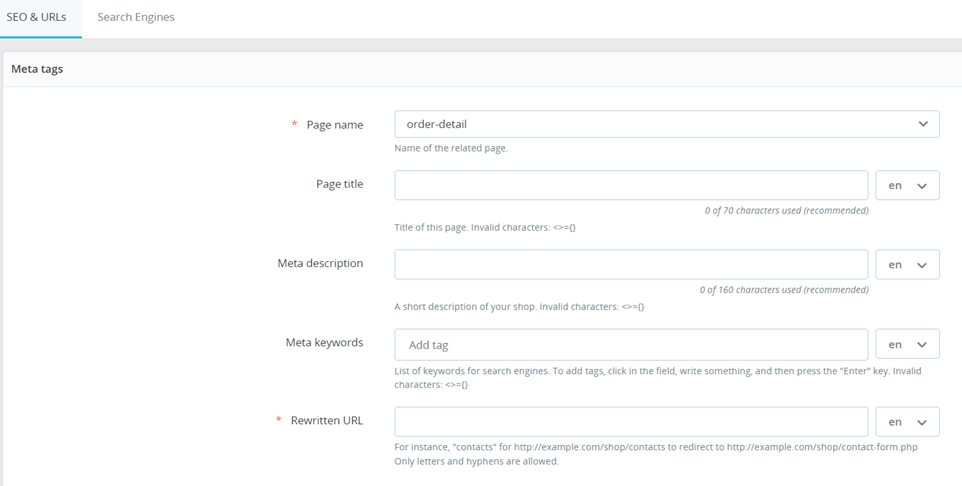
一方、 PrestaShop はタイトル、メタディスクリプション、メタキーワード、URLの設定という形でSEOとURLもサポートしています。ただし、ユーザーは右側で自分の言語を個別に設定する必要があります。.
一方、 Linguise は、すべてのメタディスクリプション、URL、その他さまざまなSEO要素をすべての言語に自動翻訳します。.
PrestaShop の様々な翻訳サポート機能
上記のいくつかの機能をサポートすることに加えて、 Linguise はあなたの PrestaShop ストア向けに強力な翻訳機能を提供しています。ここでは、 Linguise が PrestaShop ストア向けに提供するその他の優れた機能をいくつか紹介します。.
- 多言語検索でのAutoComplete翻訳: あなたの PrestaShop ストアの検索バーは、複数の言語でリアルタイムの候補を表示します。ユーザーが入力を始めると、選択した言語で候補用語が即座に表示されるため、ストアの元の言語を知らなくても、海外からの訪問者が探しているものを正確に見つけやすくなります。
- PrestaShop のチェックアウトプロセスが完全に翻訳されました: Linguise は、各プロセスステップを翻訳することで、完全にローカライズされたチェックアウト体験を保証します。これには、翻訳された詳細とボタンを含む商品ポップアップ、配送オプションと支払い変更のリアルタイム翻訳、カート更新メッセージの自動翻訳が含まれます。買い物客は、閲覧から最終購入まで一貫した多言語体験を楽しめます。
- 検索商品とコンテンツの翻訳結果: ユーザーが商品やコンテンツを検索すると、 Linguise は検索キーワードと結果項目の両方をユーザーの優先言語に翻訳します—たとえあなたのサイトに元のバージョンしかなくても。つまり、検索結果は言語を問わず関連性と正確性を保ち、ユーザーが必要なものをすばやく見つけられるようになります。
動画で PrestaShop ウェブサイトを自動翻訳する方法
Linguiseで PrestaShop eコマースの翻訳を始めましょう
PrestaShop eコマースを自動翻訳する方法と、手動の PrestaShop ローカライズとの比較が理解できたでしょう。 PrestaShopを時間効率よく翻訳するには、 Linguiseのような自動翻訳サービスを選ぶことが重要です。.
Linguiseでは、手動ローカライズのように多くのことを設定することはできません。ただ 無料の Linguise アカウントを登録し、 ドメインウェブサイトを追加し、APIキーを関連付け、言語スイッチャーを設定すれば完了です!
何を待っているのですか?今すぐ PrestaShop のeコマースを Linguiseで多言語化しましょう!