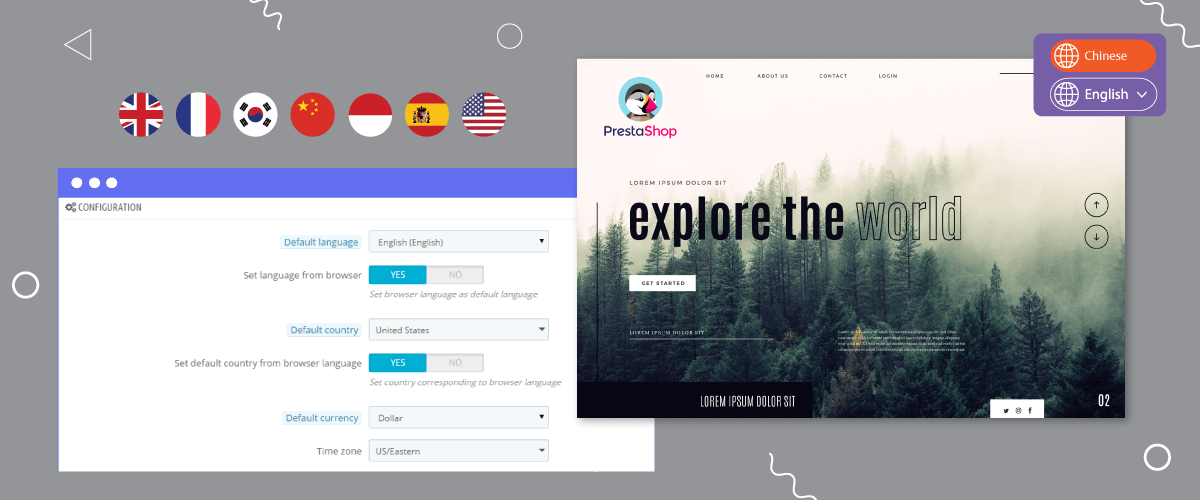
多言語ウェブサイトを作成する際には、言語切り替え要素に特に注意を払うことが重要です。なぜなら、ユーザーは言語を切り替えたいときにこのセクションを頻繁に訪れるからです。.
同様に、 PrestaShop の多言語サイトを運営している方にも当てはまります。したがって、使いやすく、アクセシブルで、シンプルに操作できる PrestaShop 用の言語切り替え機能を作成することが重要です。.
この記事では、 PrestaShop .の言語スイッチャーを設定する方法について説明します。多言語ウェブサイトや PrestaShop .のeコマースオーナーの方は、完全なガイドを得るためにこの記事を最後までお読みください!
多言語ウェブサイト PrestaShopで言語切り替えが重要な理由は?
言語切り替え機能は、多言語ウェブサイトに必ず必要な要素です。なぜなら、ユーザーが言語を切り替える際に頻繁に訪れて使用するものだからです。.
言語の切り替えに使用されるだけでなく、 PrestaShop 多言語ウェブサイトにとって言語切り替えツールはどのような重要性があるのでしょうか?以下で完全な説明をご覧ください。.
- ユーザーエクスペリエンスの向上: 簡単に操作できる言語切り替え機能は、言語間のシームレスな移行を可能にし、ユーザーのナビゲーションとコンテンツの理解を簡素化します。この強化は、フラストレーションを最小限に抑え、ユーザーエンゲージメントを高めることで、全体的なポジティブなユーザーエクスペリエンスに貢献します。
- 直感的なナビゲーション: 言語切り替え機能は、簡単に見つけられ、ユーザーフレンドリーであるべきです。よく設計されたインターフェースは、切り替え機能が目立つ位置にあり、明確で識別しやすいアイコンやラベルを使用することで、ユーザーが言語を簡単に切り替えられるようにします。
- 直帰率の低下: ユーザーフレンドリーな言語切り替え機能は、直帰率を下げる役割を果たします。訪問者がすぐに自分の好みの言語を見つけて選択できると、ウェブサイトにとどまり、コンテンツを探索し、コンバージョンにつながる可能性が高まります。
- 効果的なコミュニケーション: 言語切り替え機能は、ユーザーと効果的にコミュニケーションを取るべきです。明確で簡潔なラベルや記号は、利用可能な言語オプションを伝え、混乱を軽減し、ユーザーが情報に基づいた選択を行えるように支援します。
- SEO最適化: 検索エンジンはウェブサイトのランキングにユーザー体験を考慮します。よく作られたユーザーフレンドリーな言語切り替え機能はSEOに良い影響を与え、さまざまな言語で検索するユーザーに対するサイトの可視性とアクセシビリティを向上させます。
- 言語パフォーマンス測定: Linguise のようないくつかの言語切り替えモジュールは、言語パフォーマンス分析を提供し、サイト上で各言語バージョンがどのように機能しているかを確認できます。これは、実際のユーザーデータに基づいて言語戦略を最適化するのに役立ちます。
言語の壁を打ち破る
言語の壁に別れを告げ、無限の成長を迎えましょう!今すぐ自動翻訳サービスをお試しください。.
PrestaShopの言語スイッチャーを設定する方法
言語切り替えは、通常翻訳サービスによって提供される要素または機能の1つであり、ユーザーはそれをカスタマイズするだけで済みます。.
ただし、すべての翻訳サービスが、変更が容易で柔軟性があり、さまざまなカスタマイズを提供する言語切り替え機能を備えているわけではありません。.
しかし、 Linguise は、使いやすくカスタマイズが簡単な PrestaShop 言語スイッチャーを求める方々にとって解決策となるでしょう。.
Linguise 自動翻訳 は、わずか数秒で自動的に翻訳できるウェブサイト翻訳サービスです。40以上のCMSプラットフォームと統合されており、 の自動翻訳も含まれます PrestaShop。
Linguiseを使えば、訪問者が簡単に使える親しみやすい PrestaShop ウェブサイトの言語切り替えツールを作成でき、並外れたメリットを提供できます。言語切り替えツールのウェブサイト PrestaShopを設定するにはいくつかの手順があり、以下にその手順を紹介します。.
ステップ1: Linguise 無料アカウントの登録
ステップ2:ドメインウェブサイト PrestaShopを追加
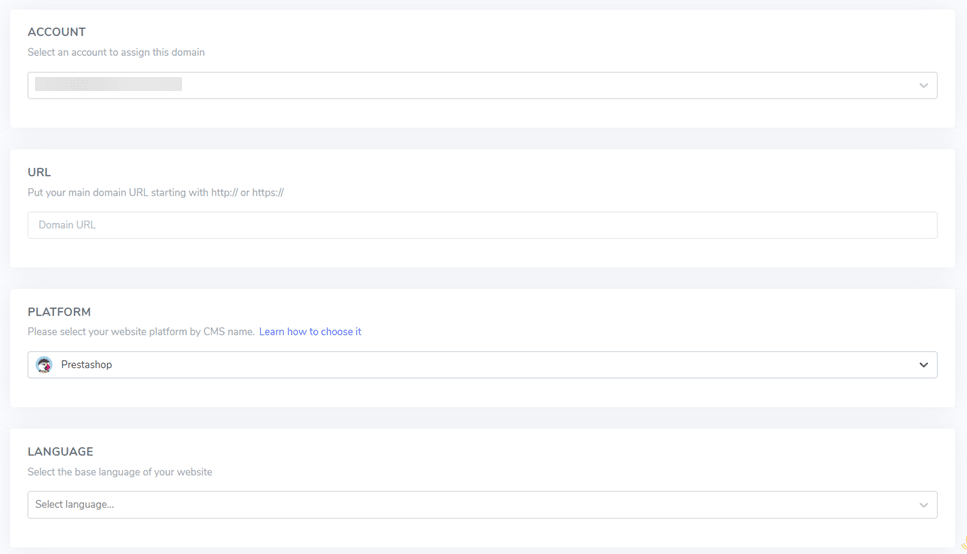
次の段階では、 ウェブサイトのドメインを追加 して Linguise ダッシュボードに登録します。いくつかの情報を入力する必要があります。
- アカウント
- URL
- プラットフォーム、 PrestaShopを選択
- 言語
- 翻訳言語
- URLを翻訳する
ステップ3:言語切り替え機能を有効にする
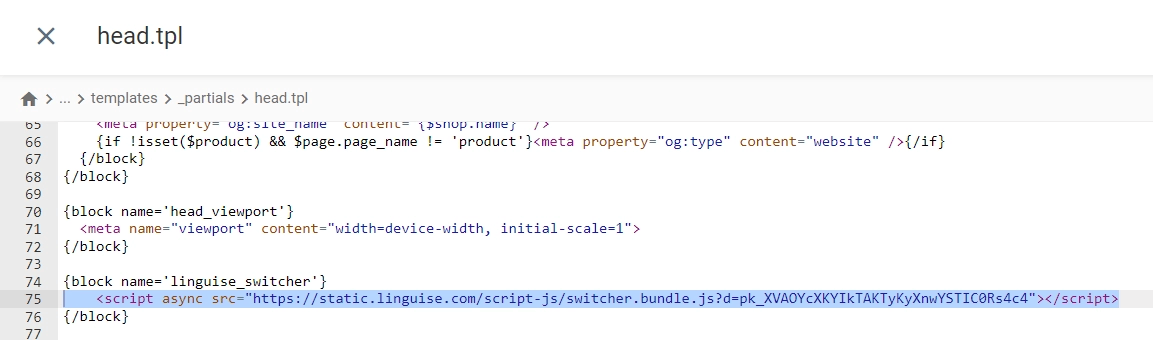
すべての設定が完了したら、次のステップでは言語切り替えの設定に進み、ユーザーが言語を切り替える際にわかりやすいようにフラグを表示します。これを行うには、 Linguise ダッシュボードで利用可能なコードをコピーし、 Linguise ダッシュボード > 設定 > クリップボードにコピーに進みます。
上記のスクリプトをページヘッダー、つまり …/themes/your-theme/templates/_partials/head.tpl
言語スイッチャーの高度なカスタマイズは、以下の手順で行えます。.
ステップ4: メインディスプレイの設定
このステップでは、言語スイッチャーのデザインをさらに設定します。これは Linguise ダッシュボード > 設定 > 言語フラグの表示で確認できます。
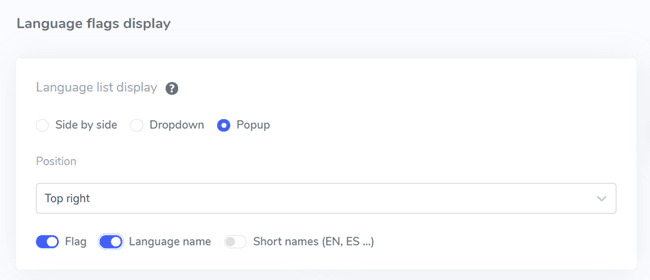
最初の設定では、メイン表示を構成します。いくつかの部分に注意が必要です。.
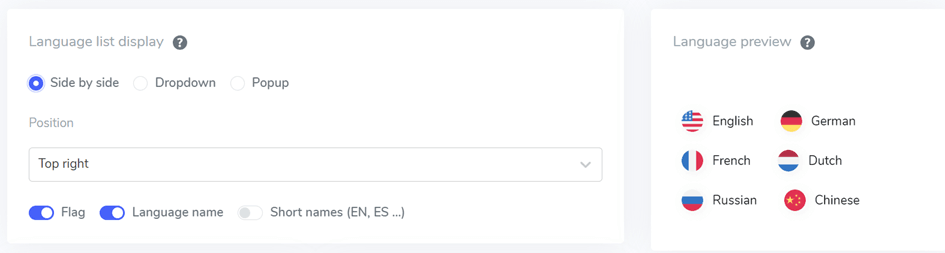
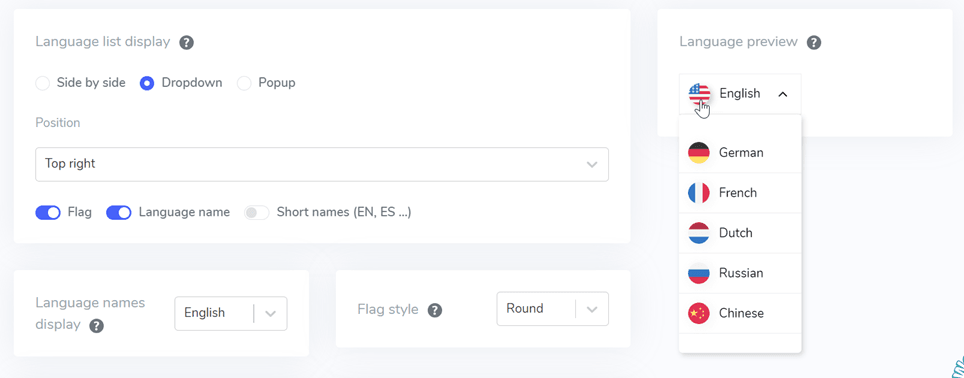
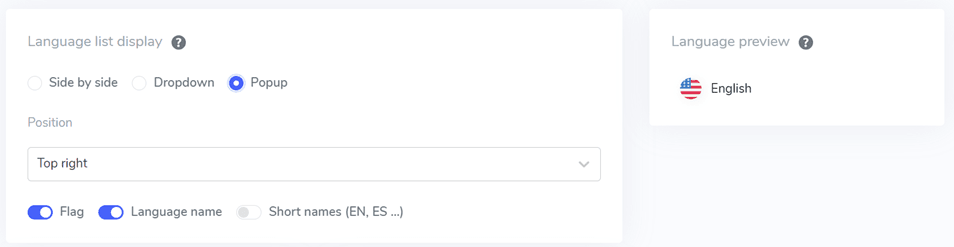
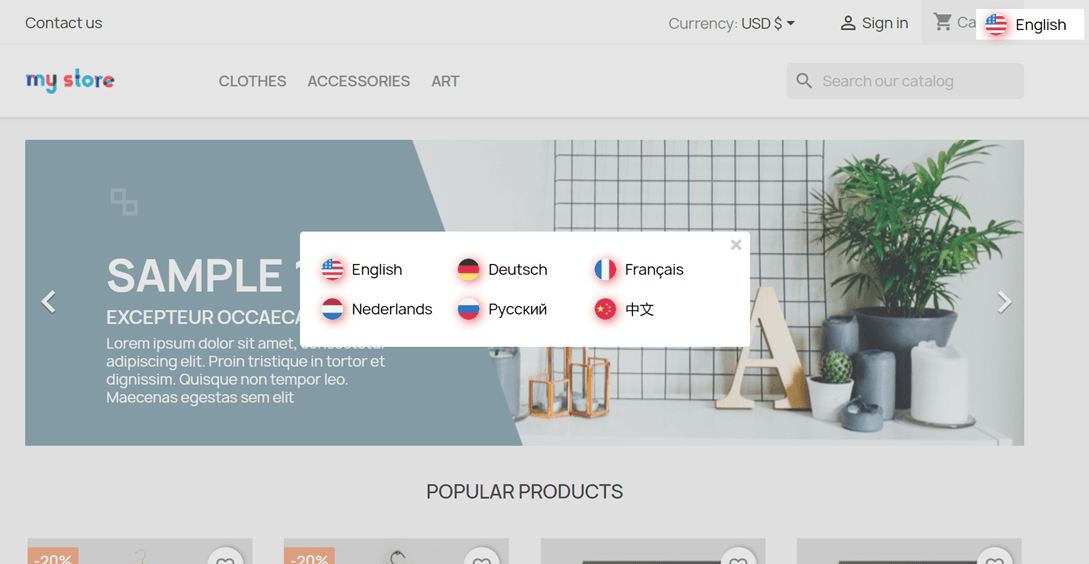
1つ目は言語リストの表示形式です。ここでは、横並び、ドロップダウン、ポップアップの3つのオプションから選択できます。そして左側には、各リスト形式のプレビューが表示されます。.
最初のフォームは以下のように並んでいます。.
2番目のフォームは以下のようなドロップダウンです。.
次に位置を設定します。この位置オプションは、言語切り替えボタンがどこに配置されるかを示します。利用可能なさまざまな位置オプションから選択できます。訪問者が見つけやすい位置を選ぶようにしてください。.
最後に、国旗+言語名、国旗+短縮名、または国旗のみの組み合わせを選択します。.
ステップ5:旗のデザインを設定する
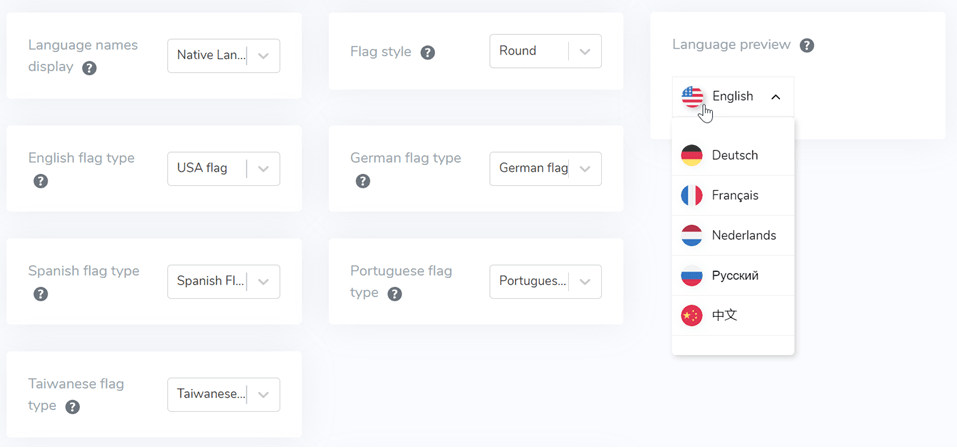
次に、メインディスプレイの下に、フラグのデザイン設定があります。いくつかの設定オプションは、次の画像で確認できます。.
- 言語名の表示: 国名または言語名に基づいて表示名を選択できます。例えば、「German」または「Deutsch」などです。
- 英語の国旗タイプ: このオプションは、“English USA”や“English Britain”のように複数のタイプがある言語に使用されます(スペイン語、台湾語、ドイツ語、ポルトガル語と同様)。
- 旗のスタイル: 旗アイコンの形状(丸型か四角形(長方形)か)を設定するために使用します。
ステップ6:旗の色とサイズを選択する
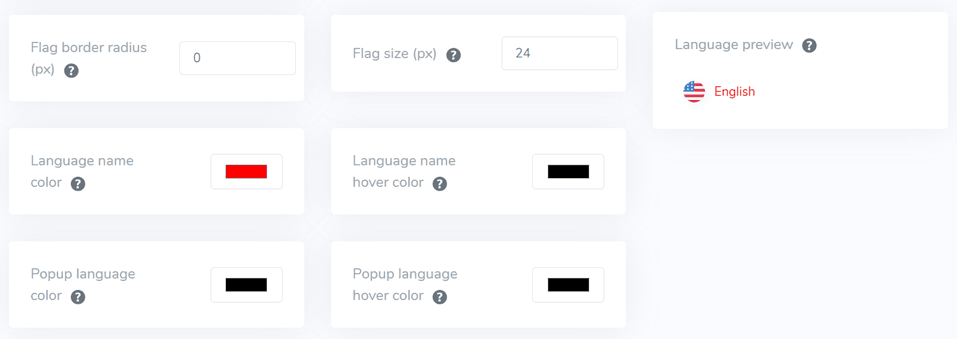
旗のデザインを設定した後の次のステップは、色、サイズ、その他さまざまな要素を調整することです。次の画面には、以下のようないくつかのカスタマイズ可能な設定があります:
- 旗の角丸: 長方形を使用する際の角丸をピクセル単位でカスタマイズします。
- 言語名の色: 言語名のデフォルトのテキスト色を選択します。
- ポップアップ言語の色: ポップアップまたはドロップダウンエリアの言語タイトルの色。
- 旗のサイズ: 旗のサイズを調整します。
- 言語名のホバー色: 言語名にマウスをホバーしたときのテキストの色。
- ポップアップ言語のホバー色: ポップアップまたはドロップダウン内の言語タイトルのテキスト色をマウスでホバーしたときの色です。
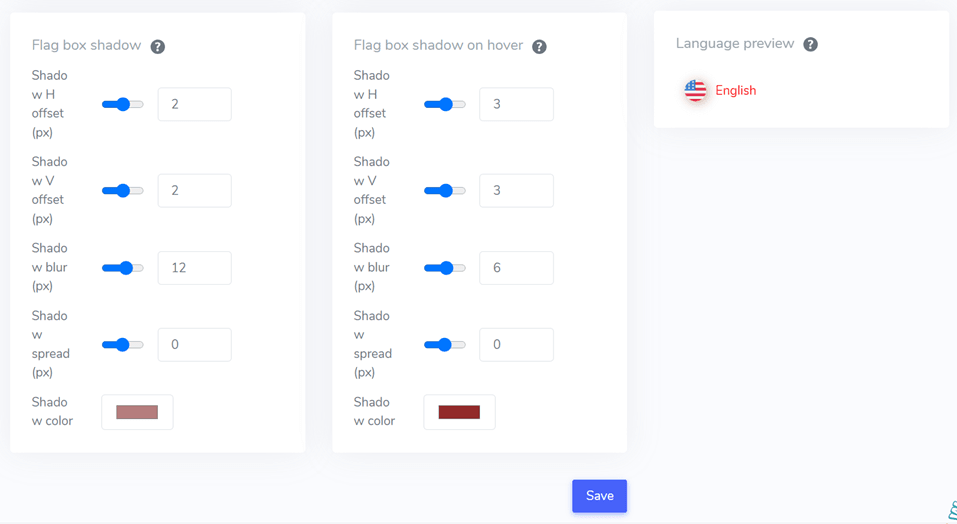
ステップ7:旗のボックスシャドウを調整する
最終段階では、フラグの影の設定を行うことができます。最初の設定では、ウェブサイト上の各フラグに影を定義でき、次はホバー時の言語フラグの影です。.
その場合は、言語スイッチャーのカスタマイズを保存するために 保存 を選択するのを忘れないでください。