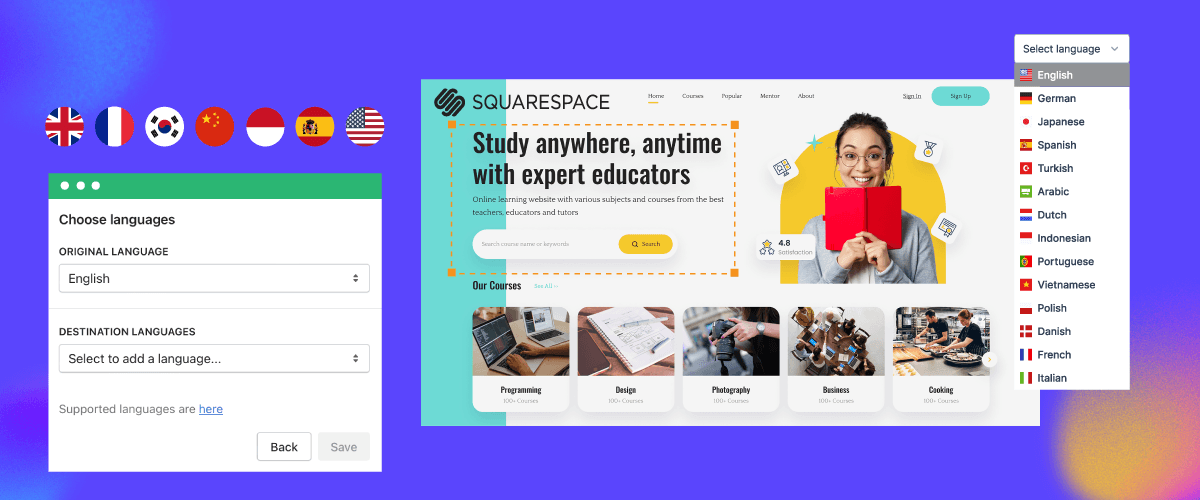
多言語ウェブサイトを作成する際、 言語切り替え要素への配慮が重要です。 ユーザーは言語を切り替えたいときに、このセクションを頻繁に訪れます。
Squarespace の多言語サイトのオーナーであるあなたにも同じことが言えます。したがって、 Squarespace 用の言語切り替え機能を、親しみやすく、簡単にアクセスでき、ユーザーフレンドリーに作成することが重要です。.
この記事では、 Squarespace用の言語切り替えボタンのデザイン方法について、デザインのヒントや導入すべき理由とともに解説します。.
多言語ウェブサイト Squarespaceにとって言語ボタンが重要なのはなぜですか?
言語ボタンのデザイン方法を検討する前に、 Squarespace 言語ボタンが 多言語 Squarespace ウェブサイトにとってなぜ重要なのかを理解する必要があります。
- グローバルなオーディエンスへの対応: 多言語対応のウェブサイトは、国境を越えてリーチを拡大しようとする企業にとって極めて重要です。言語ボタンを使用すると、ターゲットオーディエンスが好む言語でコンテンツを表示できるため、ウェブサイトがグローバルな市場セグメントにとってアクセスしやすく魅力的なものになります。
- ユーザーエクスペリエンスとエンゲージメントの向上: 言語の壁はユーザーエクスペリエンスを著しく妨げ、混乱を招き、直帰率を高める可能性があります。適切に設計・実装された言語ボタンは、言語バージョン間の切り替えをスムーズにし、快適でユーザーフレンドリーな体験を保証します。訪問者が希望する言語でコンテンツを提供することで、エンゲージメントを高め、サイト滞在時間を改善できます。
- アクセシビリティと包括性の向上: このシンプルながら強力な機能は、ウェブサイトをより歓迎的で包括的なものにし、主要言語に精通していない訪問者にも帰属意識を促します。また、しばしば多言語でのコンテンツ提供を重視するアクセシビリティガイドラインや規制の遵守にも役立ちます。
- SEOとオンラインでの可視性の向上: ウェブサイトを翻訳する ことで、複数の言語に対応させると、検索エンジンのランキングやさまざまな地域や市場での可視性が向上します。言語ボタンは、検索エンジンがサイトの言語バリエーションを理解するのを助け、ユーザーの言語設定に基づいて関連するコンテンツが提供されるようにします。
- ブランドアイデンティティの強化と信頼の構築: ブランドの視覚的アイデンティティとトーンに合致した、よく設計された言語ボタンは、ブランドイメージを強化することができます。オーディエンスの言語的ニーズに応えることで、パーソナライズされた文化的に配慮した体験を提供するというコミットメントを示し、信頼とロイヤルティを築くことができます。こうした細部への配慮が、競合他社との差別化につながります。
- コンテンツ管理とローカライズの促進: Squarespaceの多言語機能により、言語ボタンは異なる言語バージョン間でのコンテンツの管理と整理を簡素化します。これにより、言語バリエーション間のナビゲーションが容易になり、コンテンツ管理とローカライズのプロセスが合理化されます。集中管理プラットフォームから多言語コンテンツを効率的に維持・更新できるため、時間とリソースを節約できます。
Squarespace のウェブサイトに賢くデザインされた言語ボタンを含めることで、多言語のオーディエンスのニーズに応えるだけでなく、優れたユーザーエクスペリエンスを提供し、包括性を促進し、業界におけるグローバルな競争相手としてブランドを位置付けるというコミットメントを示すことができます。.
Squarespace の言語ボタンはどこに配置すればよいですか?
Squarespace の言語ボタンのデザイン方法についてさらに詳しく説明する前に、ユーザーが簡単にアクセスできるように言語ボタンの位置を理解することが重要です。.
以下に、言語ボタンの位置を使用している関連ウェブサイトの推奨位置と例をいくつか示します。.
ヘッダー
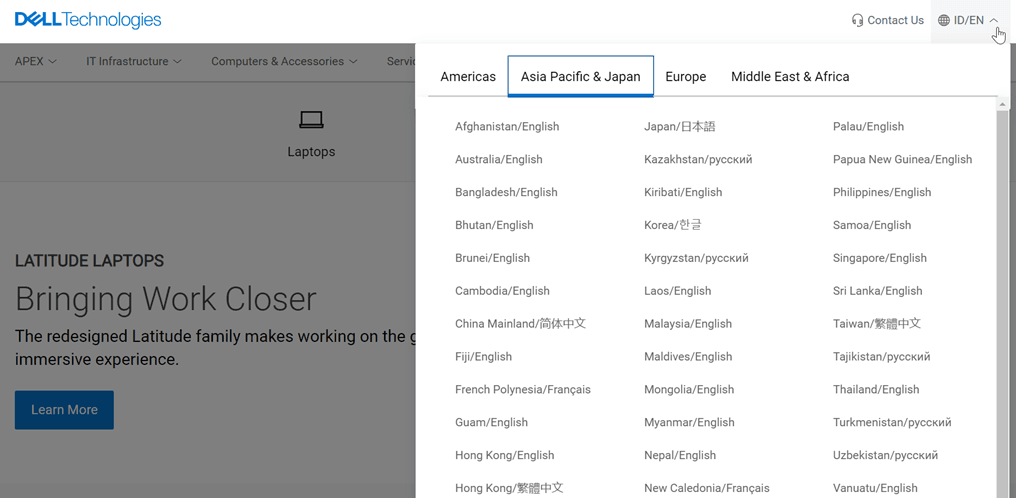
言語ボタンをヘッダーエリアに配置することが最も推奨されるオプションです。ヘッダーは、訪問者がウェブサイトを閲覧する際に最初に目にする要素です。.
このエリアに言語ボタンを配置することで、サイト内のどのページからでも視認性とアクセシビリティのレベルが非常に高くなります。この配置は、言語選択などサイト全体に関わる重要な機能はヘッダーにあるとユーザーが期待するという、標準的なウェブデザインの慣行にも合致しています。.
ヘッダー内の言語ボタンの一例は、Dell’sの公式ウェブサイトから来ています。.
フッター
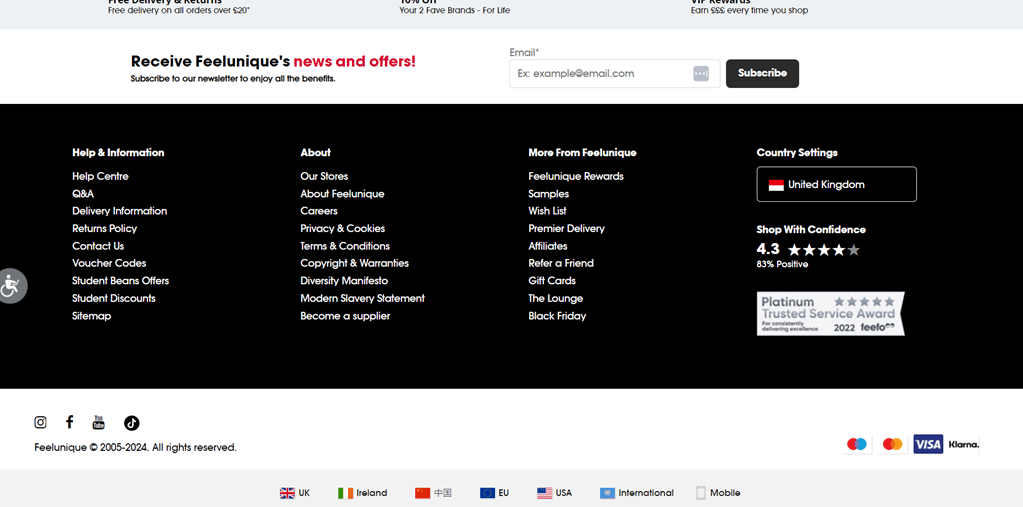
ヘッダーほど目立たないものの、フッターは特定の状況において言語ボタンの適切な代替配置場所となり得ます。ヘッダー領域がすでに他の重要な要素で混み合っているとします。その場合、メインナビゲーションの煩雑さを避けるために、フッターを言語ボタンの配置場所として使用できます。.
さらに、主に線形的なコンテンツフローを持つウェブサイト、つまり訪問者がページの下部までスクロールする傾向がある場合、言語ボタンをフッターに配置することで、コンテンツ全体を読んだ後でもこのオプションが表示され、アクセスしやすくなります。メインボタンがヘッダーやナビゲーションメニューにある一方で、言語ボタンが二次的または追加のオプションである場合にも、フッターは適切な選択肢となります。.
Feel Uniqueサイトでは、国旗アイコンと国名を備えた言語ボタンをフッターに配置しています。.
サイドバー
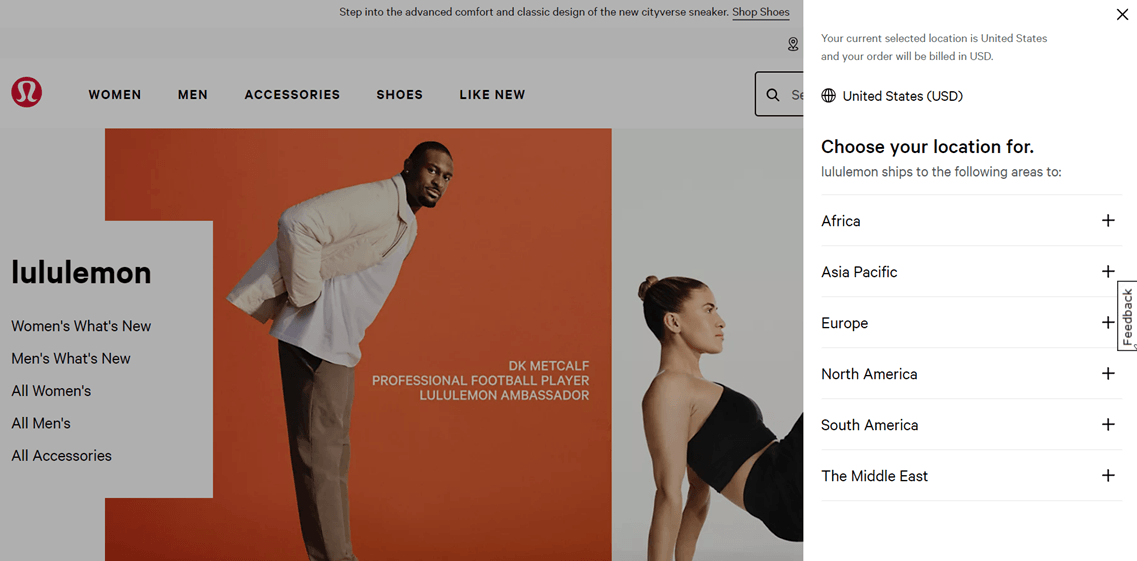
サイドバーレイアウトのウェブサイトでは、その領域を使って言語ボタンを配置できます。サイドバー内にあることで、サイドバーは通常ページ上に常に表示されるため、ユーザーの閲覧中に言語ボタンが常に見える状態になります。これにより、必要なときにいつでもユーザーが簡単にアクセスできます。.
ヘッダーやナビゲーションメニューがすでに他の重要な要素で埋まっている場合、サイドバーへの配置も良い解決策となります。その領域に言語ボタンを追加すると、かえって煩雑になるだけだからです。中央エリアに多くのコンテンツや機能があるウェブサイトでは、サイドバーは言語ボタンの理想的な配置場所となり、メインコンテンツエリアを妨げることなく、ボタンを表示しつつ簡単にアクセスできる状態を保てます。.
以下は、右側のサイドバーメニューに言語ボタンがあるLulu Lemonサイトの例です。.
フローティングボタンまたは固定要素
最後のオプションは、特にモバイルデバイスやミニマリストデザインのウェブサイトに適した、フローティングまたはスティッキーな言語ボタンです。モバイルデバイスのような小さな画面では、フローティングまたはスティッキーボタンは、ヘッダーやフッターに配置するよりも視認性とアクセシビリティが高く、ヘッダーやフッターでは非表示になったり、追加のスクロールが必要になる場合があります。.
ただし、このアプローチは、コンテンツの表示を妨げたり、不快なユーザー体験を生み出したりしないように、慎重に実装する必要があります。ボタンの配置、サイズ、スタイルは、ウェブサイト全体のデザインとスムーズに統合されるように考慮する必要があります。.
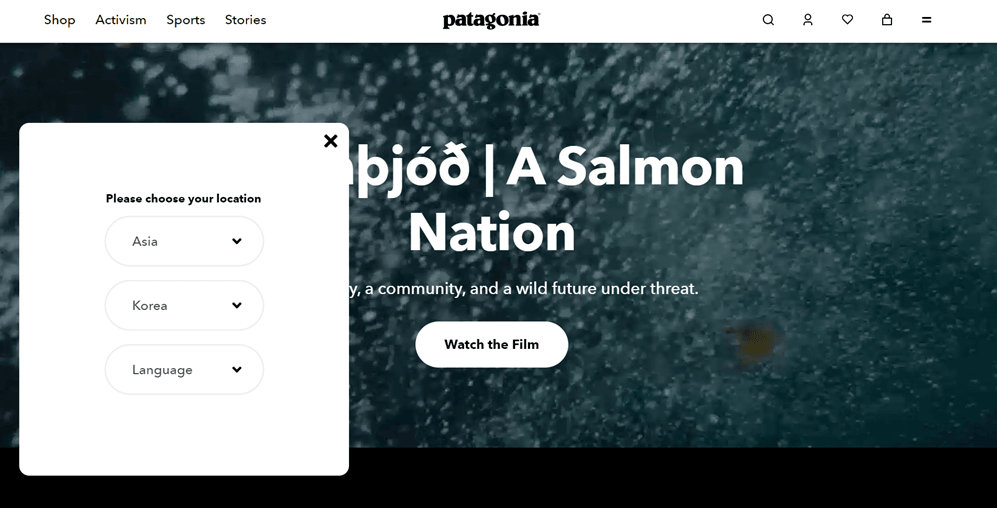
以下は、スティッキー要素を使用した言語ボタンがあるPatagoniaのサイトです。右下隅にボタンがあり、それをクリックすると、国と言語を選択するためのボックスが次のように表示されます。.
Squarespace の言語ボタンはどのようにデザインしますか?
ここまでで、多言語対応の Squarespace ウェブサイトにとって言語ボタンがいかに重要か、また言語ボタンの配置に関する推奨事項についてもご理解いただけたでしょう。したがって、言語ボタンのカスタマイズオプションを簡単に提供する翻訳サービスを見つけることが重要です。.
翻訳サービスは通常、言語切り替え機能を提供していますが、すべてがさまざまな調整が可能で柔軟にカスタマイズできるオプションを提供しているわけではありません。しかし、 Linguise 翻訳サービス は、ユーザーフレンドリーで簡単に適応できる Squarespace 言語ボタンを求める方々にとってのソリューションです。
Linguise はそのような制限を課さないのでご安心ください。これは、言語ボタンに関するユーザーカスタマイズを提供する自動翻訳サービスです。 Linguise を使用して Squarespace 言語ボタンを作成することで得られるその他の利点を以下に示します:
- Linguise は40以上のCMSおよびウェブビルダープラットフォームと統合されており、 Squarespace ウェブビルダーも含まれます。
- ウェブサイトの言語ボタンに追加すると、数秒以内にさまざまな言語への翻訳が自動的に行われます。.
- 言語ボタンに追加できる言語は 80以上 あります。
- Linguise は、翻訳のターゲット言語に応じて一意のURLを自動的に作成します。これには hreflangコードが含まれ、 例えば、 linguise.com/fr/はフランス語に翻訳されたページ用です。
- ページに言語バリエーションがある場合、検索エンジンでの重複コンテンツを回避するために、正規URLを自動的に生成します。これは 多言語SEO
- アイコンや色から言語名の表示まで、ウェブサイト’sのニーズに合わせて言語ボタンをカスタマイズできます。.
- 言語ボタンに追加された各言語について、言語ごとのページ統計を表示できます。.
さっそく、 Linguise を使用して Squarespace の言語ボタンを数段階でデザインする手順をご紹介します。.
ステップ1: Linguise アカウントを登録する
Linguiseを使用して Squarespace ウェブサイト用の言語切り替えボタンをデザインするには、まず Linguise プラットフォームでアカウントを登録する必要があります。無料でサインアップして1か月間の無料トライアルを利用でき、このサービスで利用可能なさまざまな機能にアクセスできます。.
ステップ2: Squarespace ドメインサイトを追加する
次のステップは、 ウェブサイトのドメインを追加する ことです。 Linguise ダッシュボードに追加します。アカウント情報、URL、プラットフォームの選択(Squarespace)、母国語、翻訳する言語、翻訳URLの設定など、いくつかのデータを入力する必要があります。
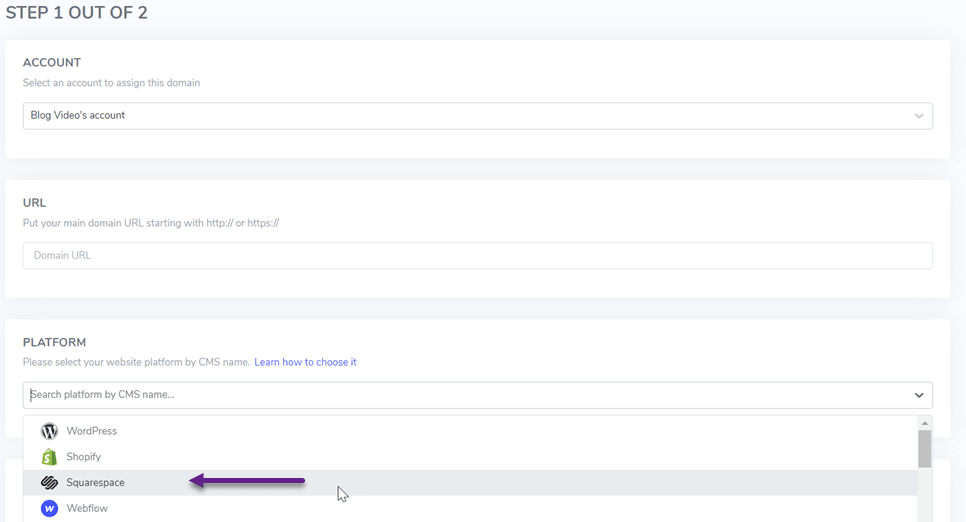
ドメインを追加する完全な手順については、 Squarespace に自動翻訳をインストールする Linguise の Squarespace をご覧ください。
ステップ3: Squarespaceに言語ボタンを統合する
次のステップは、ダッシュボードに提供されたスクリプトコードをこのように追加して、 Linguise を Squarespace ウェブサイトに統合することです。.

その後、 Squarespace ダッシュボードにアクセスし、多言語化したいウェブサイトを選択して下にスクロールし、 ウェブサイトツール
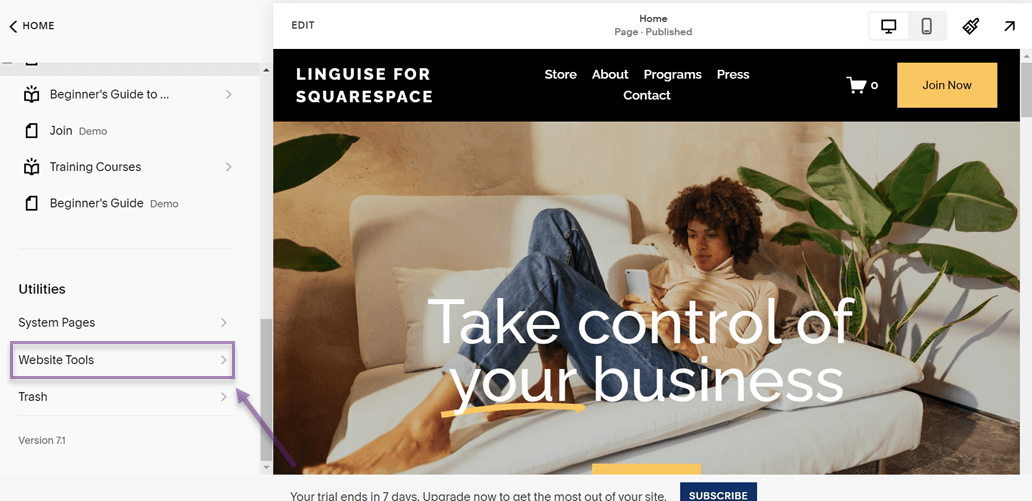
次に、Website Toolsメニュー内で、 Code Injectionのオプションを選択します。
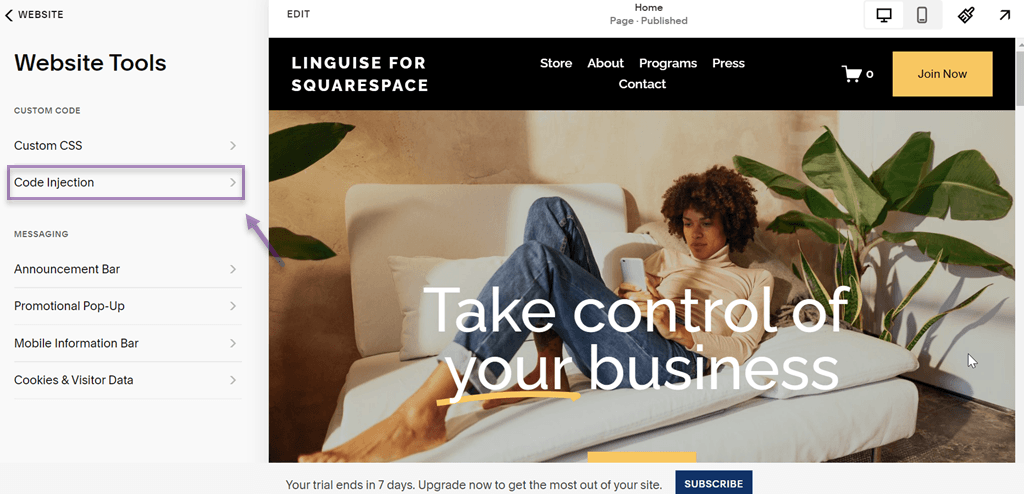
次に、 HEADER セクションと FOOTER セクションがあります。ヘッダーに言語ボタンを配置したい場合は、コードを HEADER 列に挿入してください。同様に、フッターに配置する場合は、コードを FOOTER 列に入力してください。
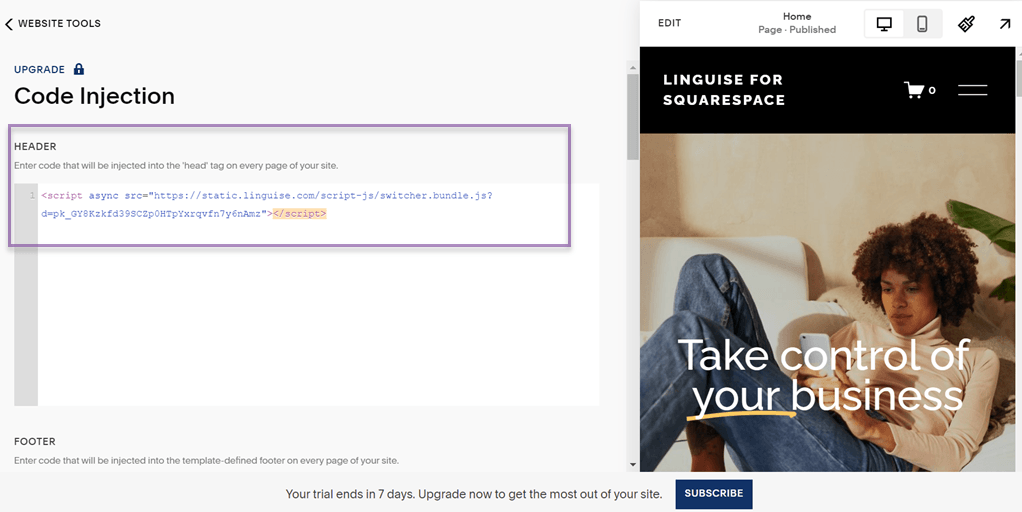
ステップ4:言語フラグ表示の設定 Squarespace
Linguise と Squarespaceを統合すると、 Linguise は Squarespace のウェブサイトに言語ボタンを自動的に作成します。ただし、外観はまだデフォルトのままです。.
そのため、言語ボタンのデザインはいくつかのステップでカスタマイズできます。.
まず、 Linguise ダッシュボードにログインしていることを確認し、 設定 > 言語フラグの表示 を選択します。 その後、いくつかのセクションが表示されます。最初のセクションは以下のとおりです。
このセクションには、いくつかの設定があります:
- リスト表示
- 位置
- 言語プレビュー
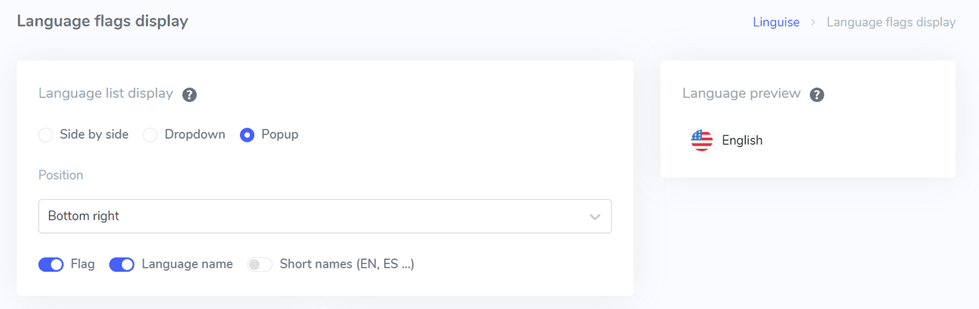
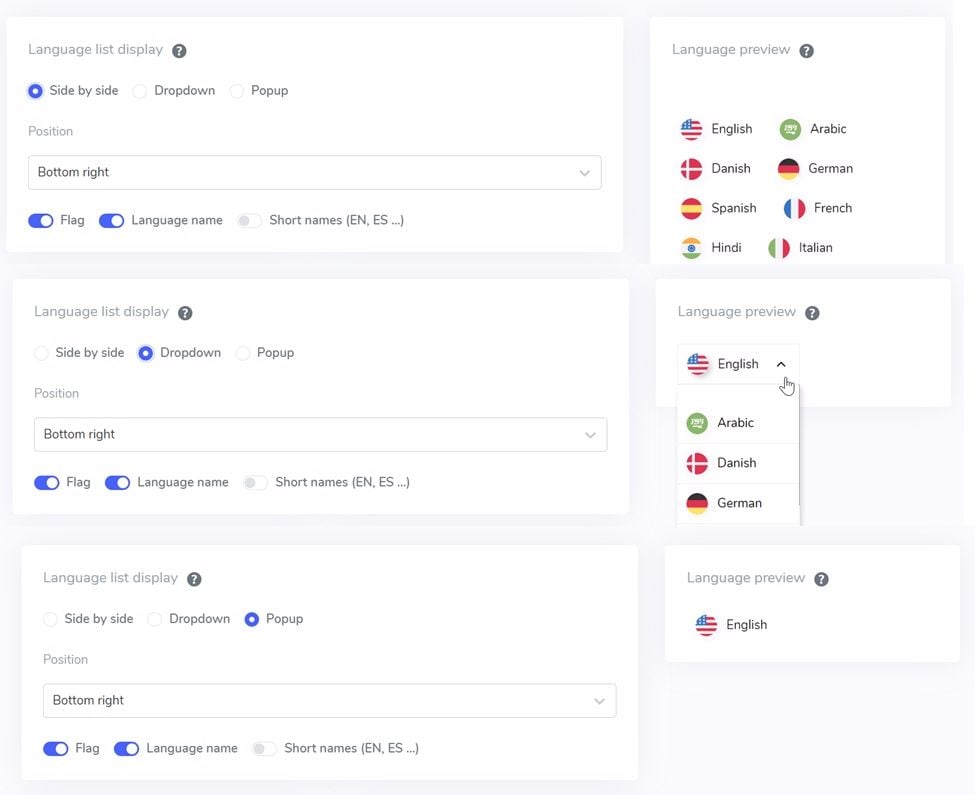
リスト表示オプションには、横並び、ドロップダウン、ポップアップの3つがあります。以下は3つのオプションのプレビューです。.
次に、言語ボタン自体の位置について、 Linguise は選択できるいくつかの位置を提供しています。.
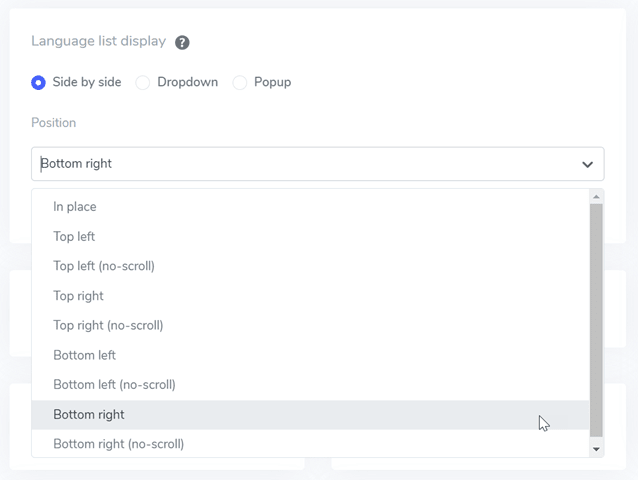
次は位置調整です。ここでは、言語切り替えボタンをどこに配置するかを選択できます。さまざまな位置オプションから選べます。訪問者が簡単にアクセスできる位置を選ぶようにしてください。.
最後に、国旗+言語名、国旗+短縮名、または国旗のみの組み合わせを選択してください。.
ステップ5:言語ボタンの旗のデザインを設定する
メインインターフェースの下には、フラグデザインの設定があります。以下の画像にいくつかの設定オプションが表示されています。.
- 言語名の表示: 国名または言語名のどちらで表示するかを選択できます。例えば、「Germany」または「German」などです。
- 英語の旗の種類: このオプションは、「English USA」や「English Britain」など、複数の種類がある言語に使用されます(スペイン語、台湾語、ドイツ語、ポルトガル語と同様です)。
- 旗のスタイル: 旗アイコンの形状(円形または正方形(長方形))を決定するために使用されます。
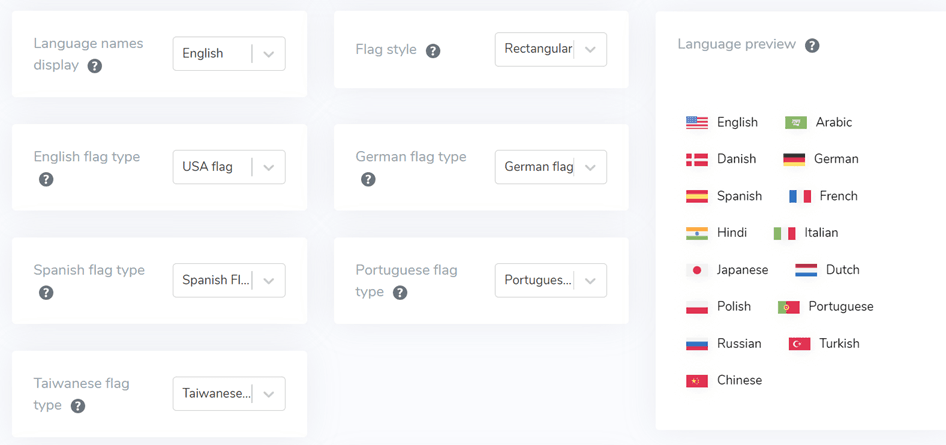
ステップ6:旗の色とサイズをカスタマイズする
旗のデザインを設定したら、次のステップは色、サイズ、その他のさまざまな要素を調整することです。以下の表示には、次のようないくつかのカスタマイズ可能な設定があります:
- フラグの角丸: 長方形を使用する場合の角丸をピクセル単位で調整します。
- 言語名の色: 言語名のデフォルトのテキスト色を選択します。
- ポップアップ言語の色: ポップアップまたはドロップダウン領域の言語タイトルの色。
- 旗のサイズ: 旗のサイズを調整します。
- ホバー時の言語名の色: 言語名にマウスをホバーしたときのテキストの色。
- ホバーポップアップ言語の色: ポップアップまたはドロップダウンで言語タイトルにマウスをホバーしたときのテキスト。
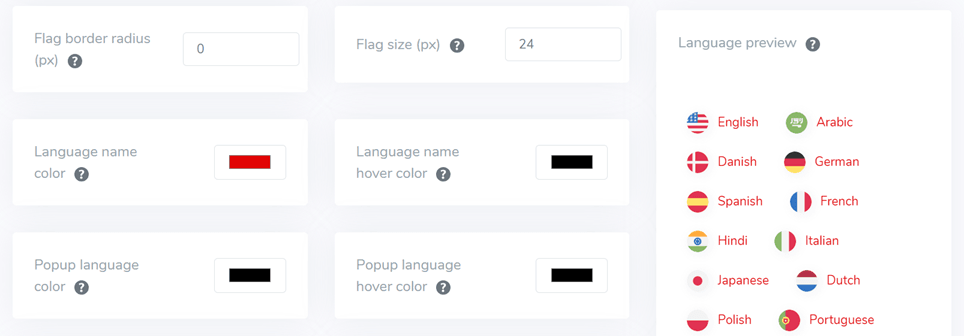
ステップ7:旗のボックスシャドウボタンを調整する
最終段階では、旗の影の設定を構成できます。最初の設定では、ウェブサイト上の各旗に影を指定でき、次の設定は、言語の旗にカーソルを合わせたときの影のためのものです。.
満足したら、言語スイッチャーのカスタマイズを保存するために 保存 を選択するのを忘れないでください。
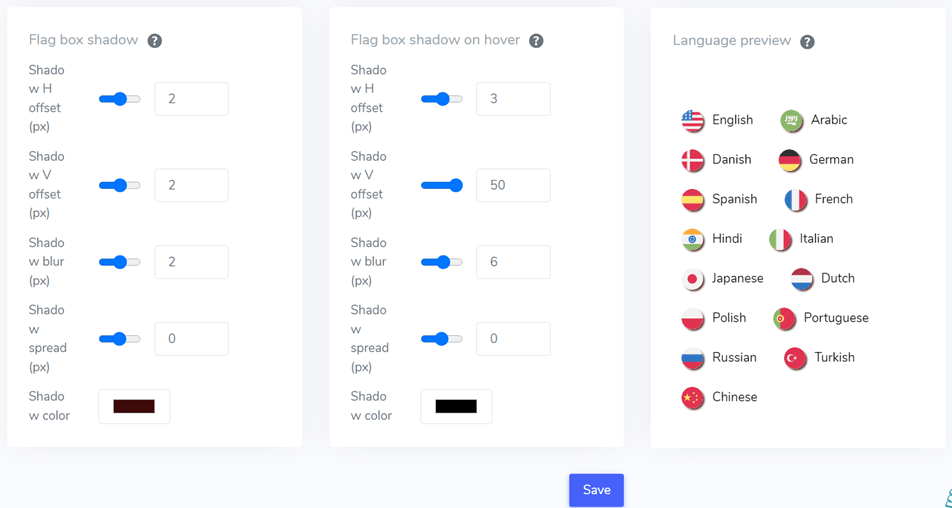
これらの Squarespace の言語切り替えボタンのデザイン機能を Linguiseで使用できます。上記の設定を調整して、ウェブサイトのニーズに合わせることができます。.
以下は、カスタマイズされたデザインの言語ボタンを備えた Squarespace のウェブサイトの例です。.
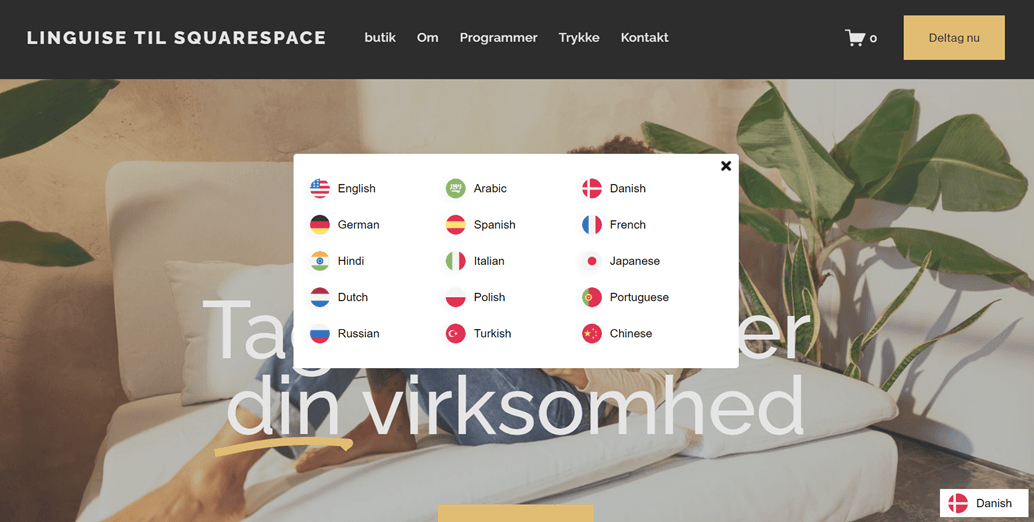
なんて簡単でしょう?適切な Squarespace 言語ボタンがどこにあり、ユーザーが簡単にアクセスできるのか疑問に思う方もいるかもしれません。これについてはさらに詳しく説明します。.
Squarespace 言語切り替えボタンをデザインするためのヒント
Squarespace の言語ボタンの作成方法がわかったので、次は以下のヒントを実装して完成させましょう:
- 戦略的な配置 – 言語切り替えボタンを配置する場所を決定します Squarespace サイト上で。ボタンは、ヘッダー、ナビゲーションメニュー、フッター、サイドバーなど、訪問者が簡単に見つけられる場所に配置してください。サイトを閲覧する際の訪問者の流れを考慮し、すべてのサイトページでボタンが表示され、簡単にアクセスできるようにしてください。
- 適切なスタイルの選択 – あなたのサイトの特徴と全体的なデザインに合った 言語切り替えボタンの設定 のスタイルを選択してください。言語オプションを表現するには、テキスト、国旗、またはグローバルアイコンを使用できます。一貫性と視覚的な魅力のために、サイトのブランディングに合わせてボタンのスタイルをカスタマイズしてください。また、訪問者がすぐに識別してボタンを使用できるよう、認識しやすく普遍的なスタイルを選択してください。
- 明確な命名 – 言語切り替えボタンに表示される言語名は、訪問者にとって明確で理解しやすいものにしてください。ユーザーを混乱させる可能性のある略語やコードの使用は避けてください。サイトの大多数のユーザーが一般的に理解できる言語名を使用してください。さらに、各言語に関する追加情報を提供する代替テキストやツールチップを用意し、ユーザーの理解を深めることを検討してください。
- スムーズな切り替え – ページ全体をリロードせずに、言語をスムーズに切り替えられるようにしましょう。AJAXやJavaScriptなどの技術を使えば、ユーザー体験を損なうことなく、言語間のシームレスな切り替えを実現できます。また、切り替え中はアニメーションや明確な通知メッセージなど、視覚的な手がかりをユーザーに提供しましょう。
- モバイル対応 – 言語切り替えボタンを設計する 際は、さまざまなモバイルデバイスに合わせてサイズと外観をレスポンシブかつ適応可能にしてください。コンパクトなアプローチやレスポンシブアイコンを使用して、小さな画面でもボタンが簡単にアクセスして使用できるようにしてください。ボタンがさまざまなデバイスや画面サイズで表示され、適切に機能することを確認してください。
- ページ間の一貫性 – サイト全体で言語切り替えボタンのスタイル、配置、機能の一貫性を保ちます。これにより、サイトページ間を移動する際に、よりスムーズで一貫性のあるユーザーエクスペリエンスを提供できます。ユーザーの混乱を避けるため、すべてのサイトページで言語切り替えボタンの外観と動作を一貫させてください。
- テストと改善 – 言語切り替えボタンをさまざまなデバイス、ブラウザ、ユーザーシナリオで徹底的にテストします。これには、言語切り替え機能、ボタンの応答性、言語名の明確さのテストが含まれます。ユーザーテストからのフィードバックを使用して調整を行い、ユーザーのニーズと好みに合わせてボタンのデザインと機能を改善します。
今すぐ Linguise を使って Squarespace 言語ボタンをデザインしましょう!
多言語 Squarespace サイトにおいて言語ボタンが重要な理由、 Squarespace 言語ボタンのデザイン方法、作成のヒントを理解できたところで、次に進みましょう。.
言語切り替えボタンを正しく設計することで、 Squarespace ウェブサイトのユーザーエクスペリエンスを大幅に向上させることができます。これには、前述のようにさまざまな影響があります。.
では、なぜこれ以上待つ必要があるのでしょうか? サインアップして Linguise, を登録し、 Squarespace ウェブサイトを登録して、言語切り替えボタンの設定をカスタマイズし、より良いユーザー体験を提供しましょう。