でスペイン語を言語オプションとして実装することは Wix 、特にスペイン語圏のユーザーをターゲットにしている場合、戦略的な一手となります。 世界には4億9900万人以上のスペイン語ネイティブスピーカーが、スペイン、ラテンアメリカ、あるいは世界の他の地域のスペイン語圏で市場プレゼンスを拡大しようとする企業にとって、これは不可欠なステップです。
この記事では、 Wix サイトにスペイン語を追加したい方のために、スペイン語を追加して翻訳する方法と、それによって得られるメリットについて説明します。
Wix サイトにスペイン語を追加する必要があるのはなぜですか?

スペイン語は、翻訳に世界で最も多く使用されている言語の 1 つです。そのため、 世界中に 559 人以上のスペイン語話者が、あなたの Web サイトは膨大な数のユーザーにアクセスできると想像できます。
ウェブサイトのスペイン語版を提供することで、文化の多様性への敬意と理解を示すことができ、スペイン語圏のユーザーとの信頼関係を築き、関係を強化できます。顧客は、母国語でコミュニケーションをとる企業と関わり、購入する可能性が高くなります。重要なのは、単に言葉を翻訳するだけでなく、オーディエンスの心に響く、心地よい体験を提供することです。.
メリットは顧客エンゲージメントだけではありません。多言語ウェブサイトは検索エンジンでの可視性も向上させます。スペイン語を追加することで、スペイン語検索でのウェブサイトの検索結果上位表示、オーガニックトラフィックの増加、そしてブランドのオンラインプレゼンスの拡大につながります。これは、国際的な知名度が求められるビジネスや、スペイン語話者の割合が高い市場にサービスを提供している場合に特に重要です。.
最後に、ウェブサイトのスペイン語版を提供することで、競争力を高めることができます。多くの企業は、多言語ユーザーへの対応の重要性にさらに注意を払う必要があります。スペイン語コンテンツを提供することで、包括的で先進的な企業として位置づけられ、競争の激しい市場においてブランドに独自の優位性をもたらすことができます。.
Wix サイトでスペイン語に翻訳するためのオプションは何ですか?

スペイン語を追加するメリットがわかったところで、 Wix ウェブサイトにスペイン語を追加するには2つの方法があります。1つ目は Wixのネイティブ多言語翻訳機能を使用すること、2つ目はサードパーティの自動翻訳ツールを使用することです。.
ネイティブ Wixを自動翻訳
Wix 、ウェブサイトの多言語化を支援する自動翻訳ツールを提供しています。この機能はGoogle翻訳と Wixを統合したもので、スペイン語を含む130以上の言語をサポートしています。主な機能としては、ウェブサイト全体の自動翻訳、翻訳対象要素の柔軟な管理、3,000語、10,000語、50,000語単位でカスタマイズ可能なクレジットパッケージなどがあります。.
翻訳の確認と更新のためのツールは提供されていますが、展開可能なテキストやアイコンなどの動的コンテンツは依然として手作業で処理する必要があり、処理速度が遅くなる可能性があります。さらに、サポートが少ない言語では手作業による翻訳が必要になる場合があり、ニッチなユーザー層に完全に対応することがより困難になります。.
自動翻訳ツール
Wix ウェブサイトにスペイン語をより速く簡単に追加するには、 Wix アプリマーケットでネイティブアプリとして利用可能 Linguise Linguise ご利用ください。Linguise AI翻訳アプリを使用すると、 Wix サイトをスペイン語を含む85以上の言語に自動的に翻訳できます。また、動的コンテンツや多言語SEO機能にも対応しています。ライブエディターを使用して翻訳を確認・修正することも可能です。.
、DNSレコードやカスタムコードを手動で設定する代わりに、 Wix ユーザーは Linguise から Wix アプリマーケット直接インストールし、ガイド付きセットアップ手順に従うことができます。アプリとその機能について詳しく知りたい場合は、以下のセットアップ方法に進む前に、 Linguise AI翻訳のページ Wix アプリ を使用した をご覧ください。
ネイティブ翻訳ツールを使用して Wix ウェブサイトにスペイン語翻訳を実装する方法

における機械翻訳とクラウドAI翻訳の違いを Wix、理解したところでそれぞれの方法を一つずつ試してみましょう。Wixの組み込み機能を使ってスペイン語を追加したい方は、以下の手順に従って Wix。
#1 Wix サイトの準備
最初のステップは、 Wix サイトが翻訳に対応していることを確認することです。まだ対応していない場合は、まず作成してください。準備が整ったら、ウェブサイトダッシュボードにアクセスし、スペイン語の追加設定を行う必要があります。.
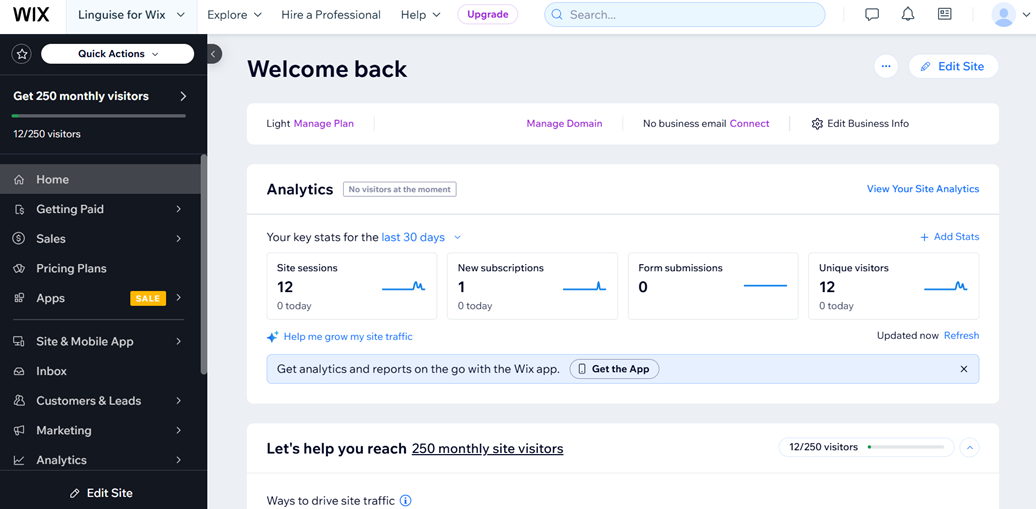
#2 スペイン語を追加
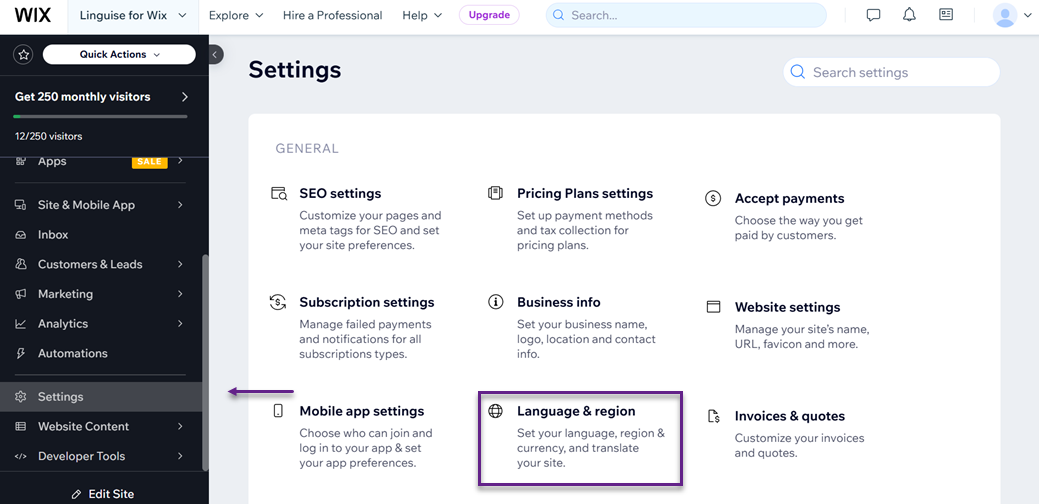
次に、左側のサイドバーで 「設定」>「言語と地域」を選択します。
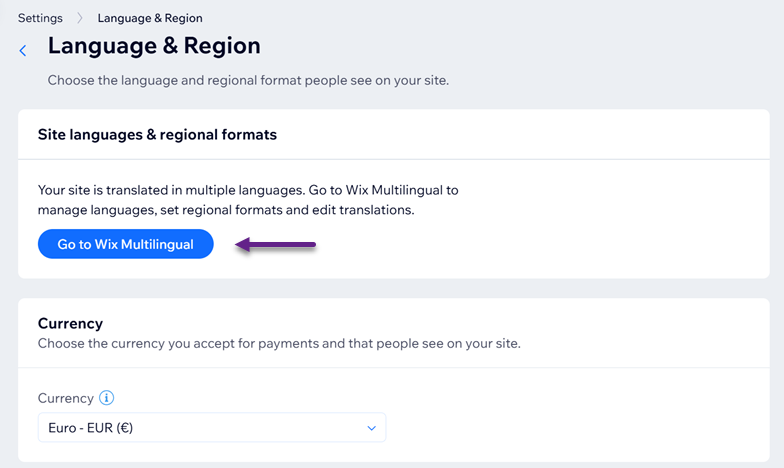
次に、 に移動」 Wix Multilingual ボタンをクリックします。
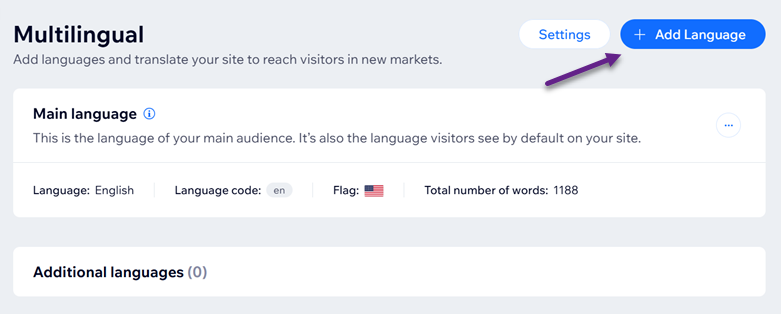
その後、次のページが表示されます。右上にある「+言語を追加」ボタンをクリックして、スペイン語の追加を開始してください。
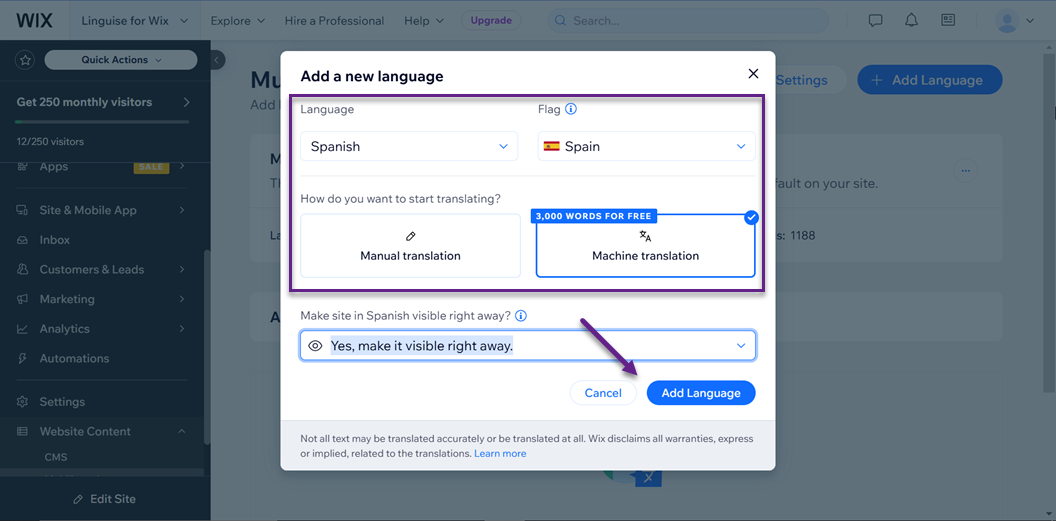
そこからスペイン語を追加できます。 国旗 、前述のとおり、手動翻訳または機械翻訳を選択してください。機械翻訳は3,000語まで無料です。設定が完了したら、 「言語を追加」をクリックしてください。
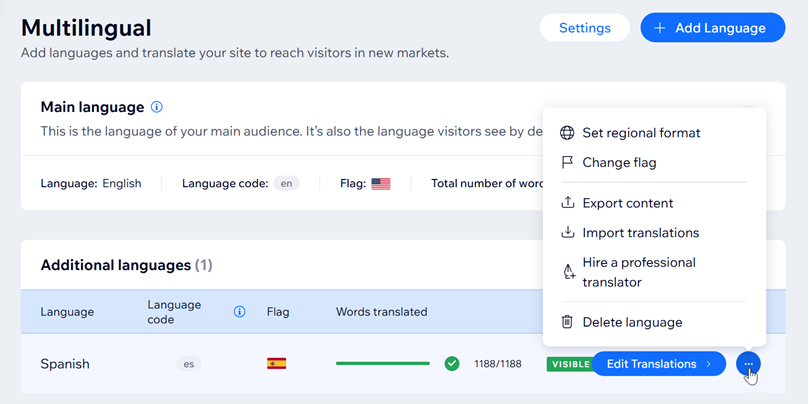
スペイン語の追加プロセスが成功したと仮定します。その場合、自動的に前のページに戻り、スペイン語の 翻訳、翻訳の編集、フラグオプションの変更、エクスポート、インポートなどのその他の設定オプションが表示されます。
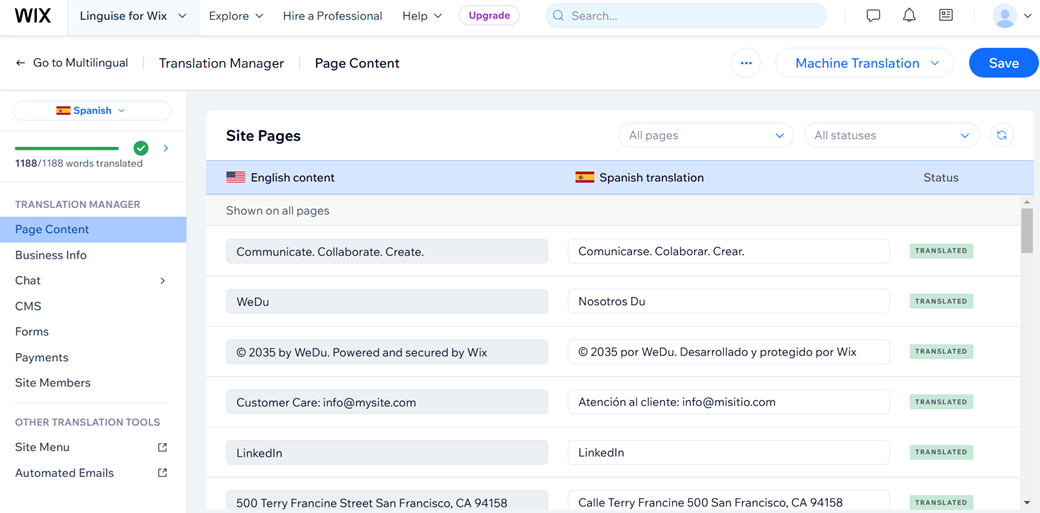
#3 スペイン語翻訳を編集
ここまででスペイン語の追加は完了です。自動翻訳を編集したい場合は、以下のようになります。.
自動翻訳ツールを使用して Wix ウェブサイトにスペイン語翻訳を実装する方法
Wixの組み込み翻訳は自動翻訳が可能ですが、翻訳の最適化には次のようないくつかの制限があります。
- 特定のフレーズを除外するオプションはありません
- 言語スイッチャーをカスタマイズするオプションはありません
- 動的コンテンツの翻訳はサポートされていません
- ダッシュボード上のエディターのみをサポートしており、ウェブサイトのフロントエンドでは直接サポートされていません。
でもご心配なく。Wix Wix組み込み翻訳機能では、 Linguiseなどの自動翻訳ツールを使えばこれらの制限を克服できます。Wix Wix サイトにスペイン語翻訳を導入する方法をご紹介します。.
#1 Wix サイトのドメイン登録と追加
を使用するには Linguise 翻訳に Wix 、 に登録してください Linguise 。 登録すると、1か月間の無料トライアル期間中、すべての機能をご利用いただけます。登録は簡単で、メールアドレスとパスワードを入力するだけです。登録を開始する前に、 Wix の要件である「www」で登録されたドメインがあることを確認してください Wix。
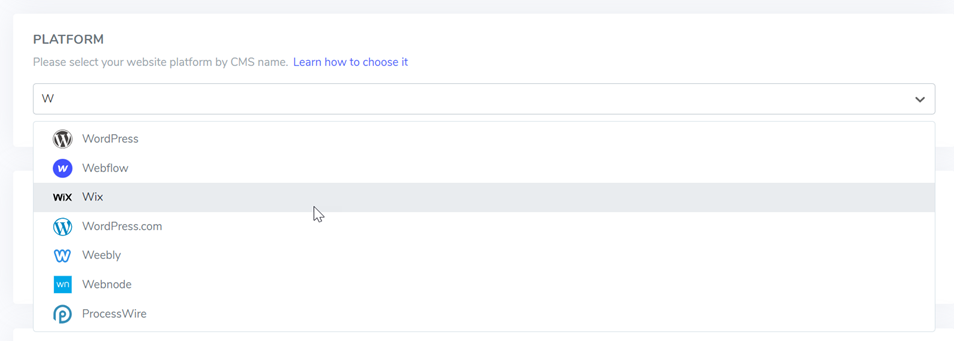
登録後、 Linguise ダッシュボードにログインし、「ドメインを追加」セクションに移動します。Wix Wix サイトのURLを入力し、プラットフォームとして「Wix」を選択します。.
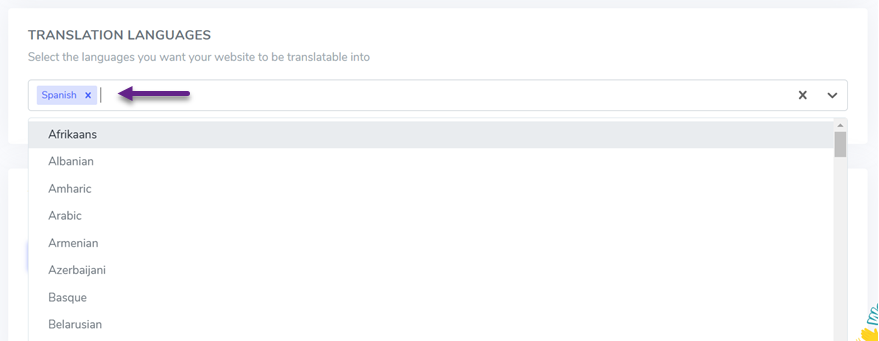
デフォルトのサイト言語(例:英語)と、追加したい言語(スペイン語)を指定してください。これらの手順が完了したら、 「保存」 設定を完了してください。
サイトを追加すると、多言語ページ(例:de.domain.com、es.domain.com)を有効にするために必要なDNS設定が表示されます。ドメインマネージャーにアクセスし、DNS設定セクションに移動して、以下を追加してください。
- ドメイン検証用のTXTレコード
- 各言語のCNAMEレコード
レコードが保存されたら、 Linguise ダッシュボードで「DNS 構成の確認」を選択して 。
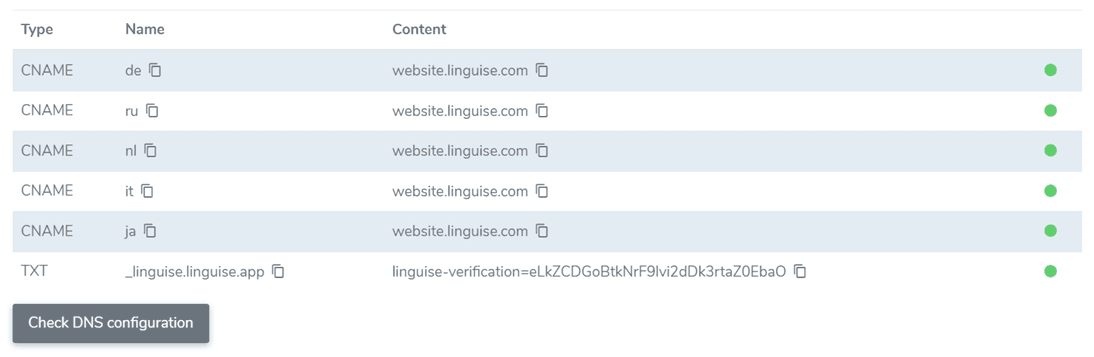
このプロセスには通常 30 分から 1 時間かかり、緑色のインジケーターでセットアップが成功したことが示されます。.
#2 Wix と Linguise統合する
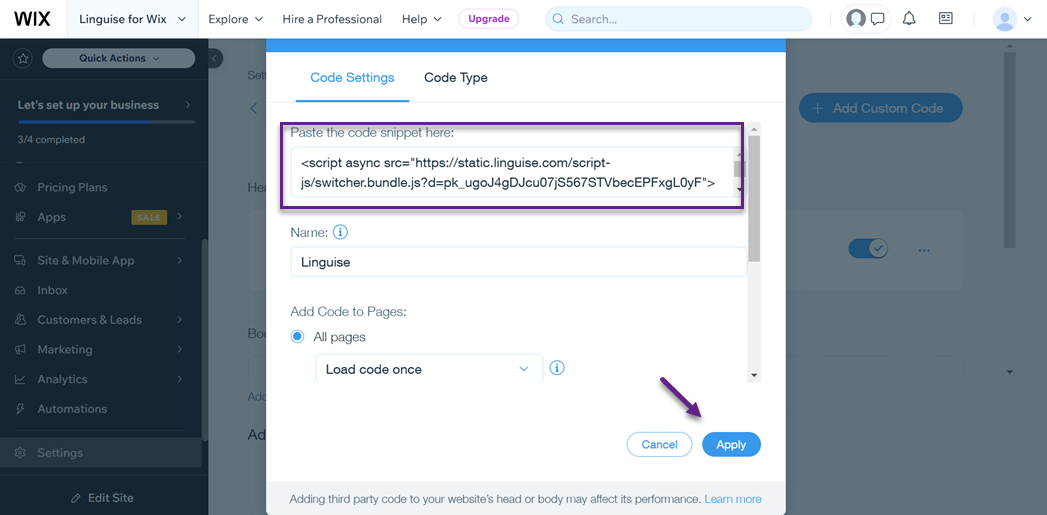
DNSレコードを追加したら、次のステップは Wix と Linguise時に提供されたスクリプトをコピーします Linguise 。ダッシュボードにアクセスし、[設定]に移動して、コードをクリップボードにコピーします。Wixダッシュボードで Wix に移動します 。
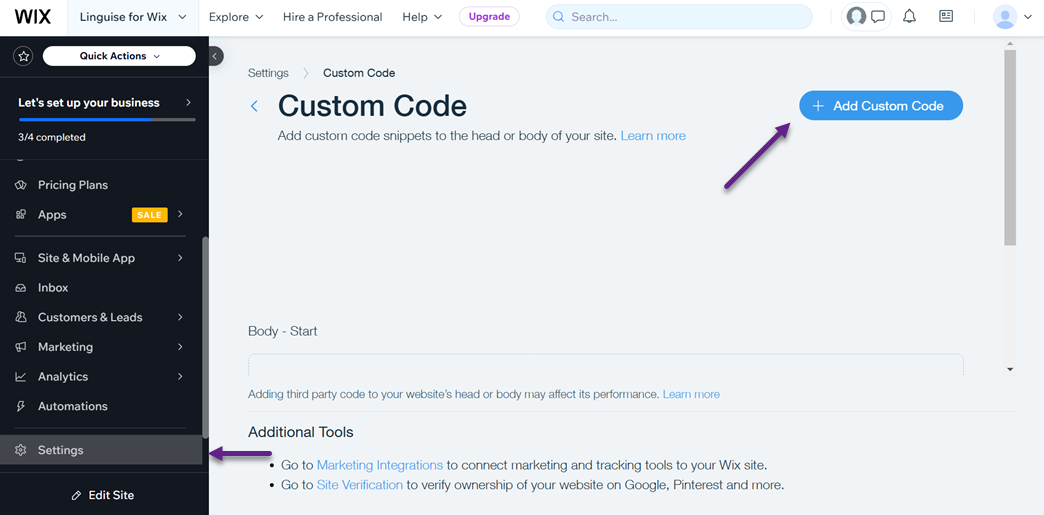
コード設定タブにスクリプトを貼り付け、名前を付け、すべてのページで読み込むように設定し、ヘッダーセクションに配置します。コードタイプで「Essential」を選択し、「 適用」。
完了すると、連携が成功したことを示す確認画面が表示されます。これで Wix と Linguise 連携が完了し、スペイン語が追加されました。デフォルトのウェブページと言語スイッチャーは次のようになります。.
#3 スペイン語の言語スイッチャーをカスタマイズする
とは異なり Wixの組み込み機能 Linguise 言語切り替え機能をカスタマイズできます。さらにデザインをカスタマイズするには、 Linguise ダッシュボードの 「設定」>「言語フラグ表示」にアクセスしてください。
ここでは、レイアウト(サイドバイサイド、ドロップダウン、ポップアップ)、位置、コンテンツ、フラグスタイルなどを調整できます。右側のライブプレビューでは、サイトに適用する前にカスタマイズがどのように表示されるかを確認できます。.

#4 スペイン語翻訳用ライブエディター
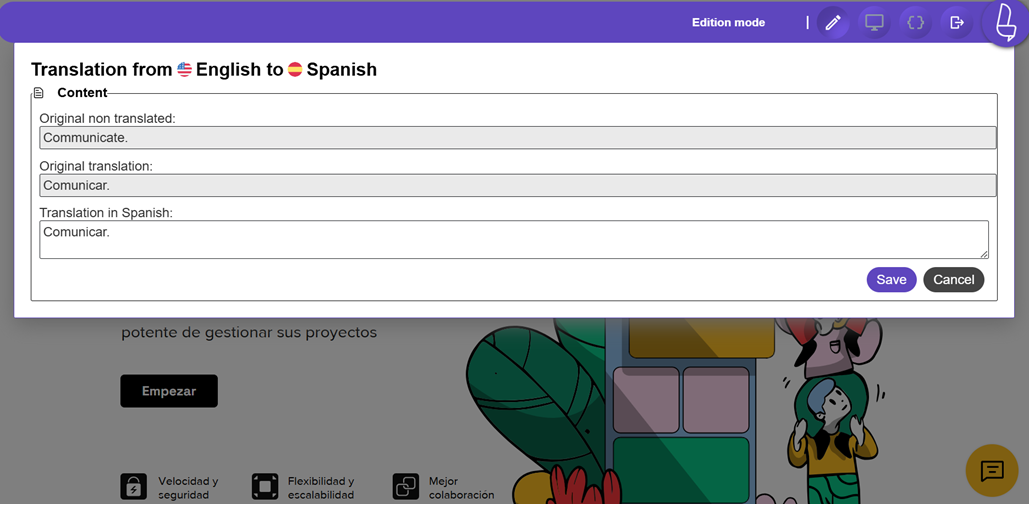
でき Linguiseのフロントエンドライブエディターを使用して、結果を微調整することもできます。Linguiseダッシュボード > ライブエディター > 言語を選択(例:スペイン語)から Linguise ます 。
このツールを使うと、 Wix のページ要素をクリックして、スペイン語のテキスト、リンク、画像を調整できます。また、中括弧({})オプションを選択することで、タイトルや説明などのメタ情報を編集することもできます。.
スペイン語の自動翻訳結果を編集すると、次のようになります。.
#5 Wix サイトでスペイン語を翻訳する
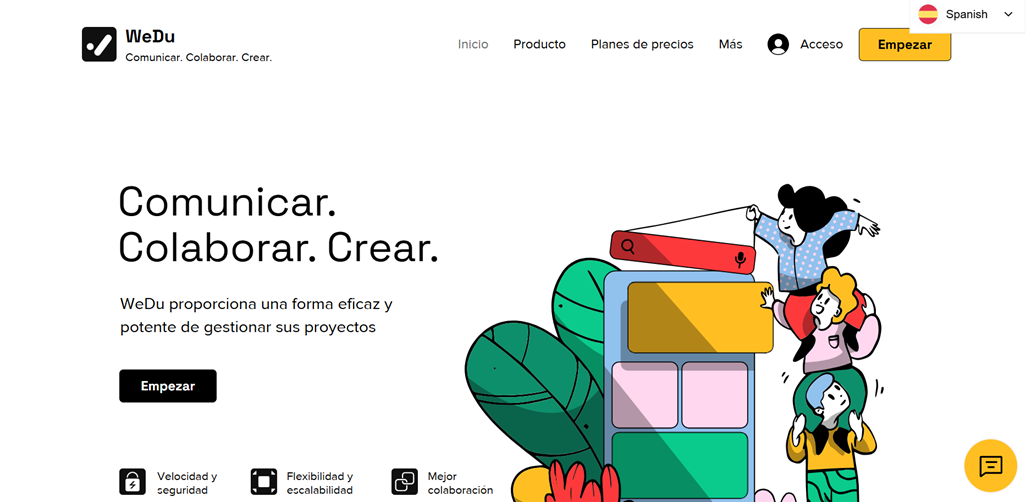
さて、コンテンツをスペイン語ページに自動翻訳してみましょう。翻訳結果は以下のようになります。.
結論
Wix ウェブサイトにスペイン語翻訳を導入することは、世界中のスペイン語圏のユーザーへのリーチを拡大するための重要なステップです。スペイン語を言語オプションに追加することで、顧客エンゲージメントの向上とウェブサイトのSEO効果を高め、5億5,900万人以上のスペイン語話者にウェブサイトをアクセス可能にします。.
スペイン語翻訳を効果的に導入するには、 Linguiseの高度な機能の活用をご検討ください。これらのツールは、 Wixのネイティブ翻訳オプションよりも柔軟性が高く、スムーズで正確な翻訳プロセスを実現します。より包括的な翻訳ソリューションをお探しなら、 Linguise ご利用ください。