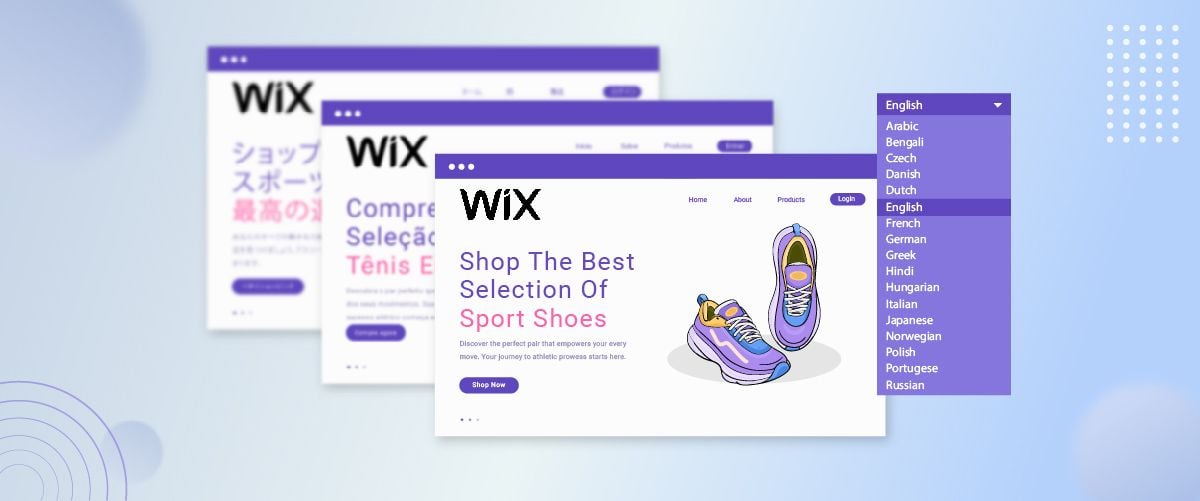
70%以上の消費者がネイティブ言語のコンテンツを好むことをご存知ですか?多言語のWixサイトを作成すると、ビジネスのグローバルな機会を解放できます。Wixウェブサイトを多言語に翻訳することが正しいステップです。複数の言語でアクセス可能なウェブサイトを持つことは、単なるニーズではなく、必須です。
このガイドでは、 Wix ウェブサイトを幅広いオーディエンスにアピールする多言語プラットフォームに変えるための実用的な手順を説明します。.
多言語 Wix サイトを作成するためのガイドだけではなく、最適化のヒントや利点なども掘り下げます。世界中の訪問者への扉を開く準備はできていますか? 始めましょう!
Wix はグローバルオーディエンスに到達するお手伝いできますか?
Wixウェブサイトを多言語で構築する方法について説明する前に、Wixウェブビルダーが多言語機能をサポートしているかどうかを判断することが重要です。これにより、グローバルオーディエンスに到達できます。.
実際、 Wix は、組み込みの翻訳機能を通じて多言語Webサイトの作成をサポートしています。ユーザーは複数の言語を追加し、コンテンツを手動で翻訳するか、Google翻訳との Wixの統合を利用してページを自動的に翻訳できます。.
Wixの複数言語機能の重要な点は次の通りです:
- まず、 Wix エディターを使用すると、ユーザーは追加の言語を有効にし、各ページの新しい言語バージョンにコンテンツをコピーできます。Google翻訳の統合を有効にして、テキストボックスを自動翻訳できます。Google翻訳の3000ワードの無料クレジットを受け取ったユーザーは、さらにクレジットを購入する必要があります。.
- 次に、Wixを使用する場合、「Googleで翻訳」をクリックして、各コンテンツを他の言語に翻訳する必要があります。手動翻訳は時間がかかり、特に大規模なサイトではエラーが発生しやすくなります。
- 第三に、Google翻訳だけに頼ることは不十分かもしれません。なぜなら、Google翻訳はしばしば低品質な翻訳を生成するからです。さらに、ユーザーはすべてのページ要素とテキストボックスを手動で翻訳する必要があります。.
- 第四に、SEOメタデータについては、編集したい言語に切り替えて、テキストを翻訳に置き換える必要があります。ただし、この機能はWixのGoogle翻訳では利用できないため、このプロセスはCMSの外部で実行し、コピーして戻す必要があります。.
Wix は多言語サイトを作成しやすくしますが、翻訳機能には制限があります。最適な結果を得るには、手動翻訳が必要になる場合があります。.
したがって、自動翻訳サービスを使用してプロセスを迅速化および簡素化する必要があります。人気のある解決策の1つは、 Linguiseなどの自動翻訳サービスを使用することです。.
Wix サイトを Linguiseで多言語化するためのステップバイステップガイド
Linguiseは自動翻訳サービスWixプラットフォームと互換性があります。これは、サイト上のすべてのコンテンツをすばやかに複数の言語に翻訳できるようにするものです。
Linguise の機能には、タイトル、段落、メニュー、その他の要素を含むテキストを自動的に検出して翻訳することが含まれます。 Wix サイトでの Linguise の翻訳の利点は次のとおりです:
- 自動翻訳: Linguiseは、あなたのWixサイト上のテキストを自動的に検出して様々な言語に翻訳します。
- 言語の選択は無制限:マルチリンガルWixサイトに複数の言語を追加できます。
- ライブエディタ:ユーザーがLinguiseユーザーインターフェイスを介して直接翻訳されたテキストを編集できるようにします。
- 高品質な翻訳: Linguiseは高品質な翻訳結果を最大97%まで提供します。
Linguise には、ローカル設定、ユーザーインターフェイスでの直接テキスト編集、ニーズと好みに合わせた翻訳のカスタマイズ機能など、追加機能も提供されています。.
Linguiseのような自動翻訳サービスを利用することで、手動翻訳の手間をかけずに、 Wix サイトを簡単に多言語化できます。これにより、サイトの全体的な開発と成長に集中できます。.
ステップ1: linguise アカウントを登録する
最初のステップは、無料でLinguiseアカウントを登録することです。ここでは、すべての機能にアクセスするための1か月の試用期間を利用できます。メールアドレスとパスワードを入力して、Linguiseアカウントを作成してください。
Wix を Linguiseで翻訳できるようにアクセス権限があることを確認してください.
- Wix 管理者アクセス
- WixのDNSドメインを変更
- ドメイン登録には「www」が含まれます。 Wix ではwwwの使用が必要なためです。
ステップ2:ドメイン Wix ウェブサイトを追加
Linguiseの登録手続きが完了すると、ダッシュボードへのアクセスが許可されます。 Wix ドメインを登録する場合は、次の手順に従ってください。.
自分のLinguiseダッシュボードにログインし、「ドメインを追加」セクションに移動します。必要なフィールドをWixのウェブサイトURLとして入力し、Wix「プラットフォーム
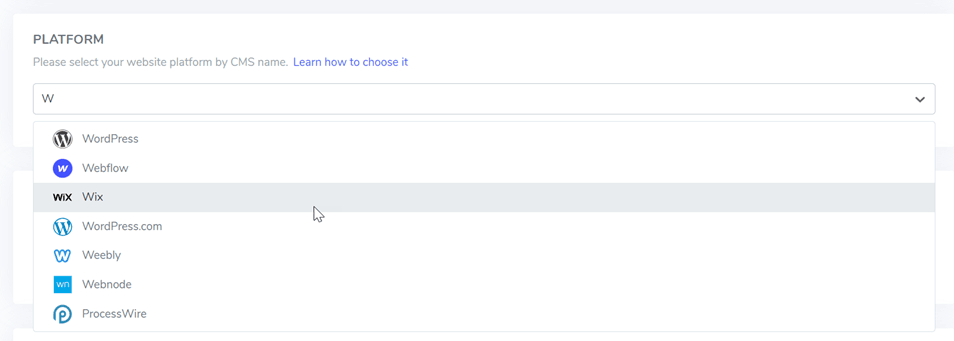
言語セクションでは、サイトのデフォルトの言語を選択します。例えば、英語や翻訳言語を選択し、サイトに含めたい言語を選択します。Wixワークスペース。
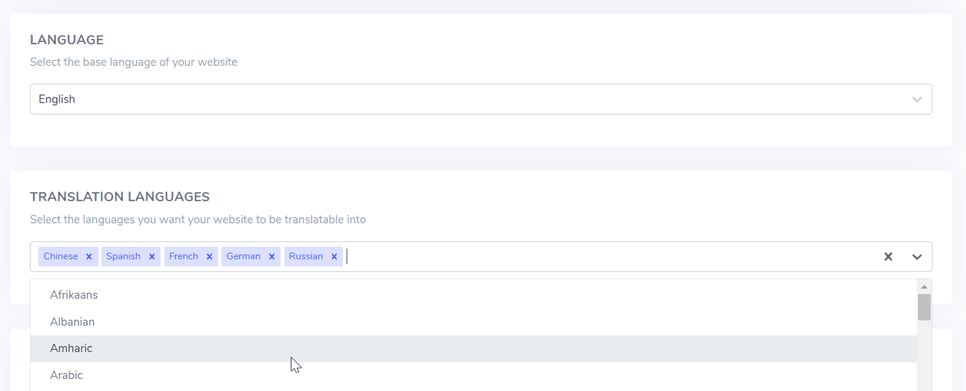
完了したら、「保存」ボタンをクリックして続行します。
ステップ3: DNSをコピーして検証する
サイトが正常に追加されると、表示され、ドメインに組み込む必要のあるDNS設定を表示する画面にリダイレクトされます。.
これらのDNS設定は、de.domain.comやes.domain.comなどのさまざまな言語でウェブサイトの多言語ページを読み込むために不可欠です。.
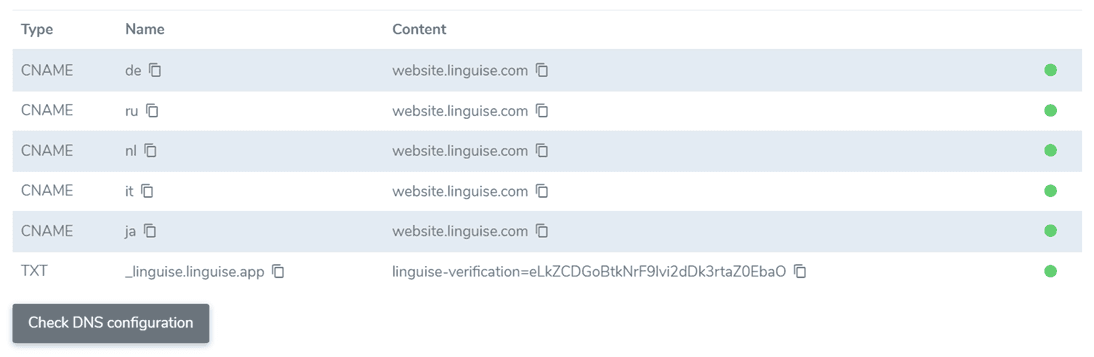
次に、ドメインマネージャに接続し、DNS設定セクションに移動します。そこから、コピーして進むことができます:
- ドメイン認証のためのTXTレコード1件
- さまざまな言語の1つまたは複数のCNAMEレコード
メモが追加されると、このような外観になります。.
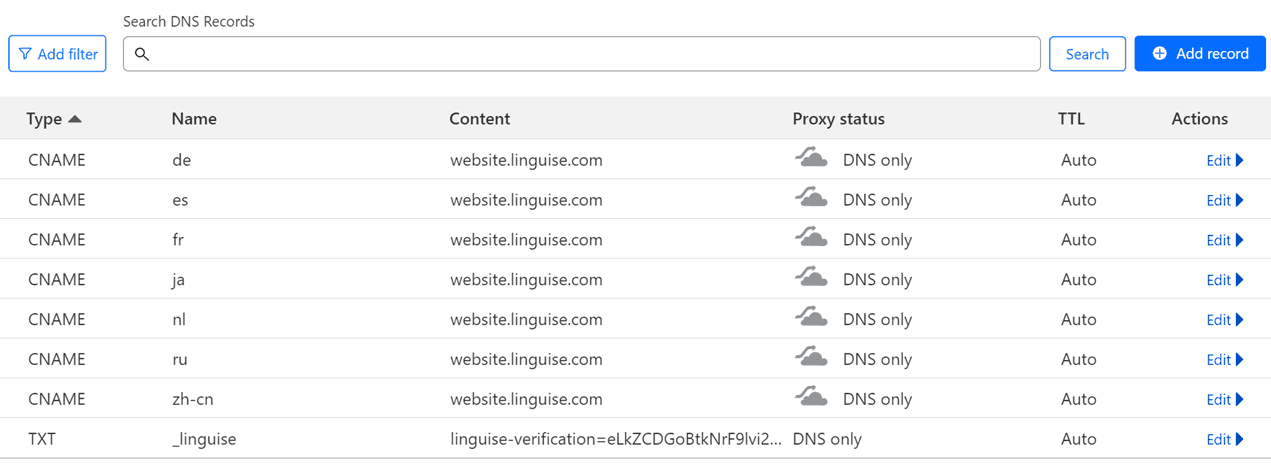
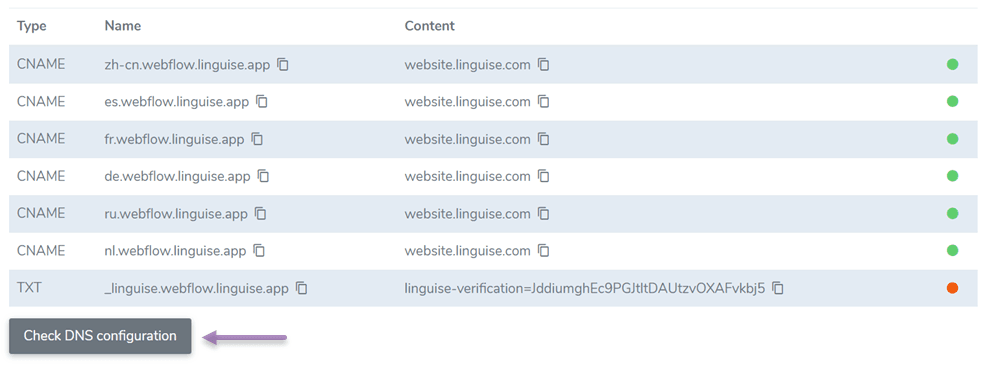
新しいレコードを作成して保存した後、次のステップでは検証を行います。DNSの検証は、Linguiseダッシュボードから「DNS設定の確認」オプションを選択して行うことができます。
通常、この検証プロセスには約30分から1時間かかります。DNSが正しく動作すると、右側に緑のシンボルが表示されます。.
ステップ4: Wix と Linguiseの統合
DNSレコードを入力した後、 Wix と Linguiseを統合します。これには、 Wix ドメインを登録する際に取得するスクリプトをコピーする必要があります。.
ダッシュボードに移動し、設定に移動し、下にスクロールして、コードをクリップボードにコピーします。

ダッシュボードで、設定をクリックし、左側のサイドバーで+カスタムコードを追加
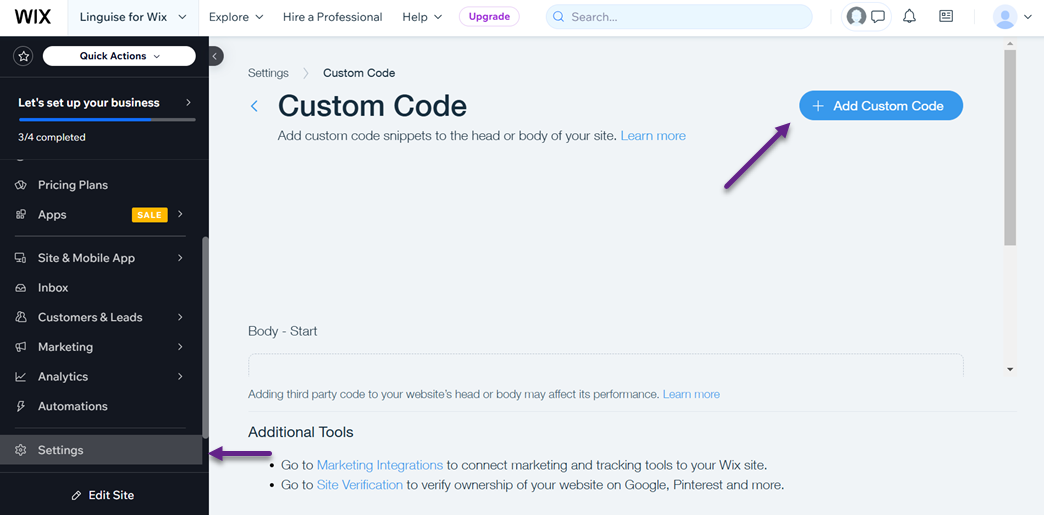
次に、コード設定タブにはいくつかの列があります。
- コードスニペットを貼り付けます:前のLinguiseスクリプトコードを入力します。これは、前のLinguiseダッシュボードで取得したものです
- 名前:任意の名前を入力してください
- ページにコードを追加:ロードコード1を選択します。
- コードを配置する。: Headを選択します。
次に、コードタイプタブで必須を選択します。次に、適用をクリックします。
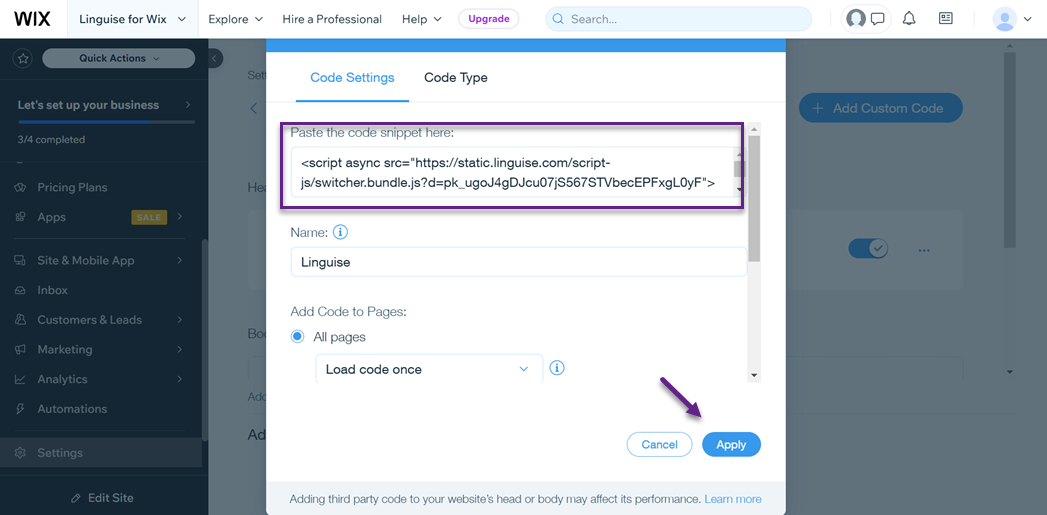
成功した場合、次の表示が現れます。.
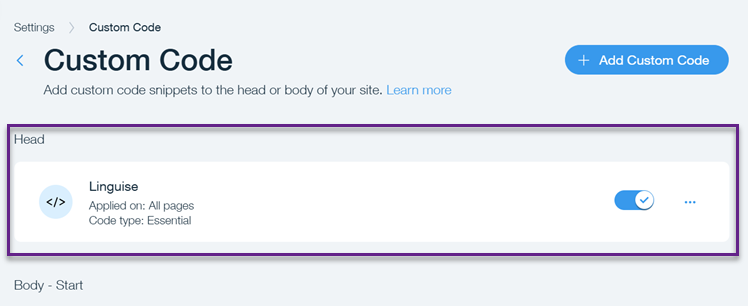
ステップ5:言語スイッチャーのデザインをカスタマイズする
Wix Linguise では、以前に選択した言語に応じて、ウェブサイトに自動的に言語切り替えボタンが表示されます。ただし、デザインセレクターをカスタマイズして、好みに合わせることができます。
これを行うには、 ダッシュボードに移動し、設定 > 言語フラグ表示
- 3つのレイアウト:サイドバイサイド、ドロップダウン、またはポップアップ
- 言語切り替えボタンの位置
- 言語切替コンテンツ
- 英語またはネイティブ言語での言語名
- 旗の形状とサイズ
- 色とボックスシャドウ
右側には、ウェブサイトに表示されるスイッチのデザインをプレビューできる言語プレビューセクションがあります。.

ステップ6: フロントエンドライブエディタで翻訳を編集する
次に、フロントエンドライブエディタ機能を使用して翻訳結果を直接編集できます。Wix内の任意のHTMLコンテンツを任意の言語で変更できます。Linguiseダッシュボード > ライブエディタ > 言語を選択するだけです。
ページ要素をクリックしてテキスト、リンク、または画像を変更することでページを編集できる。.
さらに、中括弧 {} をクリックしてメタ情報を編集できます。.

ステップ7: Wix ウェブサイトを自動翻訳する
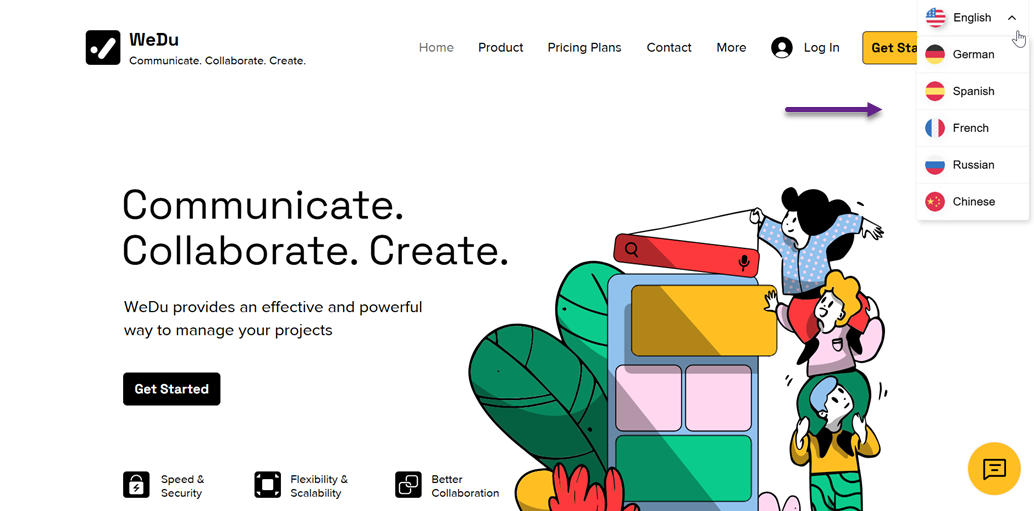
これで、あなたの Wix ウェブサイトは、以下に示すようにさまざまな言語に自動翻訳できます。 使用したい言語を選択するだけで、すべてのコンテンツページが自動的に翻訳されます。.
翻訳結果が不適切でない限り、マニュアルを個別に翻訳する必要はありません。その場合は、ライブエディタで直接編集できます。簡単ですよね?
多言語の Wix ウェブサイトを持つことのメリット
Wix ウェブサイトを多言語化する方法を学んだ後、多言語の Wix サイトを作成する際にどのような利点が得られますか?その中には次のようなものがあります。
- 視聴者層の拡大: あなたのウェブサイトを複数の言語で提供することで、世界中のより広い視聴者の注目を集めることができます。これは、ターゲット市場に多様な言語コミュニティが含まれる場合や、新しい国際市場への参入を目指す場合に特に有益です。
- 検索エンジン最適化(SEO)の強化: ウェブサイトのコンテンツをさまざまな言語に翻訳することで、SEOの取り組みを大幅に改善できます。これにより、各言語で関連するキーワードのランキングが向上し、表示範囲と到達範囲が拡大します。
- 国際訪問者との信頼関係の構築:複数の言語でコンテンツを提供することで、国際的な顧客への取り組みを示すことができます。訪問者がネイティブ言語で情報を得た場合、ブランドを信頼できると認識する可能性が高くなります。
- 売上とコンバージョンの増加:調査によると、消費者は自分の好む言語でコンテンツを提供するウェブサイトから購入する可能性が高いことが示されています。 言語の障壁を取り除くことで、多言語のウェブサイトはよりスムーズなコミュニケーションを促進し、訪問者を顧客に変換する可能性を高め、最終的に売上の成長を促進します。
- ユーザーエクスペリエンスの向上: 多言語インターフェイスを提供することで、対象者の言語設定に応じた全体的なユーザーエクスペリエンスが向上します。訪問者は自らの言語でより簡単にウェブサイトを閲覧し、関連情報を取得し、コンテンツと対話できるため、満足度とエンゲージメントが向上します。
多言語対応を採用することで、多様なオーディエンスと効果的に接続し、検索の可視性を高めることができます。.
ただし、多言語ウェブサイトだけでは十分ではありません。検索エンジンでユーザーの検索結果に表示されるように、 Wix 多言語サイトを最適化する必要があります。.
多言語 Wix ウェブサイトを最適化するためのヒント
多言語ウェブサイトを持つことは、適切な最適化なしでは無意味である。したがって、多言語の Wix ウェブサイトを最適化するためのヒントを知ることが不可欠である。.
ウェブサイトに適した言語を選択する
あなたのWixウェブサイトで提供する言語を慎重に検討してください。ターゲットとする読者層に最も関連のある言語を特定し、ターゲット市場で最も一般的に使用されている言語の翻訳が利用できるようにします。
ターゲットとするユーザーに馴染みのある言語でコンテンツを提供することで、ユーザーエンゲージメントを高めることができます。ユーザーは、自分がよく理解している言語のコンテンツに積極的に関与し、サイト上でより多くの時間を費やす可能性が高くなります。.
言語とナビゲーションを明確にする
ウェブサイト上の言語の使用法とナビゲーションを簡単に理解し、多言語ユーザーにとって整理されたものにしてください。そのためには、次のようなヒントがあります。
- 言語の選択を示すために認識可能なアイコンまたはフラグを使用します。.
- 言語セレクターをすべてのサイトページで簡単にアクセスでき、一貫した場所に配置する。.
- サイトのナビゲーションとURL構造を言語に基づいて論理的に整理する。.
サイトの言語とナビゲーションを明確でわかりやすいものにすることで、多言語の訪問者のユーザーエクスペリエンスを向上させ、探しているコンテンツを迅速かつ効率的に見つけられるようにすることができます。.
画像と動画のローカライズ
多言語対応のウェブサイトにするためには、画像や動画を適切にローカライズすることが重要です。.
サイトに動画が含まれる場合は、サポートされているすべての言語で翻訳または字幕を提供してください。さらに、ウェブサイトの画像や動画を選択する際には、視覚的なコンテンツが各言語のターゲットオーディエンスの文化や好みと共鳴するようにしてください。これには、各市場の文化的 다양性や独自性を反映した画像を使用することが含まれる場合があります。.
デザインをローカライズすることで、画像や動画を多言語対応の視覚的な魅力の向上と、視覚的なコンテンツがすべての市場セグメントにとって関連性があり、魅力的なものになることを保証できます。
技術的な最適化を確実に行う
ウェブサイトが技術的に最適化され、国際的なSEO
- HTMLコードにhreflangタグを使用して、検索エンジンにページの異なる言語バージョンがあることを知らせます。これにより、コンテンツの重複問題を回避し、検索結果が適切な言語バージョンにユーザーを誘導できるようになります。.
- サイトの各言語バージョンごとに別々のURLを設定し、検索エンジンのインデックス作成を容易にし、ユーザーが正しい言語バージョンを見つけられるようにします。.
- サイトの言語バージョン間で適切な301リダイレクトが設定されていることを確認して、ユーザーが1つの言語バージョンのURLを訪問したときに、対応する言語バージョンに自動的にリダイレクトされるようにします。.
オンページSEOの実装
ウェブサイトの各言語バージョンに対して、効果的なオンページSEO戦略を確実に実装してください。オンページSEOの要素には、次のようなものがあります。.
- 国際的なキーワード調査
- 各言語で重要なトピックやサブトピックを強調するために、見出し (H1、H2 など) を賢く使用してください。.
- 各言語のすべての画像に記述的な代替テキスト(ALTテキスト)を含めます。これにより、検索エンジンが画像コンテンツを理解し、画像検索結果に表示される可能性が高まります。.
- 各ページに固有の説明的なタイトルを各言語バージョンで使用します。関連するキーワードを使用し、タイトルがユーザーにとって魅力的であることを確認します。.
- 各言語でのウェブサイトのページ間の内部リンク構造を適切に作成する。.
多言語サイトマップを送信する
最後に、ウェブサイトの多言語サイトマップをGoogle、Bingなどの主要な検索エンジンに送信します。これにより、検索エンジンはウェブサイトのさまざまな言語バージョンを効率的にインデックス化できます。
朗報ですが、 Linguise は、 Wix ウェブサイトの多言語サイトマップを自動的に提供します。これにより、検索エンジンは、関連する言語の検索結果にあなたのページをインデックスし、表示することができ、ウェブサイトの可視性と到達範囲をグローバルなオーディエンスに拡大します。.
多言語 Wix サイトの例
上記のさまざまな側面について学んだ後、 Wix の多言語ウェブサイトを作成することにさらに興味を持ちますか?もしそうなら、 Wixを使用して構築された多言語ウェブサイトの例をいくつか示します。.
リトルブルーブラシ
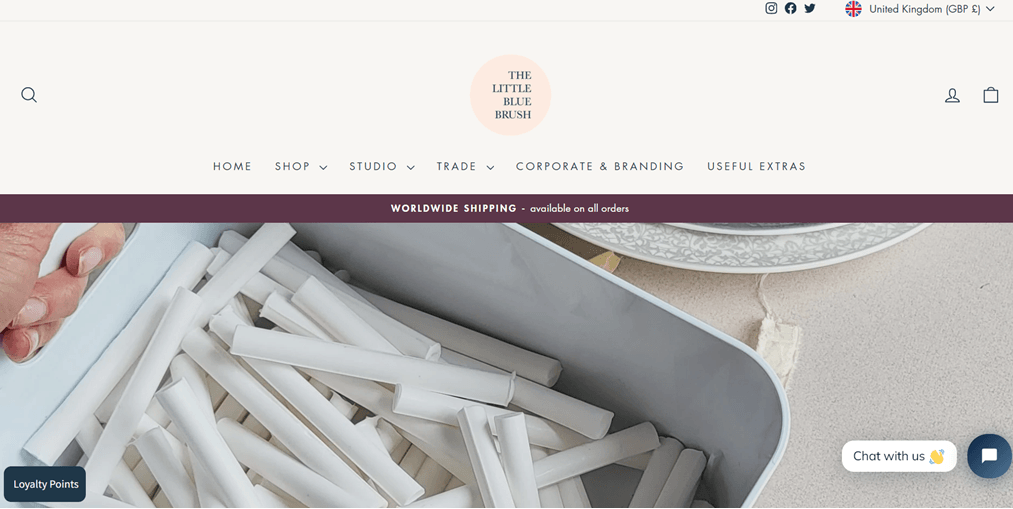
Wix で構築された最初のウェブサイトは、カスタマイズ可能なワックススタンプとシールを専門とするオンラインストアです。.
The Little Blue Brushサイトに初めてアクセスすると、さまざまな製品やワックススタンプとシールに関する情報が表示されたホームページが表示されます。また、右上隅にさまざまなメニューと言語切り替えボタンがあります。.
交流家族
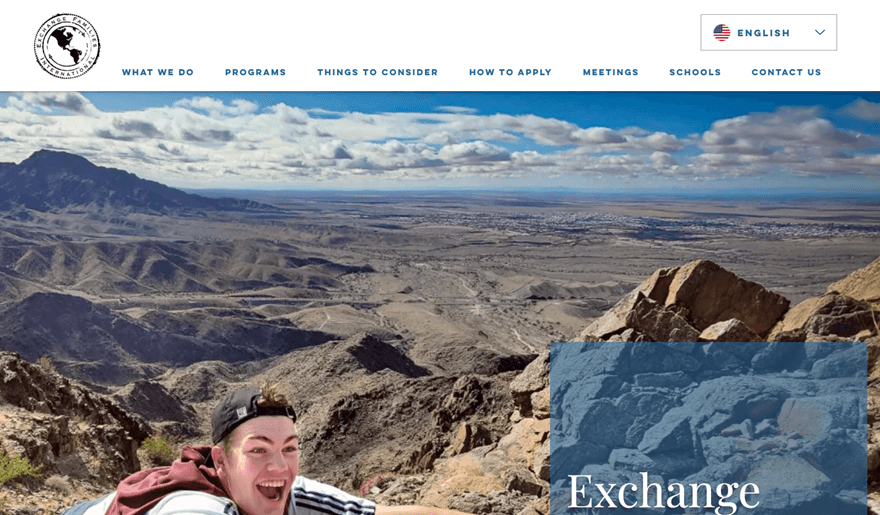
これは、国際家族交換プログラムを提供するプラットフォームです。このウェブサイトを訪れると、国際家族交換プログラムに関する情報と説明が表示されたホームページが表示されます。言語切り替えボタンで4つの言語オプションが提供されます。.
クラウド上のSparx
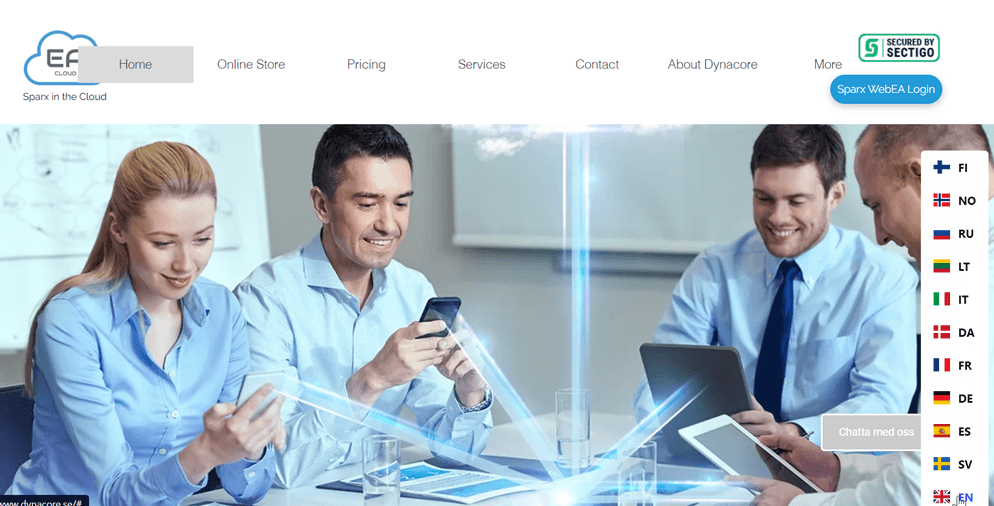
Wix サイトのもう一つの例は、Enterprise Architecture または Business Architecture で運営されている Dynacore 関連のサイトである Sparx in the Cloud です。このウェブサイトの外観は、ビジネス目的で使用されているため、非常にプロフェッショナルです。.
言語切り替えボタンは、右下隅に10以上の言語オプションとともに利用できます。.
エクセレンス フランス
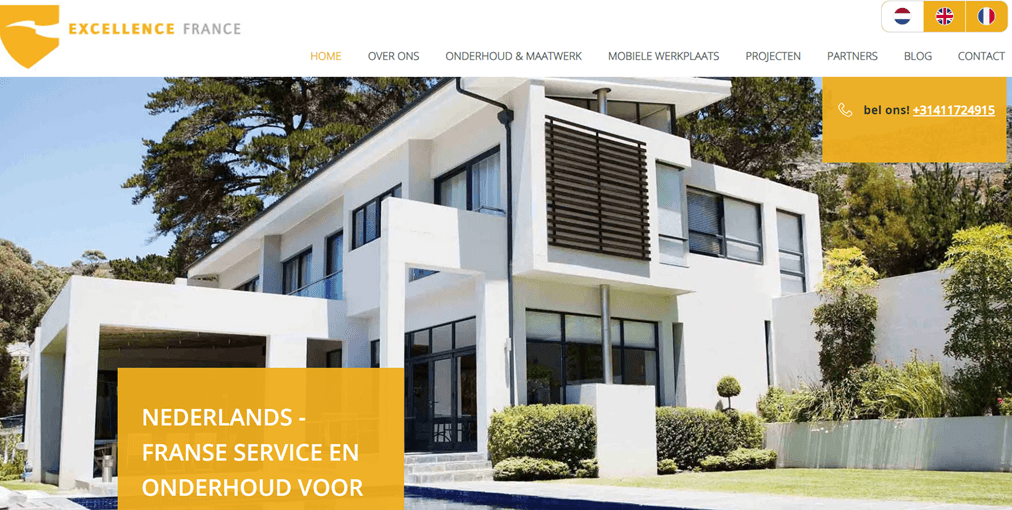
Excellence France社に関連するサイトです。このサイトは、フランス、特にコートダジュールやプロヴァンスなどの地域やその他の県での不動産のケアとメンテナンスサービスを提供しています。初めてこのサイトを訪れると、Excellence Franceが提供するサービスと価値についてのホームページが表示されます。.
右上隅に3つの言語オプションが用意されており、ユーザーが選択できる。.
多言語の Wix ウェブサイトを構築する準備はできていますか?
多言語のWixウェブサイトの作成方法とその翻訳の編集方法がわかったので、次は必要なのは、Wixウェブサイトを完璧な翻訳品質と自動翻訳支援で翻訳することです。
Linguiseは、多数の単語を翻訳したい人にとって最適なソリューションです。多言語SEOをサポートし、ライブエディターやグローバル翻訳機能などの高度な機能を備えています。
何をお待ちですか?すぐにLinguiseして、LinguiseをWixサイトにインストールしてください。上記で説明したWixウェブサイトの最適化のヒントを適用することを忘れないでください。