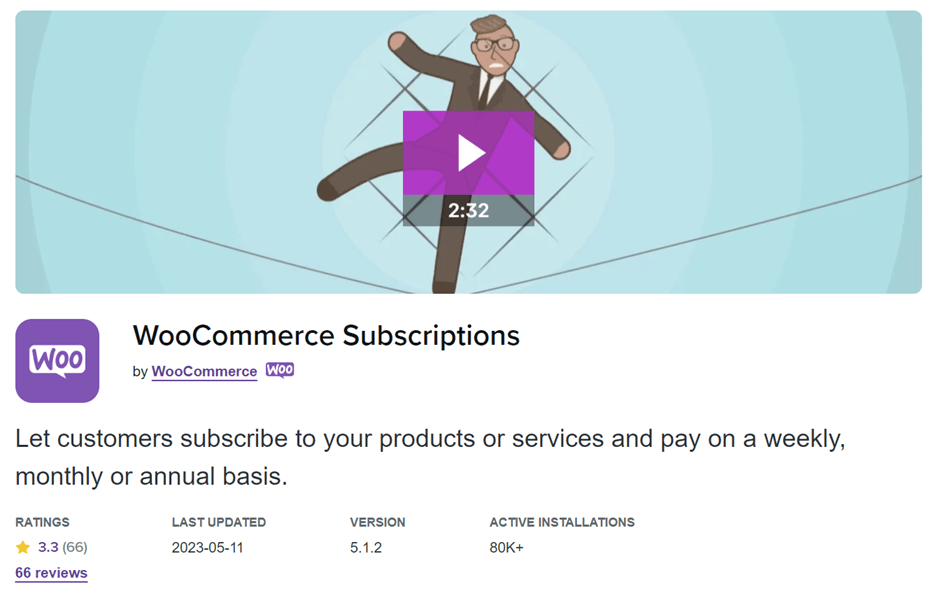
WooCommerceのサブスクリプションは、WooCommerceプラグインで利用可能な機能または拡張機能であり、このプラグインを使用すると、オンラインストアのオーナーは定期的な請求やサブスクリプションベースのモデルで商品やサービスを販売できます。.
この機能は、サブスクリプションベースの商品やサービスを提供する企業にとって特に便利です。このプラグインの重要性を考慮すると、グローバルなオーディエンスにリーチするために、複数の言語に翻訳する必要があります。.
では、WooCommerce サブスクリプションプラグインをどのように翻訳すればよいのでしょうか?この記事では、WooCommerce サブスクリプションとは何かから、その翻訳方法までを詳しく解説します。.
WooCommerceサブスクリプションプラグインとは何ですか?
WooCommerceのサブスクリプションを使用すると、オンラインストアのオーナーは、定期的な請求サイクルまたはサブスクリプションベースのモデルで製品やサービスを販売できます。.
WooCommerceサブスクリプションを活用することで、ストアオーナーは価格帯、請求間隔、サブスクリプション期間など、さまざまなサブスクリプションプランを設定・管理できます。.
この拡張機能により、ストアオーナーは自動定期支払い、更新通知、無料トライアル期間、顧客サブスクリプションの管理など、サブスクリプション関連のタスクを処理できます。定期的な請求プロセスを簡単に自動化し、サブスクリプションベースのビジネス管理を効率化して、ビジネスオーナーと顧客の両方の時間と労力を節約します。.
この説明から、WooCommerceサブスクリプションはWooCommerce製品の売上を伸ばすのに役立つことがわかります。なぜなら、顧客があなたの製品を欲しければ、購読しなければならないからです。つまり、一度きりの製品支払いだけでなく、定期的に収入が得られます。.
自国だけでなく世界中のユーザーをターゲットにするなら、サブスクリプション商品を多言語対応にする必要があります。.
WooCommerceサブスクリプションプラグインの翻訳方法を説明する前に、まずサブスクリプション商品をインストールして作成する必要があります。以下がその手順です。.
WooCommerce サブスクリプションプラグインをインストールする
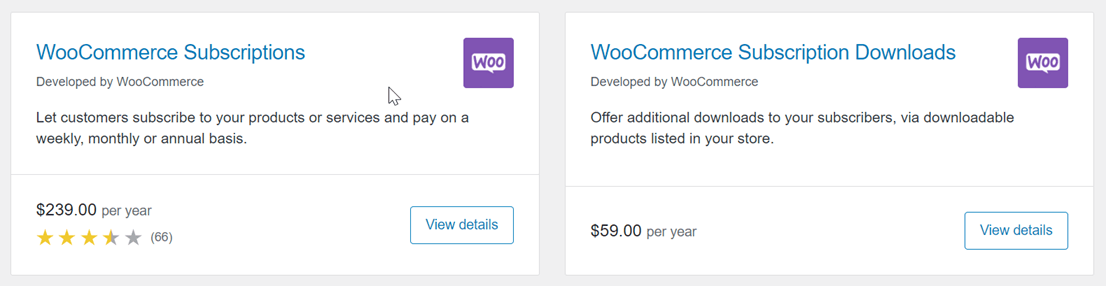
最初に行う必要があるのは、WooCommerce subscriptionsプラグインをあなたのウェブサイトにインストールすることです。このプラグインが有料であることを知っておく必要があります。プラグインは WooCommerceメニュー > 拡張機能 > WooCommerce subscriptions で見つけることができ、その後プラグインをダウンロードしてあなたのウェブサイトにインストールしてください。
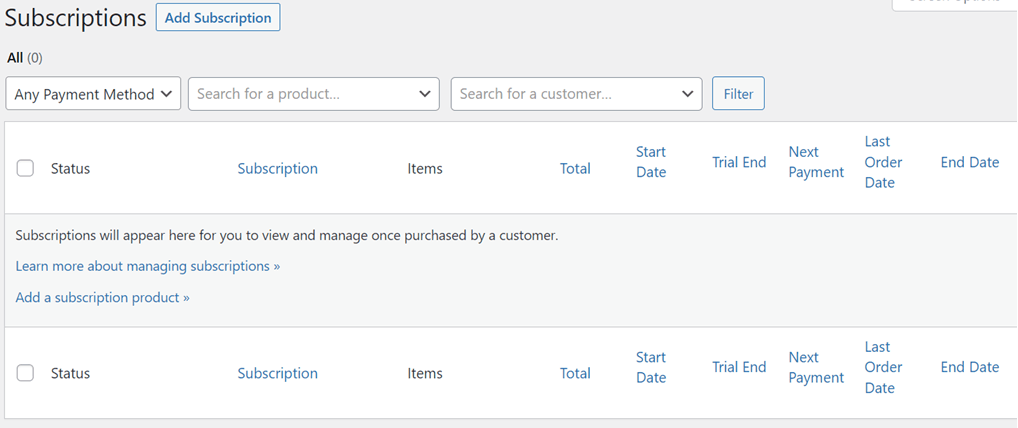
インストールすると、以下に示すようにサブスクリプションのサブメニューが表示されます。このページでは後で、誰があなたのストアを購読しているかを確認できますが、今のところ、インストールしたばかりで商品サブスクリプションがまだないため、誰もいません。.
WooCommerceサブスクリプション商品を作成する
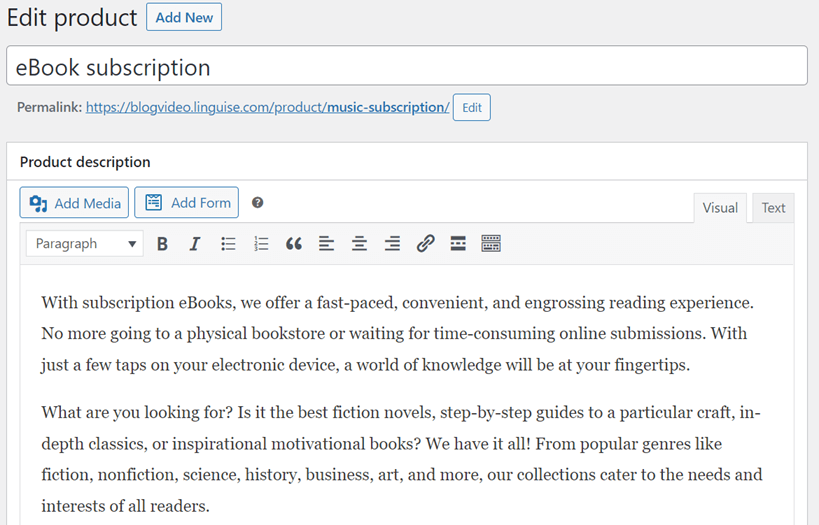
インストールが完了したら、次にストアで販売する商品サブスクリプションを作成する必要があります。選択方法は WooCommerce > Products > Add Product です。
次に、 商品名 > 商品説明 > パーマリンクを編集(任意)を入力します。
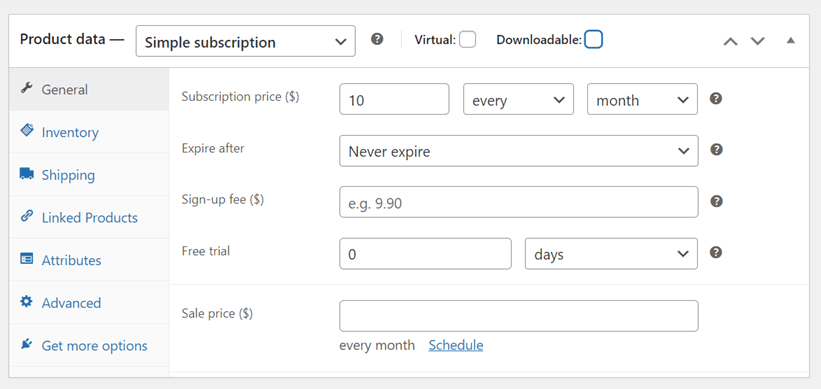
その後、下部にいくつかの設定があります。 Product data 列で、 Simple subscription または variable subscription を選択します。
次に サブスクリプション価格を入力します。毎日、毎週、毎月、または毎年を選択できます。さらに、トライアル期間、製品の有効期限なども設定できます。
商品データを入力したら、ページ右側で商品画像、カテゴリー、タグを入力してください。販売する準備が整ったら、 公開 をクリックして商品の結果を確認しましょう。
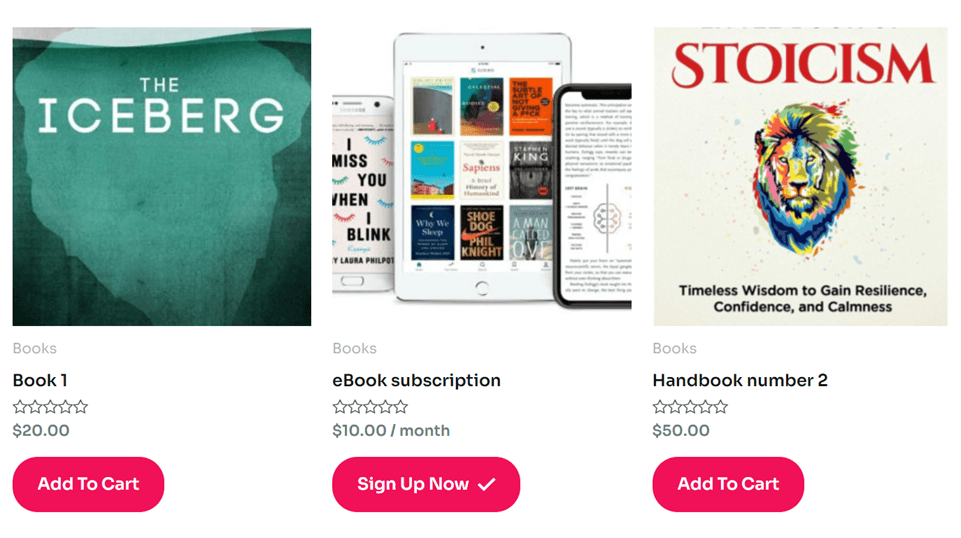
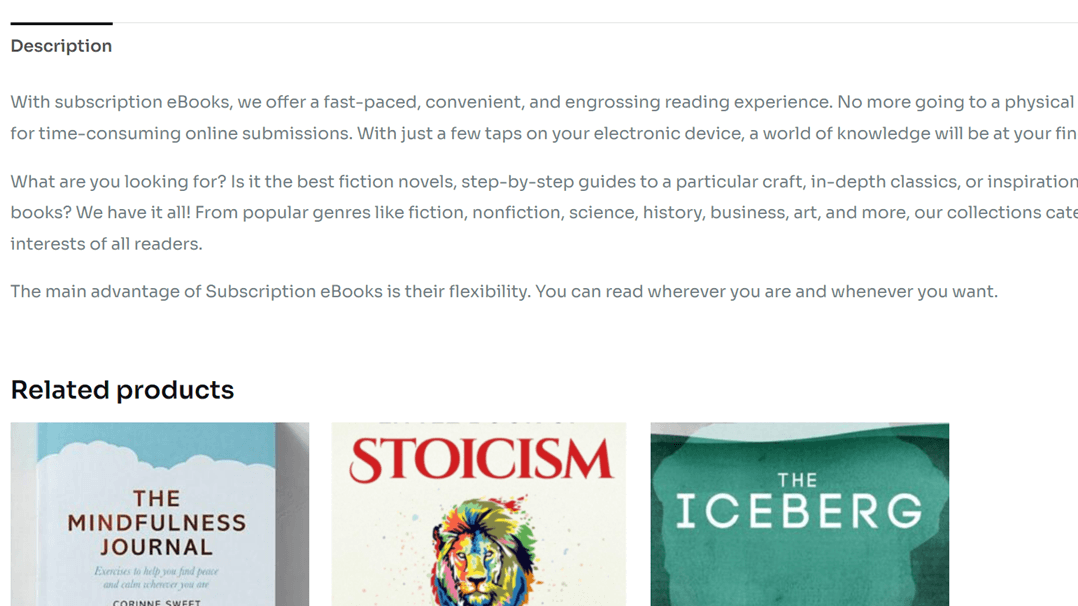
おおよそ、これが商品ページの見た目です。電子書籍のサブスクリプションは、以前に作成を試みた商品です。.
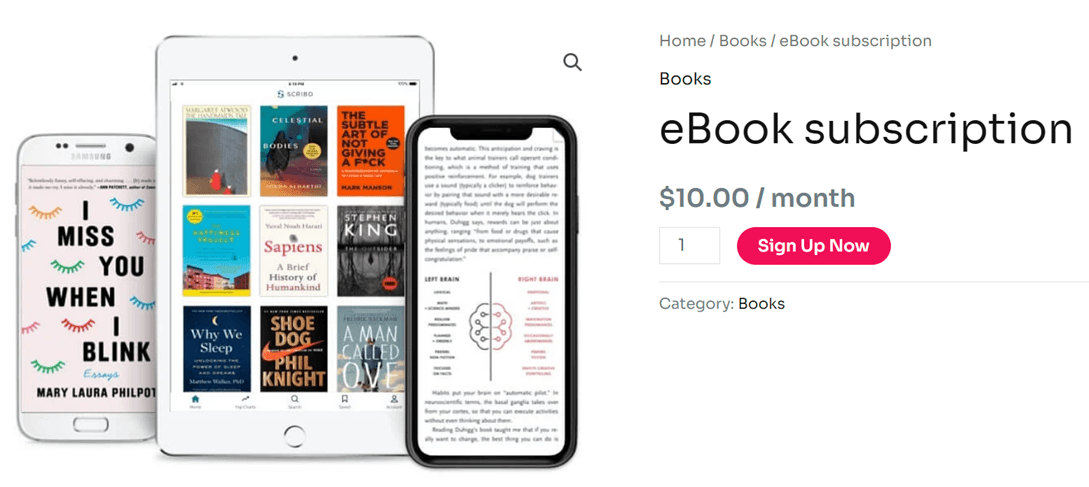
商品をクリックすると、商品画像、名前、価格、完全な説明などが次のように表示されます。.
言語の壁を突破する
言語の壁に別れを告げ、無限の成長を手に入れましょう!今すぐ自動翻訳サービスをお試しください。.
Loco Translate を使って WooCommerce サブスクリプションプラグインを手動で翻訳する
WooCommerce の商品をさまざまな言語に翻訳することで、世界中のオーディエンスを引き付けることができ、顧客は自国だけでなく他の国からも集まります。.
WooCommerce商品を翻訳する方法はさまざまあり、その一つがプラグインの使用です。また、 WordPress 多言語プラグインにも多くの種類があります。.
Loco Translateは、WooCommerceサブスクリプションの翻訳を支援する多言語プラグインです。Loco Translateを使ってWooCommerceサブスクリプションプラグインを翻訳する方法をご紹介します。.
ステップ1:Loco Translateプラグインをインストールする
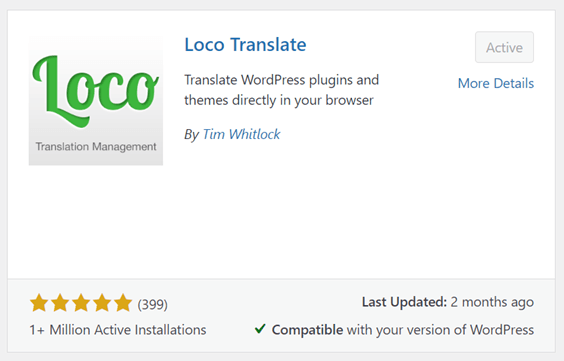
最初の方法は、Loco Translateプラグインをインストールして有効化することです。コツは、 プラグインメニュー > プラグインを追加 > Loco Translate > インストールして有効化をクリックします。
ステップ2:WooCommerce subscriptionプラグインにカスタム言語を追加する
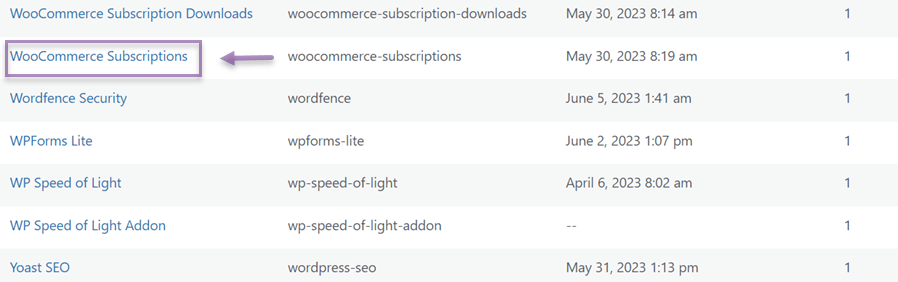
さらに、プラグインが正常にインストールされたら、Loco Translateを開くと、Loco Translateに自動的に接続されているプラグインのリストが表示されます。その中の1つがWooCommerce subscriptionsです。.
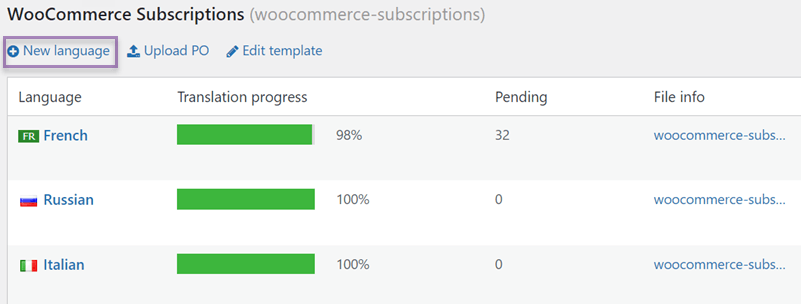
次にプラグインをクリックすると、次のような画面が表示されるので、 新しい言語 を選択して、翻訳したい対象言語を追加します。
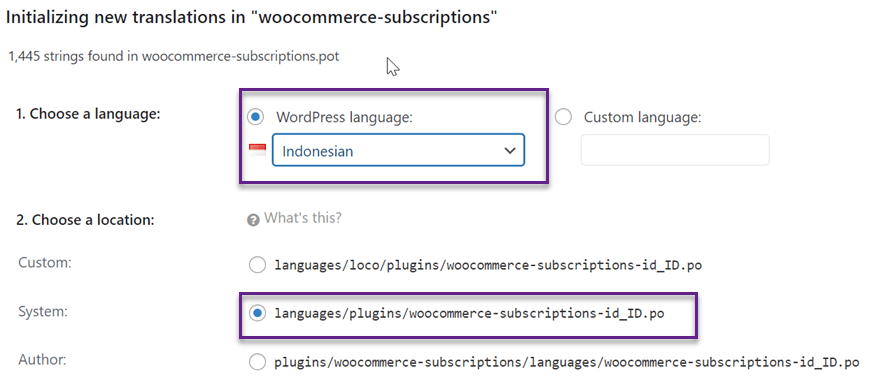
新しい言語を選択した後、 言語を選択 し、 場所を選択 して翻訳ファイルを追加し、 翻訳を開始をクリックします。
ステップ3:WooCommerceサブスクリプションのカスタム翻訳を開始する
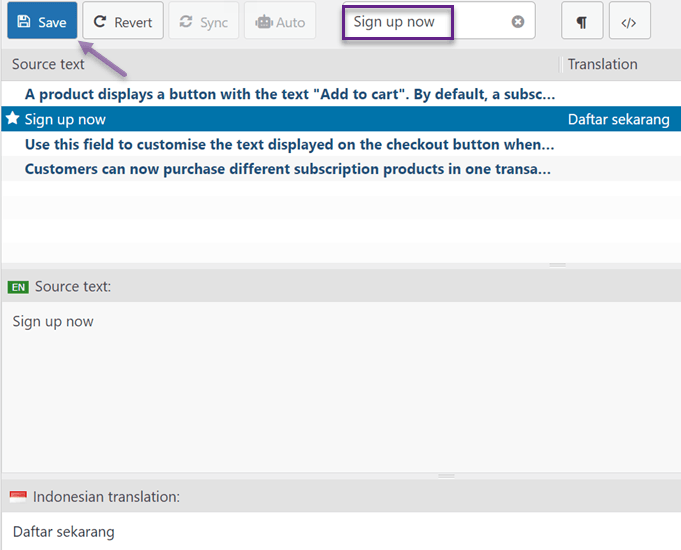
3番目のステップは、WooCommerceサブスクリプションの翻訳を開始することです。右上の検索フィールドで、翻訳したい文章を検索できます。.
その後、 インドネシア語翻訳 列に、翻訳先言語の翻訳結果を入力します。その後、変更を保存するためにSaveをクリックするのを忘れないでください。
その後、翻訳したいすべての文について同じ操作を行います。WooCommerceがサイトに新しく更新されたバージョンをリリースした場合は、.poファイルを更新して、翻訳する新しい文字列を見つける必要があります。.
あとは 同期 をクリックするだけで新しい文字列が見つかり、翻訳できるようになります。
これで、Loco Translateを使用してWooCommerceサブスクリプションプラグインを正常に翻訳できました。.
ただし、Loco Translateを使用する場合は、文字列を1つずつ翻訳する必要があり、ウェブサイトのフロントページで直接翻訳できるライブエディター機能はありません。.
これに対処するには、ライブエディターを備えた別のプラグインを使用する必要があり、その一つが Linguiseです。.
次に、 Linguiseを使用してWooCommerceサブスクリプションプラグインを翻訳する方法を説明します。以下の説明をご覧ください。.
Linguiseを使用してWooCommerceサブスクリプションプラグインを自動翻訳する方法
Linguise は、WooCommerceサブスクリプションを自動翻訳できる多言語 WordPress プラグインの1つです。商品ページ、説明、価格などをはじめとして対応しています。.
この記事では、 Linguiseを使ってWooCommerceサブスクリプションプラグインを翻訳してみます。以下の手順を確認してください。.
ステップ1: Linguise に登録してAPIキーを取得する
最初のステップは、 無料の Linguise アカウントに登録 し、APIキーを取得することです。 Linguise では、次の1か月間利用できる無料トライアル版を提供しています。
その方法は、 Linguise に登録するだけで十分で、その後 Linguise ダッシュボードにアクセスできるようになります。.
その後、 設定 メニューを下にスクロールして、API KEYの列を見つけます。APIをコピーするのを忘れないでください。
ステップ2: Linguise プラグインをインストールする
2番目のステップは、WooCommerceサイトに Linguise プラグインをインストールすることです。メニューの入力方法は プラグイン> プラグインを追加> 言語> インストール> 有効化。
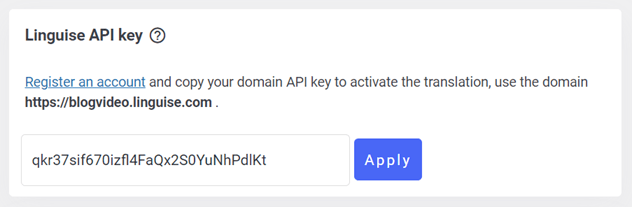
もし Linguise プラグインがインストールされている場合は、設定メニューに入り、先ほどコピーしたAPIキーを貼り付けて 適用をクリックしてください。
ステップ3:言語表示の設定
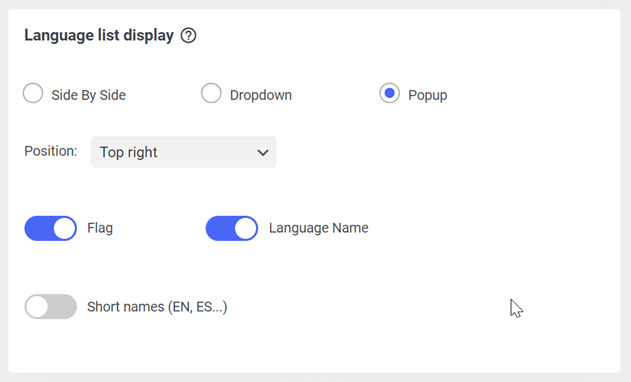
APIをコピーしたら、下にスクロールして、各国の言語の国旗を表示する表示言語を設定できます。サイドバイサイド、ドロップダウン、またはポップアップで管理できます。.
さらに、表示する国旗+言語名、または言語旗+短縮名を選択できます。その場合は、変更を保存するために 保存 をクリックするのを忘れないでください。
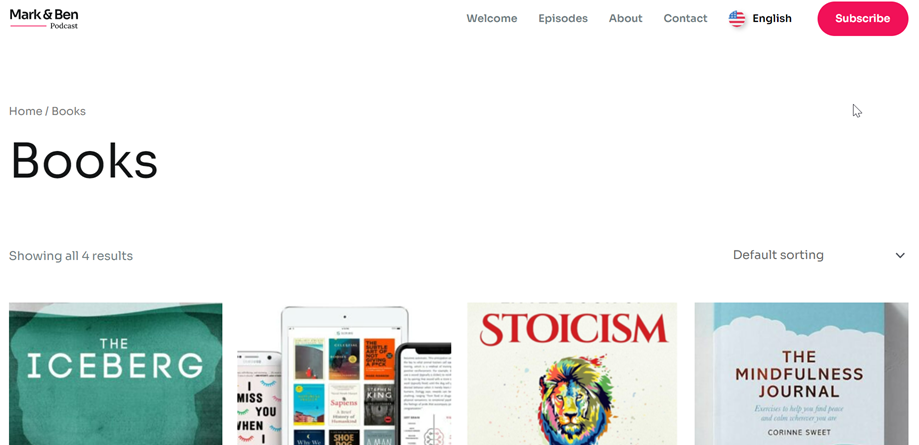
変更が保存されると、WooCommerceサブスクリプション商品の外観はこのようになります。右上隅に、言語を切り替えるための言語切り替えメニューがあることがわかります。.
いずれかの言語に切り替えると、商品ページは自動的にその対象言語に変わります。.
ステップ4:フロントエンドのライブエディターで編集する
WooCommerceサブスクリプションプラグインを自動翻訳するだけでなく、 Linguiseのフロントエンドライブエディター機能を使用して手動で翻訳することもできます。.
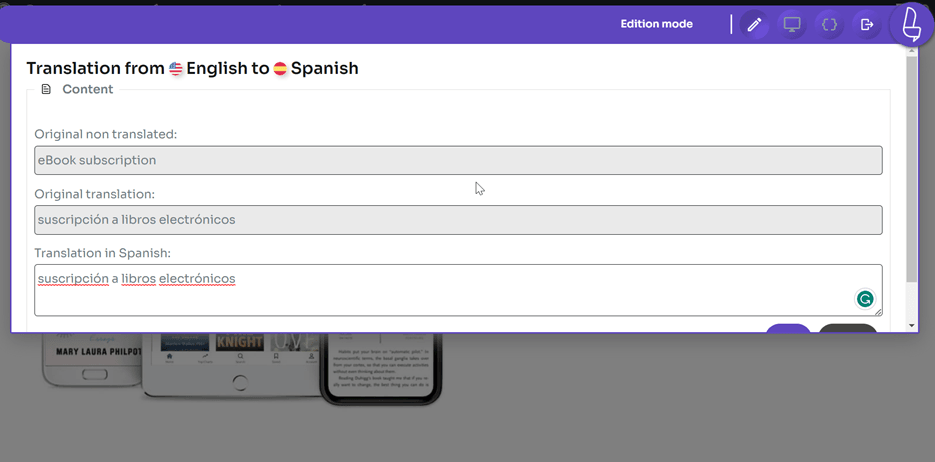
開き方 Linguise ダッシュボード > ライブエディターをクリック > ライブエディターを開く > 言語を選択。その後、以下のような画面が表示されるので、翻訳したいページの部分を直接選択するだけです。
以下の例では、製品ページを英語からスペイン語に翻訳します。スペイン語セクションの翻訳では、翻訳結果を手動で入力し、[保存]をクリックして変更を保存できます。.
これまで、ライブエディターを通じてWooCommerceサブスクリプションプラグインの翻訳を直接行ってきました。ライブエディターを使えば、翻訳結果をターゲット言語の文化に合わせて調整できます。通常、自動翻訳された結果はまだ自然ではないからです。.
WooCommerceをすべて自動翻訳する方法を動画で学びましょう
新しい市場を開拓する準備はできていますか?1ヶ月の無料トライアルで、自動翻訳サービスを無料でお試しください。クレジットカードは不要です!
WooCommerce subscriptionsプラグインの翻訳に Linguise を選ぶ理由
数ある多言語プラグインの中で、なぜ Linguiseを使うべきなのでしょうか?WooCommerceサブスクリプションを簡単に翻訳するのに役立つ Linguise の機能がいくつかあります。例えば:
- Linguise をインストールすると、WooCommerceの商品ページを含むすべてのウェブサイトページが自動的に翻訳されます。.
- 言語数は無制限で、 Linguiseではどの言語でも使用できます。 Linguise は最大85言語を提供しています。.
- SEOとURLの翻訳。ページが自動翻訳されると、ページのURLも翻訳されます。さらに、翻訳は翻訳先の言語に合わせて最適化されるため、その国の顧客があなたのWooCommerce製品を見つけやすくなります。.
- フロントエンド翻訳。この機能により、WooCommerceサブスクリプションの任意の部分を翻訳できます。ここでは、自動 Linguise 翻訳の結果を手動で変更できます。.
- 翻訳除外は、翻訳したくない部分を除外するための機能です。.
これらは、WooCommerceサブスクリプションプラグインを WordPressに翻訳するのに役立つ Linguise の機能の一部です。.
Conclusion
これまで、WooCommerceサブスクリプションプラグインの翻訳方法について、インストールから商品サブスクリプションの作成、そして Linguiseを使用したWooCommerceサブスクリプション商品の翻訳までを学んできました。.
WooCommerceサブスクリプションプラグインの翻訳は、特にグローバルなオーディエンスをターゲットにしている場合に重要です。サイトの言語選択肢が増えれば増えるほど、さまざまな国から顧客を獲得できる可能性が高まり、WooCommerceサブスクリプション商品の売上増加につながるでしょう。.
Linguise を使用してWooCommerceサブスクリプションプラグインを翻訳することにご興味があれば、すぐに Linguise アカウントに登録し、最大60万語までの制限付きで1か月間の無料トライアル版をご利用ください。.