オンラインストアを運営し、世界中の消費者をターゲットにする場合、言語背景の異なるさまざまな国のユーザーに出会うことになります。そのため、ユーザーがあなたのサイトで取引できるよう、多言語対応のオンラインショップウェブサイトも提供する必要があります。.
オンラインウェブショップのオーナーにとって、多言語サイトだけでは不十分であり、他のものも翻訳する必要があります。その一つがメールであることが分かっています。.
メールは重要な要素です。なぜなら、メールは顧客とのコミュニケーション手段となるからです。たとえば、請求書や商品配送情報などを送りたい場合に使用します。だからこそ、WooCommerceのメールを翻訳する方法を知ることが重要なのです。ぜひ、この記事を最後までご覧ください!
WooCommerceメールのさまざまな種類
WooCommerceのメールを翻訳する方法に入る前に、まずWooCommerceにはどのような種類のメールがあるのかを知っておく必要があります。.
WooCommerceには、その種類に応じて、トランザクションメールとマーケティングメールの2種類のメールがあります。この2つは意味と用途が異なります。以下にそれぞれの意味を説明します。.
トランザクションメール
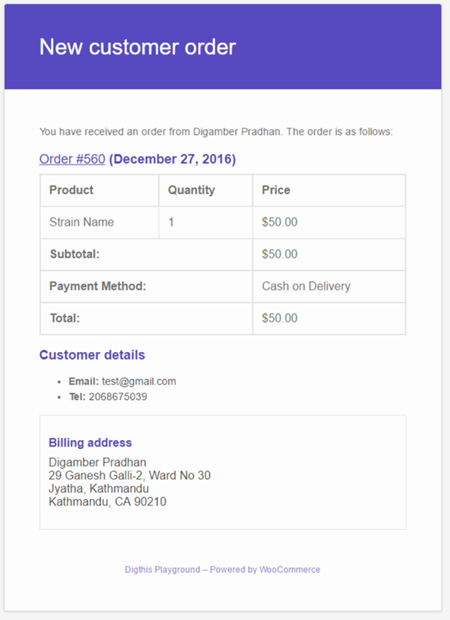
トランザクションメールとは、ユーザーや顧客が開始または完了した特定のアクションや取引に応じて送信される、自動化された1対1のコミュニケーションを指します。これらのメールは通常、ウェブサイト、アプリケーション、オンラインサービスとのユーザーのやり取りによってトリガーされ、機能的または情報提供を目的としています。.
- 新規注文メール
- 注文キャンセル
- 注文に失敗しました
- 注文完了
- 注文を処理
- 返品された注文
- 注文保留中
- 新しいアカウント
- 顧客メモ
- パスワードのリセット
WordPressのWooCommerce管理ページから、これらのメールの一部を編集できます。このメールは顧客情報にとって不可欠であることを考慮すると、顧客が使用する言語に合わせてこのメールを翻訳する必要があります。そうすれば、顧客はメールの内容を簡単に理解できます。.
マーケティングメール
メールマーケティングはトランザクションメールとはかなり異なり、このメールは複数の顧客のメールアカウントに一度に自動送信されます。通常、オーナーが事前に時間を設定しています。.
このメールを送信する目的は、新製品のオファー、会員登録、プロモーションなど、さまざまです。要するに、メールマーケティングはマーケティング戦略の一部のようなものです。.
オンラインストアはメールマーケティングなしでも運営できますが、このメールが存在することで潜在顧客を引き付け、商品の売上を伸ばすことができます。.
したがって、このメールを相手の言語に合わせて翻訳することも重要です。.
これまでに、WooCommerceにどのような種類のメールがあるかをすでに理解しているでしょう。.

WooCommerce メールに翻訳プラグインを活用する
WooCommerce にはどのような種類のメールがあるかご存じでしょう。つまり、トランザクションメールとマーケティングメールです。.
この記事では、皆さんがすでにWooCommerceプラグインをインストールし、有効化して、商品ページまたはオンラインストアを作成していることを前提とします。そこで今回は、WooCommerceのメールを翻訳するために使用できる翻訳プラグインについて学びます。.
多言語プラグインの使用を決定する前に、まずプラグインを選ぶ際の重要なポイントを理解する必要があります。.
- プラグインの互換性: 選択する翻訳プラグインがWooCommerceおよび WordPress のインストールと互換性があることを確認してください。 WordPress向けの一般的な翻訳プラグインには、WPML、Polylang、Loco Translateなどがあります。
- シームレスな統合: WooCommerceメール用の翻訳プラグインは、既存のWooCommerce設定とシームレスに統合されます。通常、 WordPress 管理エリアに直感的なインターフェースを提供し、多言語プラグインのダッシュボードから直接翻訳を管理できます。
- メールテンプレート翻訳: このプラグインを使用すると、WooCommerce のトランザクションメール(注文確認、配送通知、顧客アカウント関連メッセージなど)で使用されるメールテンプレートを翻訳できます。プラグイン設定からメールテンプレートにアクセスし、サポートしたい言語ごとに翻訳を提供できます。
- 多言語コンテンツ管理: WooCommerce用の翻訳プラグインには、多くの場合、高度なコンテンツ管理機能が備わっており、翻訳を効率的に処理できます。言語を簡単に切り替えたり、翻訳ステータスを管理したり、異なるメールテンプレート間で翻訳を同期したりできます。
- 言語切り替え機能の統合: 多くの翻訳プラグインは言語切り替え機能を提供しており、ユーザーはウェブサイトの異なる言語バージョン間を切り替えることができます。これにより、購読者はウェブサイトで選択した言語に基づいて、希望する言語でメール通知を受け取ることができます。
- カスタマイズオプション: 翻訳プラグインは、翻訳されたメールをあなたのブランディングやスタイルに合わせてカスタマイズするためのオプションを提供していることがよくあります。メールテンプレートを変更したり、言語切り替えの外観をカスタマイズしたり、言語固有の要素を追加してユーザーエクスペリエンスを向上させることができます。
これらは、WooCommerceメールを翻訳するための翻訳プラグインを選ぶ際に注意すべき重要なポイントです。.
WooCommerceのメールを手動で翻訳する方法
メール翻訳を完全にコントロールしたい場合は、Loco TranslateやPolylangなどの多言語プラグインを使った手動翻訳が効果的な解決策となるでしょう。自動ツールよりも手間はかかりますが、すべての単語がブランドのトーンやメッセージと一致するようにすることができます。.
Loco Translate で WooCommerce メールを翻訳する
最初のステップは、Loco Translateプラグインをインストールすることです。プラグインを WordPress ダッシュボード > プラグイン > 新規追加 > Loco Translateプラグインを検索で見つけてください。 次に インストール > 有効化を選択します。
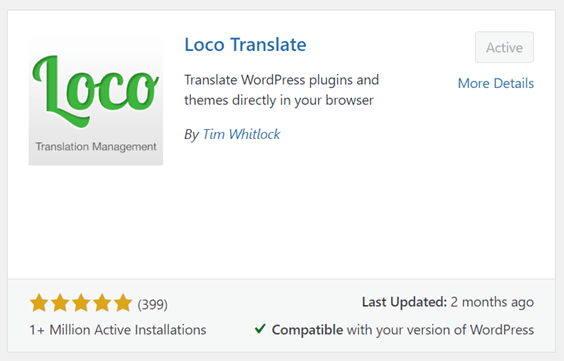
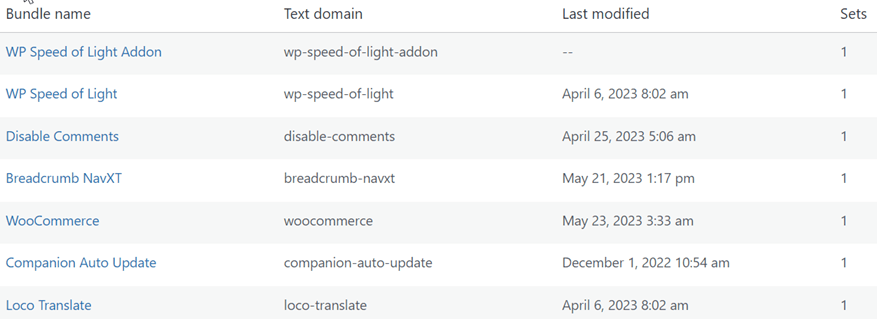
Loco Translateプラグインをインストールすると、このプラグインはあなたのウェブサイトにインストールしたテーマやプラグインと自動的に統合されます。その一つがWooCommerceです。 Loco Translate > ホームで確認できます。このように、一部のプラグインではLoco Translateを直接使用できます。
プラグインがインストールされている場合は、WooCommerceのメールを設定します。WordPressにインストール済みのWooCommerceプラグインを開き、 WordPressを選択してから、 設定 > メール
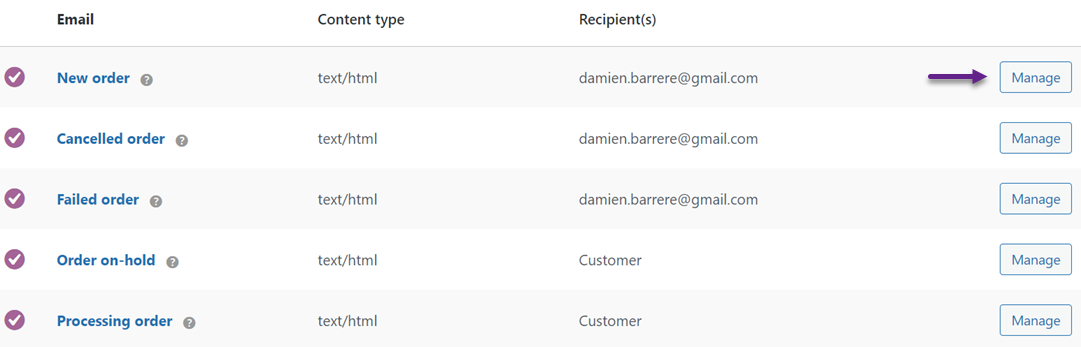
その後、編集可能な複数のWooCommerceメールテンプレートが表示されます。前回のトランザクションメールで説明したように、11個のWooCommerceメールテンプレートがあります。このような感じで表示されるので、 管理をクリックします。
ここでは、 キャンセルされた注文 の列を編集してみます。開くと、次のような表示が現れます。ここでは、件名、メールの見出し、追加コンテンツなど、いくつかの列を編集できます。
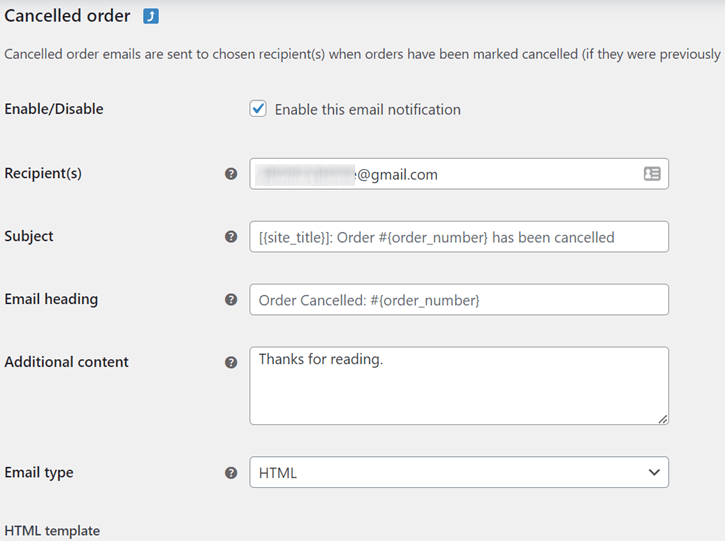
これらの各列にはテキストコンテンツが必要です。例えば「お読みいただきありがとうございます」などです。各メール列のテキストは、Loco Translateプラグインを使用して翻訳されます。.
すべての列を入力していただければ、それぞれを翻訳します。.
3つ目のステップは、Loco Translateを使ってメールを手動で翻訳することです。コツは、Loco Translateプラグインを開き、言語を選択するか、「新しい言語」をクリックして新しい言語を追加することです。.
既存の言語を編集する場合は、いずれかの言語の「編集」をクリックします。
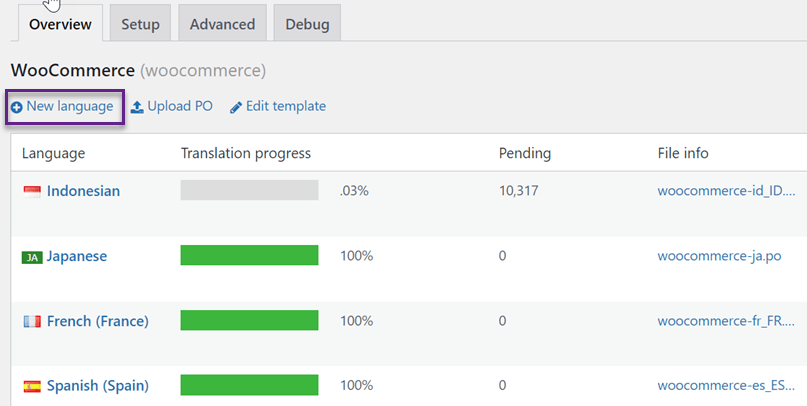
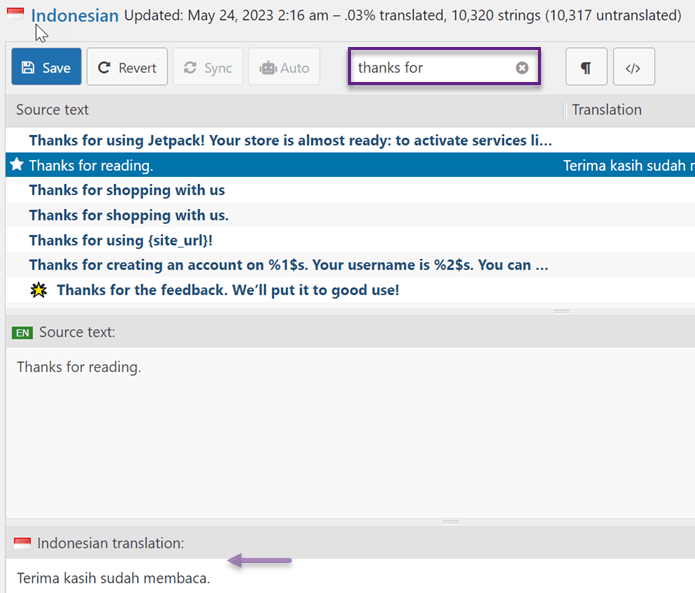
ここでは、メールをインドネシア語に翻訳してみます。その一つはキャンセルされた注文メールに含まれる「thanks for reading」という文です。.
翻訳するには、下の検索フィールドで文章を検索し、次に インドネシア語翻訳: セクションでインドネシア語の翻訳を入力します。
同様に、先ほどメールテンプレートに入力した他のテキストについても同じように行ってください。すべて翻訳が完了したら、 保存 をクリックして変更を保存します。翻訳結果はPOファイルに保存されます。
ここまでで、メールをインドネシア語に翻訳できました。インドネシア語以外にも、ターゲットオーディエンスに応じてさまざまな言語に翻訳する必要があります。.
このメールの動作は以下のとおりです。.
- オーナーはメールをさまざまな言語に翻訳します。.
- 顧客は自分の言語に合わせて選択し、オンラインショップのウェブを訪れます。.
- 顧客が取引を行います。.
- オーナーは、顧客があなたのウェブサイトを訪問したときに選択した言語に基づいて、トランザクションメールを送信します。.
- 顧客は自分の国の言語に応じてメールを受信します。.
これが、メールが顧客に受信されるまでの翻訳の流れです。Loco Translateを使用する場合、メールを手動で翻訳する必要があります。.
PolylangでWooCommerceのメールを翻訳する
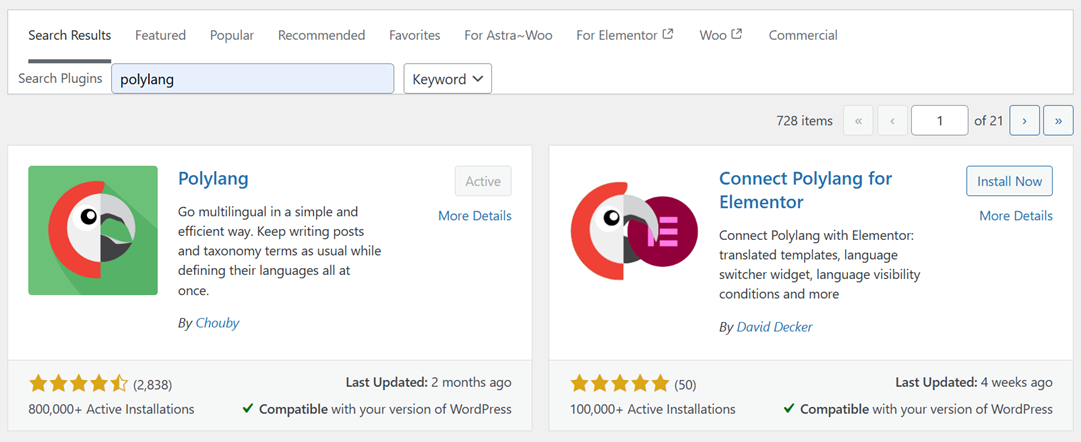
次に、Polylangプラグインを使用してWooCommerceを手動で翻訳することもできます。デフォルトでは、PolylangはWooCommerceのメールを自動翻訳しません。ただし、サイトで利用可能なメールコンテンツは手動で翻訳できます。ウェブサイトのダッシュボードにPolylangがインストールされていることを確認してください。.
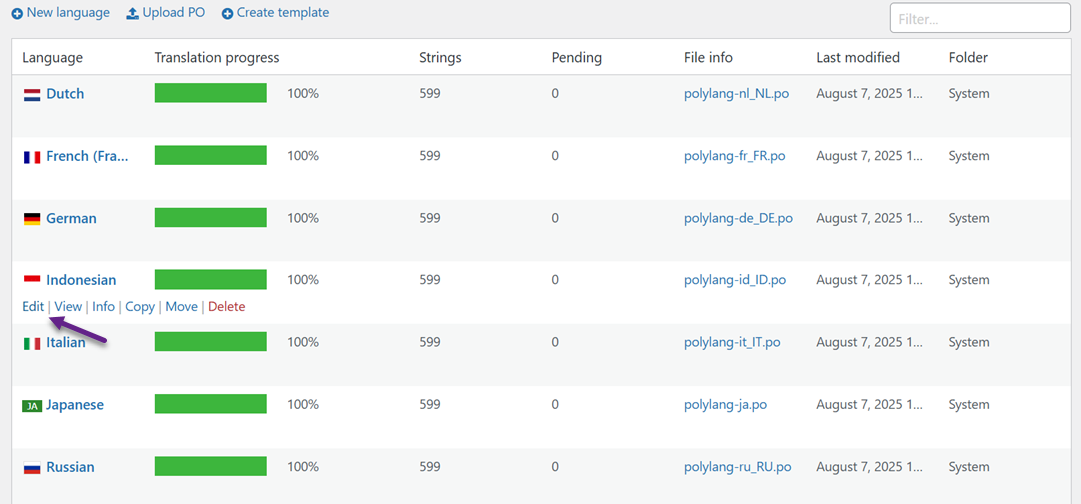
次に、 言語 > 編集 に移動します WordPress
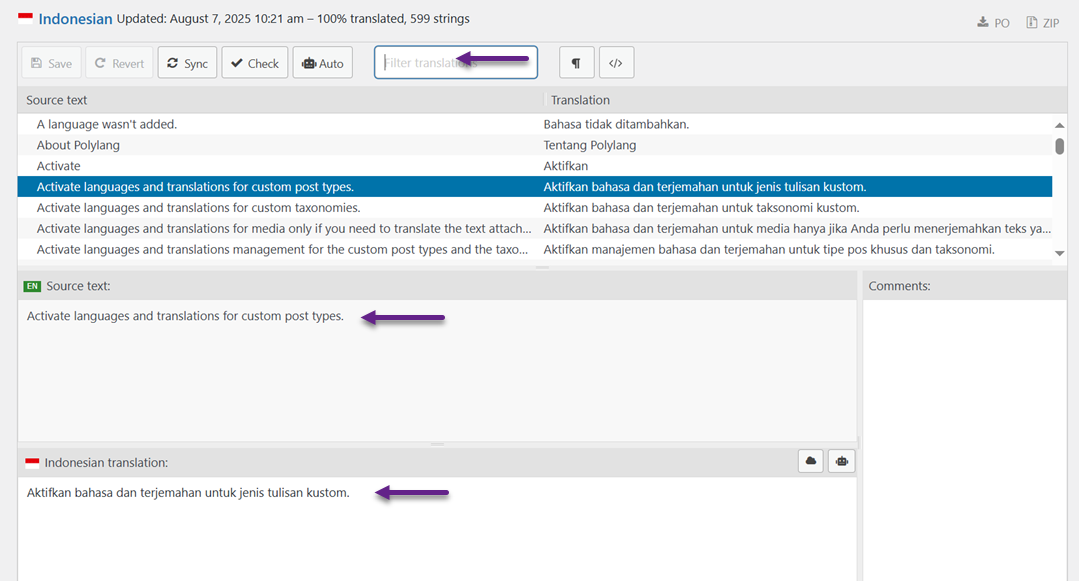
WooCommerceに関連する文字列(件名のテキスト、通知、メールに表示される文章など)を検索します。以前に追加した各言語の翻訳を入力してください。.
ただし、この方法には大きな制限があります。サードパーティのWooCommerce拡張プラグインによって追加されたメール文字列は、多くの場合、文字列翻訳リストに表示されません。これは、多くのプラグインがPolylangが認識できる方法でテキストを登録していないためです。.
さらに、一部のメールコンテンツはテンプレートファイル内で直接作成されたり、動的に生成されたりするため、Polylangのインターフェースから翻訳することができません。そのような場合は、メールテンプレートファイルを直接編集するか、より広範な文字列サポートとWooCommerceとの完全な統合を提供するPolylang Proへのアップグレードを検討する必要があるかもしれません。.
WooCommerceのメールは顧客の言語に合わせて翻訳されますが、欠点は手動で翻訳しなければならないことです。当然ながら、文ごとに翻訳する必要があるため、多くの時間がかかります。.
そのため、一つずつではなく手動で翻訳できる代替プラグインを使用する必要があります。.
一つの解決策は Linguise プラグインです。 Linguise は、WooCommerceのメールを手動で翻訳できる多言語プラグインです。では、 LinguiseでWooCommerceのメールを翻訳するにはどうすればよいでしょうか?以下の手順をご覧ください。.
LinguiseでWooCommerceのメールを自動翻訳
Linguise プラグインは、ウェブサイトおよびWooCommerceを使用したオンラインショップサイト向けの自動翻訳サービスです。その一つに、WooCommerceでのメール翻訳があります。.
Linguiseを使用するには、以下の手順に従ってください。.
ステップ1:登録と翻訳用APIキーの取得
最初のステップは、登録するか、 Linguiseアカウントを Linguise 登録することです。 クレジットカード情報を入力せずにアカウントを登録できます。その後、 Linguise ダッシュボードにアクセスできるようになります。
このダッシュボードでは、ドメイン登録から単語使用量の監視、言語の選択まで、ウェブサイトの翻訳設定をすべて行えます。.
APIキーを取得するには、 設定メニュー > API KEY列 > API KEYをコピーします。

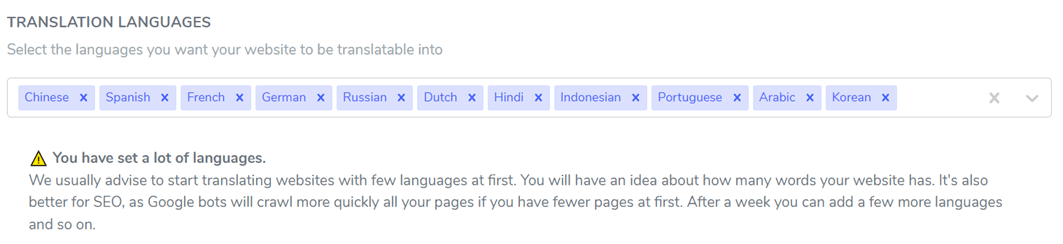
APIキーを取得したら、設定メニューをもう一度下にスクロールすると、サイトに言語を追加するための「言語」列が表示されます。.
ステップ2:WooCommerceを翻訳するためのプラグイン設定
3番目のステップは、ウェブサイトに Linguise プラグインをインストールして有効化することです。サイトのダッシュボードを開き、 プラグインメニュー > プラグインを追加 > Linguiseを検索します。 その後、 インストール > 有効化を選択します。
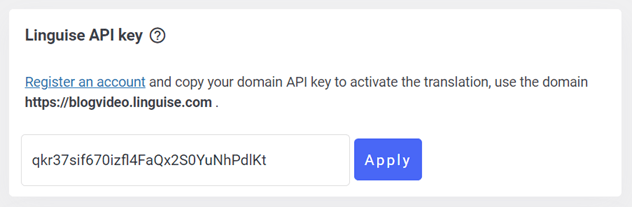
プラグインが正常にインストールされたら、 Linguise 設定メニューに進み、先ほどコピーしたAPIキーを次の欄に貼り付けて、 適用をクリックします。
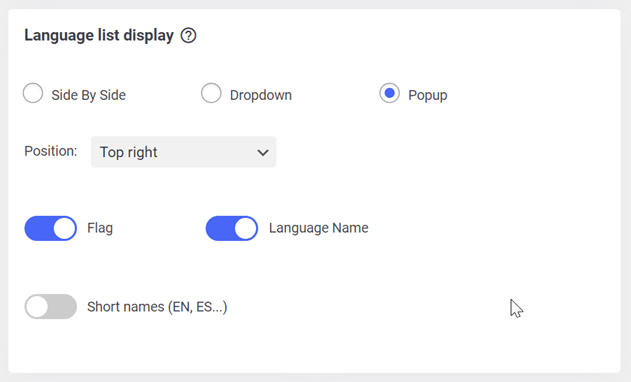
次に、各言語の国旗ロゴを設定し、その位置を指定します。ポップアップ、ドロップダウン、または横並びにすることができます。その後、言語切り替えボタンを訪問者がアクセスしやすい位置に配置します。.
APIを連携した後、サイトに表示される表示言語を設定できます。設定方法は次のとおりです:
- 並べて比較
- ドロップダウンメニュー
- ポップアップ
どちら側に配置するかの位置調整だけでなく、訪問者が簡単にアクセスできる位置に配置するようにしてください。.
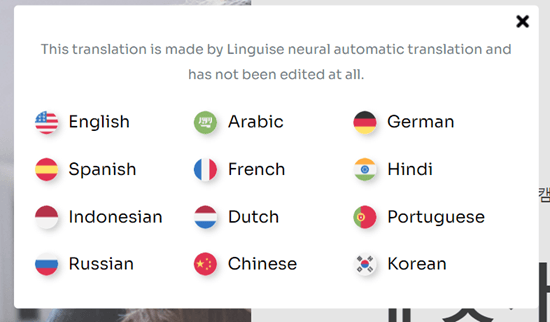
表示できたら、後でウェブサイトを開いてみてください。右上に次のような表示が現れます。.
ステップ3: WooCommerceメールの翻訳を有効にする
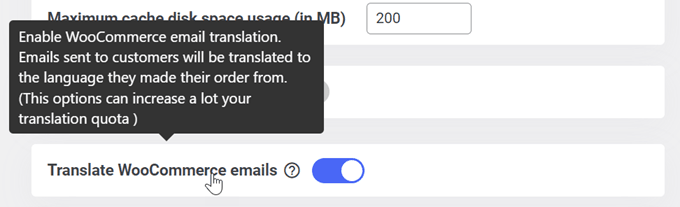
WordPressから 詳細メニュー に移動し、下にスクロールすると、以下に示すようにWooCommerceメールの翻訳を有効にする設定が見つかります。クリックするのを忘れないでください 設定を保存。
この設定を有効にすると、WooCommerce は顧客の言語に基づいて翻訳されたメールを自動的に送信します。.
すべてのメール翻訳は、 Linguise ダッシュボードから編集できます。.
この時点で、 Linguiseを使用してWooCommerceメールを自動的に翻訳する方法はすでにご存じでしょう。.
Linguise やLoco Translate、その他のプラグインを使用してWooCommerceのメールを翻訳することができます。自動翻訳の利点は、多数のメール翻訳を処理できることです。例えば、10言語×10通のメールを翻訳する場合、100通のメールを翻訳することになります!確かに大変な作業です。.
Linguiseの利用にご興味をお持ちの方は、まず1か月間の無料トライアル版をご利用いただけます。翻訳上限は最大600,000語で、言語使用の制限はありません。.
年間価格プランには、さらに1か月無料が含まれます(以下)。.
START
- 初月無料トライアルに含まれる
- 200 000 翻訳済み単語
- 無制限 の翻訳ページビュー
- 無制限 の言語
- 10% OFF 月額料金と比較して
- プランごとに1つのウェブサイト、 1か月無料
PRO
- 初月無料トライアルに含まれる
- 600,000語の翻訳済みテキスト
- 無制限 の翻訳ページビュー
- 無制限 の言語
- 10% OFF 月額料金と比較して
- プランごとに1つのウェブサイト、 1か月無料
LARGE
- 登録&購読
- 翻訳語数無制限
- 無制限 の翻訳ページビュー
- 無制限 の言語
- 10% OFF 月額料金と比較して
- プランごとに1つのウェブサイト、 1か月無料
WooCommerceをすべて自動翻訳する方法を動画で学びましょう
WooCommerceメールの翻訳比較:手動 vs. Linguiseによる自動

WooCommerceのメールを翻訳する際には、従来の手動翻訳とAIによる自動化の違いを理解することが重要です。Polylangのようなツールを使った手動翻訳では細かい制御が可能ですが、時間がかかり、動的コンテンツや拡張機能が生成したコンテンツを見逃す可能性があります。対照的に、 Linguise は、より広いカバレッジと容易なメンテナンスを備えた、高速でスケーラブルなソリューションを提供します。.
項目 | 手動翻訳(例:Loco Translate、Polylang) | Linguise 自動翻訳 |
セットアップ時間 | 高:文字列のマッピングと手動設定が必要 | 低:セットアップは数分で完了 |
翻訳速度 | 遅い。各文字列を翻訳する速度に依存します | インスタント、すべてのコンテンツが自動的に翻訳されます |
料金 | 基本利用は無料、全機能にはProが必要 | サブスクリプションベースの料金 |
カバレッジ | 限定的、コアWooCommerce文字列のみ | 広範:コア、拡張機能、動的コンテンツをカバー |
メンテナンス工数 | 高、更新や新しいプラグインの後には再翻訳が必要 | 低い、更新は自動的に反映される |
一貫性 | 翻訳者の精度によります | すべてのコンテンツを通じて一貫性のある高度な用語とトーン |
編集 機能 | 完全に手動で制御できますが、時間がかかります | 機械翻訳を微調整するためのライブエディターが含まれています |
WooCommerceメールを翻訳する際のよくある課題と解決策

WooCommerceのメール翻訳にはいくつかの落とし穴があります。特に手動の方法を使用する場合はなおさらです。動的コンテンツからブランドの一貫性まで、最も一般的な問題と、 Linguise のようなソリューションがそれらをより効果的に処理する方法を詳しく見ていきましょう。.
動的プレースホルダーの翻訳
WooCommerceのトランザクションメールには、{customer_name}、{order_id}、{shipping_method}などの動的な要素が含まれることがよくあります。手動で翻訳する場合、これらのプレースホルダーはそのままの形で保持する必要があります。波括弧を変更したり変数を書き換えたりするような些細なミスでも、メールが壊れたり、顧客にとって意味不明な内容になったりする可能性があります。.
これは、翻訳者によってこれらのプレースホルダーがどのように機能するかを知らない可能性がある多言語ストアで特に問題となり、エラーのリスクが高まります。.
解決策: Linguise はこれらのプレースホルダーを自動的に認識し、尊重します。そのシステムは翻訳中にそれらを保持し、最終的なメールが機能し続けることを保証します。また、特定の動的文字列を除外またはフォーマットするカスタムルールを適用して、人為的ミスのリスクを減らし、品質チェックの時間を節約することもできます。
ブランドボイスの維持
言語間でトーンや用語が一貫していないと、ブランドの信頼性が損なわれる可能性があります。手動翻訳、特に複数の人や長期間にわたって行う場合、同じメッセージを伝えていても、メールのフォーマルさ、トーン、表現がばらつくことがあります。.
この不整合は、WooCommerceのメールに埋め込まれたブランドのタグライン、プロモーション用フレーズ、カスタマーサポートのメッセージで特に顕著です。.
解決策: Linguise は翻訳メモリを提供します。このツールは、メールを含むストア全体で一貫した表現を徹底するのに役立ちます。特定の用語やフレーズの翻訳方法を事前に定義しておけば、 Linguise が自動的に適用します。これにより、コンテンツの種類に関係なく、すべての言語でブランドの声が統一されます。
法的またはポリシーに関するテキストの取り扱い
一部のメールには、返品ポリシー、プライバシーに関する免責事項、利用規約など、重要な法的コンテンツが含まれています。これらのセクションは正確で、地域固有の法的表現に準拠している必要があります。翻訳が不適切だと、誤解を招いたり、法的問題に発展したりする可能性があります。.
残念ながら、法的な専門知識なしの手動翻訳では不十分な場合があります。特にテンプレートが頻繁に更新される場合はそうです。.
Linguiseのライブエディターを使えば、法的セクションをコンテキスト内で直接微調整できます。翻訳されたコンテンツがメールデザイン内でどのように表示されるかを正確に確認できます。これにより、コードやメールビルダーに触れることなく、法務の専門家やネイティブスピーカーのプロフェッショナルと協力して、これらのセクションを正確にレビュー・調整しやすくなります。.
サードパーティ製プラグインのカバレッジが限定的
多くのWooCommerceストアでは、WooCommerce Subscriptions、Bookings、カスタムメールプラグインなど、独自のメールテキストを生成するサードパーティ製プラグインを使用しています。残念ながら、これらのプラグインからの文字列は、PolylangやLoco Translateなどで使用される通常の文字列翻訳インターフェースに表示されないことがよくあります。.
解決策: 選択したソリューションが、静的テキストと動的テキストの両方を含むすべての拡張機能からの出力を取得できることを確認してください。一部の自動化システムはHTML/メール出力を直接読み取ることができ、それによって外部プラグインからのメールもカバーされます。
Conclusion
WooCommerceのメールを翻訳する方法は2つあります。Loco TranslateやPolylangを使って手動で行うか、 Linguiseを使って自動で行うかです。それぞれの方法にはメリットとデメリットがあります。手動翻訳は完全な制御が可能ですが、各文字列を個別に翻訳するには多大な時間と労力が必要です。一方、自動翻訳は複数の言語でメールを即座に配信できますが、翻訳クォータを消費します。.
結局のところ、最適な方法はビジネスニーズによって異なります。精度とカスタマイズを重視する場合は、手動翻訳が理想的かもしれません。しかし、スピードと拡張性を重視する場合は、自動翻訳の方が効率的なソリューションとなります。.