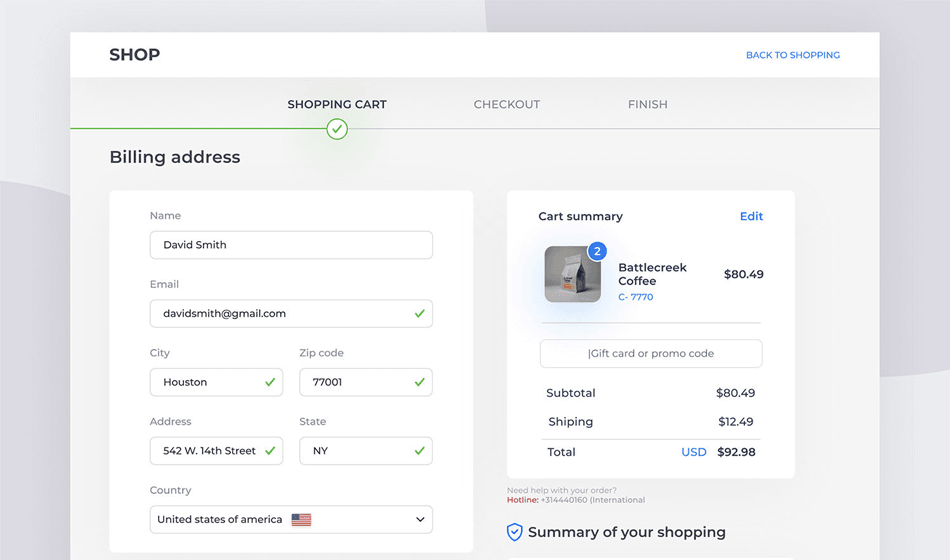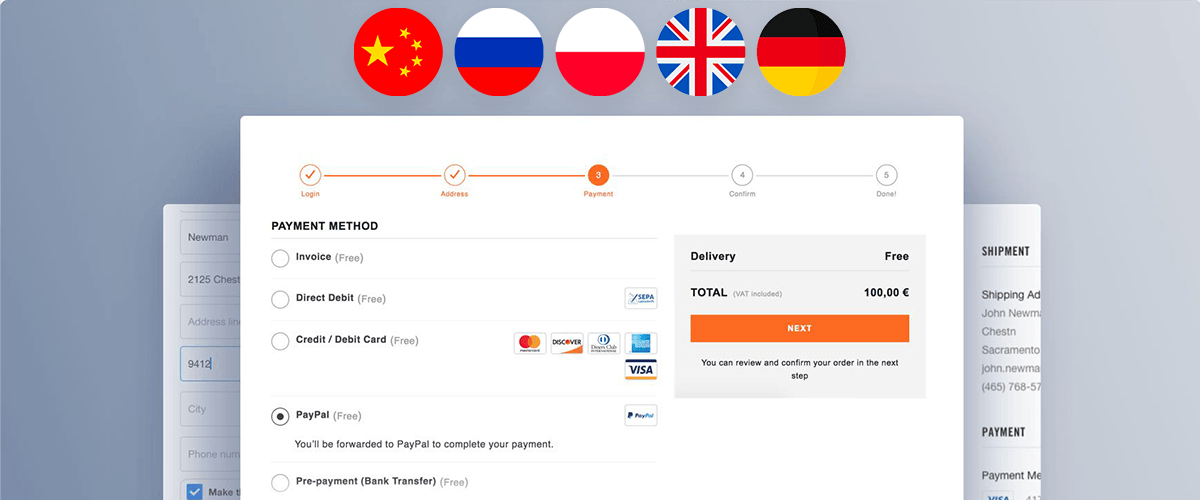
WooCommerceのチェックアウトページとカートページの翻訳を編集する

コンピューターの設定パネルのスクリーンショット。白黒画像.
目次

WooCommerceは、オフィスの家賃を払わずに自宅から仕事ができるeコマースビジネスプラットフォームです。WooCommerceを使えば、多額のお金をかけずに世界中にあなたの商品を販売できます。しかし、WooCommerceを使いこなすことは初心者にとってはハードルが高いかもしれません。ましてや、それを複数の言語に翻訳するのはなおさらです。
さまざまな背景を持つ人々にあなたの商品を紹介することをためらわないでください。解決策を見つけるために読み進めてください。

この記事では、WooCommerceのチェックアウトページとカートページを翻訳する方法について説明します。他のWooCommerceページも翻訳できます。WooCommerceのチェックアウトページとカートページの翻訳プロセスは、他のWooCommerceコンテンツの翻訳とは異なります。さっそく始めましょう!

チェックアウトページを翻訳するさまざまな方法

WooCommerce サイトを複数の言語に翻訳する方法はいくつかあります。ただし、WooCommerce ストアの翻訳は、単語ごとの翻訳では文の意味や構造が変わってしまう可能性があるため、難しい場合があります。これを避ける必要があります。このセクションでは、これらの方法のいくつかを説明します。.


手動翻訳

プロの翻訳者は、あなたの言葉をそのまま解釈し、文化的ニュアンスを念頭に置きます。言語の巧みさは、言語を理解している人によってのみ提供されます。手動翻訳手順は時間とコストがかかります。.

自動翻訳

翻訳プロセスを支援するツールやプラグインは多数あります。ワンクリックで複数の言語に翻訳できるようになりました。これは、英語を母国語としない人々にとって便利な機能です。たとえば、 Linguise やGoogle翻訳などがあります.


なぜ文脈から外れてGoogle翻訳だけに頼るべきではないのか?

  • マーケティング資料をGoogle翻訳で翻訳すると、時間とお金を節約できるかもしれません。ただし、文をWebページ全体の正しい文脈に置かないことで、文の意味が歪む可能性があります。.

  • Google翻訳では校正サービスは提供されていません。テキストに誤りがある場合、Google翻訳はそれを修正せず、そのまま翻訳します.
言語の壁を壊す
言語の障壁に別れを告げ、無限の成長にこんにちは!私たちの自動翻訳サービスを今すぐお試しください。.

Linguise ウェブサイトの自動翻訳

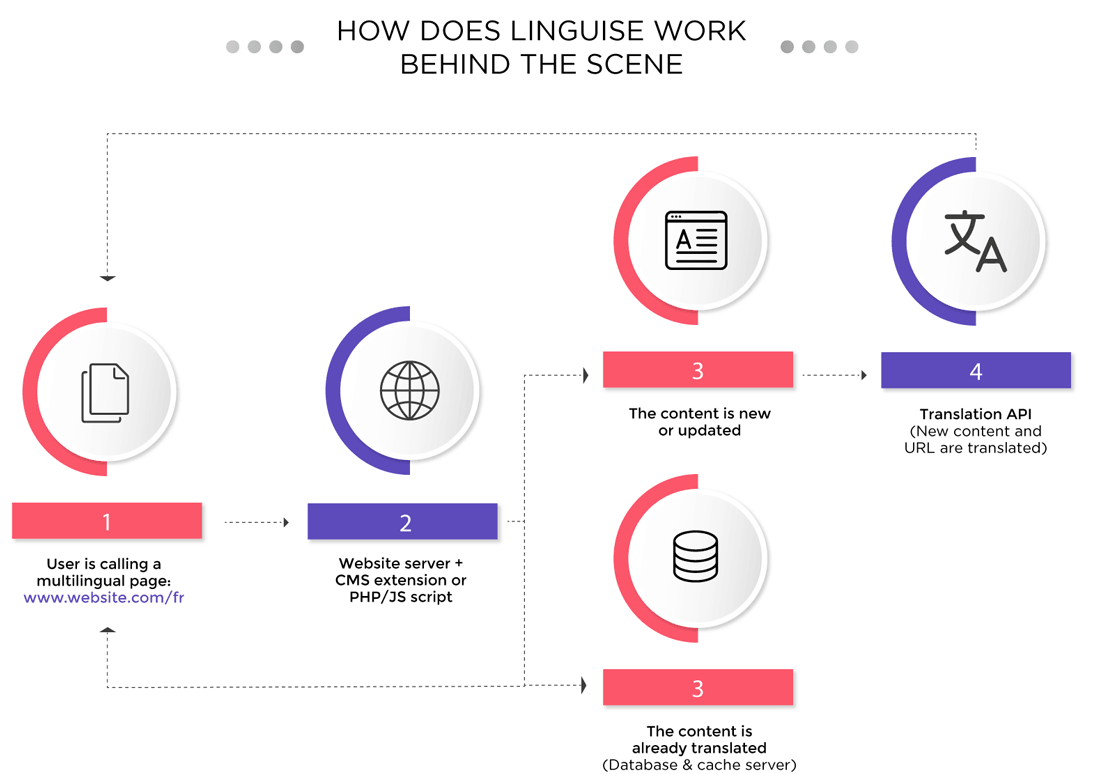
Linguiseは自動ニューラル翻訳のためのツールです。このプラットフォームでは、コンテンツを自動的に翻訳し、コンテンツに変更を加えることができます。この優れた翻訳ツールは、80言語

Linguise は、外国語でウェブサイトをランク付けするために必要なすべてのツールを統合しています。スーパーファストキャッシュサーバーを使用して、ユニークなURL、多言語サイトマップなどのいくつかの機能が有効になっています。

Linguise を使用する利点

Linguise を使用してWooCommerceウェブサイトを翻訳する場合、以下のような利点があります。

  • これらの翻訳はSEO最適化されており、読者がコンテンツをより簡単に見つけられるようになります
  • Linguise は、他の言語でウェブサイトをランク付けするために必要なすべてのツールを統合します
  • 主要な検索エンジンは、 Linguise の多言語コンテンツを完全にかつ迅速にインデックスします。
  • 新しいページを複数の言語ページに即座に翻訳します
  • 他の20の言語ページは、改訂された製品またはコンテンツの更新時に更新されます。
  • 多言語サイトマップの作成と管理
  • AMP(Accelerated Mobile Pages)は、Googleのテクノロジーで、ウェブサイトをモバイル最適化されたコンテンツに変換します。 Linguise はGoogle AMPと完全に互換性があります
  • フロントエンド編集ページタイトルとメタデータ
  • Linguise のインストールは簡単で、わかりやすく、無料です。
  • また、フルバージョンを購入する前に、試用版を入手してサービスを試すこともできます。
  • Linguise は15分以内に高品質な翻訳を保証します

Linguise 翻訳パフォーマンス


Linguise 翻訳の良いレビューと需要は、高品質のサービスに支えられています。プラットフォーム自体がシステムを更新し、文化的な文脈とSEOの要件に従って必要な変更を加えます。 Linguise は、チェックアウト/カートページやその他のページを問わず、どの言語でも95%以上の正確な翻訳を提供できることを信頼できます。さらに、フロントエンドのライブエディターは、軽微なエラーや不一致の修正に役立ちます。 Linguise ダッシュボードを使用すると、翻訳の追跡が容易になります。.

言語ペアGoogle AI vs 人間Linguise AI vs 人間
英語 > スペイン語93%99%
英語 > フランス語93%99%
英語 > 中国語92%98%
スペイン語 > 英語92%98%
フランス語 > 英語92%98%
中国語 > 英語91%97%
英語 > ドイツ語91%99%
英語 > ポルトガル語90%99%
英語 > 日本語88%97%
英語 > アラビア語87%97%

WooCommerceのすべてを自動翻訳する方法をビデオで学ぶ

チェックアウトページとカートページを翻訳することが重要なのはなぜですか?

チェックアウトページは、クライアントが取引を完了するために見るオンラインのページです。これは、店舗のレジに並ぶのと同等のデジタル体験です。チェックアウトページは、チェックアウトプロセスの最後に表示され、ユーザにさまざまな支払いオプションとショッピングカートの概要を提供します。.

eコマースサイトでのカートは通常、初期段階で放棄されます。残りのものはチェックアウトプロセス全体で放棄されます。これは、新しい海外市場に参入するeコマースビジネスにとって恐ろしい数字です。カート放棄を防ぐために翻訳が必要であり、異なる言語や民族の消費者が、カートに入れたもの、買い物の費用、請求の詳細を理解できるようにします。.

Linguise は、WooCommerceのチェックアウトおよびカートページを翻訳するためにご利用いただけます。.

Linguiseのダッシュボードで翻訳を編集する方法は?

Linguise ダッシュボードを使用して、チェックアウトページとカートページのコンテンツを複数の言語に変換する基本的な手順を説明します。正確な結果を得るために、以下の手順に従ってください。.

ステップ1

こちらから「1ヶ月無料トライアル」をお試しください:https://dashboard.linguise.com/account/register

ステップ2
このボタンをクリックすると、「今すぐ登録して翻訳する」ボタンが表示されます。

ステップ 3
ステップ 3 に従うと、新しいドメインを登録するページが表示されます。
ホームページの「ドメイン」ヘッダーの下にある「ドメインを追加」をクリックします。

続いて、最初の空白にドメインURLを入力します。ここにWooCommerceカートまたはチェックアウトページのURLを入力することもできます。.

ドメインを割り当てるアカウントを選択します。.

カート/チェックアウトページの基本言語(例:英語)を追加するために下にスクロールします。次に、翻訳言語バーで別の言語(例:ドイツ語)を追加します。.

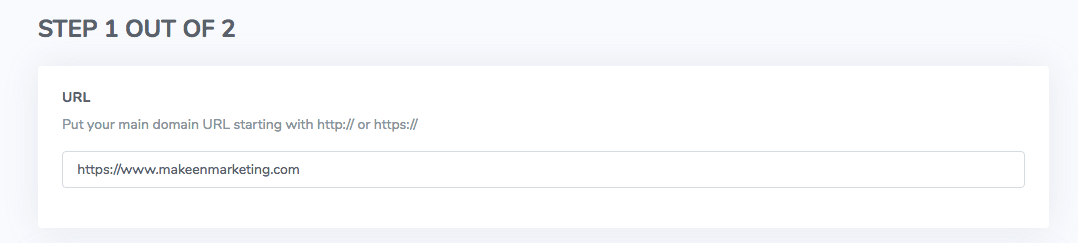
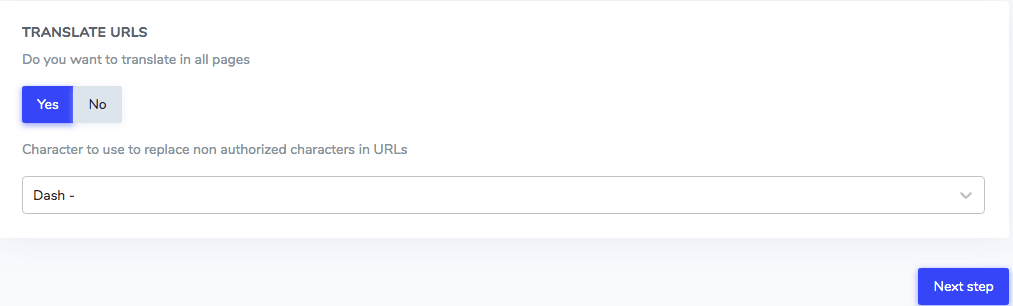
その後、すべてのページを翻訳するかどうかを選択するヘッダーが表示されます。チェックアウトまたはカートページのみを翻訳する場合は、「いいえ」を選択します。.

URL内の許可されていない文字をアンダースコアまたはダッシュ文字に置き換えるかどうかを選択することもできます。次に、次のステップのボタンを押します。.

ステップ 4
このページには、ウェブサイト翻訳用の API キーが表示されます。「クリップボードにコピー」ボタンを使用して、この API キーをコピーします。Linguiseは、さまざまなコンテンツ管理システムと互換性があります。上部に 3 つのオプションが表示されます。WordPress、Joomla、および Script PHP。

次に、 Linguise をさまざまなCMSで使用する方法を確認します。 Joomlaから始めましょう。.

ステップ 5
利用可能な CMS の代替手段から Joomla を選択します。次に、Joomla 翻訳 へのリンクに従います。これにより、Joomla 拡張機能をインストールできるページに移動します。

ステップ6
APIキーをコピーして拡張機能の設定に貼り付けてください。

ステップ 7
モジュール構成に表示するコンテンツ言語を設定し、必要な場所にモジュールを配置します。

その後、コンテンツの翻訳を開始できます。
翻訳のために登録するための正確な手順に従い、その後 WordPress の拡張機能を WordPress にインストールします。APIキーをプラグイン設定にコピーして貼り付ける必要があります。その後、チェックアウトページとカートページを簡単に翻訳できます。

新しい市場を開拓する準備はできていますか? 1ヶ月のリスクフリー試用で無料で自動翻訳サービスをお試しください。クレジットカードは不要です!

フロントエンドエディターからWooCommerceの翻訳を編集する方法は?

ダッシュボードからの編集については、スクリーンショットとともに詳細に説明しました。これにより、より理解を深めることができます。フロントエンドからチェックアウトページとカートページを編集することもできます。 Linguise フロントエンドライブエディターのおかげです!

ステップ1
ダッシュボードを開き、フロントエンドで変更したいドメインURLに移動します。

ステップ2
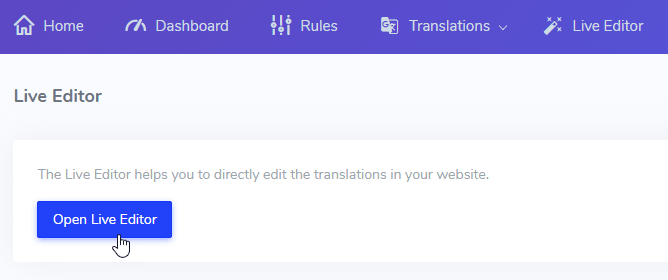
ページの上部に、さまざまなオプションが表示されます。他のオプションは無視して、「ライブエディター」を選択します。

ステップ3
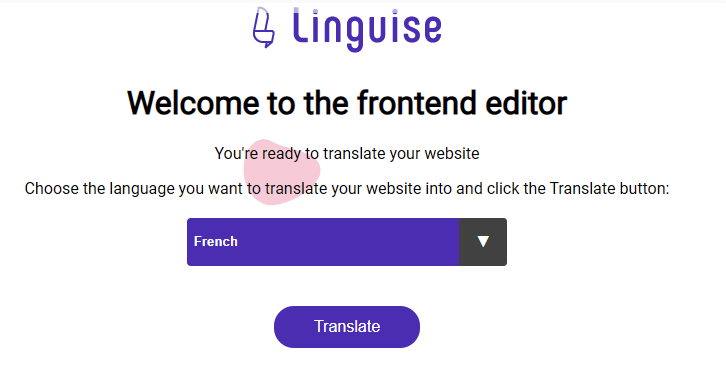
ボタンをクリックすると、変更する言語を選択するように求められます。チェックアウトページをフランス語に変換する場合は、言語を選択して「翻訳」ボタンをクリックします。

これにより、ウェブサイトのフロントエンドに移動します。.

ステップ4
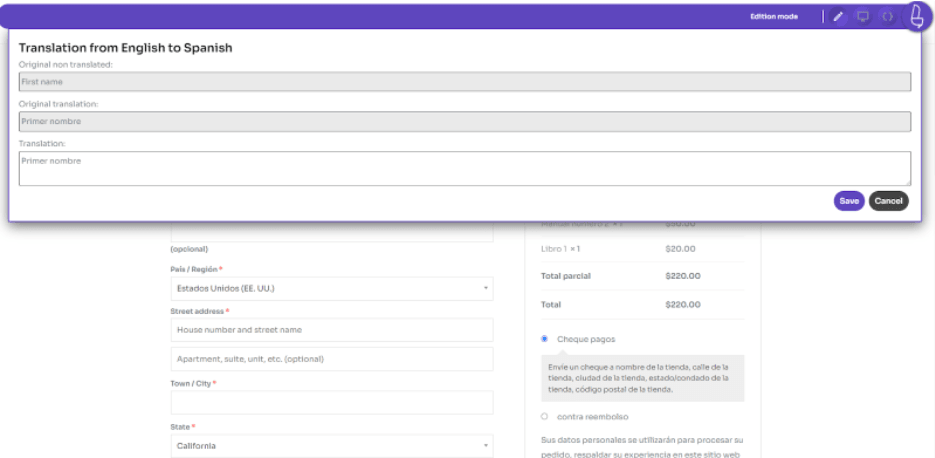
ウェブサイトの通常のナビゲーションを使用して翻訳するページを見つけることができます。クリックすると、編集するテキストを含むポップアップウィンドウが表示されます。ここには3つのコンポーネントがあります。

  • ウェブサイトの元の言語(つまり、英語)からのテキスト
  • 翻訳(例:フランス語)
  • 現在の翻訳を変更できます

ここから翻訳の文脈を保持するために必要な変更を加えることができます。続行する前に、[保存] ボタンをクリックすることを忘れないでください。.

上記のスクリーンショットの右上隅に「メタ編集」オプションが表示されます。コードボタンを使用して、カートページ、チェックアウトなどのすべてのメタデータを読み込み、SEO要件に合わせたテキストの翻訳を開始できます。.

ここからデスクトップアイコンを使用してWooCommerceページに移動し、翻訳を開始できます。.

Linguise を使用して WooCommerce のカートとチェックアウトページを編集する方法

WooCommerceのカートとチェックアウトページの翻訳を編集するには、次の手順に従います:

ステップ 1
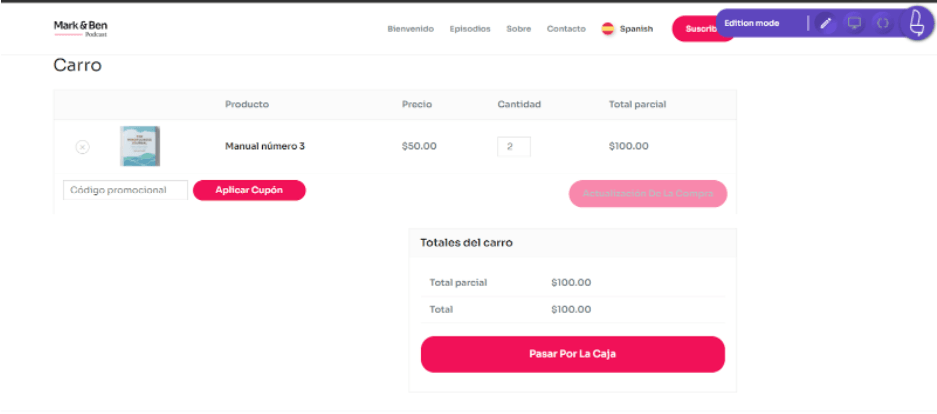
WooCommerce カート・コートページに移動して Edition Mode を使用します。

ステップ2
ペンをクリックして編集を開始し、カートまたはチェックアウトページの任意の要素(WooCommerce言語ファイルによって管理される動的な要素を含む)をクリックします(例:「クーポンを適用」)

ステップ 3
チェックアウトに必要な編集を行います。これと同じように驚くべきことに、サードパーティの支払いプラグイン(たとえば、WooCommerce Stripe プラグイン)に含まれるテキストもクリックするだけで編集できます。

最終的な言葉

より迅速なソリューションをご希望の場合は、Linguiseプラグインをお試しください。カートまたはチェックアウトページを翻訳すると有益です。これにより、WooCommerceサイトの人気が高まります。

Linguise ニューラルトランスレータは、翻訳されたページのインデックス作成からSEOベースの翻訳の開発まで、すべてを数分で実行できます。 Linguise は、複数の形式のCMSと相互運用できることが最も重要であり、CMSを中心に作成されたWebサイトが Linguiseを効率的に利用できることを意味します。.

また、以下の記事にも興味をお持ちかもしれません

お見逃しなく!
ニュースレターを購読する

ウェブサイトの自動翻訳、国際SEOなどの最新情報をご覧いただけます!

Invalid email address
試してみてください。月額1回、いつでも退会できます。.

メールアドレスを共有してからお立ち回りください!

宝くじに当選することを保証することはできませんが、翻訳に関する興味深い情報や時折割引情報をお約束します。.

お見逃しなく!
Invalid email address