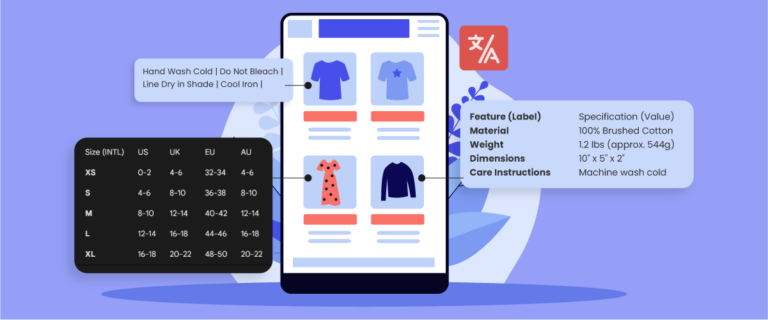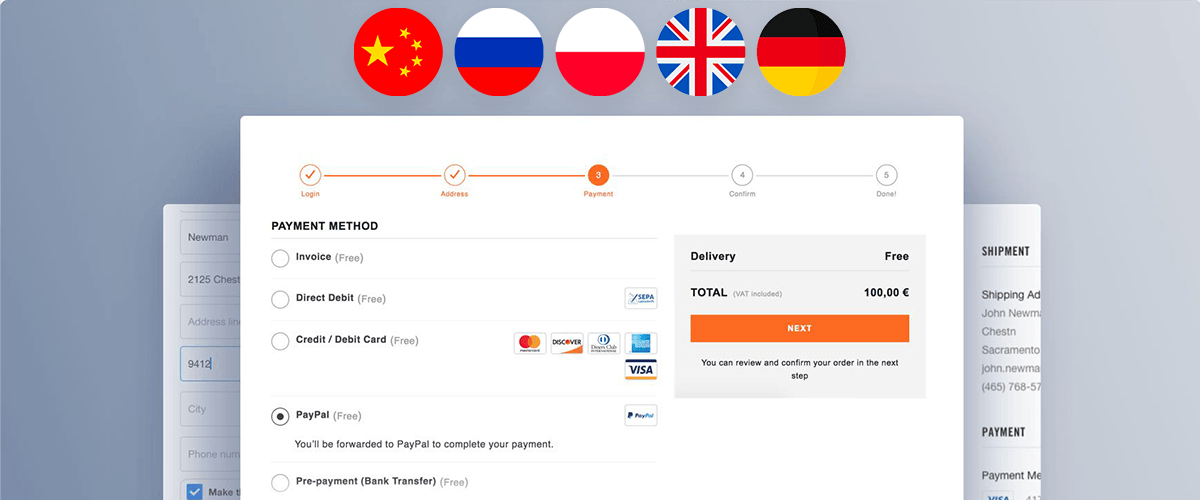
WooCommerceは、オフィス家賃を支払うことなく自宅で働くことを可能にするeコマースビジネスプラットフォームです。WooCommerceを使えば、多額のお金を費やすことなく、あなたの商品を世界中で販売できます。多くの初心者は、WooCommerceを使うという見通しに怯えています。ましてや、それを複数の言語に翻訳することとなると、なおさらです。
異なる背景を持つ人々にあなたの製品を紹介することを躊躇しないでください。あなたの疑問に対する解決策を見つけるために、読み続けてください。
この記事では、WooCommerceのチェックアウトページとカートページを翻訳する方法を解説します。その他のWooCommerceページも翻訳できます。WooCommerceのチェックアウトページとカートページの翻訳プロセスは、他のWooCommerceコンテンツを翻訳する場合とは異なります。早速本題に入りましょう!
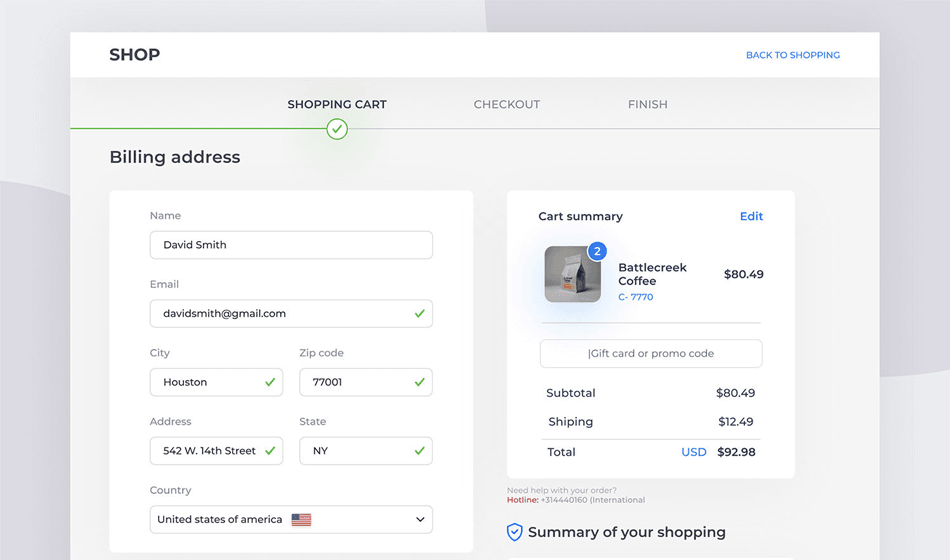
WooCommerceサイトを多言語に翻訳する方法はいくつかあります。ただし、単語ごとの翻訳では文の意味や構造が変わってしまう可能性があるため、WooCommerceストアの翻訳は難しい場合があります。これは避ける必要があります。このセクションでは、これらの方法のいくつかを見ていきます。.
手動翻訳
プロの翻訳者は、あなたの言葉をそのまま解釈し、文化的なニュアンスを考慮します。言語の繊細さは、その言語を理解している人だけが提供できます。手動翻訳の手順は時間がかかり、コストもかかります。.
自動翻訳
多くのツールやプラグインが翻訳プロセスを支援します。今では、ワンクリックでページをさまざまな言語に翻訳することが可能です!これは、母語が英語ではない人々にとって便利な機能です。その一例が、 Linguise やGoogle翻訳です。.
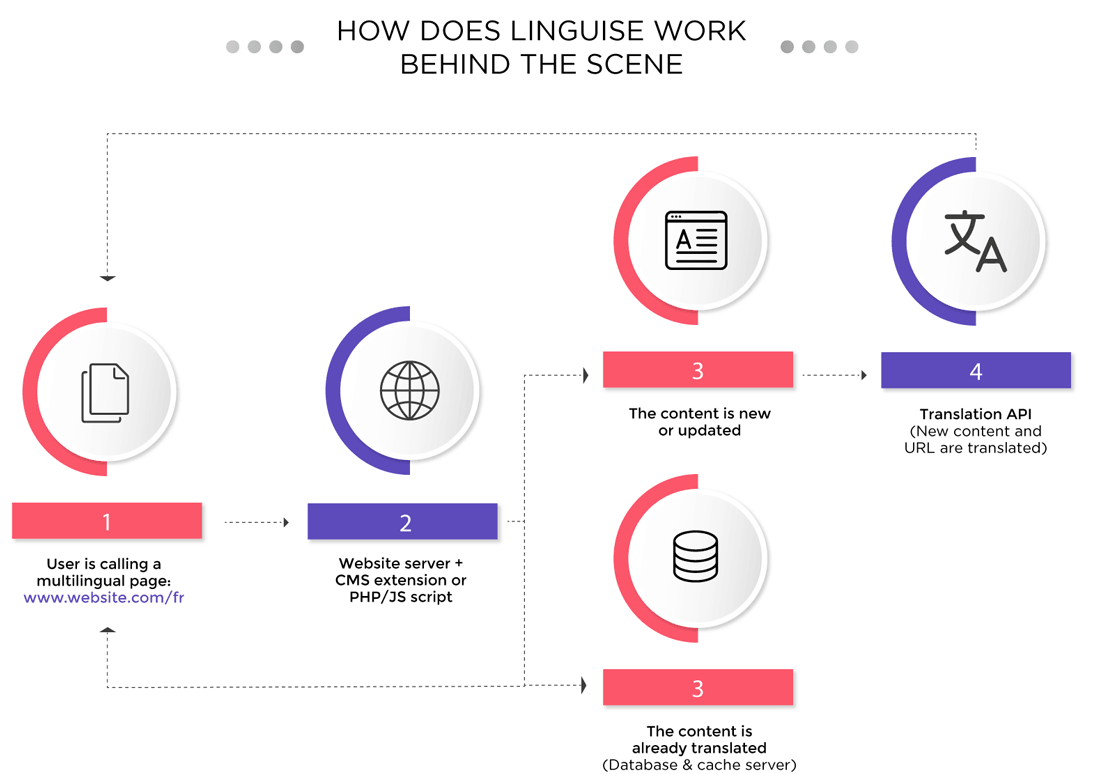

Linguise の翻訳が高く評価され、需要が高まっているのは、高品質なサービスによるものです。プラットフォーム自体がシステムを更新し、文化的背景やSEO要件に合わせて調整し、必要な修正を行います。チェックアウト/カートページであれその他のページであれ、 Linguise があらゆる言語に対して95%以上の正確な翻訳を提供できると確信していただけます。さらに、フロントエンドのライブエディターは、軽微なエラーや不整合の修正を支援します。 Linguise ダッシュボードにより、翻訳の管理が容易になります。.
Linguise ダッシュボードを利用して、チェックアウトページとカートページのコンテンツを多言語に変換する基本的な手順は次のとおりです。最も正確な結果を得るために、引き続き手順に従ってください。.
ステップ1
「1か月無料トライアル」を利用するには、こちらから登録してください: https://dashboard.linguise.com/account/register
ステップ2
このボタンをクリックすると、「登録して今すぐ翻訳する」ボタンが表示されます。
ステップ3
ステップ3に従うと、新しいドメインを登録する必要があるページに移動します。
ホームページの「ドメイン」ヘッダーの下にある「ドメインを追加」をクリックします。

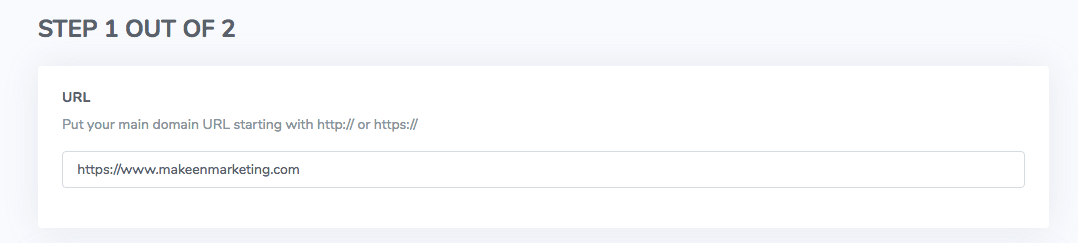
その後、最初の空欄にドメインURLを入力してください。ここにはWooCommerceのカートまたはチェックアウトページのURLを入力できます。.
ドメインを割り当てるアカウントを選択します。.

下にスクロールして、カート/チェックアウトページの基本言語(例:英語)を追加します。次に、「翻訳言語」バーの下に別の言語(例:ドイツ語)を追加します。.


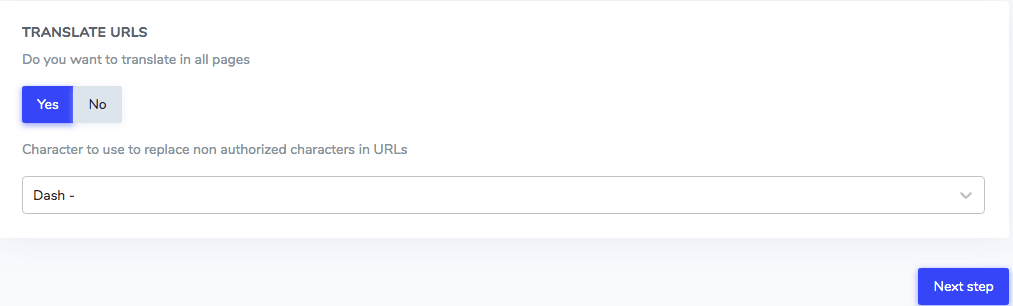
その後、すべてのページを翻訳するかどうかを選択するヘッダーが表示されます。チェックアウトページまたはカートページのみを翻訳したい場合は「いいえ」を選択してください。.
URL内の不適切な文字をアンダースコアまたはダッシュ文字で置き換えるかどうかも選択できます。「次のステップ」ボタンを押してください。.
ステップ4
このページには、ウェブサイト翻訳用のAPIキーが表示されます。「クリップボードにコピー」ボタンを使用して、このAPIキーをコピーします。 Linguise はさまざまなコンテンツ管理システムと互換性があります。上部に3つのオプションが表示されます: WordPress、 Joomla、およびScript PHPです。

では、 Linguise 様々なCMSでどのように活用できるかを見ていきましょう。まずは Joomlaから始めましょう。.
ステップ5
利用可能なCMSの選択肢から Joomla を選択します。次に、 Joomla 翻訳へのリンクをたどります。すると、 Joomla 拡張機能をインストールできるページに移動します。
ステップ 6
API キーをコピーし、拡張機能の構成設定に貼り付けます。
ステップ7
モジュール設定で表示したいコンテンツ言語を設定し、必要な場所にモジュールを配置します。

ダッシュボードからの編集方法は、より理解しやすいようにスクリーンショットとともに詳しく説明されています。フロントエンドからチェックアウトページとカートページを編集することもできます。これは Linguise フロントエンドライブエディターのおかげです!
ステップ 1
ダッシュボードを開き、フロントエンドで変更するドメイン URL に移動します。
ステップ2
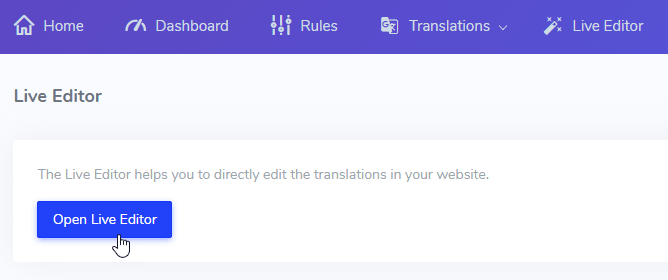
ページ上部に様々なオプションが表示されます。他のオプションは無視して、「ライブエディター」を選択してください。
ステップ3
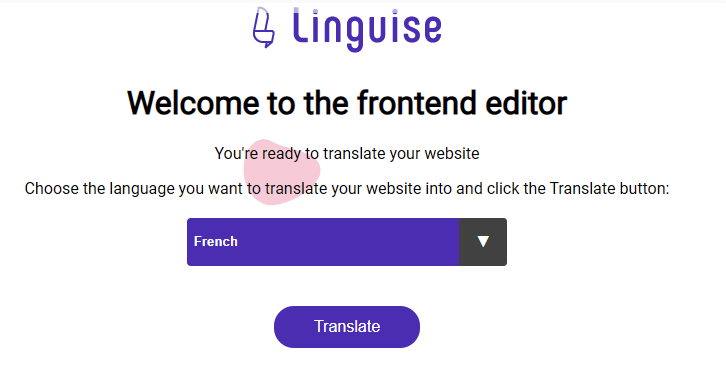
ボタンをクリックすると、変更したい言語を選択するよう求められます。チェックアウトページをフランス語に変換したい場合は、言語を選択して「翻訳」ボタンをクリックしてください。
そうすると、ウェブサイトのフロントエンドに移動します。.
ステップ4
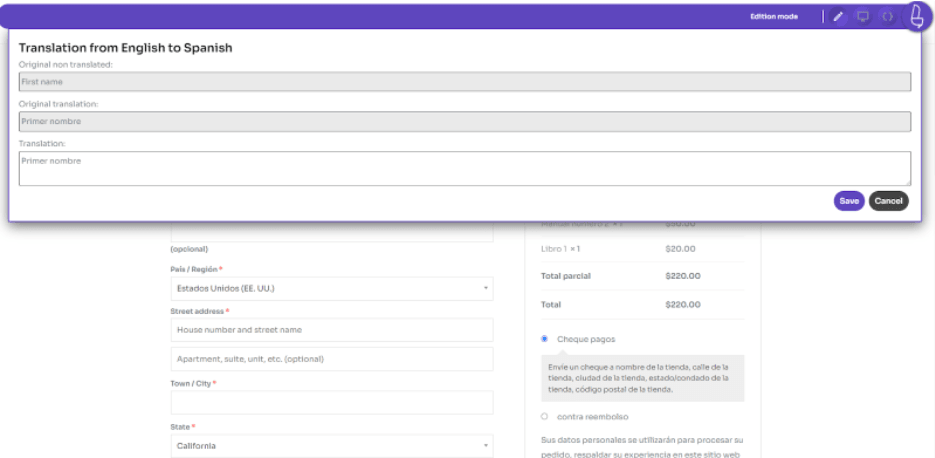
ウェブサイトの通常のナビゲーションを使用して、翻訳したいページを見つけることができます。クリックすると、編集するテキストを含むポップアップウィンドウが表示されます。ここには3つの要素があります。
- ウェブサイトの元の言語のテキスト(例:英語)
- 翻訳(フランス語)
- 現在の翻訳を変更できます
WooCommerceのカートページとチェックアウトページで翻訳を編集するには、次の手順に従います:
ステップ1
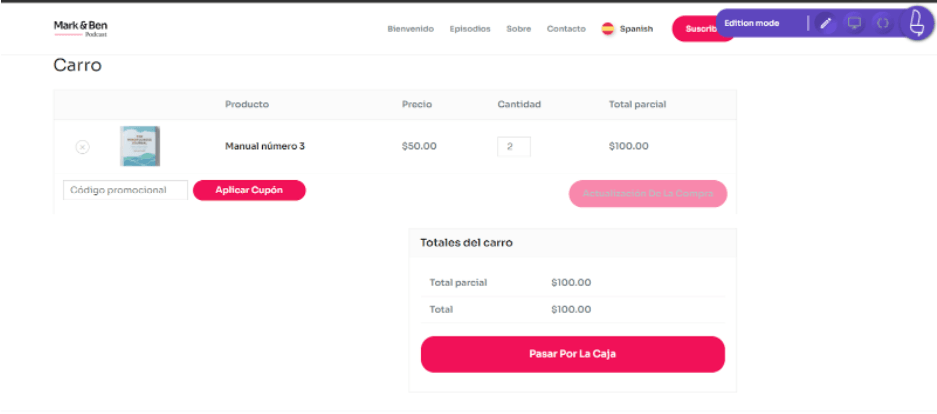
WooCommerceのカートとチェックアウトページに移動して、編集モードを使用します。
ステップ2
ペンをクリックして編集を開始し、カートまたはチェックアウトページの任意の要素をクリックします。「クーポンを適用」など、WooCommerceの言語ファイルで管理されている動的な要素も含まれます。
ステップ3
チェックアウトに必要な編集を行います。同様に、 WooCommerce Stripeプラグイン のようなサードパーティ製決済プラグインに含まれるテキストも、クリックするだけで編集できるのは素晴らしいことです。