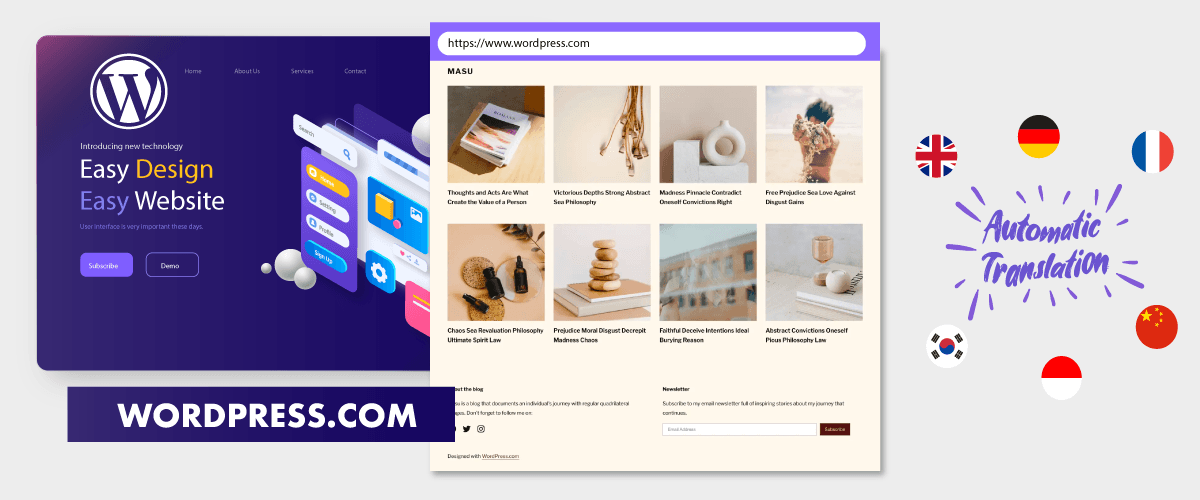
おそらく、 wordpressプラットフォームについてよく耳にしたことがあるでしょう。これは、ウェブサイトの所有者が WordPress ウェブサイトを作成し、コンテンツを公開するために使用するコンテンツ管理システムです。.
彼らはプラットフォームを提供しているだけでなく、 WordPress上で直接購入できるホスティングも提供しています。では、 wordpressでホストされている WordPress サイトを翻訳するにはどうすればいいのでしょうか?
テクノロジーの発展が著しい現代において、多言語ウェブサイトはサイトオーナーにとって重要な課題です。この記事では、 wordpressでホストされている WordPress ウェブサイトを翻訳する方法を詳しく説明します。.
WordPress エコシステムにおける wordpress.com とは何ですか?
WordPress.com は、現在多くのユーザーが使用している人気のコンテンツ管理システムであり、このプラットフォームは WordPressの後援を受けています。.
WordPressは、ウェブサイトを開発したいユーザー向けに WordPress が提供する無料サービスです。無料版では最大3GBのストレージ容量が提供されますが、3GBを使い切った場合はプレミアムパッケージにアップグレードする必要があります。.
限られたストレージに加えて、既存のプラグインとテーマしかダウンロードできず、外部からプラグインやテーマをインポートできないなど、依然として制限されている機能がいくつかあります。.
そして、無料なので、ホスティングは WordPressによって提供され、すべてが WordPress によって手配されるため、カスタマイズが難しくなります。.
wordpressには、wordpress.comの他に、 WordPress wordpressサービスもあります。どちらも異なる機能を持っています。では、 wordpressと wordpressの違いは何でしょうか?以下の説明をご覧ください。.

wordpress.orgと wordpress.comの違い
WordPress ウェブサイトを翻訳する方法を説明する前に、 wordpress.com と wordpress.org の違いについて詳しく説明します。.
価格
まず価格についてですが、 wordpressは無料ですが、ビジネス、コマース、エンタープライズなど、幅広いパッケージが用意されています。このパッケージには、様々な機能が備わっています。.
wordpress.org とは異なり、セルフホスト型であるため、独自のドメインとホスティングのコストを設定する必要があります。.
プラグインとテーマ
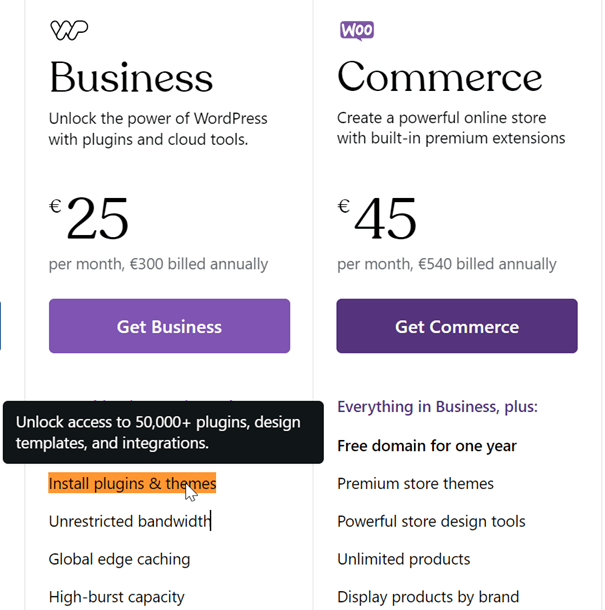
2つ目は、プラグインとテーマについてです。なぜでしょうか? wordpressでは、 WordPressで利用可能なプラグインとテーマのみをダウンロードできるからです。外部のプラグインやテーマを追加することはできません。.
それ以外にも、ビジネス パッケージまたはコマース パッケージを使用する場合は、プラグインをインストールすることもできます。そのうちの 1 つが翻訳プラグインです。.
さらに、 wordpress.org では、ユーザーが無料または有料の内部テーマと外部テーマを自由に使用できます。.
ドメインとホスティング
wordpress.comの無料版を使用すると、末尾がwordpress.comのドメインが取得されます。ドメインをカスタマイズしたい場合は、自動的に wordpress.comのビジネス版などの別のバージョンにアップグレードするか、 wordpress.orgを使用する必要があります。.
wordpress.org では独自のドメインとホスティングを購入する必要があるため、ドメイン拡張子を自由にカスタマイズできます。.
広告収益化
広告収益化も行っているウェブサイト運営者の方へ wordpress、広告には WordAds のみご利用いただけます。それ以外のご利用は許可されておりません。.
一方、 wordpress.org では広告プラットフォームを自由に選択でき、その 1 つが Google Adsense です。.
これらは、 wordpress.com と wordpress.org の基本的な違いの一部です。.
さて、違いはもうお分かりですね wordpressは WordPress の無料サービスで、3GB の容量が提供されます。容量が足りない場合は、ビジネスまたはコマースパッケージにアップグレードして、プラグインやテーマのインストールなど、すべての機能をご利用いただくことができます。.
さらに、 wordpressも同時に WordPress でホストされているため、カスタマイズのレベルは依然として柔軟性が低くなります。.
次に、 wordpress.com でホストされている WordPress ウェブサイトを翻訳するにはどうすればよいでしょうか。
WordPress サイトを翻訳するいくつかの方法
WordPress ウェブサイトを翻訳するには、公開ツールやプラグインを使用するなど、いくつかの方法があります。.
公開ツールのGoogle翻訳やDeepLを使って WordPress ウェブサイトを翻訳する
最初の方法は、Google 翻訳や DeepL などの公開ツールを使用することです。これらの公開ツールを使用する場合は、翻訳したい文章をこれらのツールにコピーする必要があります。.
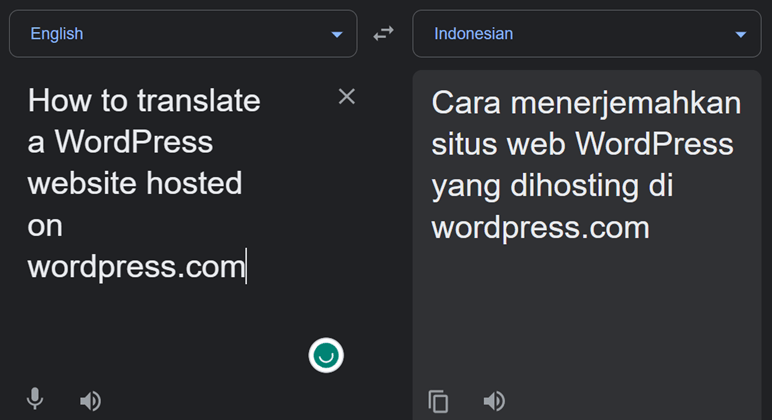
Google 翻訳などの公開ツールを使用すると、URL を翻訳する必要があることや、翻訳が必要な単語やフレーズがいくつかあることなど、依然として欠点があります。.
この制限は、翻訳プラグインまたは多言語プラグインで克服できます。.
プラグインを使って WordPress ウェブサイトを翻訳する
翻訳プラグインは WordPress wordpressでホストされている WordPress ウェブサイトの翻訳を支援する方法の一つです。WordPress 自体にも、無料でダウンロードできる様々なプラグインが用意されています。.
なぜプラグインを使うのでしょうか?プラグインには、翻訳をより使いやすくする多くの機能があり、その 1 つが自動翻訳とより自然な翻訳結果です。.
翻訳に役立つプラグインの一つに Linguiseがあります。Linguise Linguise は、フロントページから翻訳できるライブエディターなど、さまざまな機能があります。.
wordpress.com でホストされている WordPress ウェブサイトを翻訳する方法として Linguise 使用することに興味がある方は、以下の詳細をご覧ください。.
Linguiseを使って wordpressでホストされている WordPress ウェブサイトを翻訳する方法
Linguise 、ニューラル ネットワーク テクノロジーを使用して人間のような翻訳結果を提供する、Web サイト向けの自動翻訳サービスです。.
Linguise のライブエディター機能を使えば、 WordPress サイトをウェブサイトのトップページから直接翻訳できます。それでは、 wordpressでホスティングされている WordPress ウェブサイトを翻訳する手順をご紹介します。.
ステップ1: Linguise に登録してAPIキーを取得する
最初のステップは、ダッシュボードにアクセスして API キーを取得するために、 Linguise アカウントを登録または無料で登録することです。.
登録が完了すると、 Linguiseダッシュボードへのリンクが表示されます。その後、 「設定」メニューにアクセスし、「APIキーを取得」を選択してクリップボードにコピーしてください。

ステップ2: 言語をリストに追加する
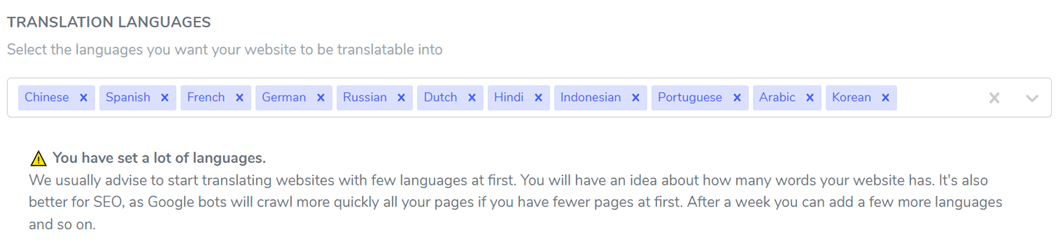
2つ目のステップは、一番下までスクロールして「言語」列を見つけます。ここで、例えば以下のように複数の言語を追加できます。追加したら、 「保存」変更を適用してください。
ステップ3: Linguise プラグインのインストールと設定
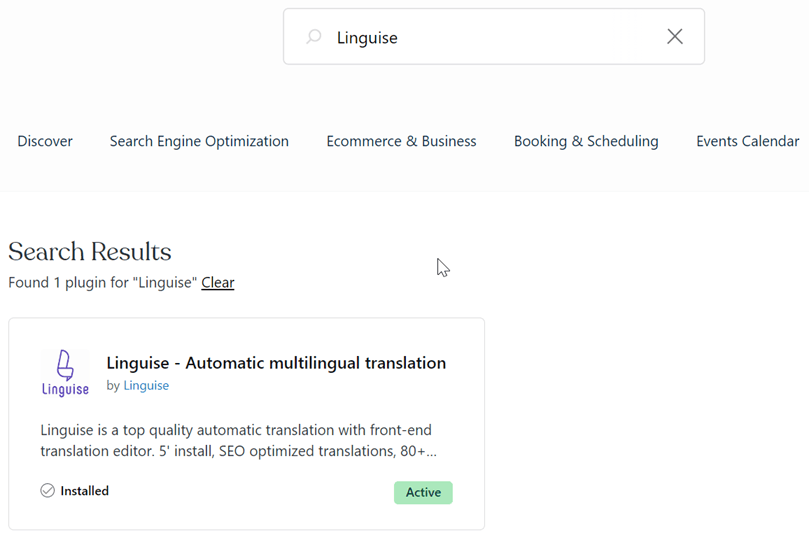
Linguiseで設定が完了したら WordPressに切り替えますLinguiseをインストールして設定しますダッシュボード > プラグイン > 新規追加 > Linguiseに進みます。
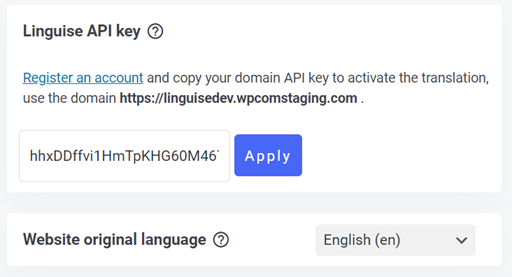
プラグインがインストールされている場合は、 Linguise 設定」メニューに入り、先ほどコピーしたAPIキーを貼り付けます。以下でウェブサイトのデフォルト言語も設定できます。.
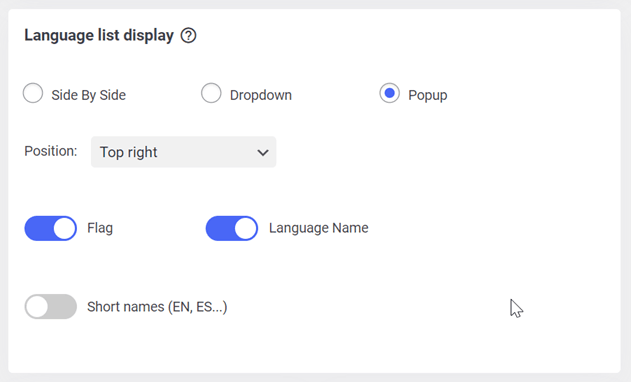
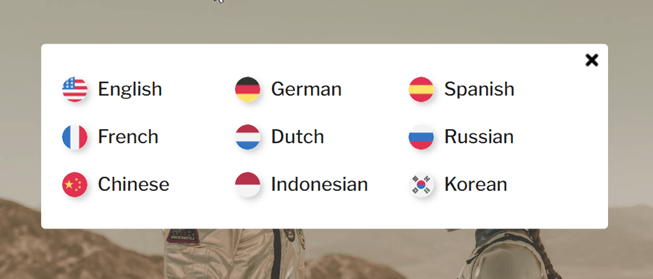
その後、もう一度下にスクロールすると、表示言語の設定があります。ポップアップ、ドロップダウン、または横並びで言語の順序を設定できます。.
言語表示については、言語名+国旗、または言語名+短縮名を選択できます。設定が完了したら、 「保存」。
後は、事前に設定した WordPress サイトの表示言語によってこんな感じになります。.
ステップ4:ダッシュボードの主な機能である Linguiseを使用して翻訳を編集する
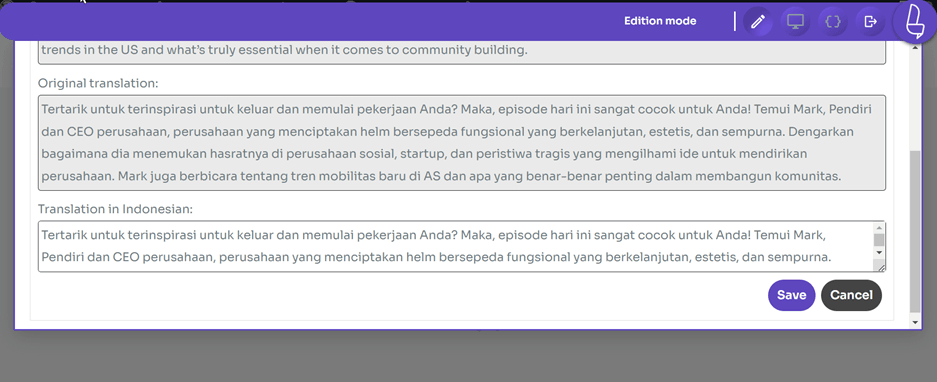
Linguise には、自動翻訳の他に、 WordPress サイトのフロントページから直接翻訳できるライブ エディター機能もあります。.
これを行うには、 Linguiseダッシュボードに入り、ライブエディターメニュー > ライブエディターを開く > 言語を選択 > 翻訳を選択します。その後、画面は次のように表示されます。
開始するには、翻訳したい部分をクリックし、「保存」をクリックした場合は翻訳結果を「翻訳」列に書き込むだけです。.
Linguise はライブエディター機能に加え、翻訳ルール機能も備わっています。この機能を使うと、選択した文を翻訳対象から除外し、元の文のまま残すことができます。.
これを行うには、 Linguiseダッシュボードにアクセスし、「ルール」>「新しいルールを追加」を選択します。その後、ルールの種類を選択できます。

これまで、 Linguise プラグインを使用して、 wordpress.com でホストされている WordPress ウェブサイトを翻訳する方法がわかりました。.
上記の各タイプルールの使用方法を確認するには、 Linguise ダッシュボードの機能に直接アクセスしてください。.
WordPress サイト翻訳のLinguise 料金表
WordPress ウェブサイトの自動翻訳サービスとして Linguise のご利用にご興味をお持ちの方へ。Linguise Linguise 新規ユーザー向けに1ヶ月間の無料トライアルを提供しています。.
試用版では、最大 60 万語までの翻訳制限と、最大 85 言語の無制限の言語使用が可能です。.
試用版終了後は、以下のように Linguise パッケージのサブスクリプションを継続することができます。.
開始
- 最初の1か月間の無料トライアルに含まれる
- 20万語の翻訳
- 無制限 翻訳されたページ閲覧数
- 無制限 言語
- 10% オフ 月額料金と比較して
- 1つのウェブサイトにつき1つのプラン 1ヶ月無料
プロ
- 最初の1か月間の無料トライアルに含まれる
- 60万語の翻訳
- 無制限 翻訳されたページ閲覧数
- 無制限 言語
- 10% オフ 月額料金と比較して
- 1つのウェブサイトにつき1つのプラン 1ヶ月無料
大規模
- 登録して購読する
- 無制限の翻訳語
- 無制限 翻訳されたページ閲覧数
- 無制限 言語
- 10% オフ 月額料金と比較して
- 1つのウェブサイトにつき1つのプラン 1ヶ月無料
今すぐ Linguise を使用して、 wordpress.com でホストされている WordPress ウェブサイトを翻訳しましょう。
WordPress ウェブサイトは、 wordpressプラットフォーム上で作成されたウェブサイトです。wordpress.comには無料版と有料版があることを知っておく必要があります。 wordpressサイトにプラグインやテーマを自由にインストールしたい場合は、ビジネスパッケージなどの有料版をご利用ください。.
その後は、 wordpressでホストされている WordPress サイトの翻訳方法を学ぶことを忘れないでください。ウェブサイトを様々な言語に翻訳することで、ウェブサイトのトラフィックを増やし、より多くのユーザーにリーチする機会が生まれます。.
WordPress ウェブサイトを翻訳するには、人間による翻訳と 97% 類似した翻訳結果を提供できる Linguise 使用できます。.