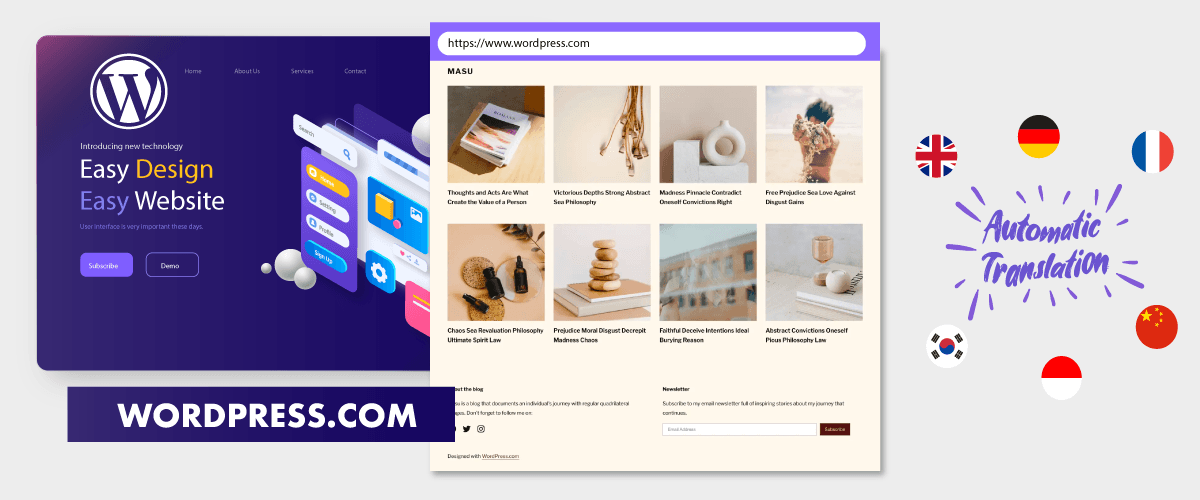
wordpress.comプラットフォームについてよく耳にするかもしれません。これは、ウェブサイト所有者が WordPress ウェブサイトを作成し、コンテンツを公開するために使用されるコンテンツ管理システムです。.
彼らはプラットフォームを提供するだけでなく、 WordPressで直接購入できるホスティングも提供しています。では、 wordpress.comでホストされている WordPress ウェブサイトをどのように翻訳すればよいのでしょうか?
技術が発展するこの時代において、多言語ウェブサイトはサイトオーナーにとって重要です。この記事では、 wordpress.comでホストされている WordPress ウェブサイトを翻訳する方法について詳しく説明します。.
WordPress エコシステムにおける wordpress.comとは?
WordPress.comは、今日多くのユーザーに利用されている人気のコンテンツ管理システムであり、このプラットフォームは WordPressの支援を受けています。.
WordPress.comは、ウェブサイトを開発したいユーザーに WordPress が提供する無料サービスです。無料版では、最大3 GBのストレージが利用できます。ただし、3 GBを使い切った場合は、プレミアムパッケージにアップグレードする必要があります。.
ストレージが限られていることに加えて、まだ制限されている機能がいくつかあります。例えば、既存のプラグインとテーマしかダウンロードできず、外部からプラグインやテーマをインポートすることはできません。.
その後、無料であるため、ホスティングは WordPressによって提供され、すべてが彼らによって管理されるため、カスタマイズが難しくなります。.
wordpress.comとは別に、 WordPress には wordpress.orgという別のサービスもあり、両者は異なる特徴を持っています。では、 wordpress.comと wordpress.orgの違いは何でしょうか?以下の説明をご覧ください。.
wordpress.orgと wordpress.comの違い
WordPress サイトを翻訳する方法を説明する前に、 wordpress.comと wordpress.orgの違いについて詳しく見ていきましょう。.
料金
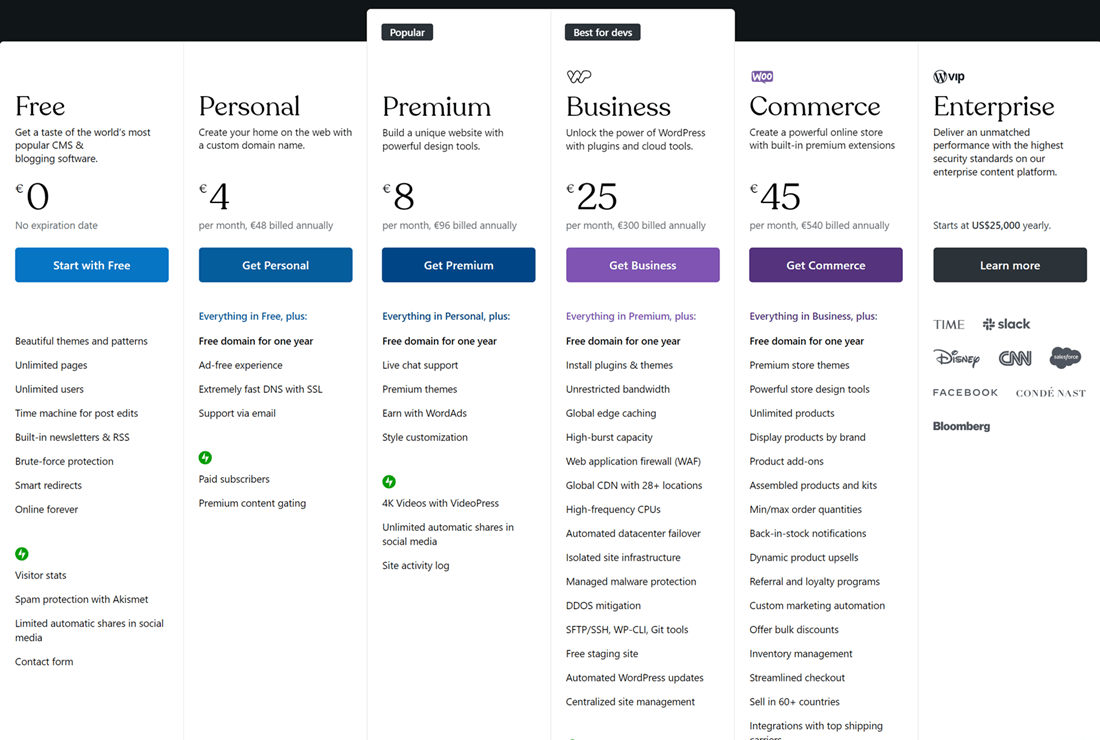
まず価格の面ですが、 wordpress.comは無料であるにもかかわらず、ビジネス、コマース、エンタープライズに至るまで、いくつかのパッケージを提供しています。このパッケージは、さまざまな異なる機能を提供します。.
wordpress.orgとは異なり、セルフホストであるため、独自のドメインとホスティングのコストを設定する必要があります。.
プラグインとテーマ
2つ目はプラグインとテーマから見えてきます。なぜでしょうか?なぜなら、 wordpress.comでは WordPressで利用可能なプラグインとテーマしかダウンロードできないからです。外部のプラグインやテーマを追加することはできません。.
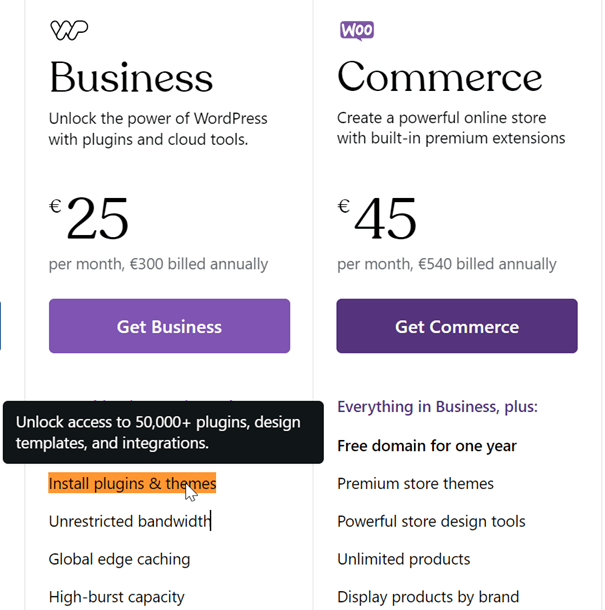
さらに、ビジネスプランまたはコマースプランを選択した場合は、プラグインをインストールすることもでき、そのうちの1つが翻訳プラグインです。.
さらに、 wordpress.orgでは、ユーザーが無料または有料の内部テーマと外部テーマを自由に使用できます。.
ドメインとホスティング
wordpress.comの無料版を使用すると、.wordpress.comで終わるドメインが取得できます。ドメインをカスタマイズしたい場合は、自動的にビジネスなどの別のバージョンの wordpress.comにアップグレードするか、 wordpress.orgを使用する必要があります。.
wordpress.orgでは、独自のドメインとホスティングを購入する必要があるため、任意のドメイン拡張子を自由にカスタマイズできます。.
広告収益化
広告で収益化も行っているウェブサイト運営者の皆さんにとって、 wordpress.comでは広告にWordAdsしか使用できません。それ以外は許可されていません。.
一方、 wordpress.orgでは、広告プラットフォームを自由に選択できます。その1つがGoogle AdSenseです。.
これらは wordpress.comと wordpress.orgの基本的な違いの一部です。.
これで、違いがお分かりいただけたでしょう。つまり、 wordpress.com は WordPress が提供する無料サービスで、3 GB の容量を利用できます。容量が足りない場合は、ビジネスまたはコマースパッケージにアップグレードすることで、プラグインやテーマのインストールなど、あらゆる機能を利用できます。.
さらに、 wordpress.comは同時に WordPress によってホスティングされているため、カスタマイズの自由度は依然として低くなっています。.
次に、 wordpress.comでホストされている WordPress ウェブサイトを翻訳する方法を見ていきましょう。
WordPress のウェブサイトを翻訳するいくつかの方法
WordPress のウェブサイトを翻訳するには、いくつかの方法があります。たとえば、公開ツールやプラグインを使用する方法です。.
公開ツールのGoogle翻訳またはDeepLで WordPress のウェブサイトを翻訳する
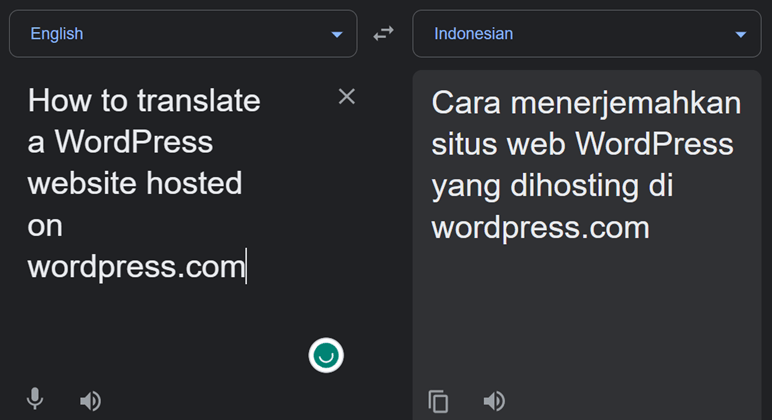
1つ目の方法は、Google翻訳やDeepLなどの公開ツールを使用することです。これらの公開ツールを使用するには、翻訳したい文章をコピーしてツールに貼り付ける必要があります。.
Google翻訳などの公開ツールを使用する場合には、URLを翻訳する必要があるだけでなく、翻訳が必要な単語やフレーズが頻繁に存在するなど、依然として欠点があります。.
翻訳プラグインまたは多言語プラグインを使用すれば、この制限を克服できます。.
言語の壁を突破する
言語の壁に別れを告げ、無限の成長を手に入れましょう!今すぐ自動翻訳サービスをお試しください。.
プラグインを使用して WordPress のウェブサイトを翻訳する
翻訳プラグインは、 wordpress.comでホストされている WordPress ウェブサイトの翻訳を支援できる方法の一つです。 WordPress 自体には、無料で選択してダウンロードできるさまざまなプラグインがあります。.
なぜプラグインを使うのか?プラグインは翻訳をより身近にする多くの機能を提供しており、その一つが自動翻訳とより自然な翻訳結果です。.
翻訳に役立つプラグインの1つは Linguiseです。 Linguise には、フロントページから翻訳できるライブエディターなど、さまざまな機能があります。.
wordpress.comでホストされている WordPress ウェブサイトを翻訳する方法として Linguise の使用に興味がある方は、以下の詳細をご覧ください。.
Linguiseを使用して wordpress.comでホストされている WordPress サイトを翻訳する方法
Linguise は、ニューラルネットワーク技術を使用して人間のような翻訳結果を提供するウェブサイト向けの自動翻訳サービスです。.
Linguise が備えるライブエディター機能を使えば、 WordPress ウェブサイトをサイトのフロントページ上で直接翻訳することもできます。それでは、 wordpress.comでホストされている WordPress ウェブサイトを翻訳する手順を紹介します。.
ステップ1: Linguise に登録してAPIキーを取得する
最初のステップは、無料の Linguise アカウントに登録またはサインアップして、ダッシュボードへのアクセスを取得し、APIキーを入手することです。.
登録が正常に完了すると、 Linguise ダッシュボードのリンクが届きます。その後、 設定メニュー > APIキーを取得 > クリップボードにコピー に進んでください。
ステップ2:リストに言語を追加する
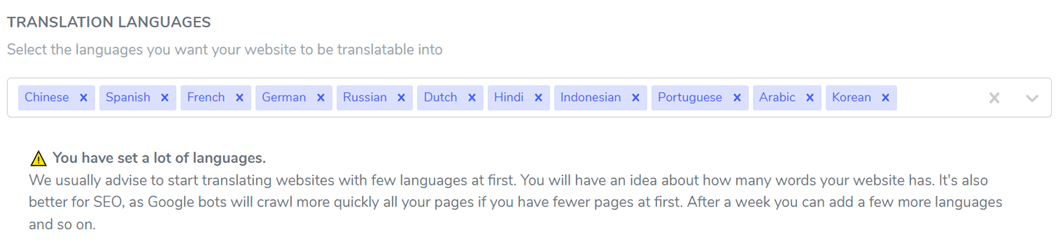
2番目のステップは、一番下までスクロールすることです。そこに「言語」列があり、次のように複数の言語を追加できます。その場合は、忘れずに 保存 をクリックして変更を適用してください。
ステップ3: Linguise プラグインをインストールして設定する
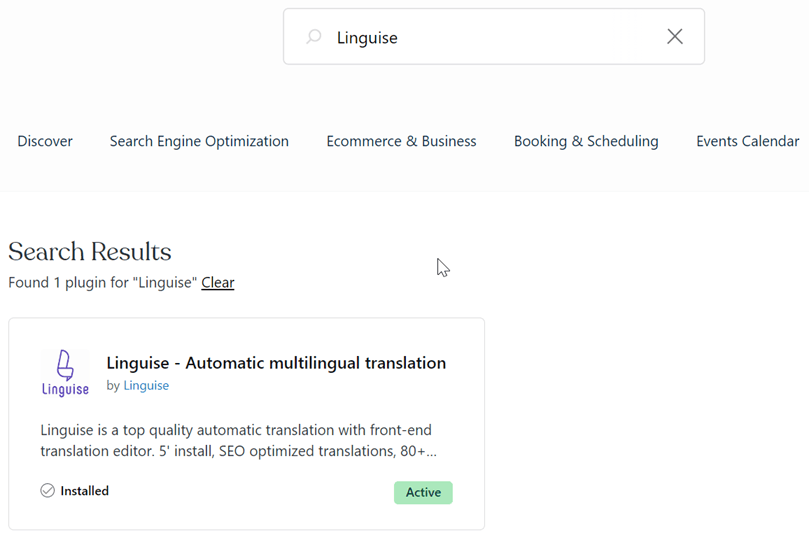
Linguiseのダッシュボードで設定した後、 Linguise のダッシュボードに切り替えます。ここで WordPress ウェブサイトのダッシュボードに移動します。ここでは Linguise プラグインをインストールして設定します。これを行うには、 ダッシュボード > プラグイン > 新規追加 > Linguiseに移動します。
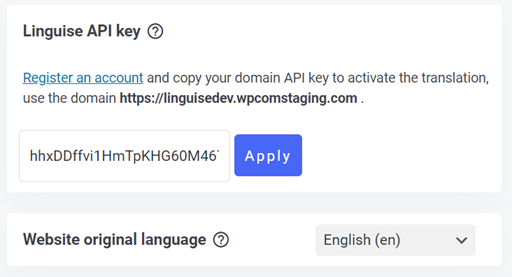
プラグインがインストールされている場合は、 Linguise の設定メニューに入り、先ほどコピーしたAPIキーを貼り付けてください。その下で、ウェブサイトのデフォルト言語も設定できます。.
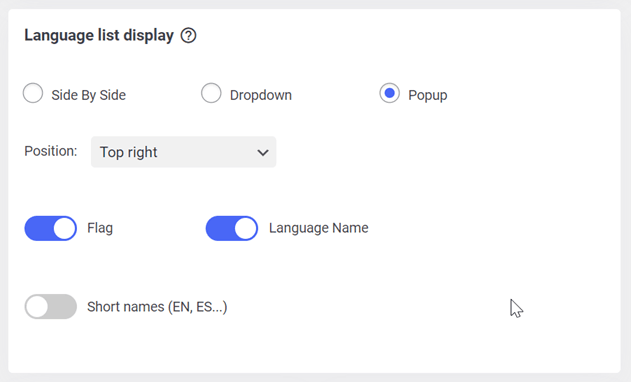
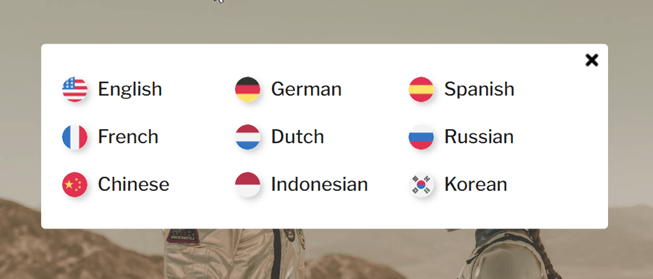
その後、もう一度下にスクロールすると、表示言語設定があります。ポップアップ、ドロップダウン、または並べて表示で言語の順序を設定できます。.
次に言語表示についてですが、言語名+国旗、または言語名+短縮名を選択できます。すべて設定できたら、 保存をクリックしてください。
その後、このようなものが、事前に設定された WordPress ウェブサイト上の表示言語の結果です。.
ステップ4:ダッシュボードの主要機能 Linguiseで翻訳を編集する
自動翻訳以外にも、 Linguise には WordPress ウェブサイトのフロントページから直接翻訳できるライブエディター機能があります。.
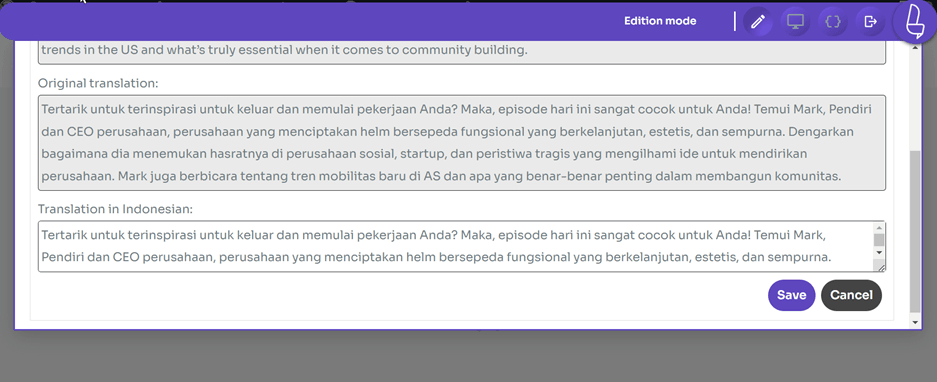
これを行うには、 Linguise ダッシュボードに入り、 ライブエディターメニュー > ライブエディターを開く > 言語を選択 > 翻訳 を選択します。 その後、表示は次のようになります。
始めるには、翻訳したい部分をクリックし、「保存」をクリックした場合は、翻訳結果を「翻訳」列に入力するだけです。.
ライブエディター機能の使用とは別に、 Linguise には翻訳ルール機能もあります。この機能により、選択した文が翻訳されず、原文のまま残るように翻訳を除外することができます。.
これを行うには、 Linguise ダッシュボード > ルール > 新しいルールを追加を入力します。 その後、どのタイプのルールを選択するかを選べます。
これまでに、 Linguise プラグインを使用して wordpress.comでホストされている WordPress ウェブサイトを翻訳する方法を理解できました。.
上記のタイプルールのそれぞれの使用方法を確認するには、 Linguise ダッシュボードの機能に直接アクセスしてください。.
新しい市場を開拓する準備はできていますか?1ヶ月の無料トライアルで、自動翻訳サービスを無料でお試しください。クレジットカードは不要です!
WordPress サイトを翻訳するためのLinguise の料金
WordPress ウェブサイトの自動翻訳サービスとして Linguise の利用にご興味をお持ちの方へ。 Linguise では、新規ユーザー向けに1か月間の無料トライアルを提供しています。.
トライアル版では、最大60万語までの翻訳上限と、最大85言語の無制限の言語利用が可能です。.
トライアル版が終了したら、以下に示すように Linguise パッケージの購読を継続できます。.
今すぐ Linguise で wordpress.com上にホストされた WordPress ウェブサイトを翻訳しましょう!
WordPress のウェブサイトは、 wordpress.comプラットフォーム上で作成されたサイトです。 wordpress.comでは無料版と有料版が提供されていることを知っておく必要があります。ウェブサイトにプラグインやテーマを自由にインストールしたい場合は、ビジネスパッケージなどの有料版をご利用ください。.
その後、 wordpress.com上にホストされた WordPress ウェブサイトを翻訳する方法を学ぶことを忘れないでください。ウェブサイトをさまざまな言語に翻訳することで、より多くのウェブサイトトラフィックを獲得し、より広いオーディエンスにリーチする機会が開かれます。.
WordPress ウェブサイトを翻訳するには、人間の翻訳と97%類似した翻訳結果を提供できる Linguise を利用できます。.