WordPress ウェブサイトを多言語対応にして、世界中の多くの人がアクセスできるようにしたいと思いませんか?一つの方法としては、 WordPress プラグインをインストールするか、自動翻訳サービスを利用する方法があります。.
WordPressでは、プラグインを使用してさまざまなツールやサービスを接続できます。.
Google翻訳は、正確なサイト翻訳結果を提供できるツールの一つです。そのため、Google Language Translatorプラグインを使用して WordPress サイトにGoogle翻訳を追加することを検討することをお勧めします。一方、Google翻訳はGoogle翻訳ツールの一部に過ぎず、Googleクラウド翻訳APIも存在します。Googleクラウド翻訳APIは、SEOページインデックスを活用し、より正確な翻訳を提供します。.
そのため、この記事では、 WordPress サイトに Google 翻訳を追加する方法と、 Linguiseを介して WordPress Google Cloud 翻訳に接続する方法について詳しく説明します。.
ポイント: WordPress サイトにGoogle翻訳を追加する
Google 翻訳による即時多言語サポート
Google 翻訳プラグインをインストールすると、 WordPress サイトで自動翻訳を提供できるようになり、手作業なしでさまざまな国の訪問者がコンテンツにアクセスできるようになります。.
ユーザーエクスペリエンスとグローバルリーチの向上
訪問者が好みの言語でサイトを閲覧できる場合、サイトへの関心が高まり、滞在時間が長くなり、コンテンツを操作する可能性が高くなり、より幅広い国際的なユーザーにリーチできるようになります。.
SEOと正確性をサポートする翻訳ツールを使用する
Google Cloud などの翻訳サービスや高度なプラグインを接続すると、翻訳の品質が向上し、多言語ページが検索エンジンでインデックスに登録されやすくなります。.
WordPress サイトに Google 翻訳を追加する必要があるのはなぜですか?
なぜ WordPress ウェブサイトにGoogle翻訳を追加する必要があるのでしょうか? WordPress サイトにGoogle翻訳を追加すべき理由をいくつかご紹介します。.
- 世界中のユーザーにリーチ:ウェブサイトに Google 翻訳を追加すると、さまざまな言語を話すユーザーがコンテンツにアクセスできるようになるため、より幅広いユーザーにリーチできるようになります。
- ユーザー エクスペリエンスの向上: Web サイトの訪問者が好みの言語でコンテンツを表示できる場合、サイトへのエンゲージメントが高まり、サイトに長く滞在する可能性が高くなり、全体的なユーザー エクスペリエンスが向上します。
- SEO強化:ウェブサイトを多言語対応にすることで、国際的なキーワードをターゲットにし、より幅広いユーザーにリーチすることで、検索エンジン最適化(SEO)の向上が期待できます。そのためには、Google Cloud Translation API接続が必要です。
- 費用対効果が高い: Google 翻訳は、Web サイトに簡単に追加できる無料のツールであり、プロの翻訳者を雇う場合に比べて時間と費用を節約できます。
WordPress ウェブサイトに Google 翻訳を追加すると、ウェブサイトのアクセシビリティ、ユーザー エクスペリエンス、さらには SEO も向上できるシンプルで効果的な方法になります。.
WordPress サイトにGoogle翻訳を追加する方法
WordPress ウェブサイトでGoogle翻訳を使用するには、Google Language Translatorプラグインが必要です。Google Language TranslatorプラグインはGoogle翻訳の一部です。.
さて、以下では WordPress サイトにGoogle翻訳を追加する方法を説明します。プラグインをウェブ上にインストールするには、いくつかの手順に従う必要があります。.
ステップ1: Google Language Translatorプラグインをインストールして有効化する
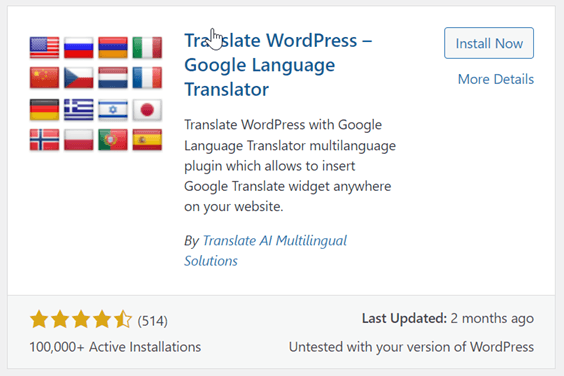
最初のステップは、Google Language Translatorプラグインをインストールして有効化することです。このプラグインは、「プラグイン」メニュー > 「プラグインを追加」 >検索フィールドに「Google Language Translator」と入力して検索できます。
見つかった場合は、 「今すぐインストール」 「アクティブ化」を選択してプラグインをアクティブ化します。
ステップ2: Google Language Translatorプラグインを設定する
プラグインをインストールして有効化したら、ウェブサイトのニーズに合わせて設定する必要があります。プラグインを簡潔にするには、 WordPressダッシュボードの「設定」インをインストールしてください。
設定ページには調整が必要なセクションがいくつかあります。まず、プラグインを有効にするチェックボックスがオンになっていることを確認します。これはプラグインが有効になっていることを示します。.
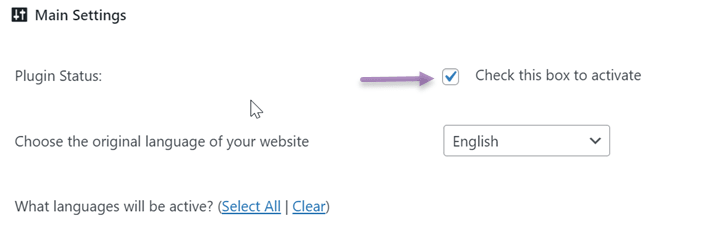
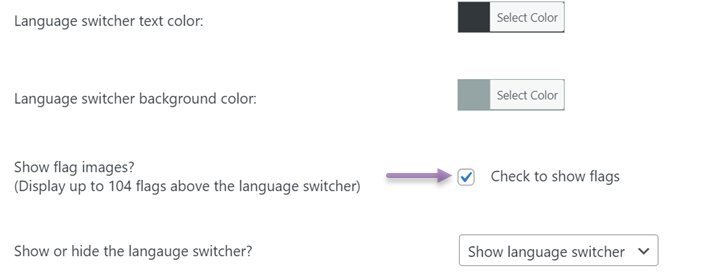
次に、言語選択オプションとしてフラグを設定します。ここでは、言語スイッチャーのサイズ、色、背景色を調整できます。.
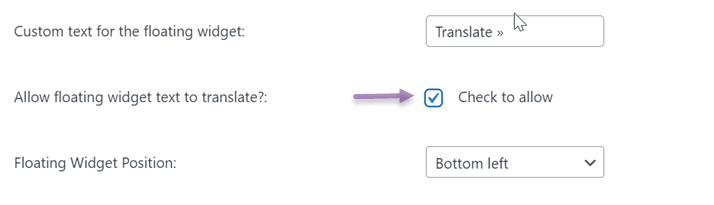
最後の設定はフローティングウィジェットです。これを有効にする場合は、下のボックスにチェックを入れてください。.
すべての列がニーズに基づいて調整された場合は、「変更を保存」をクリックして変更を保存します。.
ステップ3: 多言語ウェブサイトをテストする
次のステップは、多言語ウェブサイトをテストすることです。このステップは、プラグインの設定が正常に適用されているかどうかを確認するために行われます。.
- ウェブサイトのホームページにアクセスし、言語切り替え機能が表示されているかどうかを確認します。.
- スイッチャーから言語を選択し、Web サイトのコンテンツが正しく翻訳されているかどうかを確認します。.
- ウェブサイト上のさまざまなページをクリックして、ウェブサイトのすべてのページが正しく翻訳されていることを確認します。.
- ウェブサイトのデザインとレイアウトをチェックして、翻訳された言語ですべてが正しく表示されるかどうかを確認します。.
Google 言語翻訳機能
WordPress ウェブサイトに Google Translate を追加する方法を理解するだけでなく、プラグインを使用するとどのような機能が得られるのかも理解する必要があります。.
Google 言語翻訳機能は、無料機能と有料機能の 2 種類に分かれています。.
無料版では以下の機能が提供されます
- 自動翻訳
- Google Analyticsとの統合
- ページ、カテゴリ、タグ、ウィジェットなどを翻訳します。.
- WooCommerceサイトを翻訳する
ご覧のとおり、無料版では、多言語 SEO 機能、NMT テクノロジーによる翻訳、さまざまなプラグインやテーマとの互換性、メタデータの翻訳、その他多くの興味深い機能は利用できません。.
つまり、Google 言語翻訳の無料版では、自動翻訳やウェブサイトのその他の要素の翻訳などの基本機能のみが利用できます。.
高度な機能については、プレミアムバージョンを購入する必要があります。.
Google Translate の代替として、 Linguiseをご紹介します。
ご存知のとおり、Google Language Translator プラグインには WordPress ウェブサイトの翻訳をサポートするのに十分な機能がないため、 Linguiseなど、より完全な機能を備えた他の代替プラグインを探す必要があります。.
Linguise 、NMT(ニューラル機械翻訳)技術を活用した自動翻訳 WordPress プラグインです。Linguise Linguise Googleの最高峰のNMTモデルを使用し、コンテンツの最も正確な翻訳を実現します。.
自動翻訳だけでなく、フロントエンドのライブエディター機能を使って手動で翻訳することも可能です。Linguise Linguise 80以上の言語に対応しており、訪問者の様々な言語を翻訳できます。.
それ以外にも、 Linguise には無料版もありますが、 Linguise の無料版は Google Language Translator とは異なります。.
Linguise 無料でも、有料版と同等の機能を提供しています。100%のSEOサポート、ウェブサイトのすべての要素の翻訳、NMTテクノロジーの採用、そして様々なテーマやプラグインとの互換性など、その実力は折り紙付きです。.
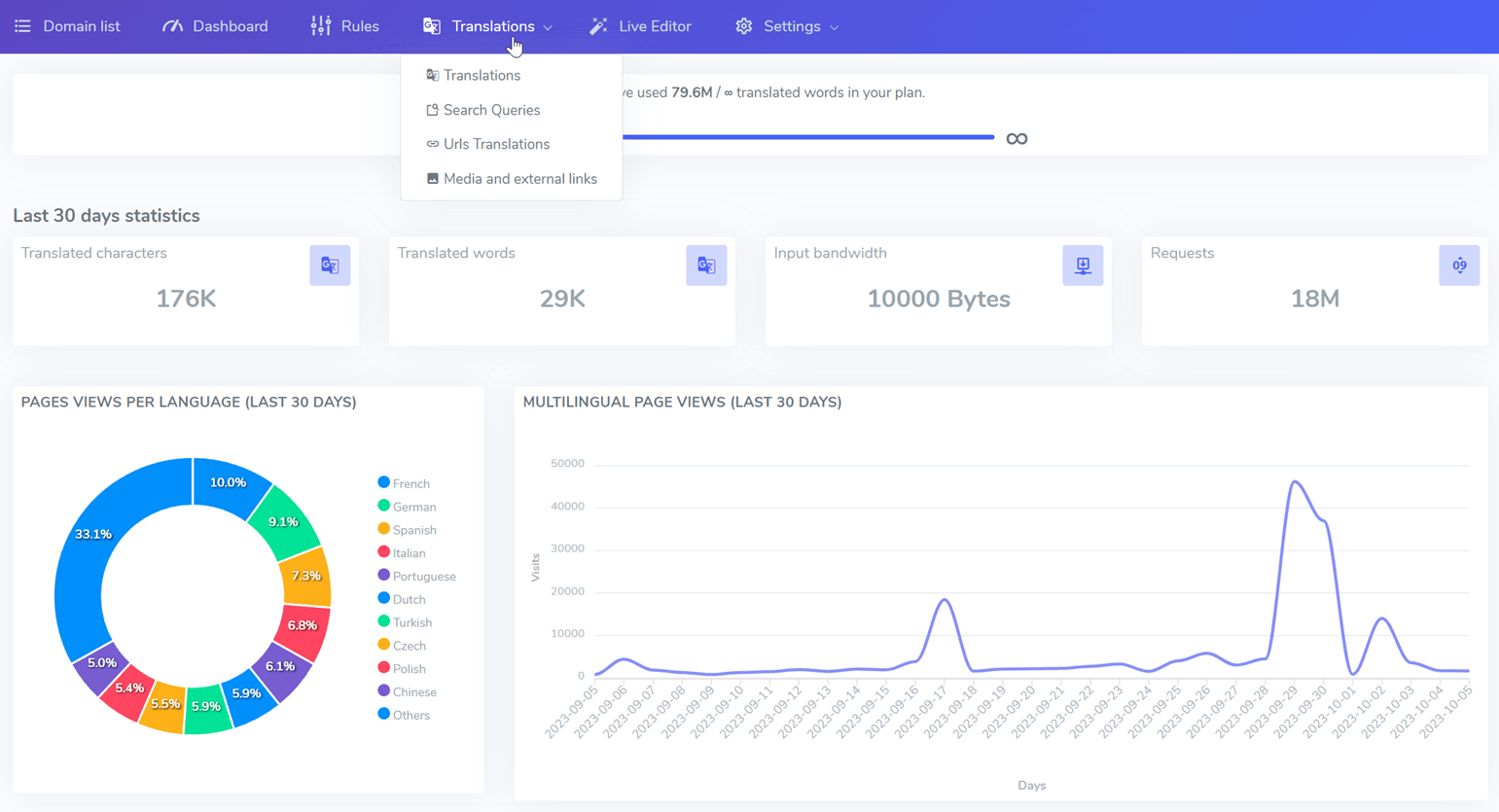
Linguise 、ユーザーが翻訳を簡単に管理できるように専用のダッシュボードを提供します。.
上記のプラグイン以外にも、Google TranslateプラグインのGoogle Language Translator以外にも、いくつかの代替プラグインがあります。これらの代替プラグインには、以前のプラグインにはなかった機能が搭載されている場合があります。.
Linguiseの興味深い機能をただ聞くのではなく、1か月の無料トライアルサービスで直接試してみるのが良いでしょう。.
無料トライアルをご利用いただくには、クレジットカード情報を追加せずに Linguise アカウントを登録するだけです。それでは、 WordPress サイトに Linguise をインストールする手順を以下にご紹介します。.
ステップ1:アカウントを登録する Linguise
ステップ2: ダッシュボードにアクセスしてAPIキーを取得する
その後、 Linguise ダッシュボードにアクセスできるようになります。Linguiseダッシュボードは翻訳設定を行うためのメインページで、翻訳スピーカーの作成ルール、ライブエディター、単語 Linguise 使用状況を監視するダッシュボード、統計情報など、さまざまな設定があります。.
WordPressに貼り付けることができるAPIキーがあります。APIキーを取得するには、ダッシュボードを開いて「設定」を選択し、APIキーをクリックします。

後で WordPressにコピーできるように、API をコピーすることを忘れないでください。.
ステップ3: 必要な言語を追加する
APIキーの取得に加え、設定メニューではサイトに追加する言語を選択することもできます。Linguise Linguise 85言語を無料で提供しており、制限なくご利用いただけます。.
そのため、ここでは必要なだけ言語を追加できます。選択した言語を記入するだけです。.
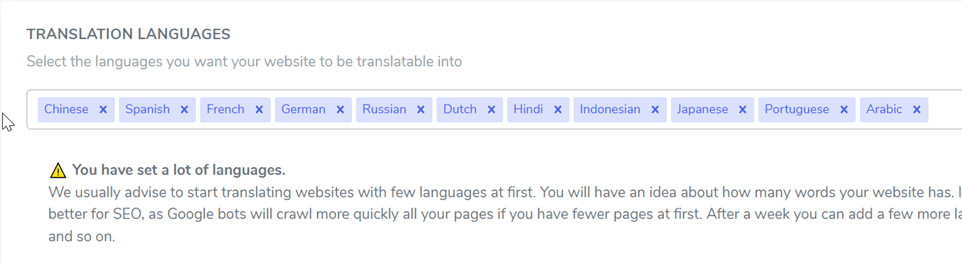
もしそうなら、「変更を保存」をクリックして変更を保存してください。これ以降、次のステップは Linguise ダッシュボードに表示されなくなります。.
ステップ4:プラグイン Linguiseをインストールして有効化する
Linguise プラグインを使用するための 4 番目のステップは、 WordPress ウェブサイトにプラグインをインストールしてアクティブ化することです。.
コツは、 WordPress ダッシュボードにアクセスし、プラグインメニューに入って「プラグインを追加」を選択することです。検索欄に Linguise と入力し、「インストール」をクリックして「有効化」をクリックします。.
プラグインが正常にインストールされた場合は、メイン設定を入力し、先ほど取得した API キーをコピーします。.
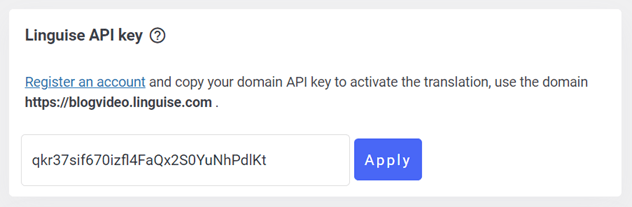
API キーをコピーした後、以前に選択した言語に応じてフラグ ロゴを設定することを忘れないでください。.
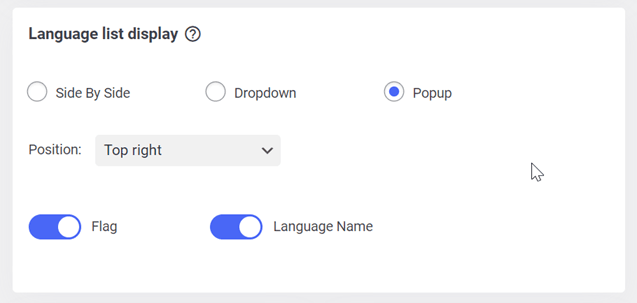
旗のロゴは任意の位置に設定でき、ロゴのサイズに合わせて、ポップアップ、サイドバイサイド、ドロップダウンの表示を選択することもできます。.
ステップ5:フロントエンドライブエディタによる翻訳
API キーを WordPress ダッシュボードにコピーし、言語を選択し、ロゴまたはスイッチャー言語を指定すると、コンテンツを翻訳できるようになります。.
Linguise は、自動翻訳機能に加えて、単語を直接または手動で翻訳できるフロントエンドのライブ エディター機能もあります。.

ライブエディターで翻訳した単語数は翻訳クォータに含まれないため、必要な数の単語を翻訳できます。.
ステップ6: 翻訳してみる
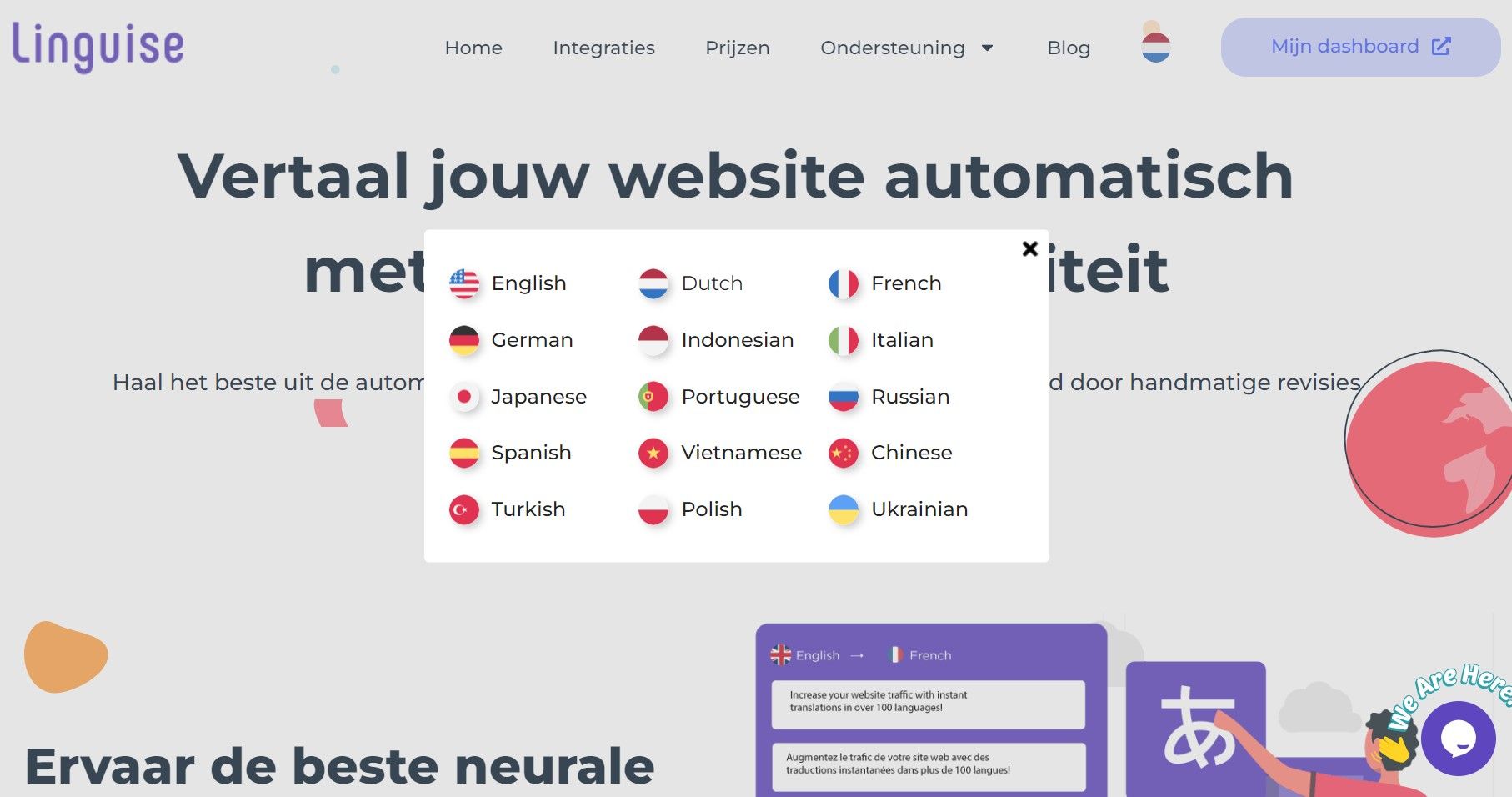
最後のステップは、 Linguise プラグインがインストールされた WordPress ウェブサイトの翻訳を試すことです。トリックは、URLの1つにアクセスするだけで、右上隅にUSフラグのロゴの形でポップアップが表示されることです。
ボタンをクリックすると以下のように他の様々な言語が表示されます。.
WordPress サイトに多言語サポートを追加するためのベストプラクティス
より多くのユーザーにリーチし、ユーザーエンゲージメントを高めたいなら、 WordPress サイトに多言語サポートを追加することは重要です。WordPress WordPress サイトに多言語サポートを追加するためのベストプラクティスをいくつかご紹介します。
- 適切な多言語プラグインを使用する: WordPressに多言語サポートを追加するには Linguise などのプラグインを使用します。これらのプラグインを使用すると、コンテンツの翻訳や複数言語への翻訳管理が簡単になります。
- 言語スイッチャーを使用する:言語スイッチャーは、ユーザーがウェブサイト上の言語を切り替えることができるツールです。ウェブサイトのデザインに合った、見つけやすい言語スイッチャーを選びましょう。
- すべてのコンテンツを翻訳する:多言語サポートを追加する際は、メニュー、ウィジェット、プラグインなど、ウェブサイト上のすべてのコンテンツを翻訳することが重要です。すべての翻訳が正確かつ一貫していることを確認してください。
- 文化の違いを考慮する:コンテンツを翻訳する際は、言語間に存在する可能性のある文化の違いを考慮しましょう。他の言語では意味をなさない慣用句やフレーズの使用は避けましょう。
- 翻訳のテスト:翻訳したコンテンツを公開する前に、正確で読みやすいか、対象言語できちんと読めるか、徹底的にテストしてください。必要に応じて、プロの翻訳者に依頼しましょう。
これらのベスト プラクティスに従うことで、 WordPress ウェブサイトに多言語サポートを追加し、より幅広いユーザーにリーチできるようになります。.
結論
WordPress ウェブサイトに多言語サポートを追加することは、様々な国のユーザーにリーチしたい場合に最適な方法です。翻訳プラグインを追加することで、他の国の訪問者もサイトのコンテンツを理解できるようになります。.
ウェブサイトに翻訳プラグインのサポートを追加する前に、上記のベストプラクティスに従ってください。プラグインをインストールしたウェブサイトでテストを行い、翻訳が成功するかどうかを確認してください。.
WordPress ウェブサイトに追加するプラグインを選ぶ際は、サイトのニーズに合ったプラグインを選ぶようにしてください。また、既存の予算に合わせて調整することも重要です。.
さあ、 WordPress ウェブサイトや他のプラグインにGoogle翻訳を追加しましょう。代替プラグインの一つとして、前述の Linguiseがあります。Linguise Linguise Google翻訳の代替翻訳プラグインで、80以上の言語オプションを備えたフロントエンドのライブエディタを備えています。.