世界中の多くの人々があなたのサイトにアクセスできるように、 WordPress サイトを多言語化したいと思いませんか?その方法の一つは、 WordPress プラグインをインストールするか、自動翻訳サービスを利用することです。.
WordPressでは、プラグインを使用してさまざまなツールやサービスを連携できます。.
Google Translateは、正確なサイト翻訳結果を提供できるツールの一つです。そのため、Google Language Translatorプラグインを介して WordPress サイトにGoogle Translateを追加することを検討すべきです。一方で、Google TranslateはGoogle翻訳ツールの一部に過ぎず、Google Cloud Translation APIも存在します。Google Cloud Translation APIは、SEOページインデックスを備えた、はるかに正確な翻訳を提供します。.
そのため、この記事では、 WordPress のウェブサイトにGoogle翻訳を追加する方法と、 Linguiseを介して WordPress をGoogle Cloud翻訳と連携する方法を詳しく解説します。.
重要ポイント: WordPress のウェブサイトに Google 翻訳を追加する方法
なぜ WordPress のウェブサイトにGoogle翻訳を追加すべきなのでしょうか?
なぜ WordPress ウェブサイトに Google 翻訳を追加する必要があるのでしょうか?以下に、 WordPress ウェブサイトに Google 翻訳を追加すべき理由をいくつか挙げます。.
- グローバルなオーディエンスにリーチ: Google翻訳をウェブサイトに追加すると、異なる言語を話す人々がコンテンツにアクセスできるようになり、より幅広いオーディエンスにリーチできます。
- ユーザーエクスペリエンスの向上: ウェブサイトの訪問者が好みの言語でコンテンツを閲覧できる場合、サイトへのエンゲージメントが高まり、滞在時間が長くなる可能性があり、全体的なユーザーエクスペリエンスの向上につながります。
- SEOの強化: ウェブサイトをさまざまな言語のユーザーが利用できるようにすることで、国際的なキーワードをターゲットにしてより幅広いオーディエンスにリーチし、検索エンジン最適化(SEO)を改善できる可能性があります。そのためには、Google Cloud Translation APIの接続が必要です。
- コスト効率: Google Translateは無料のツールで、ウェブサイトに簡単に追加でき、プロの翻訳者を雇う場合と比べて時間とコストを節約できます。
WordPress のウェブサイトにGoogle翻訳を追加することは、ウェブサイトのアクセシビリティ、ユーザーエクスペリエンス、さらにはSEOを改善するためのシンプルで効果的な方法です。.
WordPress ウェブサイトに Google 翻訳を追加する方法
WordPress のウェブサイトでGoogle翻訳を使用するには、Google Language Translatorの助けが必要です。Google Language TranslatorプラグインはGoogle翻訳の一部です。.
では、以下で WordPress ウェブサイトにGoogle翻訳を追加する方法をご説明します。プラグインをウェブ上にインストールするために従うべき方法がいくつかあります。.
ステップ1:Google Language Translatorプラグインをインストールして有効化する
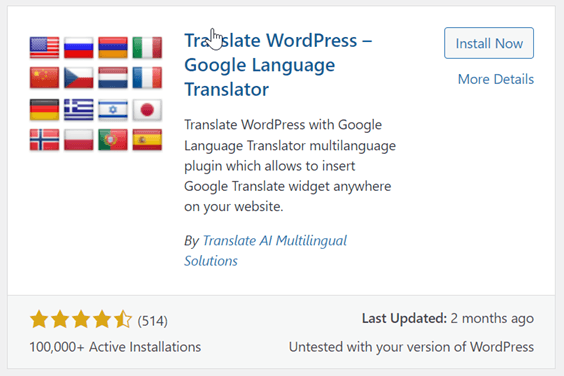
最初のステップは、Google Language Translatorプラグインをインストールして有効化することです。このプラグインは プラグインメニュー > 新規追加 > で見つけることができ、検索フィールドに Google Language Translatorと入力します。
見つけたら、 今すぐインストール をクリックし、 有効化 を選択してプラグインを有効化します。
ステップ2:Google Language Translator プラグインを設定する
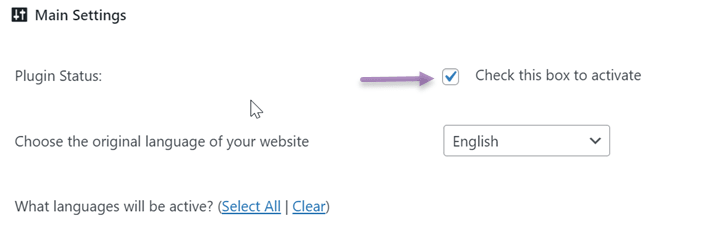
プラグインをインストールして有効化した後、ウェブサイトのニーズに合わせて設定する必要があります。プラグインを設定するには、 設定 をダッシュボードで WordPress クリックし、 Google Language Translatorを選択します。
設定ページには調整が必要ないくつかのセクションがあります。まず最初に、このボックスを有効にするチェックボックスがオンになっていることを確認してください。これはプラグインが有効であることを示しています。.
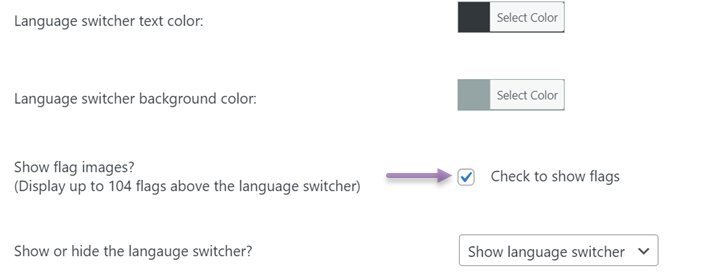
次に、言語選択オプションとして旗を設定します。ここでは、言語切り替えボタンのサイズ、色、背景色を調整できます。.
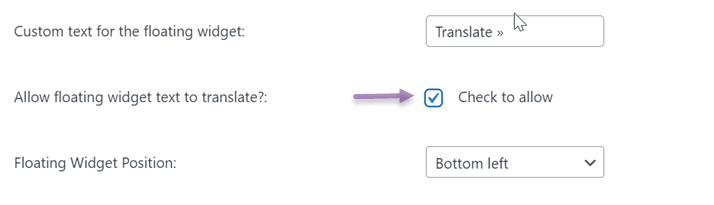
最後の設定はフローティングウィジェットです。有効にする場合は、以下のチェックボックスを必ずオンにしてください。.
必要に応じてすべての列を調整したら、「変更を保存」をクリックして変更を保存します。.
ステップ3:多言語ウェブサイトをテストする
次のステップは、多言語対応のウェブサイトをテストすることです。このステップは、プラグインの設定が正常に適用されたかどうかを確認するために行います。.
- ウェブサイトのホームページにアクセスし、言語切り替えスイッチャーが表示されているかどうかを確認してください。.
- 言語切り替えツールから言語を選択し、ウェブサイトのコンテンツが正しく翻訳されているか確認してください。.
- ウェブサイトのさまざまなページをクリックして、ウェブサイトのすべてのページが正しく翻訳されていることを確認してください。.
- ウェブサイトのデザインとレイアウトを確認し、翻訳された言語ですべてが正しく表示されることを確かめましょう。.
Google Language Translator機能
WordPress のウェブサイトに Google 翻訳を追加する方法を理解するだけでなく、プラグインを使用するとどのような機能が得られるかも理解する必要があります。.
Google Language Translatorの機能は、無料機能と有料機能の2種類に分かれています。.
無料版では以下の機能が提供されています
- 自動翻訳
- Google Analyticsとの連携
- ページ、カテゴリ、タグ、ウィジェットなど、さまざまなものを翻訳できます。.
- WooCommerceサイトを翻訳
ご覧のとおり、無料版では多言語SEO機能、NMT技術による翻訳、さまざまなプラグインやテーマとの互換性、メタデータの翻訳、その他多くの興味深い機能は利用できません。.
つまり、Google Language Translatorの無料版では、自動翻訳や他のウェブサイト要素の翻訳といった基本機能のみが利用できます。.
高度な機能については、プレミアム版の料金をお支払いいただく必要があります。.
言語の壁を突破する
言語の壁に別れを告げ、無限の成長を手に入れましょう!今すぐ自動翻訳サービスをお試しください。.
Google翻訳の代替として、 Linguiseのご紹介!
ご存知のとおり、Google Language Translatorプラグインには WordPress サイトの翻訳をサポートするのに十分な機能がないため、Linguiseなど、より完全な機能を備えた他の代替プラグインを探すことができます。.
Linguise は、NMT技術またはニューラル機械翻訳を使用する自動翻訳 WordPress プラグインです。 Linguise は Google の最高の NMT モデルを使用して、コンテンツに対して最も正確な翻訳を提供します。.
自動翻訳だけでなく、フロントエンドのライブエディター機能を使って手動で翻訳することもできます。 Linguise は80以上の言語に対応しているため、さまざまな訪問者の言語に翻訳できます。.
それとは別に、 Linguise にも無料版があり、 Linguise の無料版はGoogle Language Translatorとは異なります。.
なぜなら、無料で提供していても、 Linguise は有料版のような機能を提供しているからです。100%のSEOサポートから始まり、すべてのウェブサイト要素の翻訳、すでにNMT技術を使用しており、さまざまなテーマやプラグインと互換性があります。.
Linguise は、ユーザーが翻訳を簡単に管理できる専用のダッシュボードを提供します。.
上記のプラグインを使用する以外にも、Google TranslateによるGoogle Language Translatorプラグイン以外に、いくつかの代替プラグインがあります。これらの代替プラグインには、以前のプラグインにはなかった機能が備わっている場合があります。.
Linguiseの興味深い機能をただ聞くだけでなく、1か月間の無料トライアルサービスで直接試してみることをおすすめします。.
無料トライアルを利用するには、クレジットカード情報を追加せずに Linguise アカウントを登録するだけです。すぐに、 WordPress サイトに Linguise をインストールする方法を以下に示します。.
ステップ1: Linguiseのアカウントを登録する
ステップ2:ダッシュボードにアクセスしてAPIキーを取得する
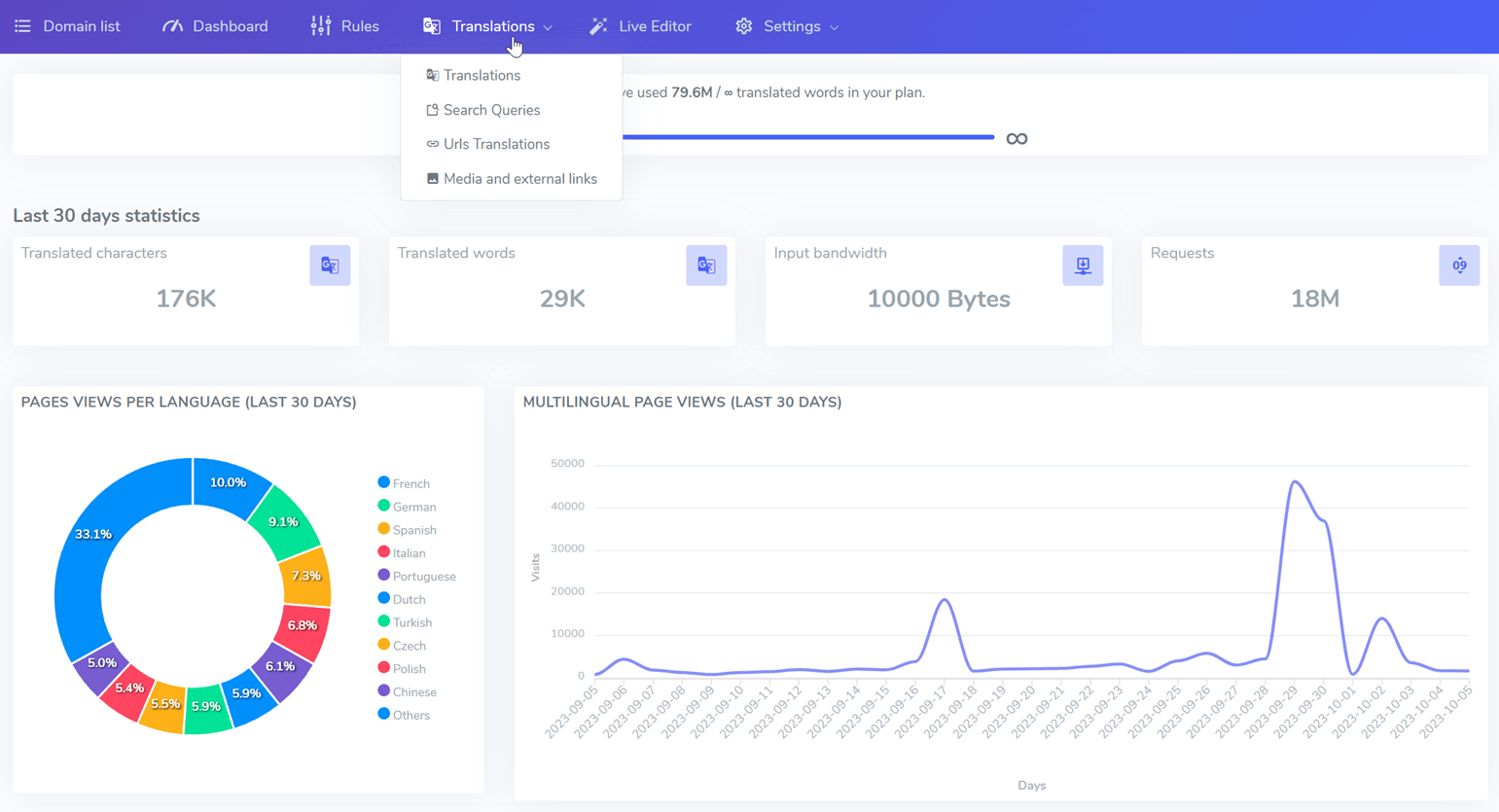
その後、 Linguise ダッシュボードにアクセスできるようになります。 Linguise ダッシュボードは翻訳設定を行うためのメインページであり、翻訳のルール設定、ライブエディター、単語使用量の監視ダッシュボード、統計など、さまざまな設定があります。.
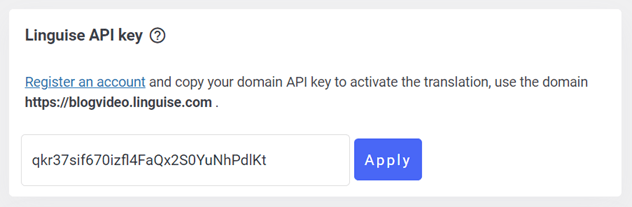
ダッシュボードの設定メニューには、後で WordPress ウェブサイトに貼り付けることができる API キーがあります。API キーを取得するには、 ダッシュボードを開く > 設定を選択 > API キーをクリックします。
後で WordPressにコピーできるように、APIをコピーすることを忘れないでください。.
ステップ3:必要な言語を追加する
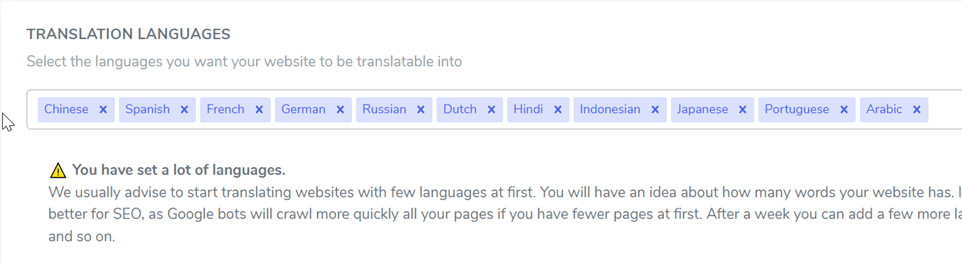
APIキーの取得とは別に、設定メニューではサイトに追加する言語も選択できます。 Linguise は85言語を提供しており、無料で利用でき、制限なく使用できます。.
したがって、ここでは好きなだけ言語を追加できます。選択後に言語を書くだけです。.
その場合は、忘れずに「変更を保存」をクリックして変更を保存してください。その後の次のステップは、 Linguise ダッシュボード上では行われません。.
ステップ4:プラグイン Linguiseをインストールして有効化する
Linguise プラグインを使用する際の4番目のステップは、 WordPress ウェブサイトにプラグインをインストールして有効化することです。.
コツは、 WordPress ダッシュボードにアクセスした後、プラグインメニューに入り、「プラグインを追加」を選択します。検索フィールドに Linguise と入力し、「インストール」をクリックしてから「有効化」をクリックします。.
プラグインが正常にインストールされたら、メイン設定に入り、先ほど取得したAPIキーをコピーしてください。.
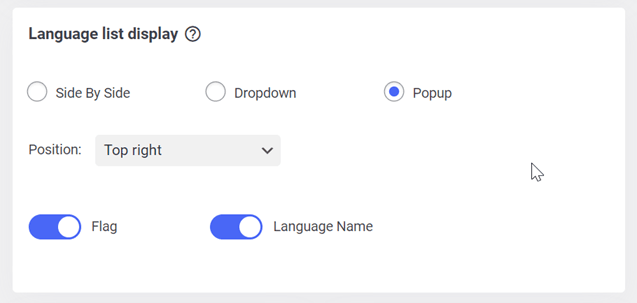
APIキーをコピーした後、以前に選択した言語に合わせて国旗のロゴを設定するのを忘れないでください。.
フラグのロゴは任意の位置に設定でき、表示方法(ポップアップ、並列、ドロップダウン)やロゴのサイズも選択できます。.
ステップ5:フロントエンドのライブエディターを使った翻訳
APIキーが WordPress ダッシュボードにコピーされ、言語が選択され、ロゴまたはスイッチャーの言語が指定された後、コンテンツを翻訳できるようになります。.
自動翻訳の提供に加えて、 Linguise にはフロントエンドのライブエディター機能もあり、単語を直接または手動で翻訳することができます。.
ライブエディターを通じて行われた翻訳は、単語翻訳の割り当て量に含まれないため、好きなだけ単語を翻訳できます。.
ステップ6:翻訳を試してみる
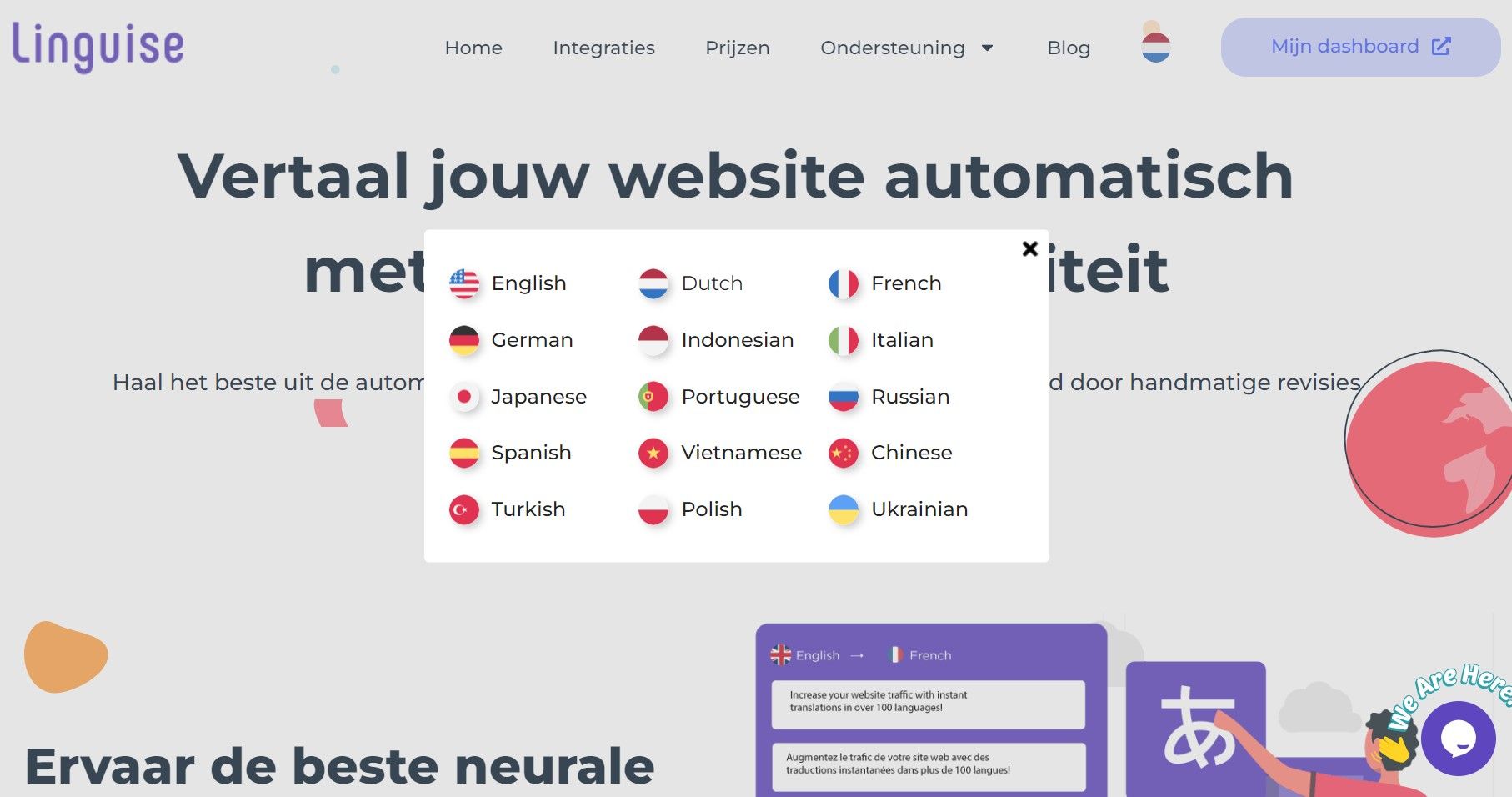
最後のステップは、 Linguise プラグインがインストールされた WordPress サイトの翻訳を試すことです。コツは、いずれかのURLにアクセスするだけで、右上隅にアメリカ国旗のロゴの形をしたポップアップが表示されることです。
ボタンをクリックすると、以下に示すようにさまざまな言語が表示されます。.
新しい市場を開拓する準備はできていますか?1ヶ月の無料トライアルで、自動翻訳サービスを無料でお試しください。クレジットカードは不要です!
WordPress サイトに多言語対応を追加するためのベストプラクティス
より幅広いユーザーにリーチし、ユーザーエンゲージメントを高めたいなら、 WordPress サイトに多言語対応を追加することが重要です。ここでは、 WordPress サイトに多言語対応を追加するためのベストプラクティスをいくつか紹介します。
- 適切な多言語プラグインを使用する: WordPress サイトに多言語サポートを追加するには、Google Language Translator、 Linguise、Weglot などのプラグインを使用します。このプラグインを使えば、コンテンツの翻訳や複数言語の翻訳管理が簡単に行えます。
- 言語切り替えツールを使う: 言語切り替えツールとは、ユーザーがウェブサイト上で異なる言語を切り替えられるようにするツールです。見つけやすいように、ウェブサイトのデザインに合った言語切り替えツールを選びましょう。
- すべてのコンテンツを翻訳する: 多言語サポートを追加する際は、メニュー、ウィジェット、プラグインを含むウェブサイト上のすべてのコンテンツを翻訳することが重要です。すべての翻訳が正確で一貫していることを確認してください。
- 文化的な違いを考慮する: コンテンツを翻訳する際は、言語間に存在する可能性のある文化的な違いを考慮してください。別の言語では意味が通じないかもしれない慣用句やフレーズの使用は避けてください。
- 翻訳をテストする: 翻訳したコンテンツを公開する前に、必ず徹底的にテストして、正確で対象言語で自然に読めることを確認してください。必要に応じて、プロの翻訳者に依頼しましょう。
これらのベストプラクティスに従うことで、 WordPress ウェブサイトに多言語サポートを追加し、より幅広いオーディエンスにリーチできます。.
Conclusion
WordPress ウェブサイトに多言語サポートを追加することは、さまざまな国のオーディエンスにリーチしたい場合に最適な方法です。翻訳プラグインを追加することで、他の国の訪問者もあなたのサイトのコンテンツを理解できます。.
翻訳プラグインのサポートをウェブサイトに追加する前に、上記のベストプラクティスに従うことができます。プラグインをインストールしたウェブサイトをテストして、翻訳が成功したかどうかを確認することを忘れないでください。.
WordPress のウェブサイトに追加するプラグインを選ぶ際は、サイトのニーズに合ったプラグインを選ぶようにしてください。さらに、既存の予算に合わせて調整することも重要です。.
次に、Google Translateを WordPress のウェブサイトまたは別のプラグインに追加しましょう。代替プラグインの1つは Linguiseです。前述のとおり、 Linguise はGoogle Translateの代替翻訳プラグインであり、80以上の言語オプションを備えたフロントエンドのライブエディターが特徴です。.