多言語ウェブサイトを作成し、 WordPress サイトを翻訳する場合は、問い合わせフォーム、ニュースレター、その他のフォームなど、ウェブサイト上のすべての要素を翻訳することが重要です。.
WordPress では、ウェブサイトに表示できる様々なカスタムフォームを作成できます。フォームの作成に使用できるプラグインは数多くありますが、そのうちの1つがWPFormsプラグインです。.
WordPressでこのフォームをご利用の方は、プラグインの翻訳方法を知っておくことが重要です。そこでこの記事では、WPFormsプラグインの自動翻訳と翻訳編集の方法を詳しく説明します。
WPFroms WordPressプラグインとは何ですか?
WPFormsは、 WordPressベースのウェブサイトで簡単にフォームを作成できる WordPress プラグインです。WPFormsプラグインを使用すると、お問い合わせフォーム、登録フォーム、アンケートフォーム、注文フォームなどのフォームを作成できます。.
WPFormsプラグインには、無料版とPRO版の2つのバージョンがあります。どちらのバージョンでもフォームを作成できますが、無料版(WPForms Lite)には一部機能が制限されており、まだご利用いただけません。.
さらに、WPFormsは多くの人気メールマーケティングサービスや決済代行サービスと連携しています。そのため、WPFormsは登録メールの収集だけでなく、支払いや寄付の受付にも最適な選択肢となります。.
では、WPFormsプラグインの機能、テンプレート、フィールドとは何でしょうか?以下の説明をご覧ください。.
WPForms 無料版とプロ版
WPFormsプラグインには無料版とプロ版の2つのバージョンがあり、それぞれ機能が異なります。以下では、無料版、プロ版、テンプレート版に含まれるフィールドについて説明します。.
WPFormsのフィールド(無料)
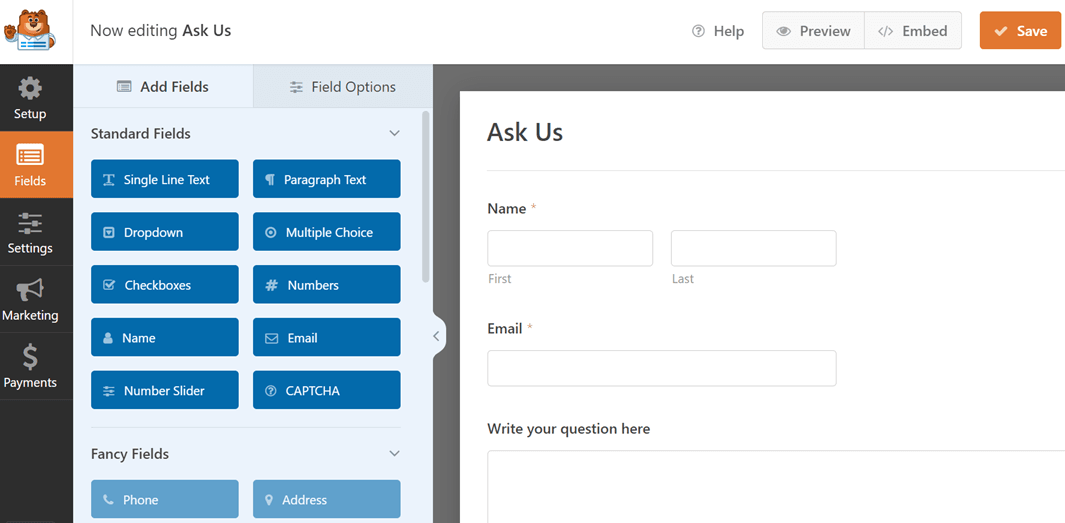
WPFormsプラグインでは、フィールドは標準フィールド、追加フィールド、支払いフィールドの3つに分かれています。ただし、無料版では標準フィールドと支払い関連のフィールドがいくつかあるだけです。各フィールドの詳細は以下をご覧ください。.
標準フィールド
- 1行テキスト
- ドロップダウン
- チェックボックス
- 名前
- 数値スライダー
- 段落テキスト
- 複数選択
- 数字
- CAPTCHAをメールで受信してください。.
支払いフィールド
- 単品
- 複数のアイテム
- 合計
- チェックボックス項目
- ドロップダウン項目
- ストライプクレジットカード
WPForms Proのフィールド
PRO バージョンでは、無料バージョンにはない完全なファンシー フィールドといくつかの支払いフィールドが提供されます。.
ファンシーフィールド
- 電話
- 住所
- 日付/時刻
- ファイルアップロード
- リッチテキスト
- ページ区切り
- HTML
- エントリープレビュー
- 隠しフィールド
- サイン
- ネットプロモータースコア
- ウェブサイト/URL
- パスワード
- レイアウト
- セクション区切り線
- コンテンツ
- 評価
- カスタムキャプチャ
- リッカート尺度
支払いフィールド
- PayPalコマース
- 四角
- Authorize.net
WPFormsのフォームテンプレート
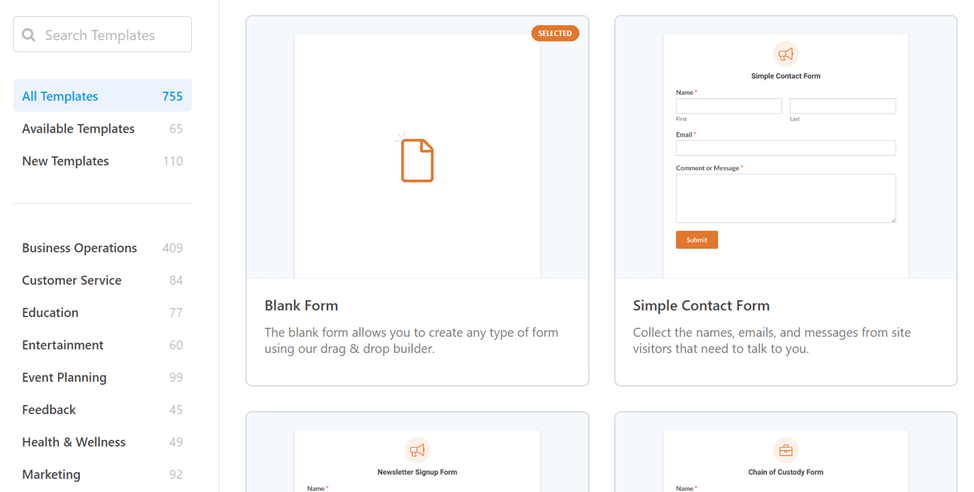
次にテンプレートについてですが、WPForms LiteとWPForms Proのどちらにも700種類以上の WordPress フォームテンプレートが付属しています。フォームビルダーから直接アクセスできます。.
ビジネス、教育、マーケティング、健康とウェルネスなど、さまざまなカテゴリのテンプレートを使用できます。.
WordPressでWPFormsプラグインを使ってフォームを作成する
WPForms プラグインにどのようなフィールドがあるかを確認した後、 WordPressで WPForms を使用してフォームを作成してみます。.
#1 WordPressにWPFormsプラグインをインストールする
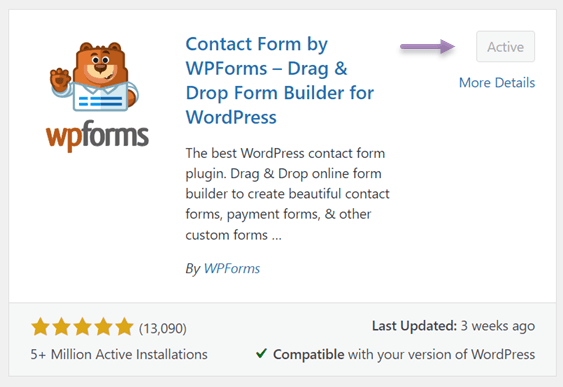
最初のステップは WordPress。通常どおり、プラグインメニュー > 新規追加 > WPForms > 今すぐインストール > 有効化に進みます。
#2 WPFormsで新しいフォームを作成する
プラグインが正常にインストールされたら、左側のメニューから「WPForms」メニューを選択します。選択すると、以下のように表示されます。作成されたフォームの例をいくつか示します。.
新しいフォームを作成するには、次のオレンジ色のボタンの「新規追加」

その後、以下のようにフィールドを設定する画面が表示されます。例えば、ウェブサイト訪問者が質問をするための質問フォームを作成してみます。.
、「名前」、「電子メール」、およびフィールドを使用します。
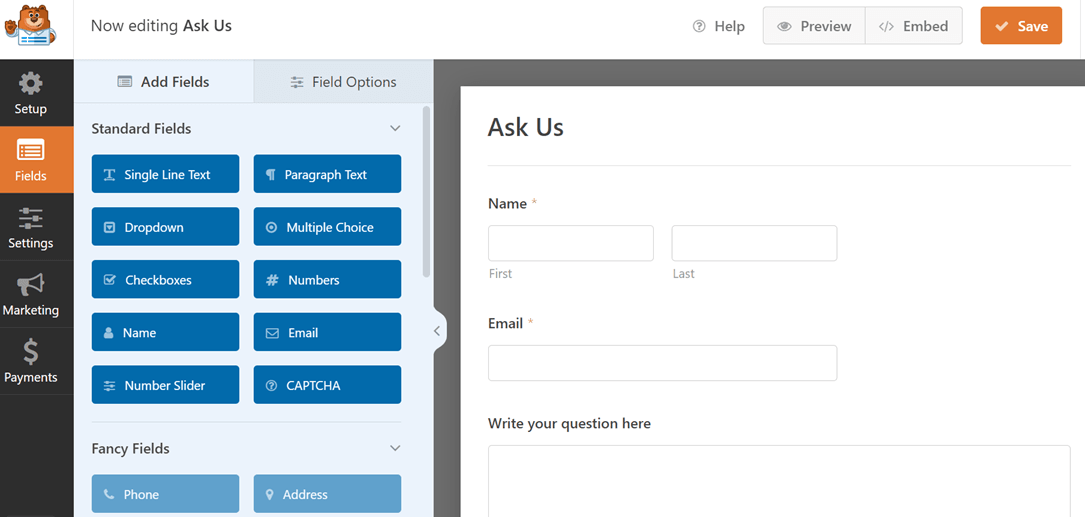
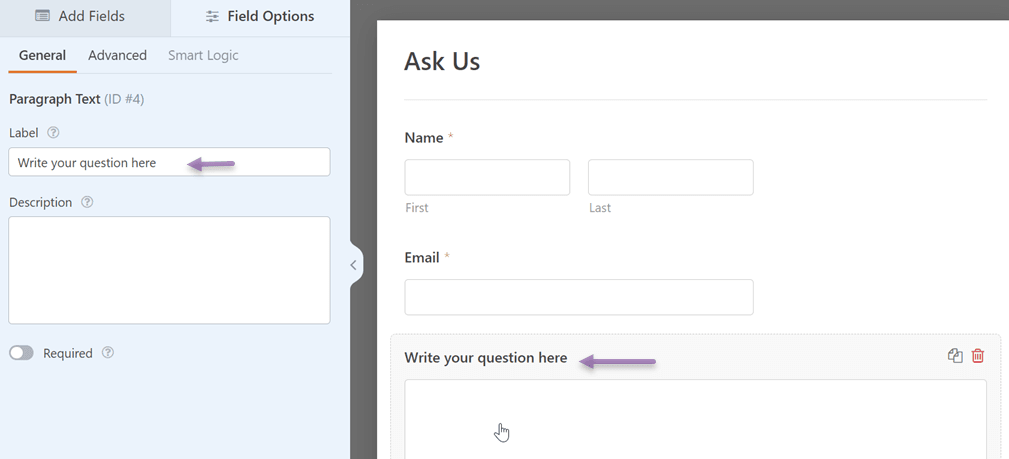
段落をカスタマイズするには、フィールドをクリックし、必要に応じて左側の列のラベルの名前を変更します。.
フォームの作成が完了したら、右上隅の[保存]
#3 ウェブサイトにフォームを表示する
フォームを作成したら、フォームが目的の Web サイト ページに表示されるように、さらにいくつかの設定を行う必要があります。.
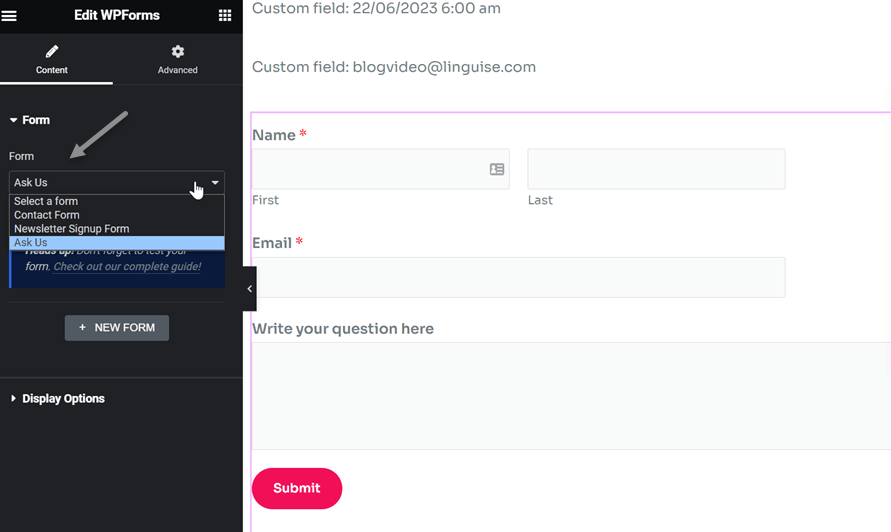
これを行うには、フォームを表示したいページを選択し、「編集」またはElementor。その後、 「テンプレート」セクションに「WPForms」と入力すると、次のような画面が表示されます。
ここで、ページに表示するフォームを選択する必要があります。ここでは例として「お問い合わせ」フォームを選択します。その後、変更を保存します。
#4 WPFormsのフォームが正常に表示されました
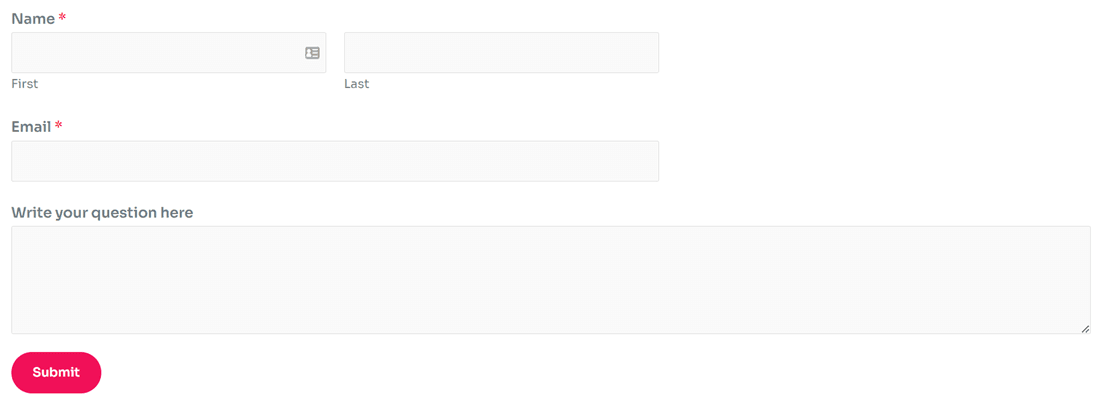
ここで、以前にフォームを追加したページを開いてみると、次のような結果が表示されます。.
LinguiseでWPFormsの翻訳を自動翻訳・編集
ここまでで、WPFormsプラグインを使って WordPress フォームを作成できました。次のステップは、他の国の訪問者にも理解しやすいようにフォームを翻訳することです。.
WPFormsを翻訳する方法は2つあります。手動と自動です。手動で翻訳する場合は、Loco Translateプラグインを使用して単一の文字列を翻訳できます。.
この方法は、特に多くのフォームを翻訳する必要がある場合には、間違いなく時間がかかります。.
解決策としては、自動翻訳サービスを利用できます。利用できる自動翻訳サービスの一つに Linguiseがあります。.
Linguise、ウェブサイトとその中の様々な要素を自動翻訳するサービスです。WPFormsを素早く翻訳したい方にとって、 Linguise
Linguise ニューラル ネットワーク テクノロジーにより、人間による翻訳に似た自然な翻訳結果を生成できるため、ユーザー エクスペリエンスが向上します。.
80 以上の利用可能な言語から選択して、Web サイトに表示できます。.
早速、 Linguiseを使用して WPForms プラグインの翻訳を自動的に翻訳および編集する方法を説明します。.
#1 Linguise を登録して言語を追加する
最初のステップは Linguiseでアカウントを無料で登録する。Linguise アカウントの登録はLinguiseカードを使用せずに行うことができ、必要なのはユーザー名、パスワード、および電子メールだけです。
Linguiseにアクセスできるようになり 「設定」に入り、下にスクロールして API キーの列を見つけ、 「クリップボードにコピー」を選択します。

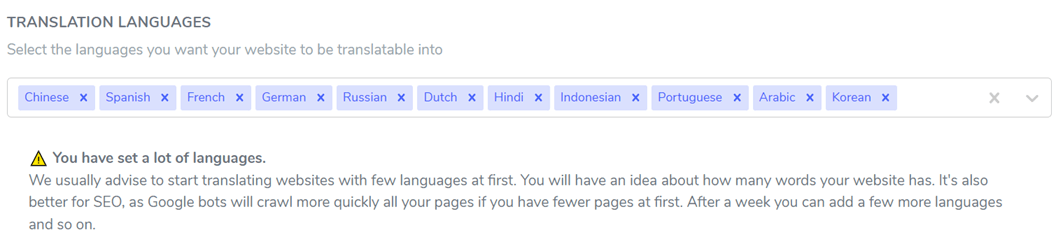
その後、もう一度下にスクロールして「言語」列を見つけます。ここで、ウェブサイトに表示する言語を選択できます。最後に「保存」変更を保存します。
#2 Linguise プラグインをインストールする
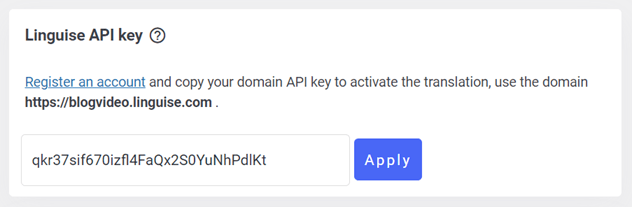
2つ目のステップは Linguise WordPressに Linguise プラグインをインストールすることです。Linguiseプラグインを見つけてインストールし、有効化するのがコツです。そうすると、左側に Linguise メニューが表示されるので、そこからメニューを開きます。.
ここで、先ほどコピーした API を貼り付ける必要があります。これは、 Linguiseと Web サイトをリンクすることを目的としています。次に、 [適用] をクリックします。
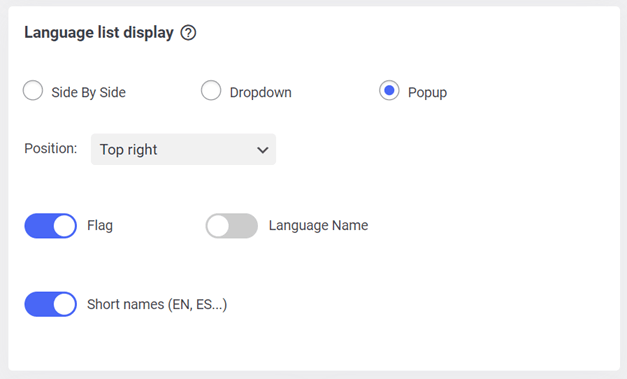
次に、ウェブサイトの表示言語を設定する必要があります。ポップアップ、サイドバイサイド、ドロップダウンのいずれかで表示を調整できます。.
言語ロゴには、短縮名またはフルネームに加えて、国旗ロゴを使用できます。.
#3 Linguiseでフォームを翻訳する
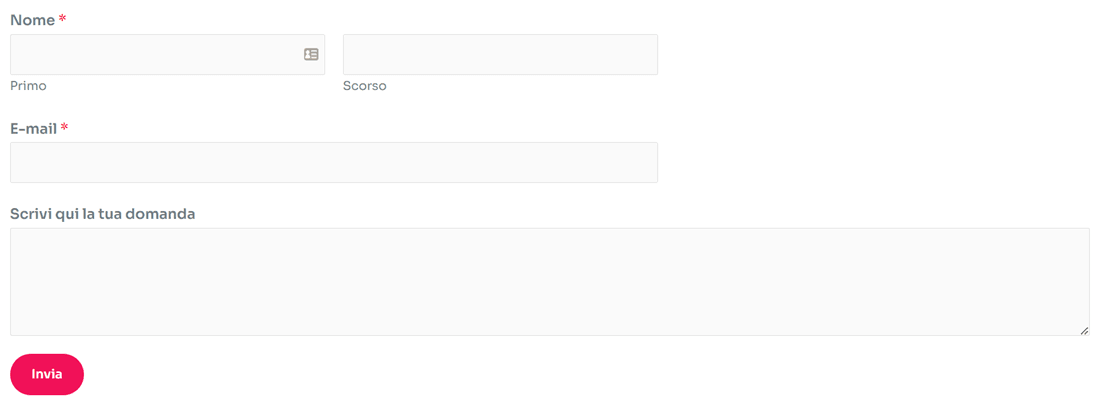
では、先ほど設定したページのフォームを翻訳してみましょう。ここではイタリア語に翻訳した例を示します。.
#4 Linguise ライブエディターでWPFormsの翻訳を編集する
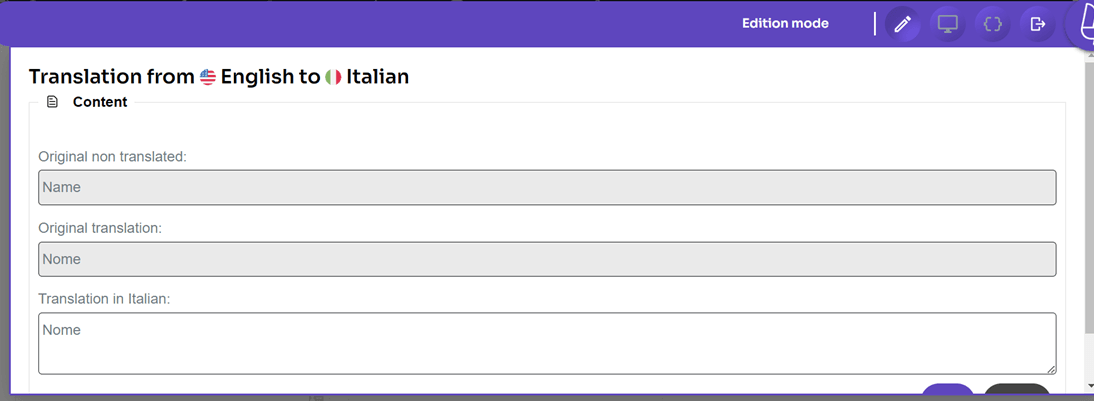
機械翻訳では、正確性や自然さに欠ける翻訳になってしまうことがよくあります。そのため、 Linguise 、ウェブサイトのトップページで直接翻訳できるライブエディター機能を提供しています。.
Linguiseの無料版でも、この機能を使って複数の言語に翻訳できます。方法はとても簡単です。Linguiseダッシュボードを開き、「ライブエディター」を選択します。その後、 Linguiseライブエディター」を開いて、必要な言語を選択してください。
次に、翻訳したい部分を選択して、 「保存」。
結論
これで、WPFormsプラグインのインストール方法、新しいフォームの作成方法、 Linguiseを使用してさまざまな言語に自動的に翻訳する方法から始めて、WPFormsプラグインの翻訳を自動的に翻訳および編集する方法がわかりました。.
Linguise 翻訳サービスとして使用することに興味がある場合は、最大 60 万語を翻訳でき、任意の言語を使用できる無料バージョンを使用してください。