カスタムフィールドは、ユーザーが作成する各投稿やページにカスタム情報や追加のメタデータを追加できる機能です。.
多言語ウェブサイトを運営している場合、 WordPress のカスタムフィールドも翻訳する必要があります。すべてのカスタムフィールドを翻訳することで、他国のユーザーもあなたの WordPress コンテンツを理解できます。.
では、 WordPress のカスタムフィールドをすべて翻訳するにはどうすればよいでしょうか?ここで詳しく説明します。.
WordPressのカスタムフィールドとは?
WordPress プラットフォームでは、カスタムフィールドは、ユーザーが作成するすべての投稿やページにカスタム情報や追加のメタデータを追加できる機能です。カスタムフィールドは、投稿やページのコアセクションや標準セクションに含まれない情報を保存および表示するために使用されます。.
WordPressでは、すべての投稿やページにタイトル、コンテンツ、日付、その他いくつかの属性からなる基本構造があります。しかし、カスタムフィールドを使用することで、ユーザーはそのエンティティに関連する情報を拡張するための追加の関連フィールドを追加できます。.
WordPress でカスタムフィールドを使用すると、ユーザーはニーズに応じて関連性のある特定の情報をより柔軟に管理および表示できます。カスタムフィールドは通常、テンプレートタグやカスタムプラグインなどのプログラミング関数と組み合わせて使用され、その情報を WordPress テーマまたはWebページビューに表示します。.
カスタムフィールドを作成するために追加できるプラグインの一つに Advanced Custom Field があります。この記事では、このプラグインを WordPressにインストールしてみます。.
Advance Custom Fieldプラグインのインストールと有効化
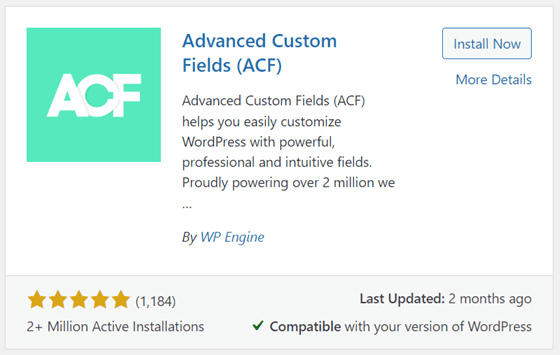
WordPressでAdvanced Custom Fieldsプラグインは簡単に見つけられます。 WordPressをクリックし、 プラグイン を選択してから 新規追加をクリックし、上部の検索フィールドでAdvanced Custom Fieldsプラグインを探してください。
今すぐインストール を選択して数分待ち、完了したら 有効化 を選択して有効化します。
プラグインがインストールされている場合、左側のナビゲーションメニューにACFという新しいメニューが表示されます。そのメニューをクリックすると、以下のようなページが表示されます。.
次のページには、以前に作成されたフィールドグループがすでにあります。.
投稿用のカスタムフィールド WordPress を作成する
Advanced Custom Fieldプラグインのインストールが成功したら、 WordPressでカスタムフィールドを作成してみましょう。カスタムフィールドに入る前に、このプラグインには選択できるいくつかのタイプのフィールドがあることを知っておく必要があります。それには以下が含まれます:
- テキスト
- テキストエリア
- 数値
- 範囲
- メールアドレス
- URL
- パスワード
- 画像
- ファイル
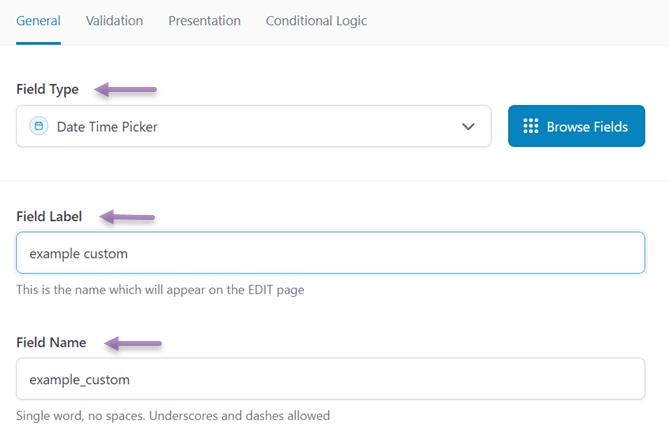
カスタムフィールドを作成するには、上記のようにページ上で直接フィールドを追加できます。その後、入力する必要があるいくつかのフィールドがあり、以下を含みます。.
- フィールドタイプ: は、 WordPress で表示するフィールドのタイプです。たとえば、ここでは日時を表示したいとします。
- ラベルフィールド: 投稿編集ページに表示される名前です。
- フィールド名: このフィールド名は通常、作成されたフィールドラベルに基づいて自動的に表示されます。
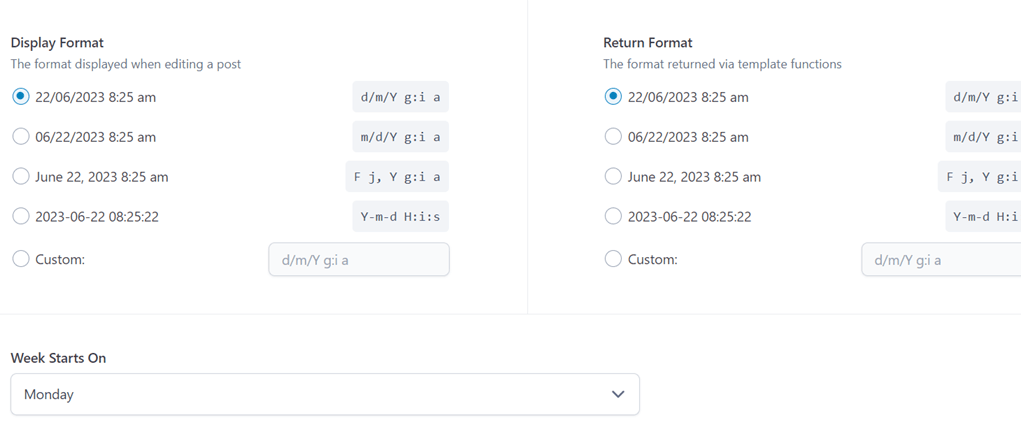
その後、日時ピッカーのタイプを選択すると、後で投稿ページに表示される表示形式を選択するための設定が表示されます。.
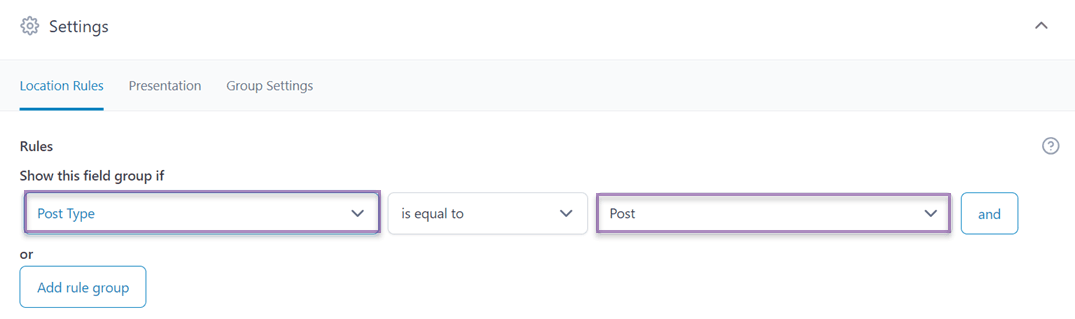
すべてのフィールドが入力されている場合、下にスクロールすると、このフィールドが表示される設定が見つかります。.
このフィールドグループを表示する条件 列では、投稿、固定ページ、ユーザー、フォームを選択でき、その中には投稿タイプなどより具体的なセクションがあります。
次に、次の列で「等しい」を選択してグループフィールドが表示されるようにします。その後、3番目の列でこのフィールドを表示する場所を選択します。たとえば、カテゴリが「投稿」であるすべてのセクションなどです。.
その場合は、ウェブサイトの投稿の1つを開いてください。投稿の一番下に、次のような表示が現れます。.
列をクリックして日付を調整できます。.
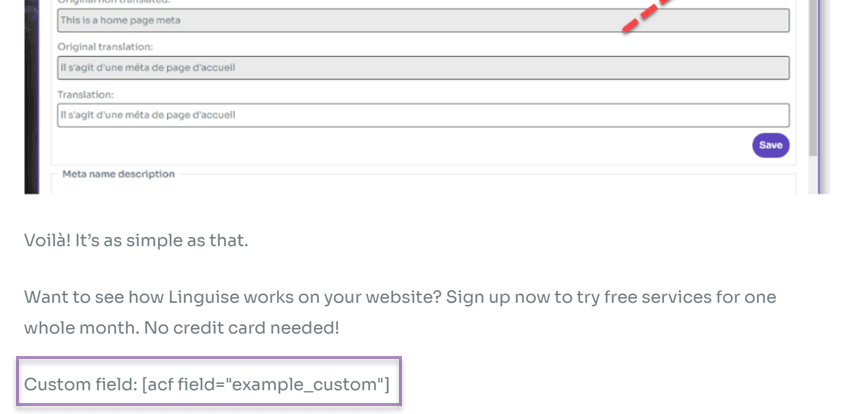
これらのカスタムフィールドを設定すると、すぐに投稿のフロントページに表示されるはずです。ただし、場合によっては、投稿エディターの下に次のようなショートコードを追加する必要があります。.
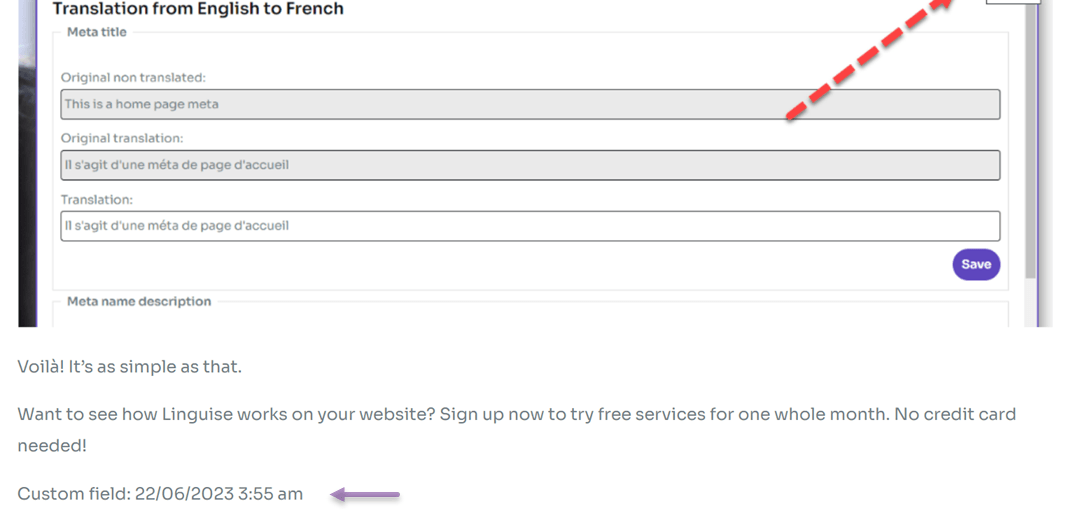
その場合は、 保存 をクリックして、今度は投稿を開いてみてください。すると、結果はこのようになります。
WordPressの投稿用カスタムフィールドが正常に作成されました。別のカスタムフィールドを作成したい場合、例えば固定ページ用などは、上記と同じ手順を行ってください。.
言語の壁を突破する
言語の壁に別れを告げ、無限の成長を手に入れましょう!今すぐ自動翻訳サービスをお試しください。.
Linguise で WordPress のカスタムフィールドをすべて翻訳する方法
覚えておく必要があるのは、あなたのウェブサイトが多言語対応の場合、すべての WordPress カスタムフィールドを提供された言語に翻訳することが重要です。.
カスタムフィールドをさまざまな言語に翻訳すると、次のようないくつかのメリットがあります。.
- 多言語ユーザーエクスペリエンス: カスタムフィールドを翻訳することで、多言語オーディエンスのユーザーエクスペリエンスを向上させることができます。
- 一貫性: カスタムフィールドを翻訳することで、ウェブサイトやアプリ全体の安定性が確保されます。
- SEOとオーガニックトラフィック: 検索エンジンは複数の言語でコンテンツをインデックスしてランク付けできるため、ウェブサイトのトラフィックが増加します。
カスタムフィールドの翻訳では、油断せず、高品質なウェブサイト翻訳サービスを選び、多くの言語に対応し、もちろんライブエディター機能があることを確認してください。.
ライブエディター機能により、結果を非常に簡単に見つけることができ、不適切な自動翻訳を避けることができます。.
すぐに、 Linguiseを使って翻訳してみます。
#1 Linguise に登録して API キーを取得する
最初の段階では、サインアップまたは登録によって Linguise アカウントを作成します。このアカウント作成では、クレジットカードの詳細を入力する必要はありません。登録が成功すると、 Linguise ダッシュボードへのアクセスが許可されます。.
ダッシュボードは、ウェブサイトのすべての翻訳設定を管理するためのメインコントロールセンターとして機能します。ドメイン登録、単語使用量の追跡、言語選択などのタスクが含まれます。.
APIキーを取得するには、設定メニューに移動し、 「API KEY」 と表示されたセクションを見つけて、そこに記載されている指定のAPIキーをコピーしてください。
#2 リストに言語を追加する
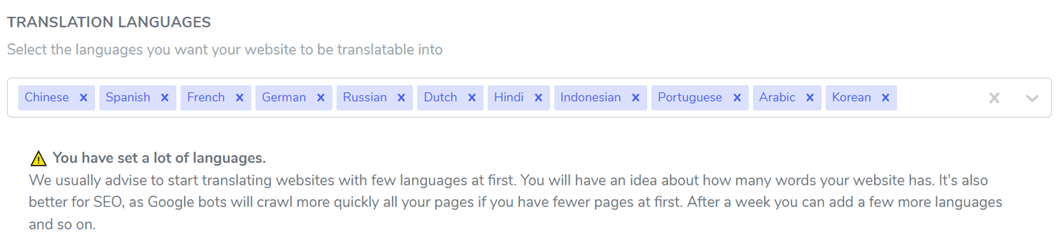
APIキーを取得したら、設定メニュー内をさらに下にスクロールすると、「言語」セクションが表示されます。このセクションでは、ウェブサイトに追加の言語を組み込むことができます。.
#3 Linguise をインストールして設定する
次のステップでは、ウェブサイトに Linguise プラグインをインストールして有効化します。これを行うには、ウェブサイトのダッシュボードにアクセスし、プラグインメニューに進みます。次をクリックしてください 「プラグインを追加」>「Linguise」>「インストール」>「有効化」。
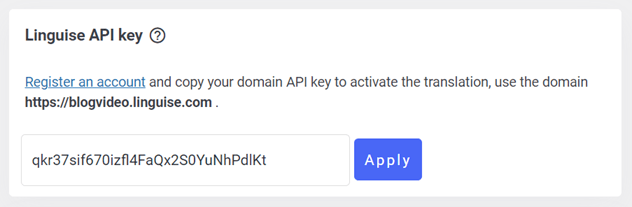
プラグインのインストールが正常に完了したら、 Linguise 設定メニューにアクセスし、先ほどコピーしたAPIキーを指定のフィールドに貼り付けてください。最後に、 「適用」 をクリックして変更を保存します。
次に、以下に示すように表示言語を設定することもできます。.
#4 カスタムフィールドを翻訳する
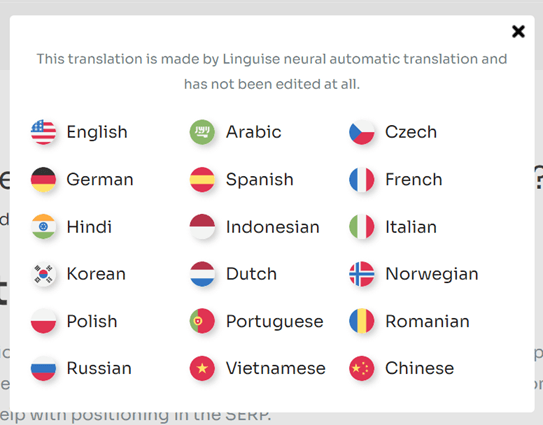
すべての設定が完了したら、カスタムフィールドを追加した投稿を開いて、希望する別の言語に翻訳してみてください。ここで言語を選択します。.
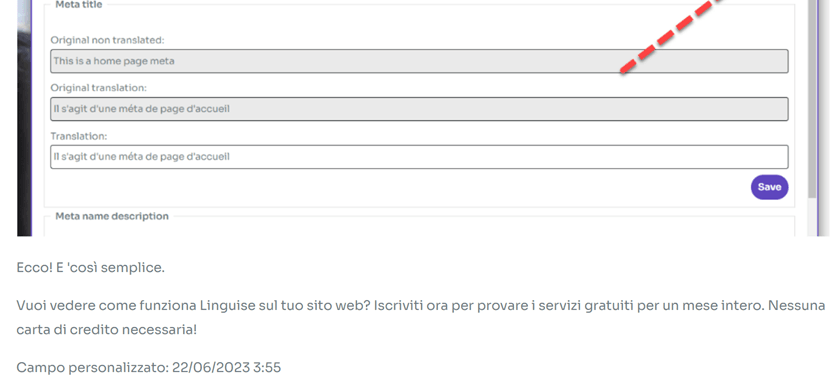
その後、以下のような表示が現れ、カスタムフィールドの翻訳が成功したことを示します。.
#5 ライブエディターで翻訳を編集する
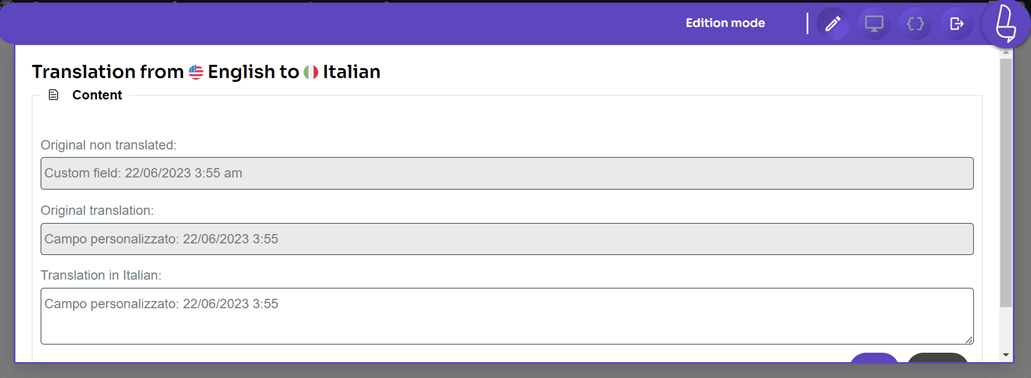
Linguiseを使用してカスタムフィールドを自動翻訳するだけでなく、ライブエディター機能を使って手動で翻訳することもできます。この機能により、 Linguise が自動生成した翻訳結果を編集できます。.
これを行うには、 WordPress ダッシュボード > ライブエディター > ライブエディターを開く > 言語を選択 > 翻訳を開きます。
次に、翻訳したい部分を選択し、「保存」をクリックして変更を保存します。.
新しい市場を開拓する準備はできていますか?1ヶ月の無料トライアルで、自動翻訳サービスを無料でお試しください。クレジットカードは不要です!
Conclusion
ここまでで、 Linguiseを使用してすべての WordPress カスタムフィールドを翻訳する方法はすでにご理解いただけたかと思います。さらに、Advanced Custom Fieldsプラグインを使用して WordPress でカスタムフィールドを作成する方法についても、より深く理解できるようになりました。.
Linguiseを使えば、 WordPress のカスタムフィールドを簡単かつ迅速に翻訳できます。そうすれば、さまざまな国籍のユーザーがあなたのコンテンツを理解できます。.
何を待っているのですか? Linguise アカウントに登録 して、今すぐ1か月間の無料トライアル版をお使いください!