
ウェブサイトの翻訳は、グローバルなリーチとユーザーエンゲージメントを高めるための重要なプロセスです。テクノロジーの進歩により、今では簡単にウェブサイトを多言語に翻訳する方法があり、言語の壁を感じることなく、より幅広いオーディエンスにリーチすることができます。.
この記事では、ウェブサイトを効率的かつ効果的に翻訳するために実行できる一連の簡単な手順を紹介します。最後までお読みください。.
ウェブサイト全体を翻訳する理由とは?
ウェブサイトを簡単に翻訳する方法を説明する前に、まず、なぜサイト所有者が自分のウェブサイトをさまざまな言語に翻訳すべきなのかについて説明します。以下がその説明です。.
グローバル展開
ウェブサイト全体を翻訳することで、さまざまな国や地域のより幅広いオーディエンスにリーチできます。これは、異なる言語を話す新しい市場や層への進出に役立ちます。.
売上とコンバージョンの増加
ユーザーが自国語で自社の製品やサービスに関する情報にアクセスできると、購入に対して安心感と自信を持ちやすくなります。これにより、コンバージョン率と売上の向上につながる可能性があります。.
新たな機会へのアクセス
国際市場へとリーチを広げることで、単一言語のウェブサイトでは得られなかったであろう提携、コラボレーション、ビジネスチャンスの可能性が開かれます。これにより、より広いビジネスネットワークを築き、これまで得られなかった新たな機会を獲得することができます。.
ウェブサイトを翻訳するオプション
ウェブサイトを翻訳する理由を理解したところで、次はウェブサイト翻訳のオプションに進みます。お好みに応じて選べる2つのオプションがあります。.
以下では、翻訳方法のオプションについて詳しく説明します。.
手動(人力翻訳)
手動翻訳では、人間の翻訳者がウェブサイトのコンテンツを対象言語に直接翻訳します。このプロセスにより、より深いコンテンツの翻訳と、関連する文化的ニュアンスのより良い理解が可能になります。.
人間の翻訳者は、文や慣用句、表現を調整して、ターゲット言語で関連性と意味を保つことができます。ただし、このプロセスは自動翻訳者よりも時間がかかり、コストも高くなります。さらに、自動翻訳者と比べて可能性は低いものの、人為的なミスが発生することもあります。.
自動翻訳
自動翻訳とは、ソフトウェアやアルゴリズムを使用して、コンテンツをある言語から別の言語へ自動的に翻訳することを指します。この方法では翻訳が迅速に生成され、ウェブサイトのローカライズプロセスを加速させることができます。.
しかし、自動翻訳では、微妙なニュアンスや特定の文脈で重要な意味を捉えきれない場合があります。さらに、自動翻訳アルゴリズムは、翻訳の品質と正確性を確保するために、依然として人間による監視が必要です。.
そのため、手動翻訳と自動翻訳のどちらを選ぶかを決める際には、ウェブサイトのコンテンツの複雑さ、ターゲットオーディエンス、そしてグローバルな目標を考慮することが重要です。.
それとは別に、自動翻訳の利用を決めた方は、人間の翻訳に近い翻訳品質を提供できる高品質な自動翻訳サービスを必ず選ぶようにしてください。.
自動翻訳 Linguise を使ってウェブサイトを翻訳する方法
どのような選択肢があるかがわかったところで、時間とコストを節約し、人為的なミスを減らすには、自動翻訳が最適な選択です。.
Linguiseの紹介

Linguise は、最大93%という 完璧な翻訳品質 を備えた自動翻訳サービスです。つまり、残りの3%を ライブエディター 機能を使って調整するだけで済みます。
40以上の CMSプラットフォーム統合により、あらゆるCMSプラットフォームからウェブサイトを翻訳して国際的なオーディエンスにリーチできます。さらに、ウェブサイトの翻訳をサポートするさまざまな高度な機能も提供しています。例えば:
- 人力翻訳、翻訳者の追加が可能。.
- グローバル翻訳例外。.
- フロントエンドのライブエディター。.
- SEO最適化
- ダッシュボードに複数のメンバーを追加できる可能性
- URL翻訳。.
- メディアや外部リンク、その他。.
では、 Linguiseを使ってウェブサイトを翻訳するにはどうすればよいでしょうか?簡単な手順をご紹介します。.
ステップ1: Linguise登録
最初のステップは、 Linguiseに Linguise 無料で登録することです。 Linguise には最大60万語を翻訳できる1か月間の無料トライアルパッケージがあります。無料プランであっても、 Linguise では多言語SEO最適化から グローバル翻訳除外、その他さまざまな無制限の機能まで、すべての機能を利用できます。
ステップ2:ウェブサイトのドメインを追加してAPIキーをコピーする
アカウントの登録が完了すると、 Linguise ダッシュボードにアクセスできるようになります。そこでウェブサイトのドメインを追加する必要があります。追加するには、「ドメインを追加」を選択し、以下の項目を入力してください:
- アカウント
- URL
- プラットフォーム/CMS
- 言語
- 翻訳言語
- URLを翻訳する
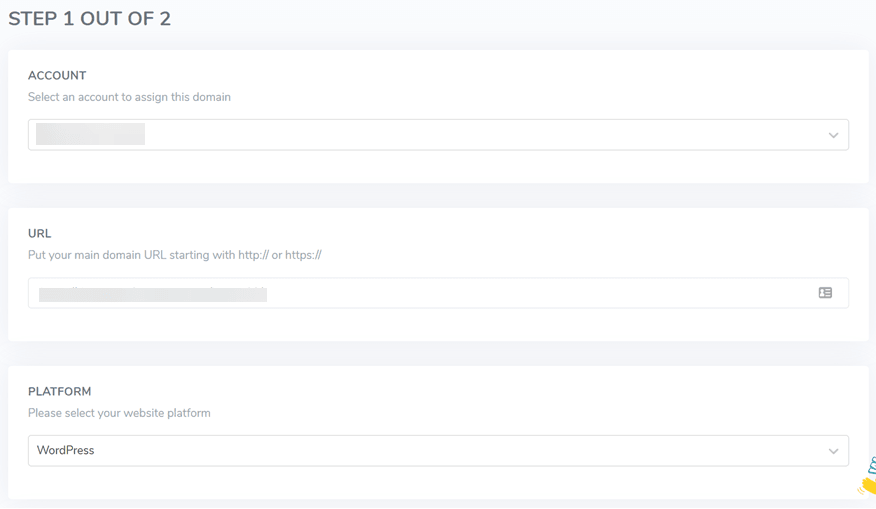
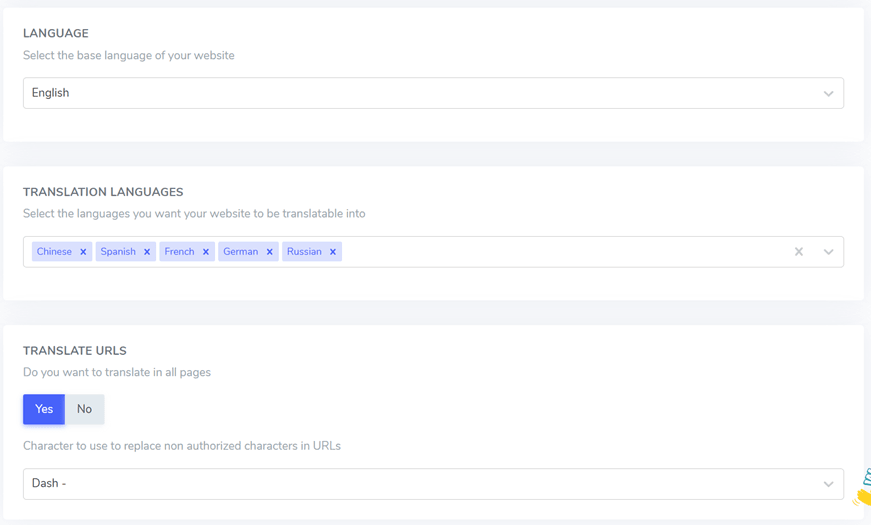
その後、追加したドメインを選択するとAPIキーが取得できるので、後でプラットフォームまたはCMSに貼り付ける必要があります。クリップボードにコピーをクリックしてください。.

ステップ3: Linguise プラグインをインストールする
次のステップではCMSに移ります。今回は、 WordPressに Linguise を WordPressしてみます。 まず、 Linguise プラグインを先にインストールしてください。
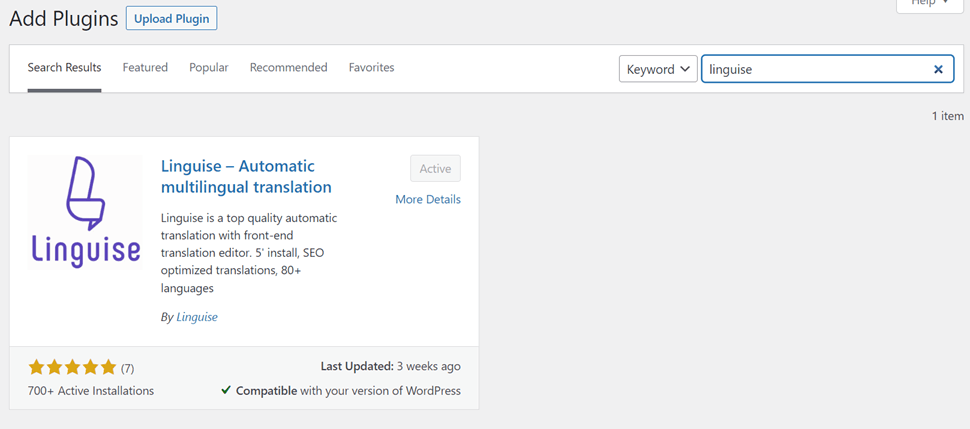
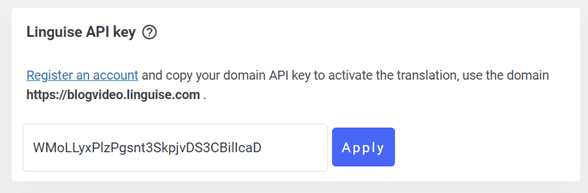
ステップ4:APIキーを貼り付ける
その後、インストールした Linguise プラグインを開き、 Linguise APIキーセクションで、先ほどコピーしたAPIキーを貼り付けて 適用をクリックします。
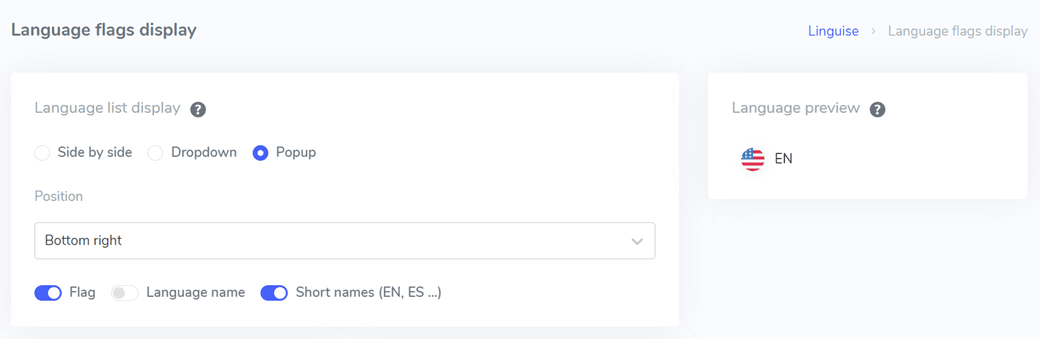
ステップ5:言語切り替えツールを設定する
APIキーが接続されている場合、次は訪問者がナビゲートしやすいように、ウェブページに表示される 言語切り替えツール を設定する番です。CMSで直接設定することも、 Linguise ダッシュボードで設定することもできます。
今回はダッシュボードで試してみます。選択方法は 設定 > 言語フラグの表示です。
ステップ6: Linguiseを使ってウェブサイトを翻訳する
言語切り替え機能が設定され、APIキーが接続されていれば、ウェブサイトに表示され始めるはずです。次に、デフォルト言語である英語から別の言語へウェブサイトを翻訳してみましょう。.
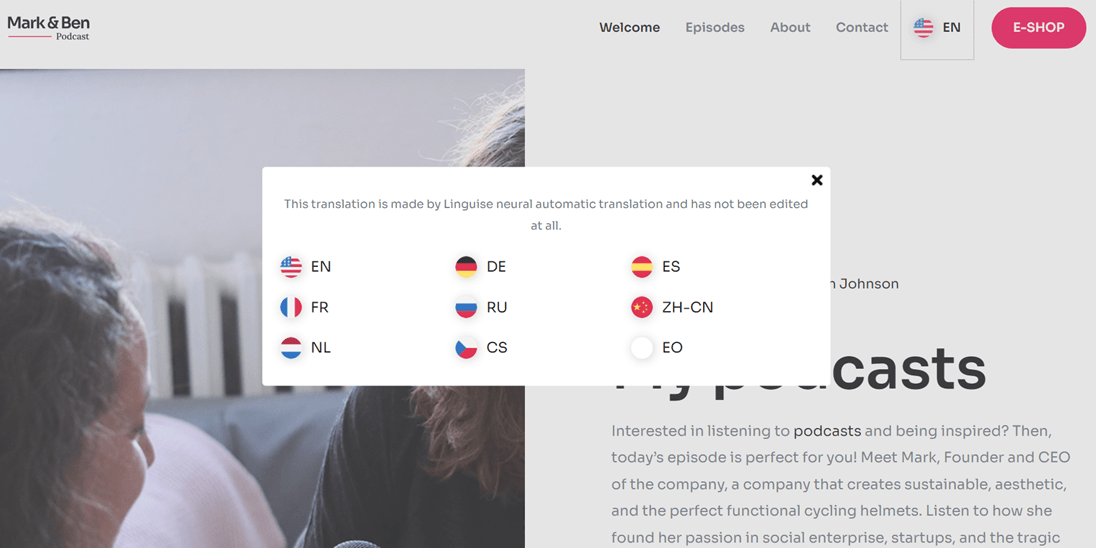
これは、先ほどの言語フラグ表示で設定されたポップアップ表示です。次に、これをスペイン語に翻訳してみましょう。.

さて、これで言語スイッチャーをワンクリックするだけで、ウェブサイトが別の言語に自動翻訳されました。.
ステップ7:ライブエディターで翻訳を編集する
自動翻訳の結果が最適ではないと感じる場合、または対象言語に対してまだ正しくない部分がある場合は、フロントエンドのライブエディター機能を使って編集できます。.
ライブエディターでは、ユーザーがターゲット言語を選択し、どの部分を直接翻訳するかを選べるため、ウェブサイトの翻訳結果がよりプロフェッショナルになります。.
それだけでなく、 ダッシュボードに翻訳者を追加する こともできます。必要に応じて、翻訳の修正を支援する翻訳者を何人でも自由に追加できます。

訪問者向けにウェブサイトを翻訳する(ブラウザ経由)
ウェブサイトをご覧の皆さん、訪問中のウェブサイトに翻訳や言語切り替えボタンがない場合でもご心配なく。.
ほとんどの人気ブラウザには翻訳機能が搭載されています。この説明では、Chrome、Firefox、Safariブラウザで直接ウェブサイトを翻訳する方法をご案内します。.
Google Chromeでウェブサイトを翻訳する方法
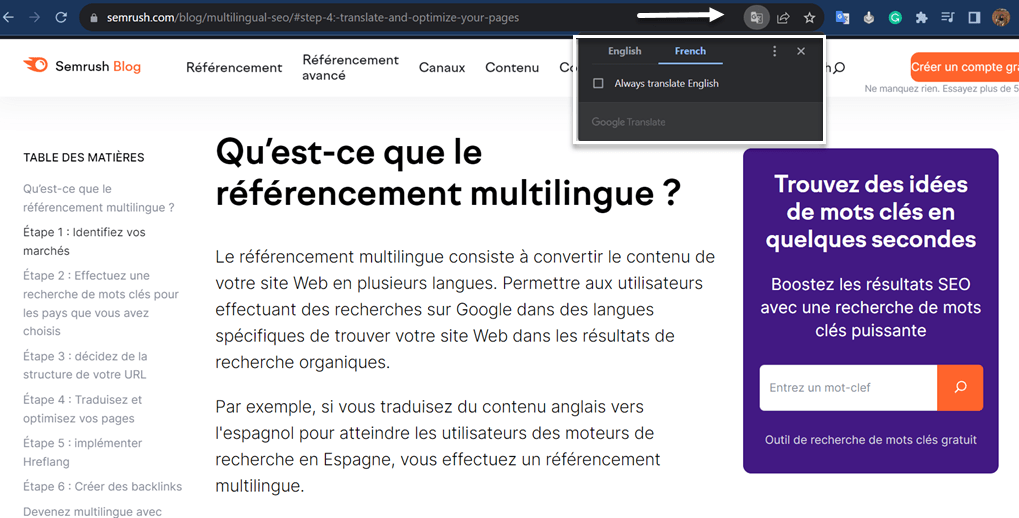
Chromeは、インターネットユーザーに広く利用されているブラウザです。言語設定に合わないコンテンツを見つけたら、右上の翻訳アイコンをクリックして言語を選択してください。.
言語が一覧にない場合は、三点アイコンをクリックして別の言語を選択してください。その後、次の画像に示すように、ページが選択した言語に翻訳されます。.
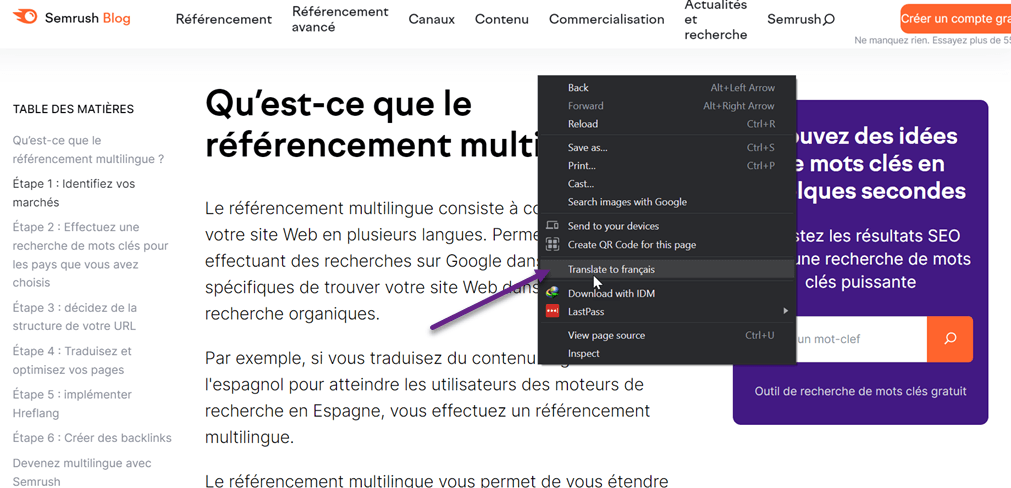
それとは別に、右クリックして「翻訳」を選ぶこともできます。.
Firefoxでウェブサイトを翻訳する方法
Firefoxブラウザには翻訳機能が内蔵されていないため、まず拡張機能を追加する必要があります。その方法は、 ブラウザページの設定 > 拡張機能とテーマ > Google 翻訳を開くことです。
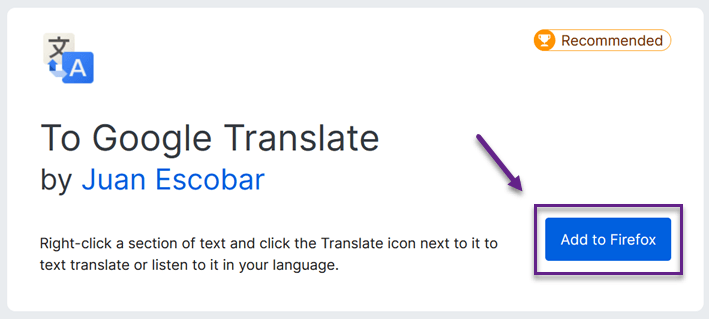
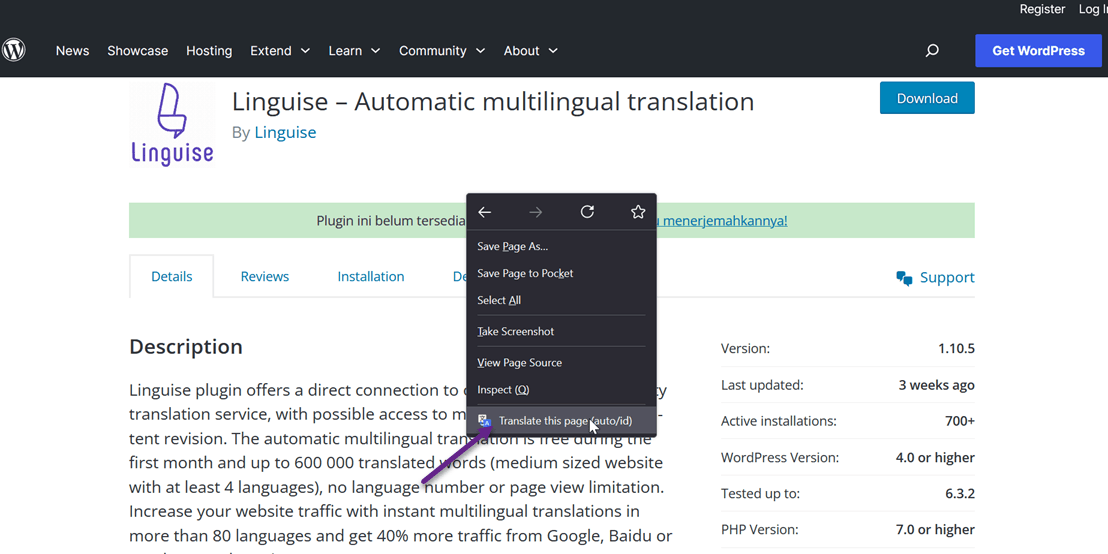
アドオンがインストールされている場合は、翻訳したいページを開き、右クリックして このページを翻訳を選択します。
Safariでウェブサイトを翻訳する方法
Safariの翻訳機能は現在ベータ版であり、他の一部のブラウザほど多くの言語は利用できません。しかし、訪問する多くのウェブページを翻訳することは可能です。.
Safariはウェブページを翻訳できます。 「翻訳」 ボタン 。この機能はまだベータ版のため、同じ翻訳メニューを使用して、発生した問題をAppleに報告することもできます。

結論:ウェブサイトを翻訳してリーチを拡大しましょう!
ここまでで、ウェブサイトを翻訳する方法はすでにご理解いただけたでしょう。ウェブサイトを翻訳すべき理由から、ウェブサイトを翻訳するための選択肢、 Linguise を使ったウェブサイトの翻訳方法、そしてChrome、Firefox、Safariなどのいくつかのブラウザからの翻訳方法まで、幅広く解説してきました。.
自動翻訳オプションを使用してウェブサイトを翻訳することは、人為的ミスを減らし、高品質な翻訳を生成し、時間効率を提供するための正しい選択です。.
翻訳ツールとして Linguise の利用に興味がある方は、すぐに Linguise アカウントを登録 して、その魅力的な機能をお楽しみください!