ウェブサイトを使ってオンラインストアを構築したいけれど、どのテーマを使えばいいのか迷っている?ご安心ください。Flatsomeがその解決策になります。Flatsomeは、魅力的で機能的な機能を豊富に備えたオンラインストア構築に最適な、人気の WordPress テーマです。.
サイトを構築するだけでなく、サイトを様々な言語に翻訳する必要があります。なぜでしょうか?これについては後ほど詳しく説明します。そこで、Flatsomeテーマを多言語対応にし、コンテンツの翻訳を行う方法を見ていきましょう。.
Flatsome テーマ WordPressとは何ですか?
Flatsomeは、2013年から構築されているオンラインストア構築用の人気 WordPress テーマです。このテーマは、様々なデバイスでの表示に適応するレスポンシブデザインを採用しています。これが、Flatsomeが22万ユーザーにダウンロードされている理由です。.
このテーマは有料ですが、一度支払うだけで永久に使用できます。.
FlatsomeはWooCommerceと完全に統合されているため、オンラインストアの作成と管理が簡単です。このテーマには、直感的なビジュアルページビルダー、豊富なデザインオプション、柔軟なカスタマイズオプションが備わっています。FlatsomeはSEOにも最適化されており、優れたカスタマーサポートも提供しています。Flatsomeを使えば、魅力的で機能的なオンラインストアを簡単に構築できます。.
ただし、オンライン ストアだけでなく、企業の Web サイト、フリーランサーなどにも Flatsome を使用できます。.
Flatsomeの主な機能
Flatsomeとは何かをご理解いただいた上で、多くのサイトオーナーがFlatsomeを利用するようになった理由は何でしょうか?そこで今回は、サイト構築に役立つFlatsomeの主な機能について解説します。.
Flatsomeには多くの主要機能があるので、今回はそれらを一つずつ詳しく説明します。いくつかご紹介します。.
- UXビルダー
- ヘッダーデザイナー
- ライブテーマオプション
- フラットサムスタジオ
- 高速パフォーマンス
- フッター機能
- 要素ライブラリ
- ブロック要素
- パララックススクロール
- 単一ページナビゲーション
- 固定セクション
- フラットサムコミュニティ
- ビデオドキュメント
これらは Flatsome が提供する主な機能の一部であり、カスタマイズ、パフォーマンス、ライブラリ、コミュニティから Flatsome の使用に関するドキュメントに至るまで、非常に包括的な機能を利用できます。.
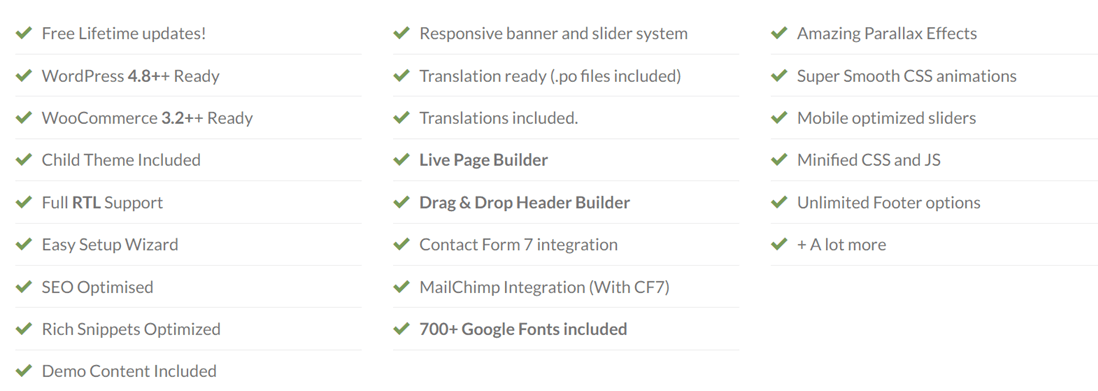
上記の機能の他に、Flatsome には次のようなコア機能も記載されています。.
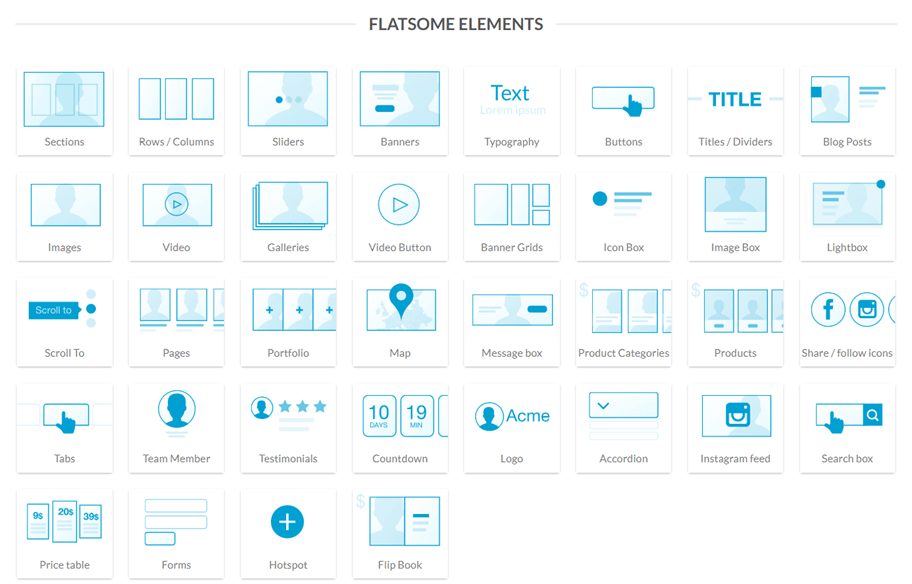
Flatsome要素ライブラリ
エレメントライブラリはFlatsomeの機能の一つで、以下の説明でご覧いただけるように30種類以上のエレメントを提供しています。Flatsomeは、セクション、テキスト、ギャラリー、グリッド、価格表、フォーム、カウントダウンなど、豊富なエレメントを提供しています。.
これで、各要素の主な機能とコア機能が分かりました。次のステップは、 WordPress サイトにFlatsomeをインストールし始めることです。.
Flatsomeテーマでウェブサイトを構築する
Flatsomeテーマを使ってウェブサイトを構築するには、テーマのダウンロード、アップロード、インストール、カスタマイズなど、いくつかの手順を踏む必要があります。それぞれの手順は以下のとおりです。.
Flatsomeテーマを購入してダウンロードする
先ほど少し説明したように、Flatsomeは有料のウェブサイトテーマです。そのため、テーマを入手するには、まず購入する必要があります。.
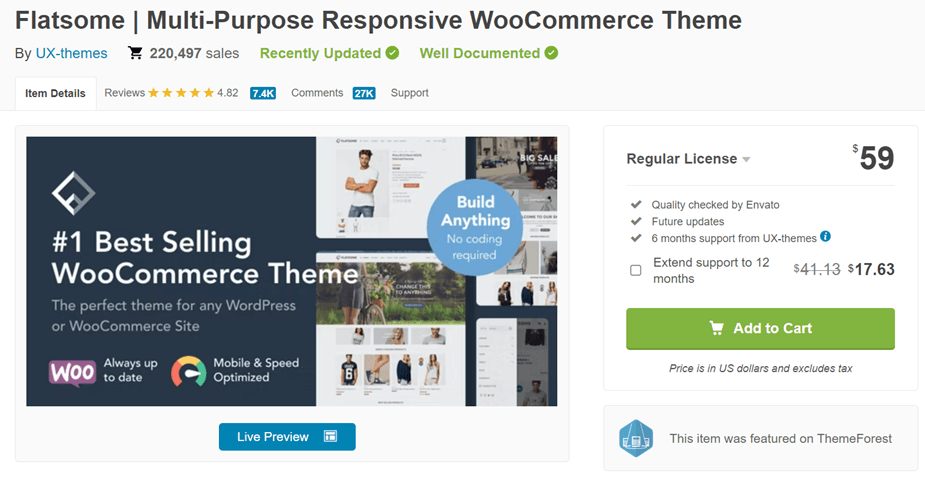
Flatsomeのテーマは、Themeforetをはじめとする様々な WordPress テーマ売買サイトで購入できます。Themeforest.comのサイトを開き、「Flatsome」を検索してください。.
このテーマは59ドルで販売されています。「カートに追加」をクリックし、アカウントを作成済みであることをご確認ください。その後、 「ダウンロード」>「すべてのファイルとドキュメント」と「ライセンス証明書」を選択してください。
その後、Flatsomeテーマファイルがzip形式でデバイスにダウンロードされるまで、手順に従ってください。zipファイルとは別に、購入コードも取得しますので、後ほど入力してください。入力が完了したら、次のステップはテーマを WordPressにインポートすることです。.
Flatsomeテーマを WordPressにアップロードする
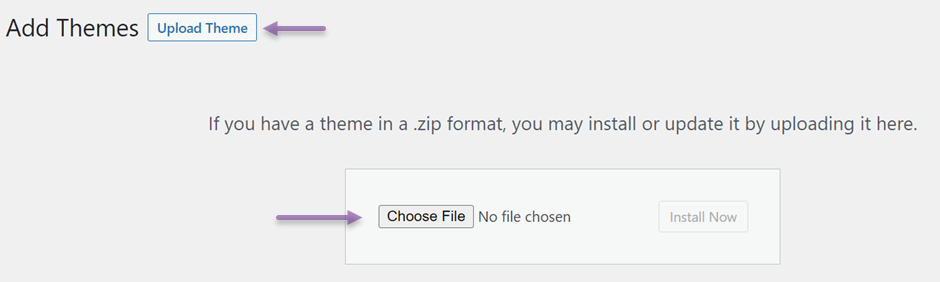
ここで、先ほどダウンロードしたFlatsomeテーマのzipファイルをアップロードする必要があります。アップロードするには、 WPダッシュボードにアクセスし、「外観」>「テーマ」>「新規追加」>「テーマのアップロード」>「ファイルを選択」に進みます。
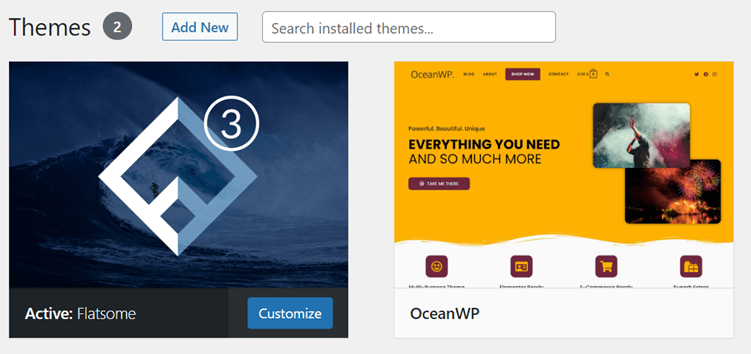
アップロードが完了したら、Flatsomeテーマを有効化します。「外観」メニュー > 「テーマ」、以下のような画面が表示されるので、「Flatsome」をクリックします。
アクティブ化がある場合は、そのオプションをクリックします。
Flatsomeテーマをインストールする
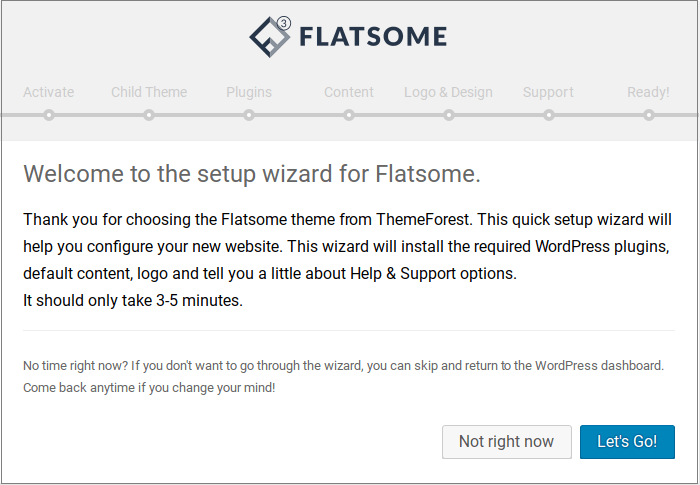
次のステップは、テーマの有効化とインストールを開始することです。「有効化」を選択すると、以下のようなページが表示されるので、 「Let's Go!」開始します。
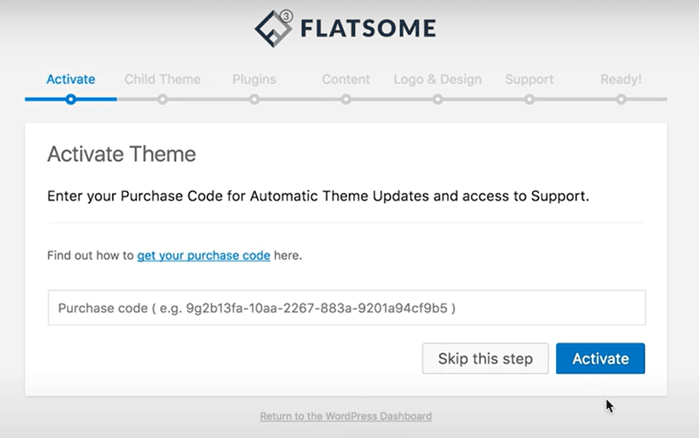
購入コード欄に、先ほどダウンロード時に取得したライセンス キーを入力し、 [アクティブ化]。
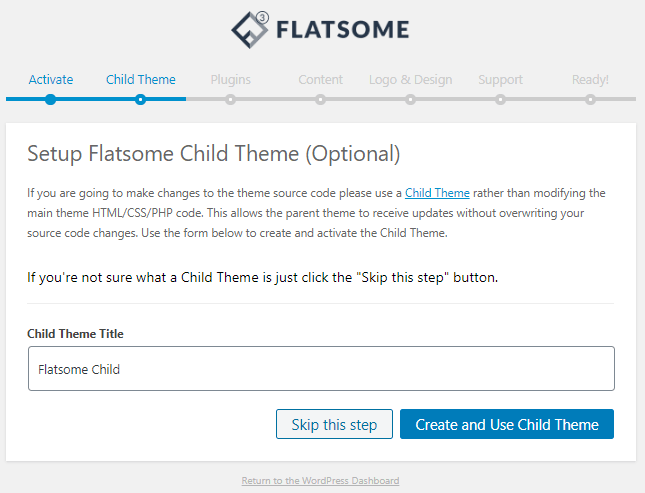
さらに、デフォルトでは「子テーマ」列が表示されます。名前を変更することも、デフォルトのままにすることもできます。テーマに問題がなければ、「子テーマを作成して使用」をクリックします。問題がある場合は、この手順をスキップしてください。
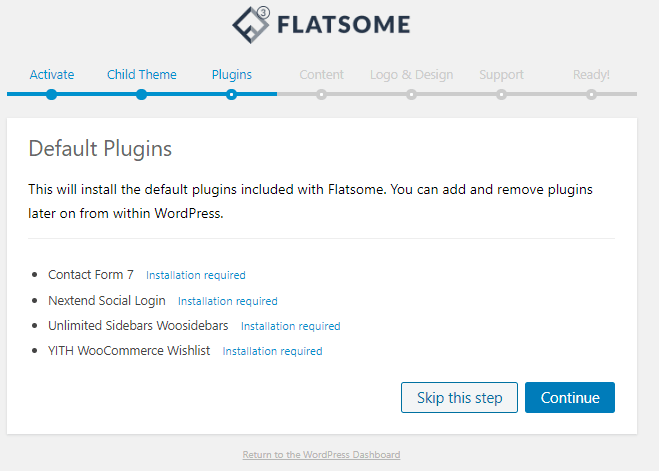
次のステップでは、Contact Form 7、Nextend Social Login、Unlimited Sidebar WooSidebars、YITH WooCommerce wishlist など、Flatsome に含まれるいくつかのプラグインをインストールするように求められます。.
よろしければ、 「続行」インストールを開始してください。
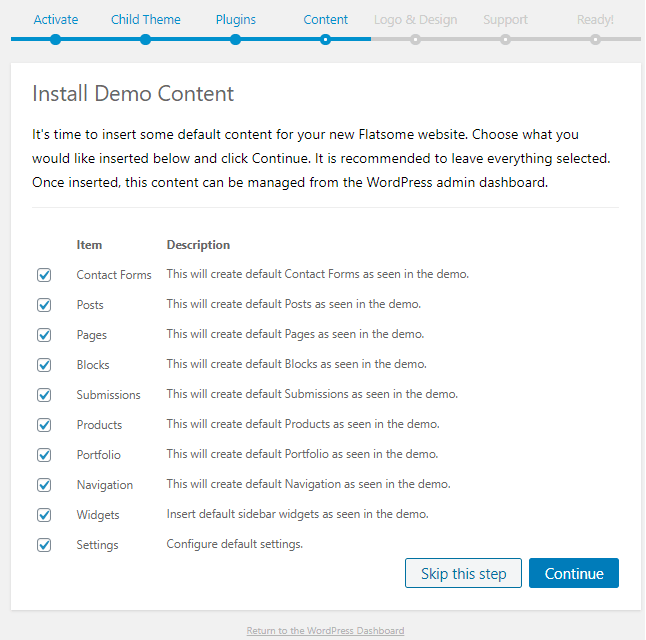
プラグインをインストールしたら、次はインストールデモコンテンツです。ここではコンテンツの作成やページのカスタマイズなどを行うことができますので、「続行」をクリックしてください。
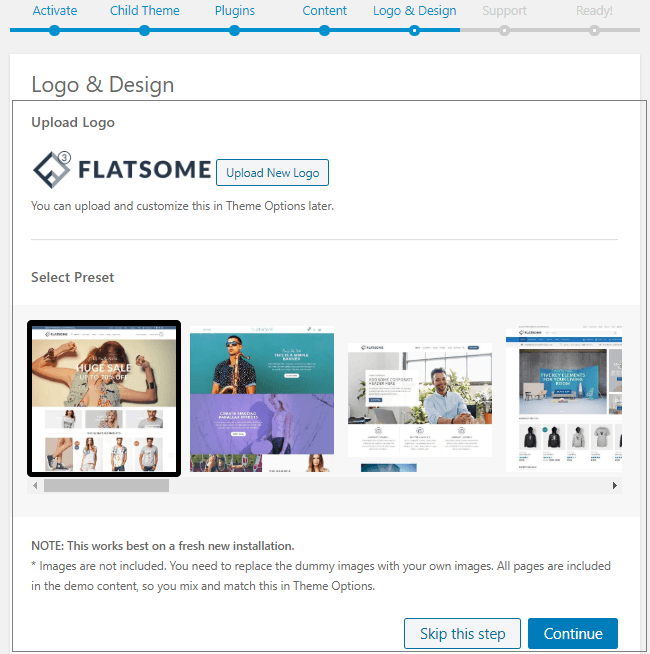
デモコンテンツのダウンロードが完了したら、ウェブサイトのデザインを選択し、ロゴをアップロードできます。ロゴのアップロードはオプションであることに注意してください。「続行」、
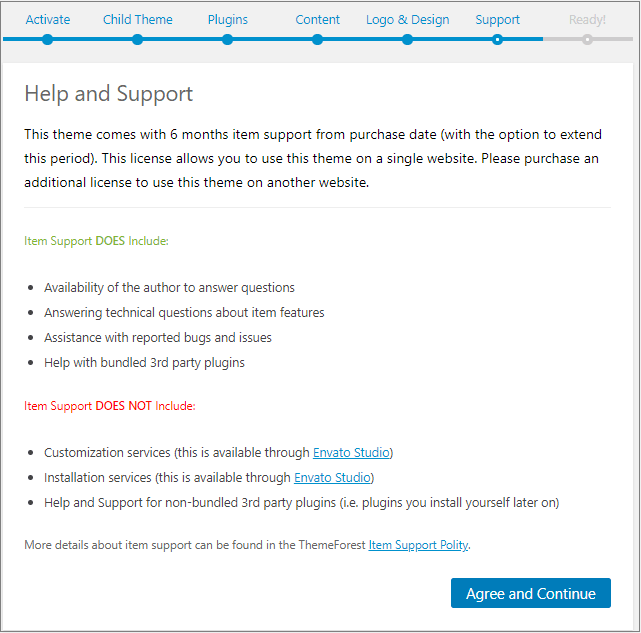
次の画面で、 「同意して続行」、Web サイトが使用できるようになります。
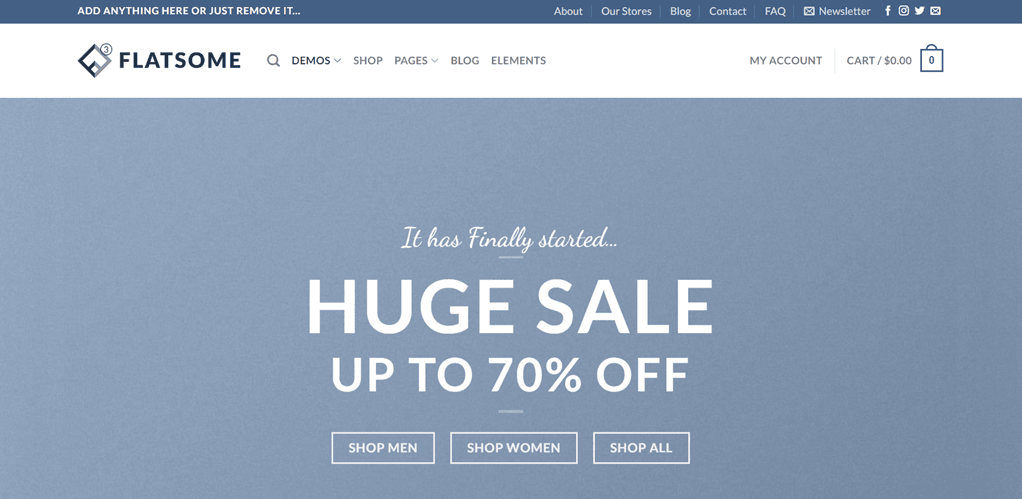
インストールが完了したら、WordPressダッシュボードに戻り、ウェブサイトのリンクを開きます。これは、Flatsomeテーマをインストールした結果です。.
Flatsomeウェブサイトをカスタマイズ
この時点で、Web サイトのインストールは正常に完了していますが、上記の Web デザインのインストールは実際には既存のテンプレートに合わせて調整されるため、好みに合わない可能性があります。.
でもご心配なく。Flatsomeを使えばウェブサイトを簡単にカスタマイズできます。WPダッシュボード > 外観 > カスタマイズ と進むだけです。
その後、次のような画面が表示されます。左側には、カスタマイズ可能なサブメニューがいくつかあります。例えば、ここでは「ヘッダー」。
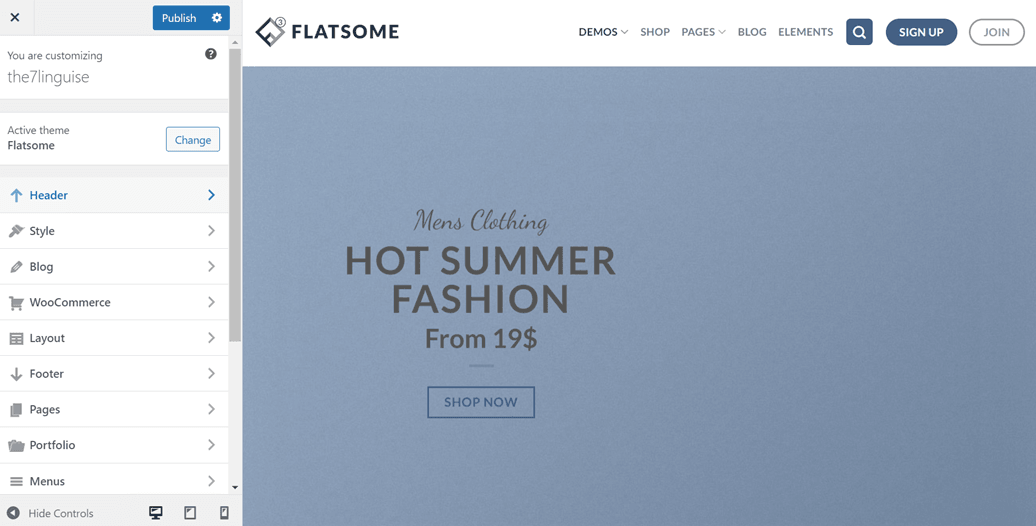
ヘッダーをクリックすると、いくつかのオプションが表示されるので、 「プリセット」。すると、下図のような画面が表示され、ヘッダーナビゲーションセクションのデザインとレイアウトを編集できることがわかります。
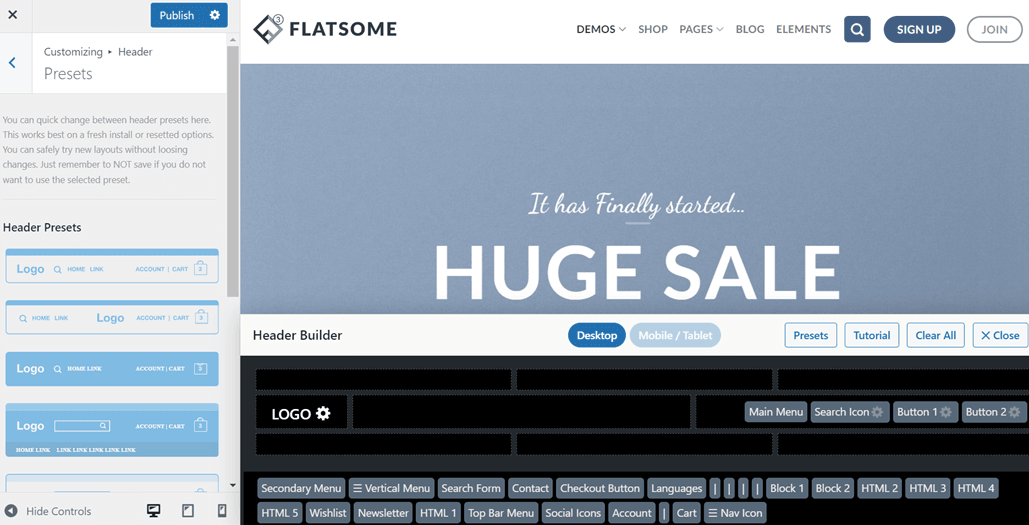
上記のヘッダーカスタマイズは、Flatsomeテーマで行える数多くのカスタマイズのうちのほんの一例です。他にもカスタマイズできる項目はたくさんあります。.
Flatsome の Web サイトを複数の言語に翻訳する必要があるのはなぜですか?
Flatsomeウェブサイトの構築に成功したら、次はウェブサイトを様々な言語に翻訳する時です。では、なぜ複数の言語に翻訳する必要があるのでしょうか?いくつかの問題点をご紹介します。.
- グローバル展開:顧客の好みの言語でコンテンツを提供することで、新しい市場に参入し、世界中の顧客とつながります。
- 強化されたユーザー エクスペリエンス:情報や製品の説明を訪問者の母国語で提供することで、シームレスなブラウジング エクスペリエンスを実現します。
- コンバージョンの増加:言語の壁を取り払い、信頼を築き、顧客の言語の好みに合わせた Web サイトを通じて購入を促します。
- 競争上の優位性:多様な顧客ニーズに応え、包括的な体験を創出するという取り組みを示すことで、競合他社より一歩抜きん出ることができます。
- SEO の利点:ローカライズされたキーワードとコンテンツに合わせて Web サイトを最適化することで、さまざまな地域での検索エンジンの可視性が向上します。
- 顧客エンゲージメントと信頼:複数の言語でコンテンツを提供することで、文化の多様性を尊重し、信頼を構築し、長期的な顧客関係を育みます。
ウェブサイトを複数の言語に翻訳するには、サードパーティ製の多言語プラグインが必要です。WordPress WordPress は利用可能な多言語プラグインが多数あり、そのうちの1つが Linguiseです。.
Linguise 、80以上の言語から選択できるウェブサイト翻訳サービスです。豊富な機能により、Flatsomeの Linguise サイトをわずか数分で翻訳できます。.
AI翻訳技術により、 Linguise 人間の翻訳と97%類似した翻訳を生成することができます。では、 Linguise を使ってFlatsomeサイトを翻訳するにはどうすればいいのでしょうか?
Flatsomeのウェブサイトを Linguiseで翻訳する
Linguiseを使用してFlatsomeのウェブサイトを翻訳するにはアカウントを登録する必要があります。その後、 Linguise1か月間ご利用いただけます。
最初のステップは Linguiseアカウントを登録することです。次に、 Linguiseダッシュボードにアクセスし、 「ドメインを追加」を選択します。「保存」を選択した場合は「保存」など、いくつかの項目を入力する必要があります。
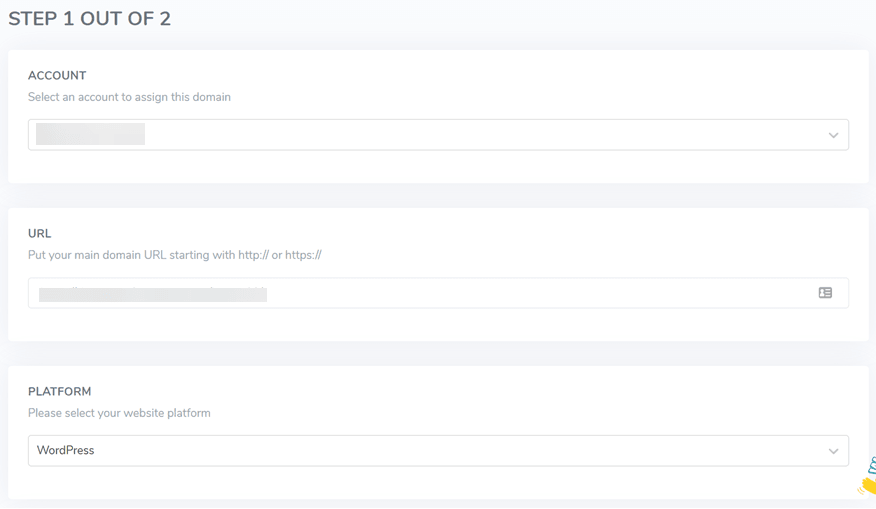
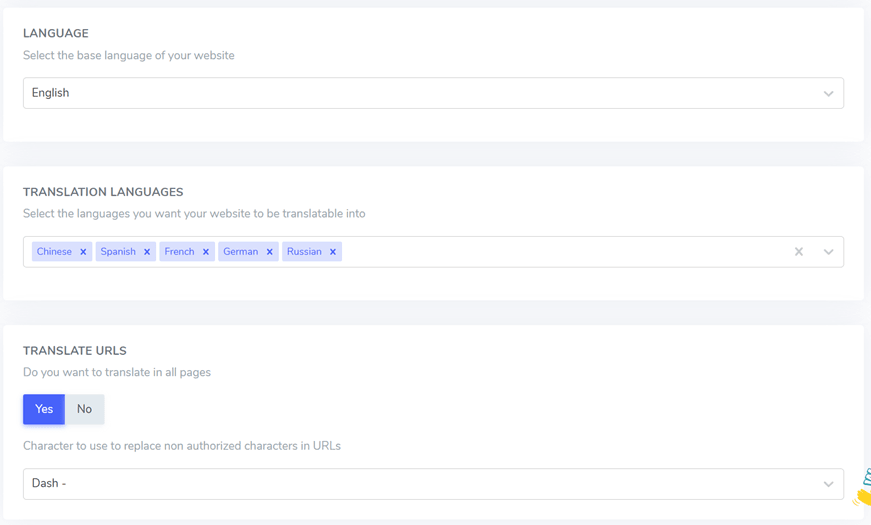
次のステップは LinguiseWeb サイトに接続することです。そのため [設定]、[API KEY] 列で[クリップボードにコピー] をクリックします。
WordPressに移動してLinguiseをインストールしてくださいプラグイン > プラグインの新規追加 > 言語 > 今すぐインストール > 有効化の順にクリックしますインストールが完了するまでお待ちください。
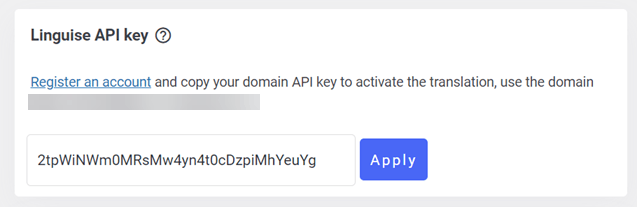
完了したら、Linguise メニューに移動し、Linguise API キーの列に、以前にコピーした API コードを入力し、適用 をクリックします。
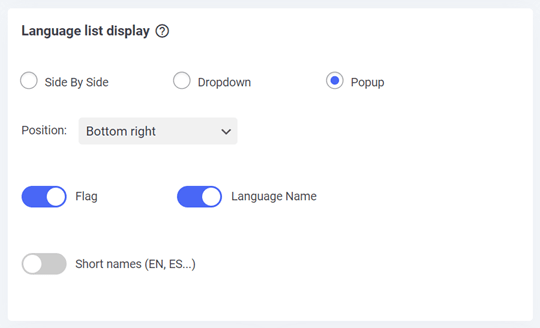
もう一度下にスクロールすると、ウェブサイトに表示される言語設定のリストが表示されます。位置、リストの形状、言語ロゴの表示方法、フルネームを使用するかショートネームのみを使用するかを設定できます。最後に、 「設定を保存」をクリックするのを忘れないでください。
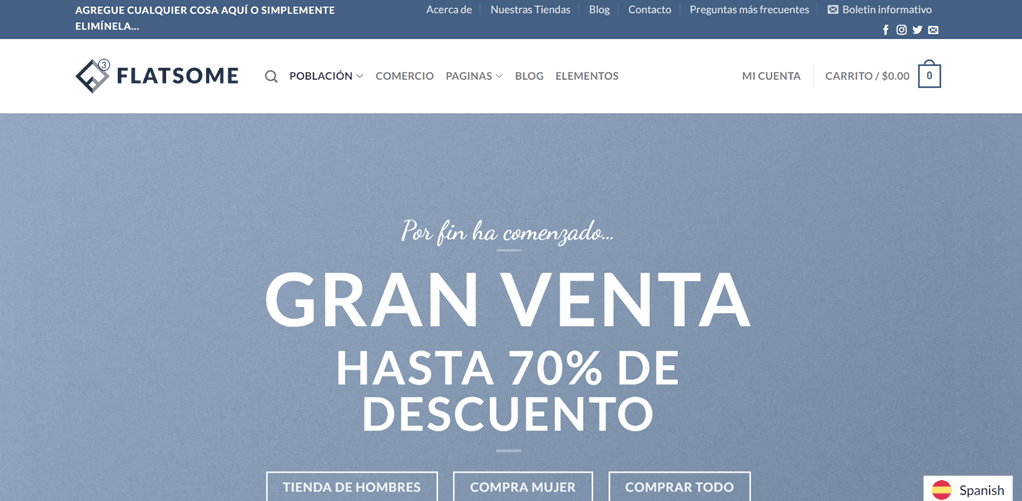
翻訳が表示されているかどうかに関係なく、ウェブサイトを開くことができます。以下の画像のように、ウェブサイトはスペイン語に翻訳されています。言語リストの表示位置は右下です。.
Flatsomeウェブサイトに除外ルールを追加する
前述のように、 Linguise は多くの便利な機能があり、その 1 つが、特定の文章や単語を翻訳から除外するグローバル翻訳除外ルールです。.
この機能を使用すると、単語を元の状態のまま維持できます。専門用語、ブランド名など、通常は除外される単語もあります。.
この機能を使用するには、 WordPress「ルール」>「新しいルールの追加」を選択し、以下のように既存のルール タイプをいくつか選択します。
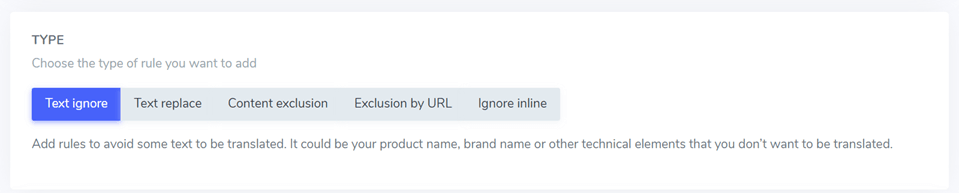
- テキスト無視:ブランド名など、翻訳しないテキストを指定するために使用されます。
- テキストの置換:あるテキストを別のテキストに置き換えるために使用されます。
- コンテンツの除外:ページから特定のコンテンツを除外します。
- URL による除外: URL に基づいてコンテンツを除外する行為を指します。
- インラインを無視: 複数行にまたがるコンテンツを除外するために使用されます。
ライブエディター機能を備えたFlatsomeの翻訳を編集
翻訳を設定した後、 Linguiseのライブエディター機能を使用して翻訳結果を直接編集することもできます。.
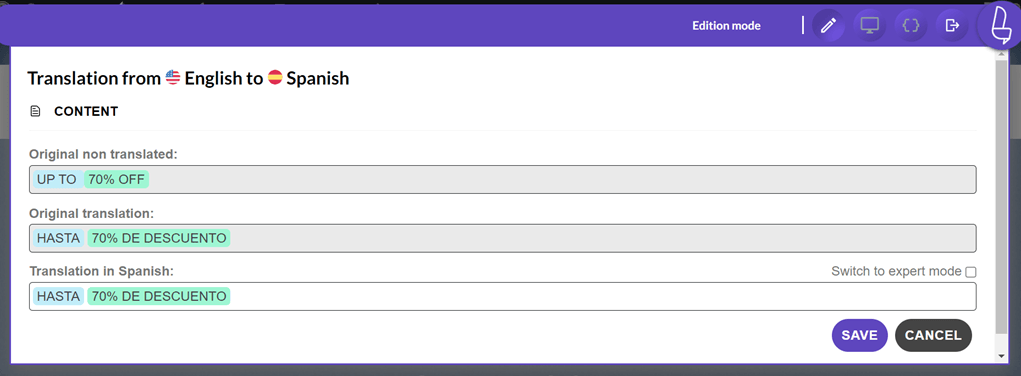
これを実行するには、 Linguise 「ライブエディター」>「ライブエディターを開く」に移動して、翻訳する言語を選択してください。完了すると、下図のようなユーザーインターフェースが表示されます。翻訳を変更したいセクションをクリックし、変更内容を保存することを忘れないでください。
翻訳者を追加してウェブサイトを手動で翻訳する
多言語ウェブサイトを構築するには、 Linguiseが提供する翻訳の正確性を確保することが不可欠です。そのためには、専門の翻訳者のサポートを受けることができます。.
Linguise 、外部翻訳者をチームに追加できます。ウェブサイトに掲載する言語ごとに、複数の翻訳者を柔軟に追加できます。.
翻訳者を招待するには、 Linguise ダッシュボードにアクセスし、「メンバー」セクションに移動します。そこから「新しいメンバーを招待」を選択し、翻訳者のメールアドレス、役割(翻訳者)、ウェブサイト、担当する言語などの必要な情報を入力します。.
招待状を送信すると、翻訳者はそれを受け取り、翻訳者のアクセスを設定する方法に関する包括的な説明が記載されている記事に記載されている手順に従います。.

Linguiseを通じてプロの翻訳者と協力することで、多言語 Web サイトの正確で高品質な翻訳を実現できます。.
Google アナリティクスと Search Console に接続してパフォーマンスを監視します
次の機能は、ウェブサイトをGoogleアナリティクスとSearch Consoleに接続することです。この機能により、訪問数、デモ訪問者、訪問者の所在地から、ユーザーが最もよく訪れるコンテンツに至るまで、サイトのパフォーマンスを分析できます。.
これらのデータがあれば、サイトやオンライン ストアの所有者はそれを活用して戦略を改善し、将来的に多くの人がサイトを訪問するようにすることができます。.
「Google アナリティクス v4 と多言語統計」を参照してください。また、Google Search Console を使用する場合は、こちらの「多言語 Web サイト用に Google Search Console を設定する方法」の。
FlatsomeウェブサイトのLinguise 価格
Linguise 、Flatsomeウェブサイト向けにサブスクリプションモデルに基づく料金プランを提供しています。Linguise Linguise 無制限に利用できるわけではないため、ユーザーは月額または年額のサブスクリプションプランを選択する必要があります。.
月間サブスクリプションまたは年間サブスクリプションのどちらを選択しても、Flatsome 翻訳サイトを管理するための Linguiseの強力な機能にアクセスできます。.
Linguiseに加入すると、Flatsome Web サイトの翻訳を効率的に管理し、 Linguise チームからの継続的な更新とサポートのメリットを享受できます。.
開始
- 最初の1か月間の無料トライアルに含まれる
- 20万語の翻訳
- 無制限 翻訳されたページ閲覧数
- 無制限 言語
- 10% オフ 月額料金と比較して
- 1つのウェブサイトにつき1つのプラン 1ヶ月無料
プロ
- 最初の1か月間の無料トライアルに含まれる
- 60万語の翻訳
- 無制限 翻訳されたページ閲覧数
- 無制限 言語
- 10% オフ 月額料金と比較して
- 1つのウェブサイトにつき1つのプラン 1ヶ月無料
大規模
- 登録して購読する
- 無制限の翻訳語
- 無制限 翻訳されたページ閲覧数
- 無制限 言語
- 10% オフ 月額料金と比較して
- 1つのウェブサイトにつき1つのプラン 1ヶ月無料
結論
この記事では、コンテンツ翻訳機能を備えた多言語対応のFlatsomeテーマを作成する方法を解説しました。Flatsomeは、魅力的で機能的な機能を備えた、オンラインストア構築に最適な人気の WordPress テーマです。.
このガイドに従うことで、Flatsome テーマを使用して多言語 Web サイトを構築し、 Linguiseを利用してコンテンツを翻訳し、最適なユーザー エクスペリエンスを確保して世界中のユーザーにリーチできるようになります。.