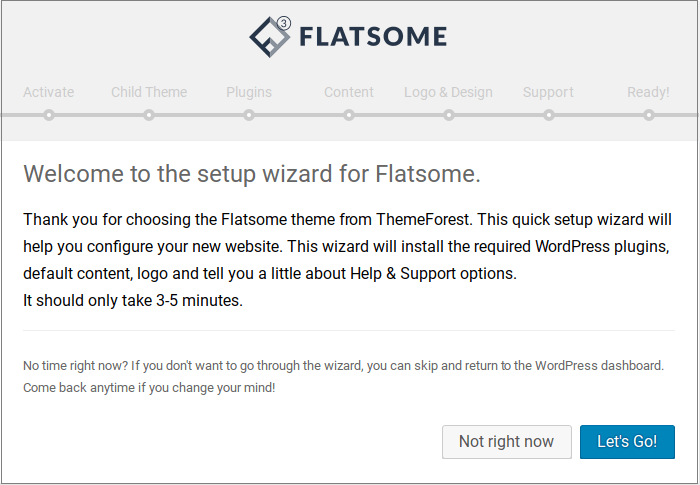
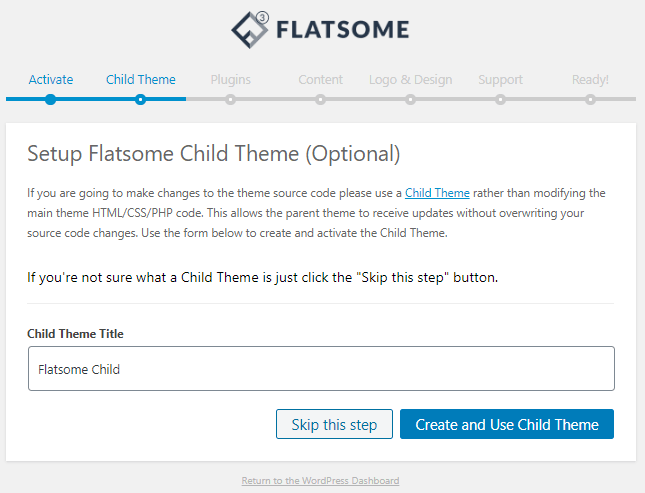
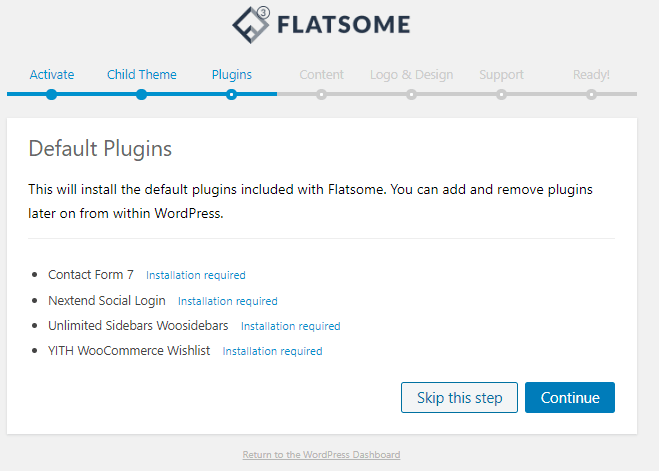
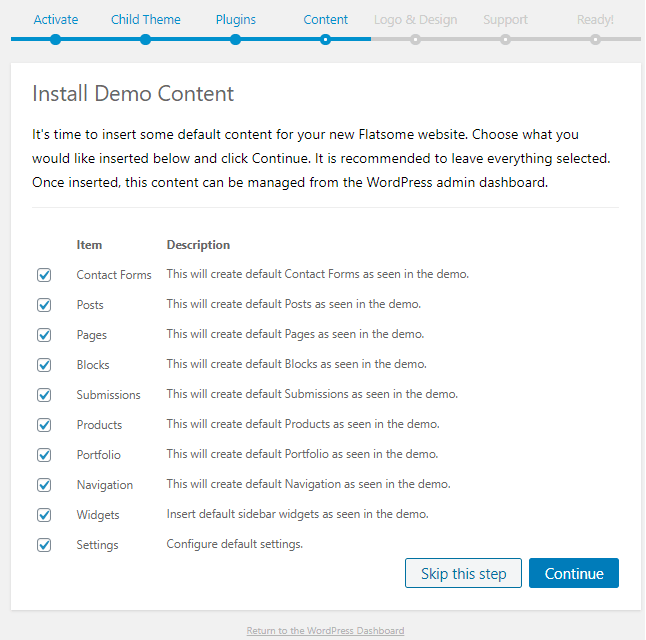
プラグインをインストールした後は、次にデモコンテンツのインストールです。これによりコンテンツの作成やページのカスタマイズなどが可能になるので、 続行をクリックしてください。
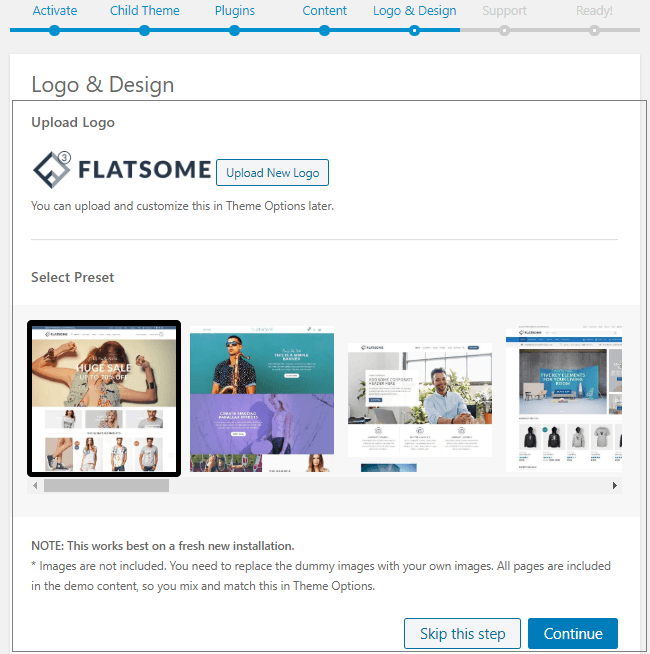
デモコンテンツのダウンロードが完了したら、ここでWebサイトのデザインを選択し、サイトのロゴをアップロードできます。ロゴのアップロードは任意であることを知っておく必要があります。 続行をクリックした場合。
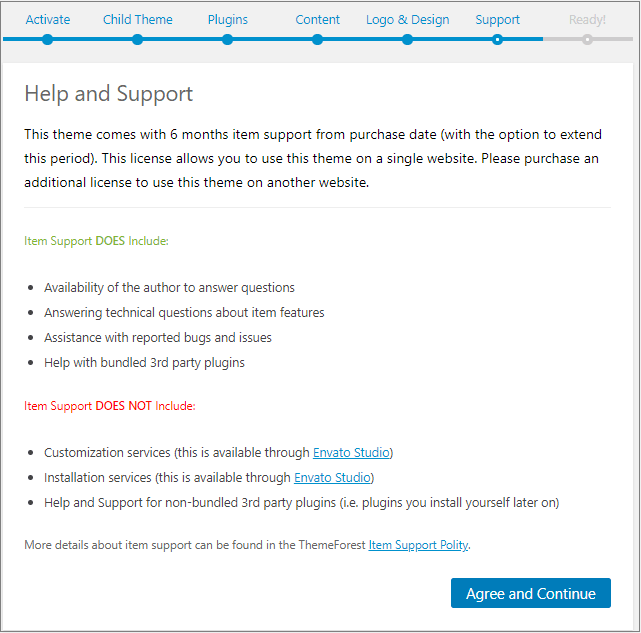
次の画面で 「同意して続行」 をクリックすると、ウェブサイトがすぐに使える状態になります。
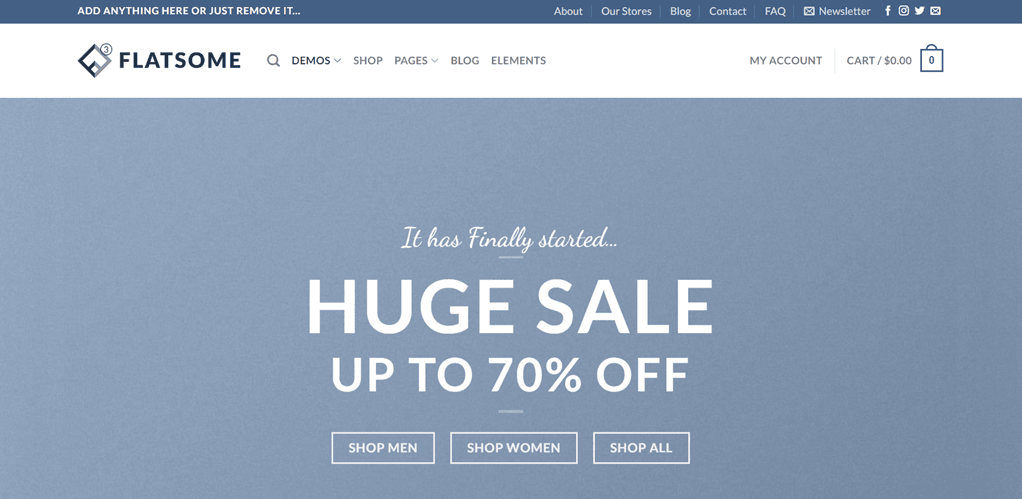
インストールが完了したら、WPダッシュボードに戻り、ウェブサイトのリンクを開きます。これがFlatsomeテーマをインストールしたおおよその結果です。.
Flatsomeウェブサイトをカスタマイズする
この時点でウェブサイトのインストールは完了していますが、上記のウェブデザインのインストールは既存のテンプレートに合わせて調整されるため、あなたの好みに合わない可能性があります。.
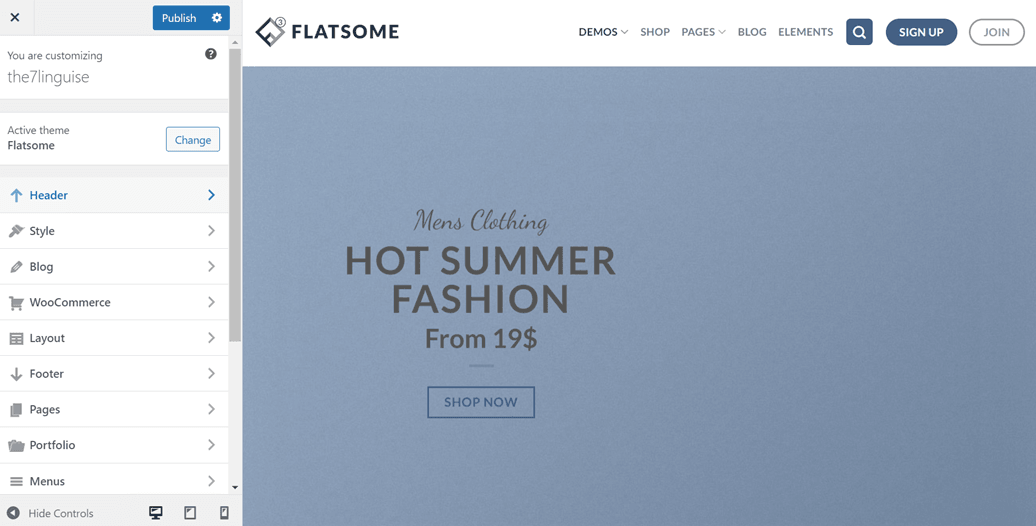
しかし、心配する必要はありません。Flatsomeを使えば、ウェブサイトを簡単にカスタマイズできます。必要な手順は、 WPダッシュボード > 外観 > カスタマイズ
その後、次のような画面が表示されます。左側には、カスタマイズするために選択できるいくつかのサブメニューがあります。たとえば、ここでは ヘッダーを選択してみます。
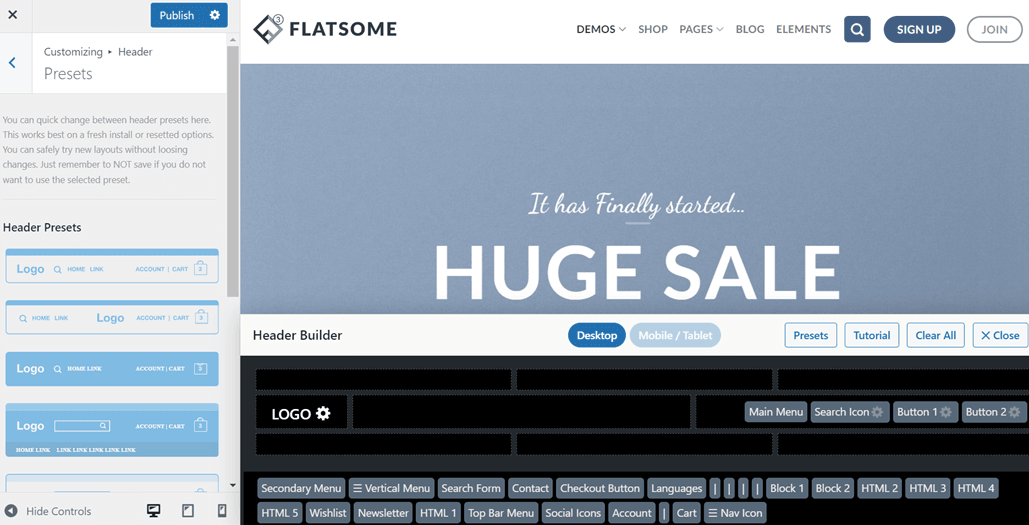
ヘッダーをクリックすると、いくつかのオプションが表示されるので、 プリセットを選択してみましょう。すると、以下のような画面が表示され、ヘッダーナビゲーションセクションのデザインとレイアウトを編集できることがわかります。
上記のヘッダーカスタマイズは、Flatsomeテーマでできる数多くのカスタマイズのほんの一例です。まだまだ多くのカスタマイズが可能です。.
Flatsomeのウェブサイトを多言語に翻訳すべき理由
Flatsomeのウェブサイトを無事に構築したら、次はそのウェブサイトをさまざまな言語に翻訳する番です。では、なぜさまざまな言語に翻訳する必要があるのでしょうか。ここではいくつかの問題点を紹介します。.
- グローバルなリーチ: 顧客が好む言語でコンテンツを提供することで、新たな市場にリーチし、世界中の顧客とつながることができます。
- ユーザーエクスペリエンスの向上: 訪問者の母国語で情報や商品説明を提供することで、シームレスな閲覧体験を実現します。
- コンバージョンの向上: 言語の壁を打ち破り、信頼を築き、顧客の言語設定に合わせたウェブサイトで購入を促します。
- 競争優位性: 多様な顧客ニーズに応えることへのコミットメントを示し、包括的な体験を創出することで、競合他社と差別化できます。
- SEO効果: ウェブサイトを地域に特化したキーワードとコンテンツに最適化することで、さまざまな地域での検索エンジンでの可視性を向上させます。
- 顧客エンゲージメントと信頼: 多言語でコンテンツを提供することで、文化的多様性への理解を示し、信頼を築き、長期的な顧客関係を育みましょう。
ウェブサイトをさまざまな言語に翻訳するには、サードパーティ、つまり多言語プラグインの助けが必要です。 WordPress で利用できる多言語プラグインは多数あり、そのうちの1つが Linguiseです。.
Linguise は、80以上の言語から選択できるウェブサイト翻訳サービスです。多彩な機能を備えた Linguise は、わずか数分でFlatsomeサイトを翻訳できます。.
AI翻訳技術により、 Linguise は人間の翻訳と97%類似した翻訳を生成することができます。では、 Linguise を使ってFlatsomeサイトを翻訳するにはどうすればよいでしょうか?
言語の壁を突破する
言語の壁に別れを告げ、無限の成長を手に入れましょう!今すぐ自動翻訳サービスをお試しください。.
LinguiseでFlatsomeのウェブサイトを翻訳する
Linguiseを使用してFlatsomeウェブサイトを翻訳するには、まず Linguise、メールアドレスとパスワードを入力して 無料でアカウント登録 を行う必要があります。その後、 Linguise の無料トライアル版を1か月間利用できます。
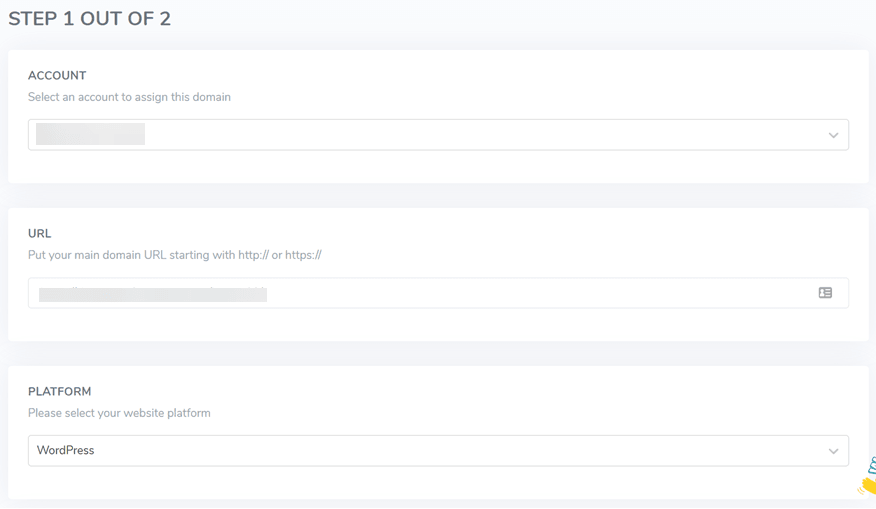
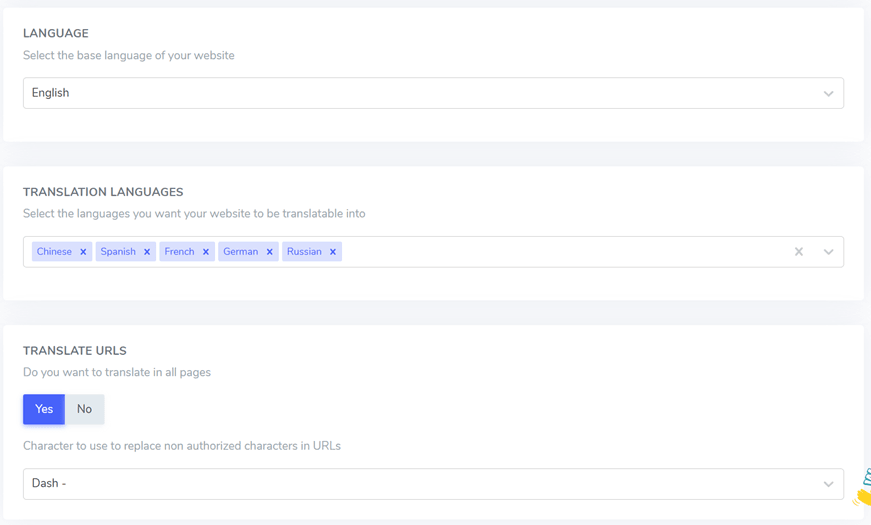
最初のステップは、 Linguise アカウントを登録し、 Linguise ダッシュボードに移動して ドメインを追加 を選択します。ここでは、URL、プラットフォーム、言語など、入力する必要がある項目がいくつかあり、選択したら 保存をクリックします。
次のステップは、 Linguise をウェブサイトに接続することです。そのためには 設定 を選択し、API KEY欄で クリップボードにコピー
次に、 WordPress ダッシュボードに移動して、 Linguise プラグインをインストールします。コツは、 プラグイン > 新規プラグインを追加 > 言語 > 今すぐインストール > 有効化 をクリックすることです。 インストールプロセスが完了するまで待ちます。
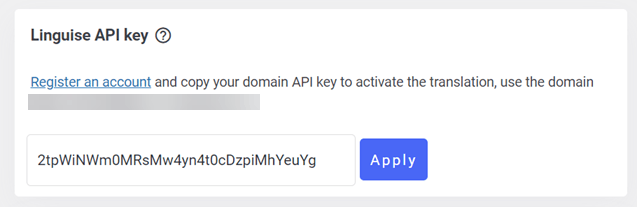
完了したら、 Linguise メニューに入り、 Linguise APIキー欄に、先ほどコピーしたAPIコードを入力して、 適用をクリックします。
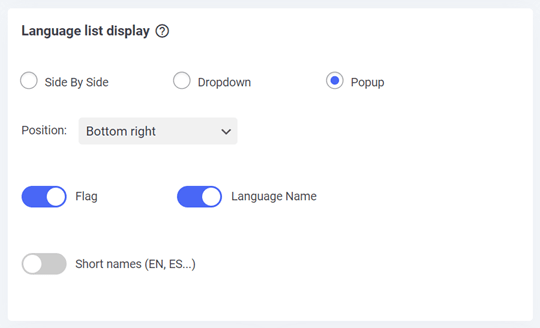
もう一度下にスクロールすると、ウェブサイトに表示される言語設定のリストが表示されます。位置、リストの形状、表示される言語ロゴ、フルネームか略称かを設定できます。最後に、 設定を保存
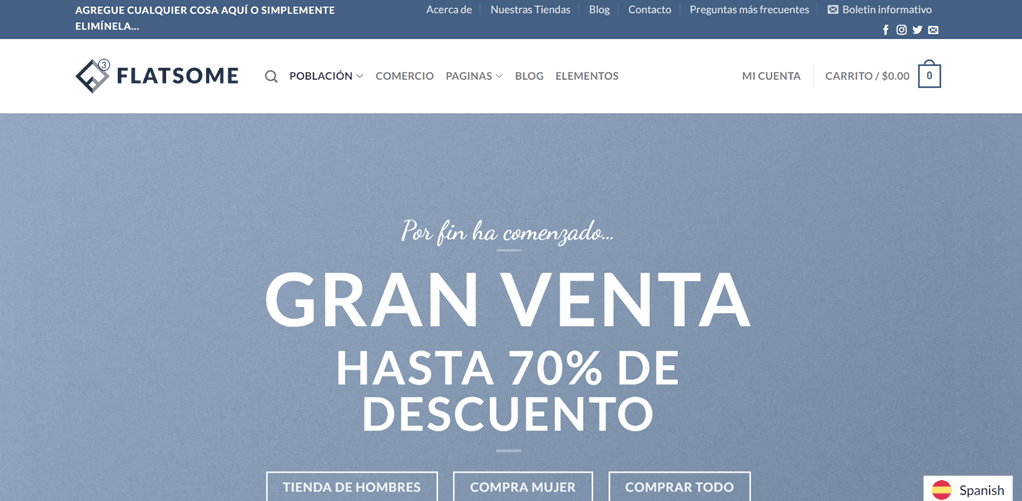
もしお持ちであれば、翻訳が表示されているかどうかに関わらずウェブサイトを開くことができます。以下に示すように、ウェブサイトはスペイン語への翻訳に成功しました。言語リストの表示位置は右下です。.
新しい市場を開拓する準備はできていますか?1ヶ月の無料トライアルで、自動翻訳サービスを無料でお試しください。クレジットカードは不要です!
Flatsomeウェブサイトに除外ルールを追加する
前述のとおり、 Linguise は多くの便利な機能を提供しており、その一つが文や単語を翻訳対象から除外するグローバル翻訳除外ルールです。.
この機能を使用すると、単語を原文のままにするか、そのまま保持することができます。技術用語、ブランド名など、除外されることが多い単語もあります。.
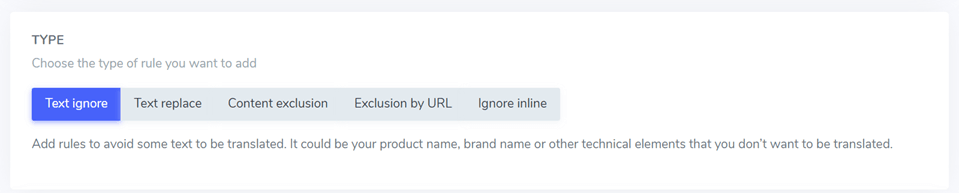
この機能を使用するには、 WordPress ダッシュボードで ルール > 新しいルールを追加 を選択し、以下に示すようないくつかの既存のルールタイプを選択します。
- テキスト無視: ブランド名など、翻訳の対象とすべきでないテキストを指定するために使用します。
- テキスト置換: あるテキストを別のテキストに置き換えるために使用されます。
- コンテンツ除外: ページから特定のコンテンツを除外することを指します。
- URLで除外: URLに基づいてコンテンツを除外する行為を指します。
- インラインを無視:複数行にまたがるコンテンツを除外するために使用されます。
ライブエディター機能でFlatsomeの翻訳を編集する
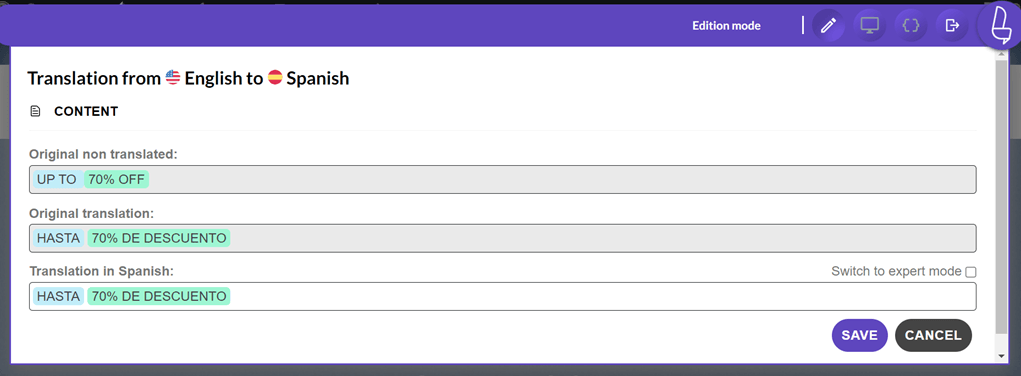
翻訳を設定した後は、 Linguiseのライブエディター機能を使って翻訳結果を直接編集することもできます。.
これを実行するには、 Linguise ダッシュボードにアクセスし、 ライブエディター > ライブエディターを開く に移動して、翻訳したい言語を選択します。完了すると、以下に示すようなユーザーインターフェースが表示されます。翻訳を変更したい特定のセクションをクリックし、その後必ず変更を保存してください。