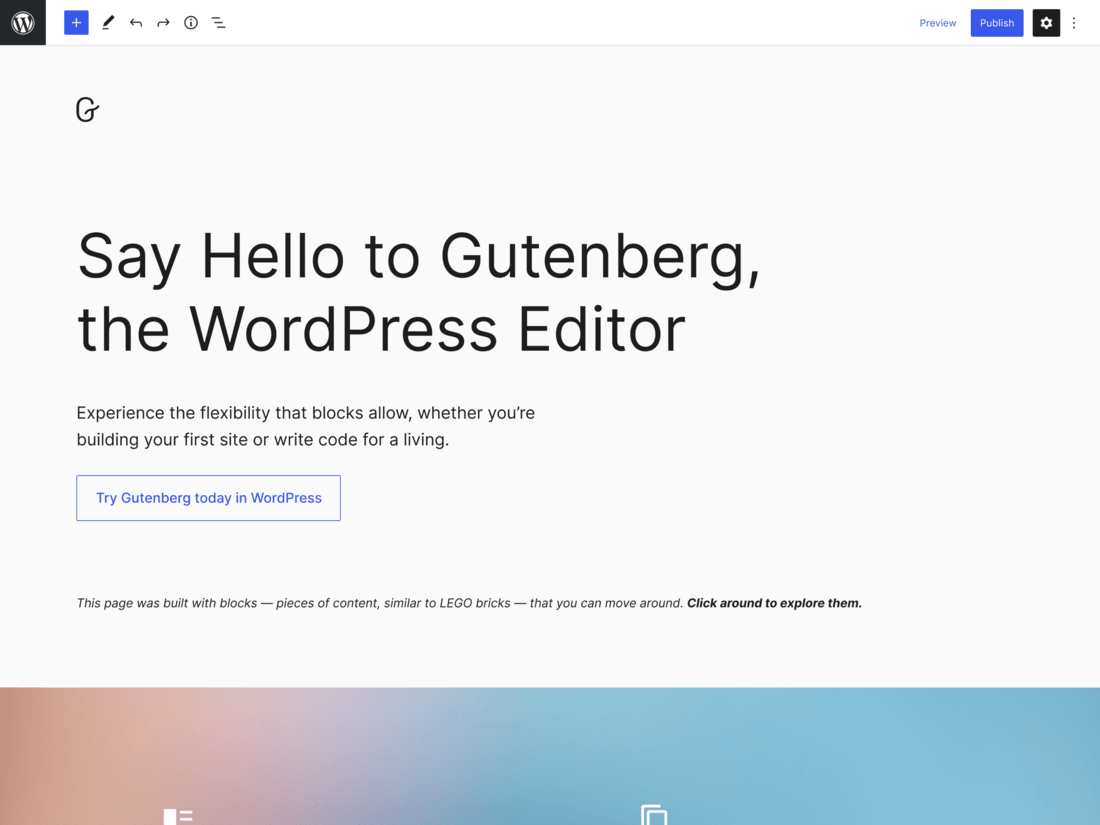
WordPress ユーザーの皆さんは、このエディターにすでに馴染みがあるかもしれません。Gutenbergは、 WordPress 5.0で導入されたブロックベースのエディターです。Gutenbergは、コンテンツ作成プロセスを簡素化するビジュアル編集インターフェースを提供します。.
Gutenbergをお使いの皆さん、このエディターをさまざまな言語に翻訳したことはありますか?Gutenbergブロックを翻訳することで、英語を話さないユーザーがウェブサイトのコンテンツにアクセスし、よりよく理解できるようになります。その結果、以前よりも高いウェブサイトトラフィックを得ることができます。.
この記事では、 WordPressでGutenbergブロックを手動および自動で翻訳する方法について説明します。.
Gutenbergブロックとは?
前述のとおり、Gutenbergブロックは WordPressのGutenbergエディターの構成要素です。ユーザーはより柔軟でモジュール化された方法でコンテンツを作成、編集、カスタマイズできます。各ブロックは特定のコンテンツや機能を表し、個別に追加、並べ替え、スタイル設定が可能です。.
使用できるGutenbergブロックには、以下のようないくつかの種類があります:
- テキストブロック
- メディアブロック
- フォーマットブロック
- レイアウトブロック
- ウィジェットブロック
WordPressでGutenbergブロックを翻訳する方法を説明する前に、ユーザーの好みに応じてエディターを複数の言語に翻訳する必要があるいくつかのポイントを以下に示します。.
- ユーザーエクスペリエンスの一貫性: Gutenbergブロックを翻訳することで、ウェブサイトの異なる言語バージョン間で一貫したユーザーエクスペリエンスを提供できます。ユーザーが好みの言語でサイトにアクセスすると、コンテンツに見慣れ親しみ、ナビゲートしやすくなります。
- 機能のローカライズ: お問い合わせフォームやインタラクティブ要素など、一部のブロックは機能を維持するために翻訳が必要になる場合があります。ユーザーはこれらのブロックを好みの言語で操作できるべきです。
- SEO効果: ブロックを翻訳することで、さまざまな言語市場の検索エンジンにおけるウェブサイトの可視性を大幅に高めることができます。キーワードをターゲットにし、コンテンツを最適化して、より良いランキングとオーガニックトラフィックを獲得するのに役立ちます。
WordPressでGutenbergブロックを翻訳するメリットを知った後、その翻訳方法についてもっと知りたくなりましたか?その前に、まずは必要なベストプラクティスを確認しましょう。.
WordPressでGutenbergブロックを翻訳するためのベストプラクティス
WordPressでGutenbergブロックを翻訳する際には、正確で高品質な翻訳を行うためのベストプラクティスに従うことが重要です。Gutenbergブロックを翻訳するためのベストプラクティスをいくつか紹介します:
- 翻訳戦略を計画する: ウェブサイト全体を翻訳するか、特定のページのみを翻訳するかを決定します。これにより、リソースを適切に配分し、翻訳作業の優先順位を効果的に設定できます。
- 信頼できる翻訳プラグインを使用する: Gutenbergブロックを完全にサポートし、信頼性の高い翻訳機能を提供する信頼できる翻訳プラグインを選択してください。プラグインが定期的に更新され、お使いの WordPress
- 翻訳用にコンテンツを整理する: 翻訳しやすいようにコンテンツを構造化しましょう。翻訳対象のコンテンツには別々のブロックを使用し、テキストを画像に直接埋め込んだり、翻訳不可能なブロックタイプを使用したりするのは避けてください。
- テキストの長さと書式に注意する: 言語によって文構造や単語の長さは異なります。翻訳されたテキストがデザイン上の問題を引き起こすことなく、Gutenbergブロックのレイアウトに収まるようにしてください。
- 翻訳のレビューと編集: 翻訳されたコンテンツの正確性、文法、流暢さを確認し、編集します。翻訳されたブロックが対象言語で自然に読めることを確認してください。翻訳エラーがないか確認し、修正を行います。
- 翻訳されたブロックのSEOを最適化する: 翻訳する各言語についてキーワード調査を行います。メタタグ、URL、画像のaltテキスト、その他のSEO要素に注意を払ってください
- 翻訳ブロックのテスト: 翻訳されたページをプレビューして、Gutenbergブロックが正しい翻訳を表示していることを確認します。
これらは WordPressでGutenbergブロックを翻訳する際のベストプラクティスです。 WordPressでGutenbergブロックを翻訳する方法は、手動と多言語翻訳サービスやプラグインを使った自動の2つがあります。.
Google翻訳を使ってGutenbergブロックを手動で翻訳する
GutenbergブロックをGoogle翻訳で手動翻訳する方法が最初の方法です。手動で翻訳する場合、Gutenbergブロックに含まれるコンテンツを1つずつ手動でGoogle翻訳にコピーする必要があります。.
Google翻訳を使用してGutenbergブロックを翻訳する手順は次のとおりです。.
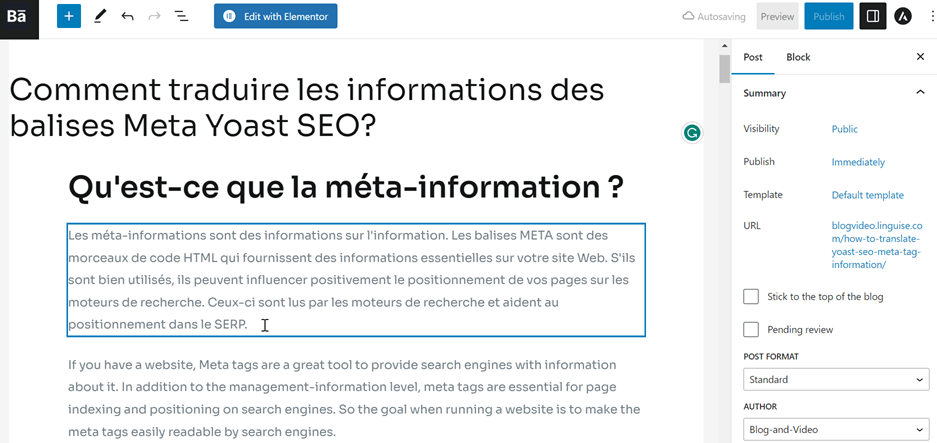
WordPressを開き、翻訳する投稿または記事を開きます。その後、次の投稿の2番目のブロックなどにコピーします。.
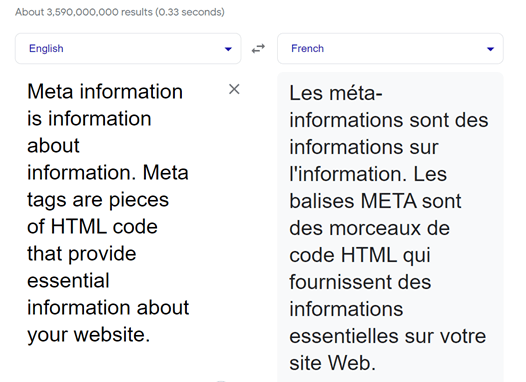
次のステップは、コピーしたコンテンツを貼り付けてから、Google翻訳に貼り付けることです。.
コンテンツの翻訳が完了したら、翻訳結果を WordPressのGutenbergブロックにコピーして戻します。.
ここまでで、Google翻訳を使って WordPress でGutenbergブロックを翻訳することに成功しました。Google翻訳以外にも、DeepLなど選択できるツールが他にもいくつかあります。.
Google翻訳を使用して WordPress 上のGutenbergブロックを翻訳するには、コンテンツを1つずつ手動でコピーする必要があり、特に翻訳するコンテンツが多い場合は、確実により多くの時間がかかります。.
この方法の最も重要な問題は、時間がかかること以外に、検索エンジンにとって本当の翻訳ではないという点です。そのためには、実際の手動翻訳 または自動翻訳プラグインを使用する必要があります。使用できる翻訳サービスの1つは、 Linguiseです。
Linguise は、 WordPress のGutenbergのようなエディターを自動翻訳できる自動翻訳サービスです。
言語の壁を突破する
言語の壁に別れを告げ、無限の成長を手に入れましょう!今すぐ自動翻訳サービスをお試しください。.
WordPressでGutenbergブロックを翻訳するために Linguise を選ぶ理由
利用可能なさまざまな多言語プラグインや翻訳サービスの中で、Gutenbergブロックを翻訳するツールとして Linguise を選ぶべき理由は何でしょうか?以下に、Lingiuiseを選ぶべき理由をいくつか挙げます。.
- Gutenbergブロックに対応: Linguise 互換は、あらゆるタイプの WordPress エディターで使用されており、その1つがGutenbergです。したがって、 Linguise プラグインのすべての機能を使用してGutenbergブロックを翻訳できます。
- フロントエンドライブエディター機能: 同じく興味深い機能としてライブエディターがあります。この機能を使うと、 WordPress のフロントページ上で直接ブロックを翻訳できます。
- 100% SEOフレンドリー: Linguiseでは、SEO最適化について悩む必要はありません。なぜなら Linguise が代替URL、言語、デフォルト言語タグの自動生成を提供しているからです。
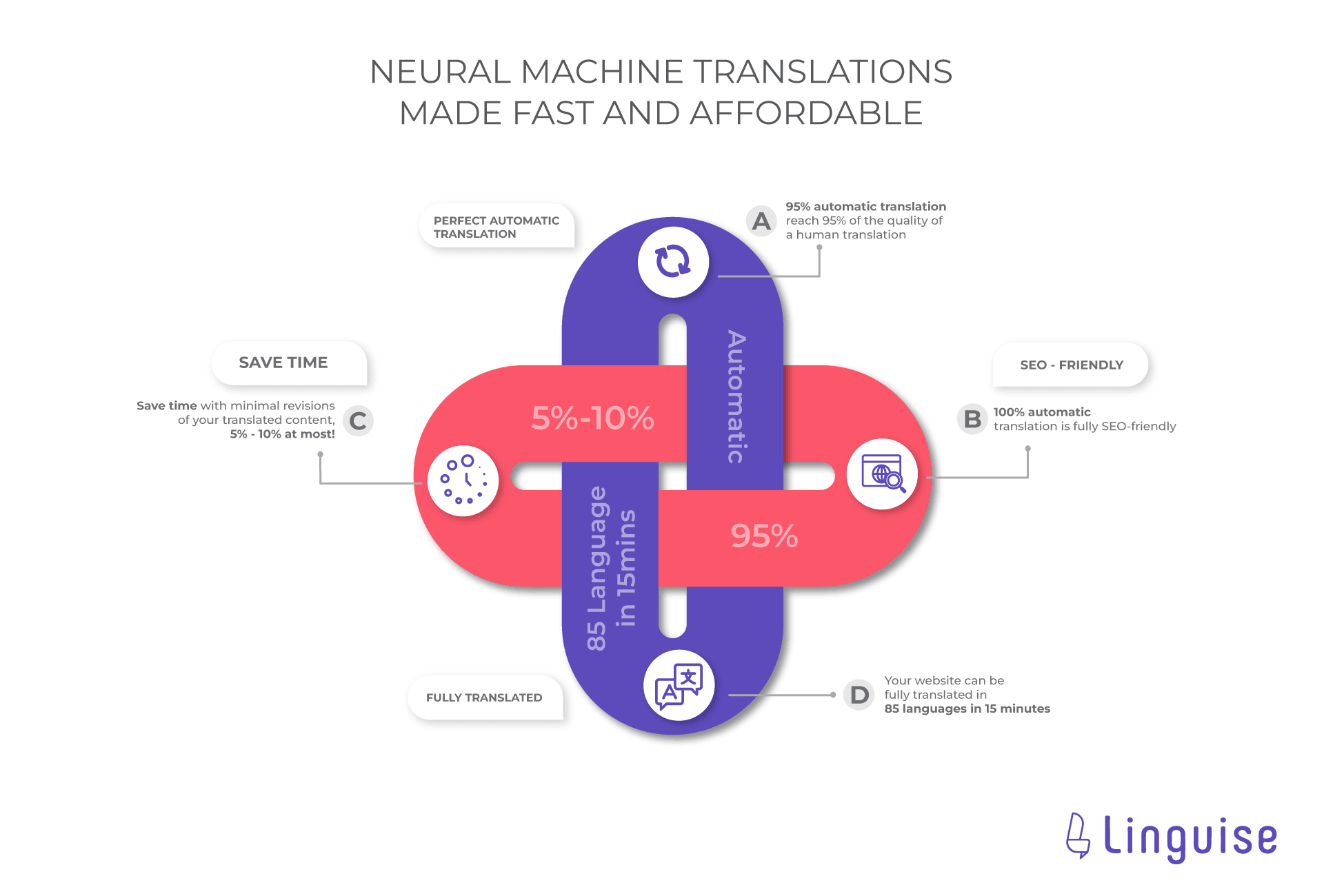
- 完璧な自動翻訳: Linguise は人間の翻訳に匹敵する最大97%の精度を誇ります。そのため、ニューラルネットワーク翻訳を使用していても、Gutenbergブロックの翻訳結果はより自然に見えます。
Linguiseを使って WordPress でGutenbergブロックを翻訳する方法
次に、 WordPressでGutenbergブロックを翻訳する方法をすぐに説明します。 WordPressでエディターを翻訳するには、いくつかの手順に従う必要があります。.
#1 言語を登録してAPIキーを取得する
最初の方法は、 無料の Linguise アカウントに登録する ことです。クレジットカードを使用せずに名前、メールアドレス、パスワードを入力すると、 Linguise ダッシュボードにアクセスできるようになります。
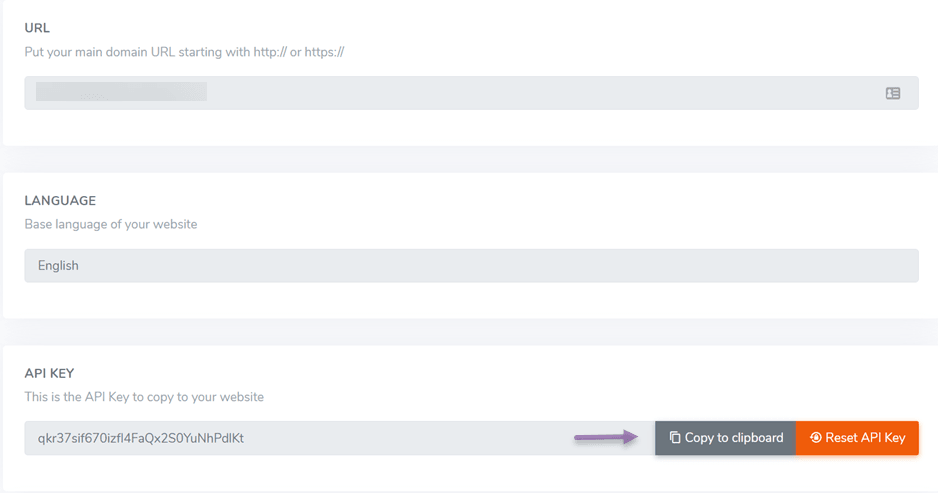
次に、 URL 列にサイトのアドレスを入力し、 言語 列でサイトに使用するデフォルト言語を選択します。最後に、 WordPressに貼り付けるAPIをコピーします。
#2 翻訳先の言語を追加する
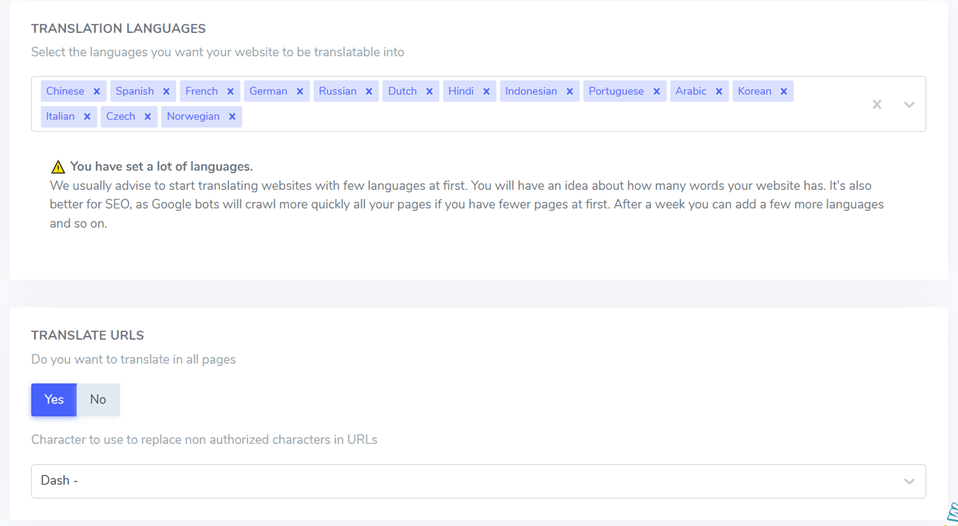
2番目のステップは、ウェブサイトの訪問者に翻訳を提供したい言語を追加することです。言語を追加するには、希望する言語を入力し、次に TRANSLATE URLS セクションで、すべてのページで翻訳するかどうかを選択します。はいの場合は Yes を選択し、その後 Saveをクリックします。
#3 Linguise プラグインのインストールとセットアップ
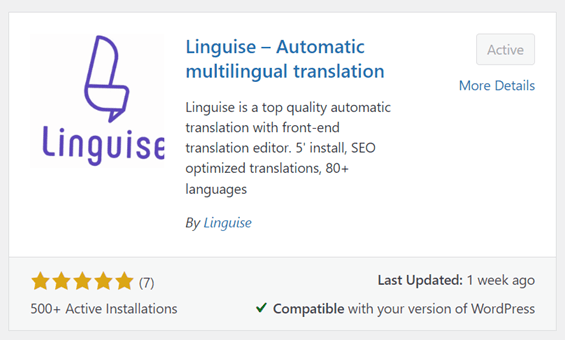
Linguiseダッシュボードでの設定が完了したら、次のステップは Linguise プラグインのインストールと設定です。まず、 Linguise ダッシュボードを開き、 WordPress プラグインメニュー > 新規追加 > 言語 > インストール > 有効化を選択します。
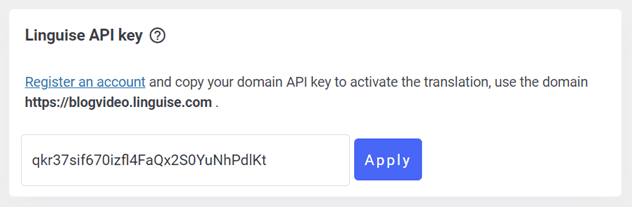
次に、 Linguise の設定ページにアクセスできるようになります。次の列で、先ほどコピーしたAPIキーを貼り付け、その後 適用 をクリックすると、 Linguise プラグインがGutenbergブロックと連携できるようになります。
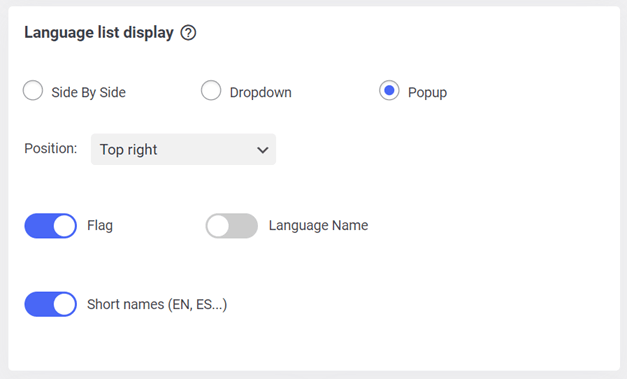
APIキーを接続するだけでなく、ユーザーがGutenbergブロックを翻訳しやすくするために、 WordPress で表示言語を設定する必要もあります。.
言語リストの表示では、言語スイッチャーの位置、ボタンの形状、言語記号を設定できます。設定したら、 保存 を選択して変更を保存します。
#4 翻訳用のコンテンツを準備する
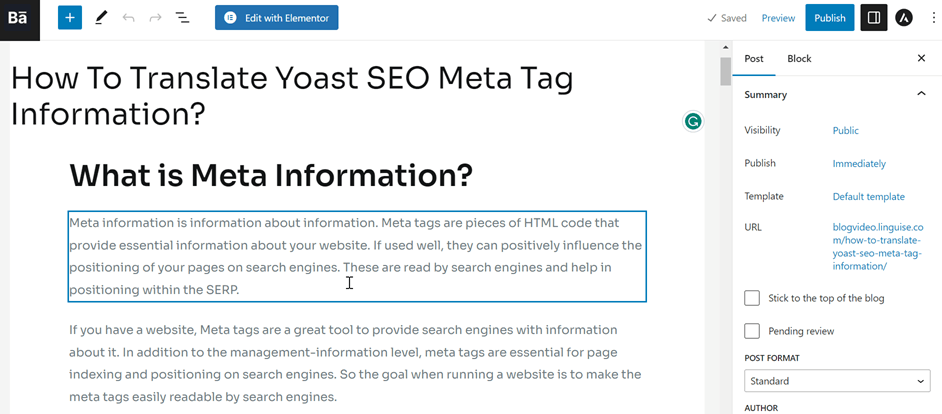
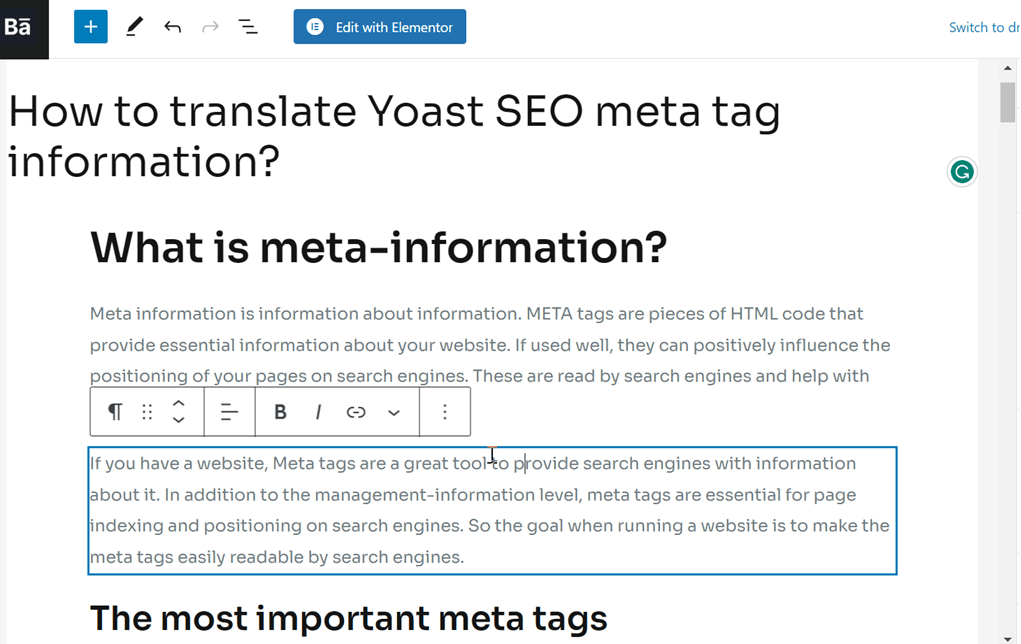
翻訳プロセスを開始する前に、コンテンツが適切にレイアウトされ、翻訳の準備ができていることを確認してください。Gutenbergブロックでは、以下の画像に示すように、見出し、キャプション、その他翻訳したいブロックの種類など、翻訳可能な段落コンテンツごとに個別のブロックを作成します。.
#5 WordPress のGutenbergブロックを Linguiseで翻訳する
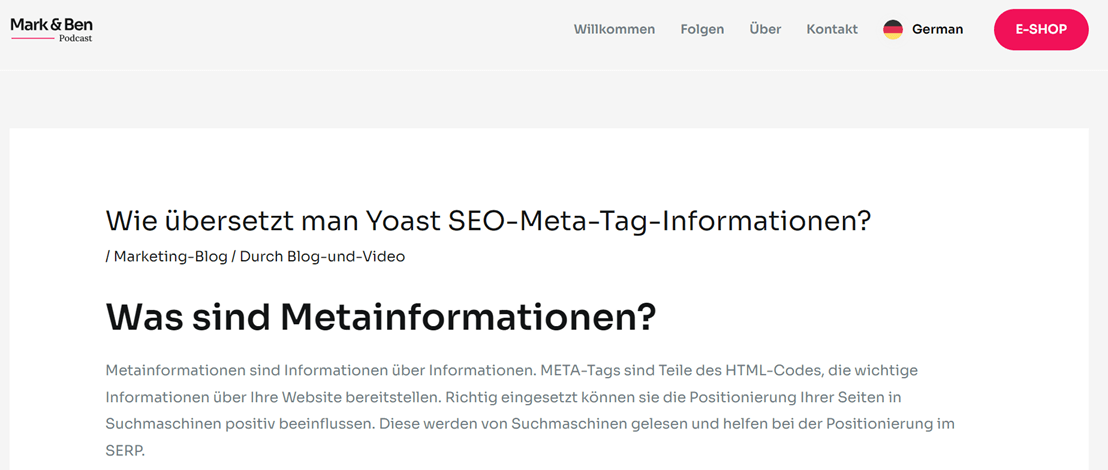
コンテンツが公開されている場合は、以下に示すGutenbergブロック翻訳の結果を確認する時です。.
右上隅に言語切り替えボタンがあり、これを使って翻訳先の言語を選択できます。言語を選択すると、Gutenbergはコンテンツの自動翻訳をブロックします。.
新しい市場を開拓する準備はできていますか?1ヶ月の無料トライアルで、自動翻訳サービスを無料でお試しください。クレジットカードは不要です!
ライブエディター LinguiseでGutenbergブロックを翻訳
上述の自動翻訳とは別に、 Linguise にはライブエディター機能もあり、ウェブサイトのフロントページやGutenbergブロック内で直接翻訳することができます。.
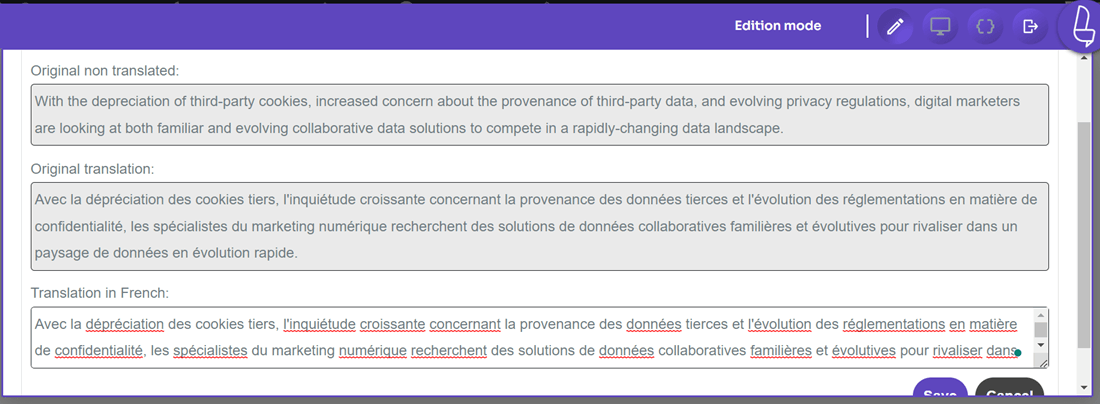
Linguiseで直接翻訳するには、 Linguiseの Linguise ダッシュボード > ライブエディター > ライブエディターを開く > 言語を選択 > 翻訳に進みます。
ここでは、 WordPressのページの 1 つを翻訳してみます。直接翻訳するには、翻訳したいブロックを選択するだけです。.
その後、次のような表示が現れます。 フランス語への翻訳 セクションでは、言語の文化を吸収して、より正確だと思う翻訳結果をすぐに入力できます。
その後、 保存 をクリックして変更を保存します。
Conclusion
これで、Google 翻訳を使って手動で、または Linguiseを使って自動で、 WordPress の Gutenberg ブロックを翻訳する方法がわかりました。.
Gutenbergブロックを素早く翻訳したい方にとって、Linguise は最適な選択です。15分以内に、あなたのウェブサイトを80以上の言語に翻訳できます。.
高速なだけでなく、 Linguise は使いやすく手頃な価格で、1ヶ月のトライアル版を使用する限り、 Linguise を無料で使用することもできます。無料でアカウントを登録して、今すぐ WordPress でGutenbergブロックを翻訳しましょう!