多言語ウェブサイトは、ウェブサイト運営者にとって非常に重要な課題の一つです。多くのウェブサイト運営者は、より幅広いユーザーにリーチできるため、完全な多言語ウェブサイトを希望しています。.
しかし、 WordPress サイトの一部だけを翻訳する必要がある場合もあります。一部の部分は、見た目が純粋で意味が変わらないように翻訳できない場合があります。.
WordPress コンテンツを翻訳から除外するつもりだが、その方法がまだわからないという方は、以下の説明をご覧ください。.
コンテンツを翻訳から除外するのはなぜですか?
WordPressでコンテンツを翻訳したいものの、一部を除外したい理由はいくつかあります。ウェブサイトのプライベートな部分や、サポートチケットシステムのように1つの言語でのみやり取りする部分などです。
コンテンツだけでなく、ページ上のテキスト文字列、コンテンツ ブロック、ブランド名などの最も詳細な部分も除外できます。.
Linguiseで WordPress コンテンツを部分的に翻訳する
WordPress コンテンツを部分的に翻訳したい方には、様々なツールがあります。そのようなツールの一つが Linguiseです。.
Linguiseは自動ウェブサイト翻訳サービスです。LinguiseLinguise WordPress 、 Joomla 、WooCommerceなどのさまざまなタイプの CMS で翻訳を編集したり他の CMS と統合したりできます。
Linguise の特徴の一つは、ユーザーが作成したルールに従って翻訳することです。例えば、ページのコンテンツと URL に基づいて WordPress コンテンツを翻訳するといった機能があります。.
このサービスをご利用いただくには、クレジットカード情報なしで1ヶ月間無料でお試しいただけます。LinguiseはLinguiseWordPress内Linguiseウェブサイトで直接ご登録いただけます。、ドメイン、多言語対応、翻訳ルールなどを管理するためのダッシュボードご利用いただけるようになります
コンテンツを翻訳から除外するにはどうすればいいですか?
コンテンツを Linguise に翻訳するには3つの方法があります。1つ目はコンテンツ除外機能を使う方法です。手順は以下のとおりです。.
ステップ1:ダッシュボードを開き、「ルール」タブを選択します
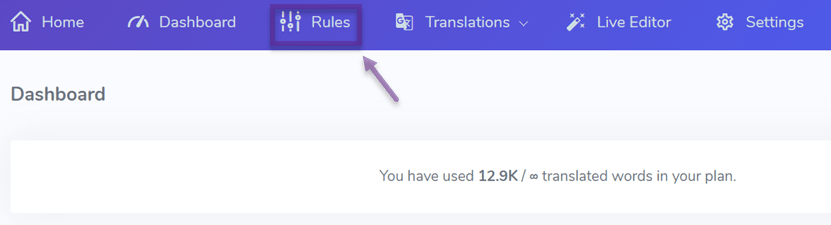
最初のステップは、 Linguiseダッシュボードを開くことです。ダッシュボードにはいくつかのタブメニューがあり、「ルール」タブを選択します。
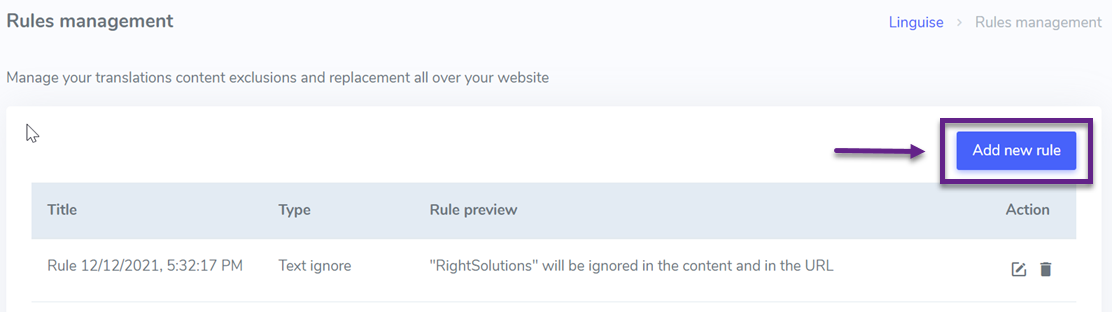
「ルール」タブに入ると、以前に作成されたいくつかのルールが表示されます。「新しいルールを追加」をクリックして、新しいルールを作成します。
ステップ2: コンテンツの除外タブを選択します
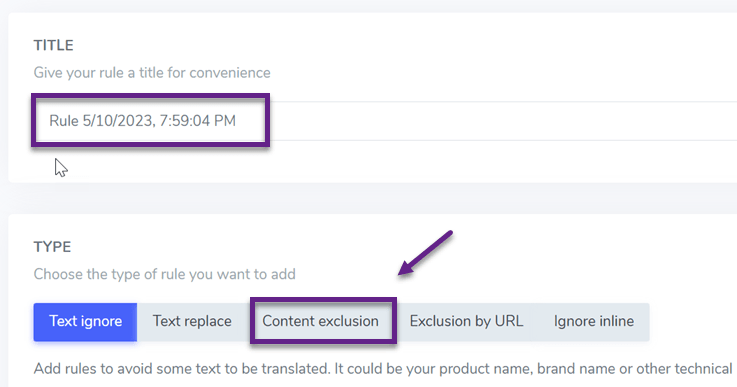
新しいルールを作成するページが表示されます。「タイトル」セクションで、作成するタイトルルールを入力するか、デフォルトのままにしておきます。「タイプ」セクション「コンテンツの除外」を選択します。
ステップ3: CSSセレクターを完了し、URLを適用し、言語に適用する
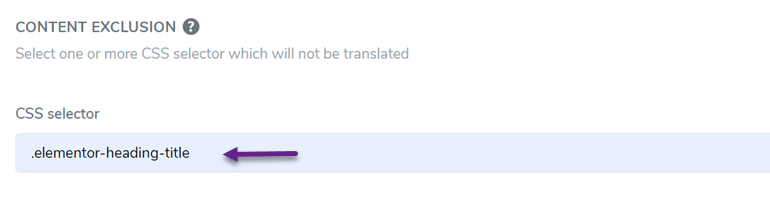
3番目のステップは、以下の列を入力することです。最初の列はCSSセレクター、ここで部分的に翻訳するCSSコードを入力できます。
コードを再度入力する場合は、 「新規追加」を選択します。
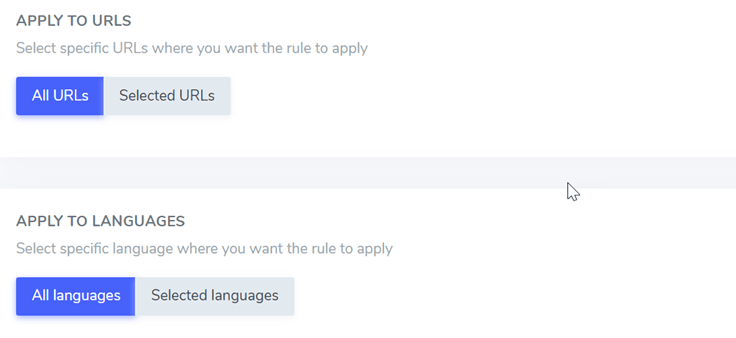
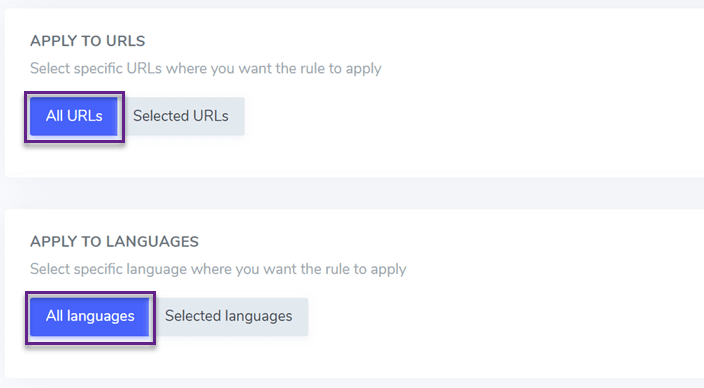
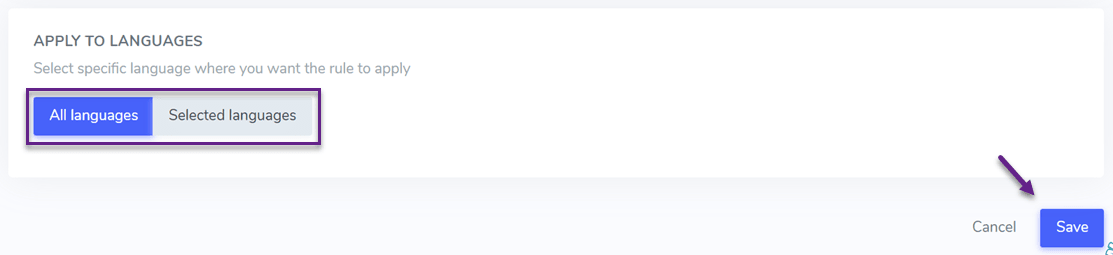
これらのルールをすべてのURLページに適用するか、選択したURLのみに適用するかを選択できます。また、どの言語に適用するかも設定できます。.
すべてのフィールドに入力したら、 「保存」ルールを保存します。
完了です。必要な WordPress コンテンツの一部を翻訳できました。.
URL によって翻訳からコンテンツを除外するにはどうすればよいですか?
コンテンツ除外ツールを使用するだけでなく、URLに基づいて翻訳されたコンテンツを除外することもできます。手順は次のとおりです。.
ステップ1:ダッシュボードを開き、「ルール」タブを選択します
前回と同様に、最初のステップはLinguiseダッシュボードを開くことです。ダッシュボードにはいくつかのタブメニューがあり、「ルール」タブを選択します。
「ルール」タブに入ると、以前に作成されたいくつかのルールが表示されます。 「新しいルールを追加」をクリックして新しいルールを作成します。
ステップ2: URLによる除外タブを選択します
その後、 「URL による除外」を選択し、 「タイトル」でルールの名前を入力できます。
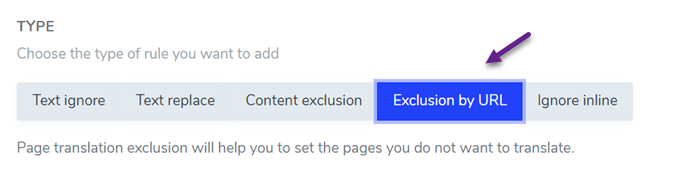
ステップ3: 応募URLを入力し、多言語URLを使用して言語に応募する
次のステップでは、すべての URL に適用するか、以下の例のように 1 つの URL のみに適用するかを複数の URL に適用することを選択できます。.
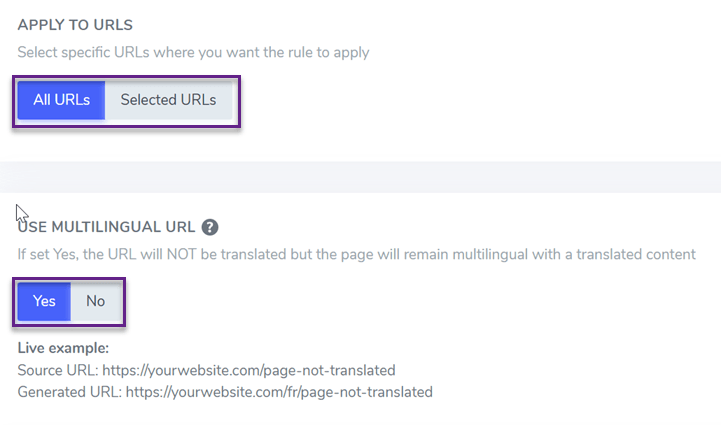
次の列は URL の翻訳です。 「はい」、URL は翻訳されませんが、URL 内のコンテンツは訪問者の言語に応じて翻訳されます。
その後、これらのルールを複数の言語に適用することもできます。すべて入力したら、 「保存」ルールを保存し、適用してください。
テキスト無視を使用して翻訳からコンテンツを除外する方法
上記の2つの方法以外にも、テキストを無視する方法がもう1つあります。その方法は次のとおりです。.
ステップ1:ダッシュボードを開き、「ルール」タブを選択します
最初のステップは、 Linguiseダッシュボードを開くことです。ダッシュボードにはいくつかのタブメニューがあり、「ルール」タブを選択します。
「ルール」タブに入ると、以前に作成されたいくつかのルールが表示されます。 「新しいルールを追加」をクリックして新しいルールを作成します。
ステップ2: テキスト無視タブを選択する
その後、 「タイトル」列にルールのタイトルを入力し、 「タイプ」列「テキスト無視」を選択します。
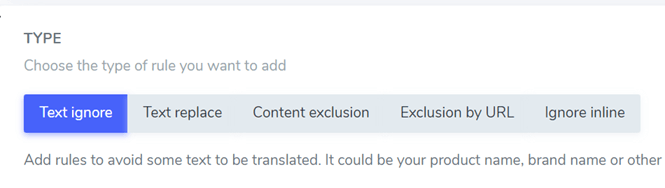
ステップ3: 無視するテキスト、URLに適用するテキスト、HTMLコンテンツ、言語、URLから除外するテキストを入力します。
次に、 「無視するテキスト」列に、翻訳したくない単語または文を入力します。すべてのURLに適用することも、選択したURLのみに適用することもできます。

次に、このルールをすべての言語または特定の言語に適用し、すべてのコンテンツまたは特定の CSS コードに適用することもできます。.
最後に、 「URL で除外」列で「はい」を選択すると、このルールは URL 翻訳にも適用されます。 「保存」。