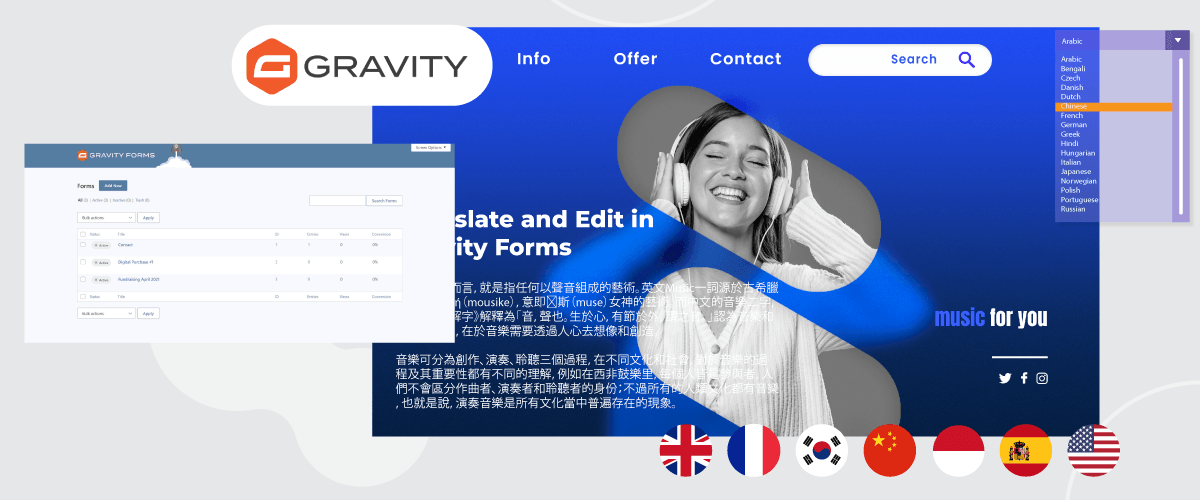
ウェブサイト訪問者が記入できるお問い合わせフォーム、登録フォーム、ニュースレターフォームを追加したいですか?フォームはウェブサイトに追加する必要があるものの1つです。フォームは、訪問者とのやり取りを容易にするだけでなく、訪問者データを取得して、将来的に訪問者に連絡を取ることも可能にするからです。.
フォーム作成プラグインは数多くありますが、その一つがGravity Formsです。Gravityは、フォームを追加したい人にとって非常に充実した使いやすいプラグインです。.
多言語ウェブサイトを運営している方にとって、フォームを追加する際には、ウェブサイト翻訳との整合性を保つために、フォームを翻訳することが重要です。では、Gravity Formsプラグインを自動翻訳・編集するにはどうすればよいでしょうか?この記事を最後までお読みください。
Gravity Forms プラグインとは何ですか?
Gravity Formsは、ウェブサイト用のフォームを作成できる有料の WordPress プラグインです。このプラグインを使えば、ドラッグ&ドロップだけで簡単にお問い合わせフォーム、クイズ、アンケートなどをウェブサイトに追加できます。.
Gravityは、豊富なテンプレートと豊富なカスタムフィールドが用意されていることから人気が高まっています。さらに、Gravityは、ユーザーが以前に回答した質問に基づいて特定の質問を表示または非表示にしたり、フォームの送信内容をフォームコンテンツに指定されたメールアドレスにリダイレクトしたりすることもできます。.
Gravity Formsは10年以上にわたり、 WordPress フォームプラグインとして信頼されてきました。この記事では、Gravity Formsをウェブサイトにインストールする方法、提供されているテンプレート、Gravity Formsを使ったフォームの作成方法などをご紹介します。.
Gravity Forms プラグインをインストールするにはどうすればいいですか?
フォームの作成方法に入る前に、今回はまずGravity Formsプラグインをインストールします。Gravity Formsは有料プラグインなので、まずGravityアカウントを作成し、ライセンスキーを取得する必要があります。.
以下の Gravity Forms インストール チュートリアル画像の一部は、Gravity の公式 Web サイトから直接取得したものです。.
最初の方法は、Gravityのウェブサイトにアクセスし、登録後、Gravityプラグインのライセンスを購入することです。その後、「ダウンロード」を選択して.zipファイルをダウンロードします。.
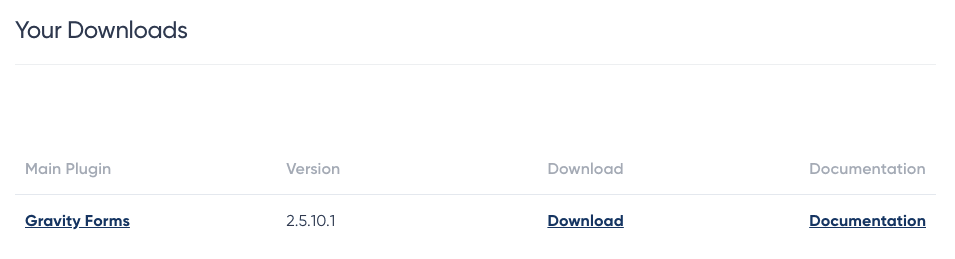
ファイルが正常にダウンロードされた場合は、 WordPressを開き、「プラグイン」>「新規追加」>「プラグインのアップロード」を選択て、先ほどダウンロードした zip ファイルをアップロードします。
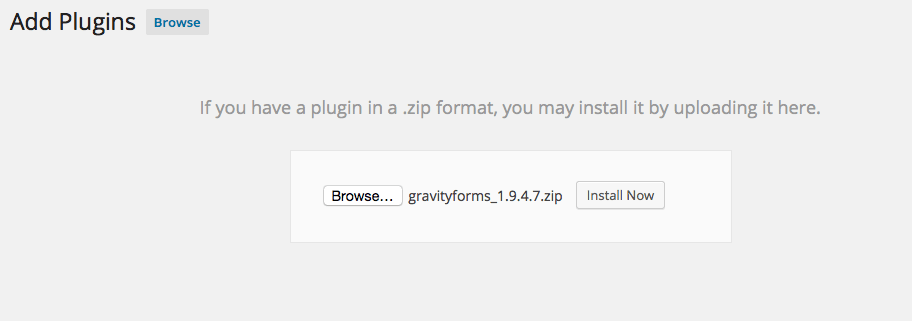
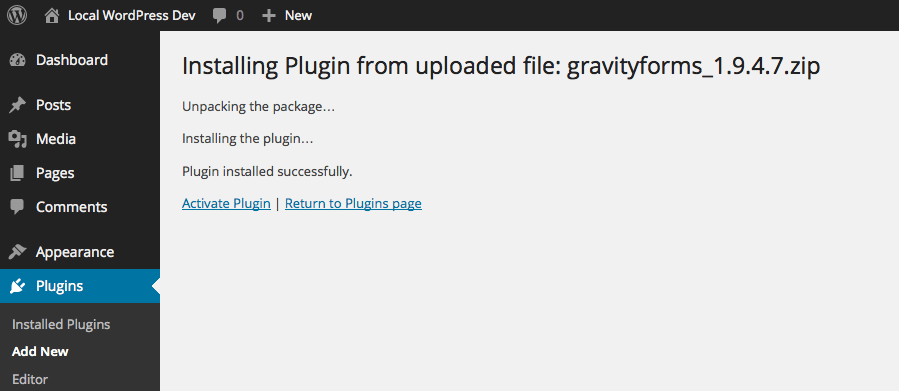
次のステップはプラグインを有効にすることです。「今すぐインストール」>「プラグインを有効にする」をクリックします。
最後のステップは、購入時に取得したライセンスキーを入力することです。これを行うには、「フォーム」メニュー > 「設定」 > 「ライセンスキーを貼り付け」を選択してください。
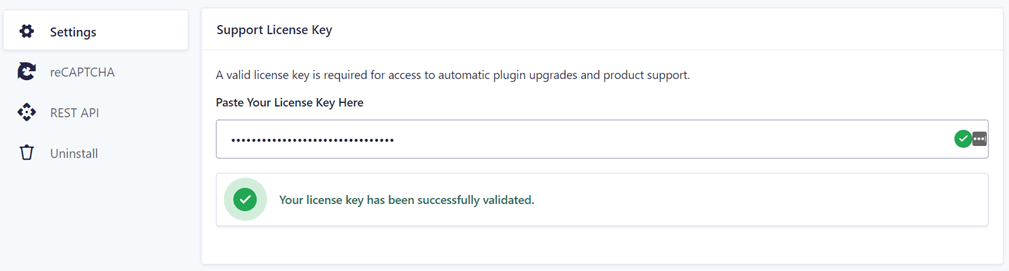
その後、 「設定を保存」するか、次の画像に示すようにその他の一般的な設定を設定することもできます。
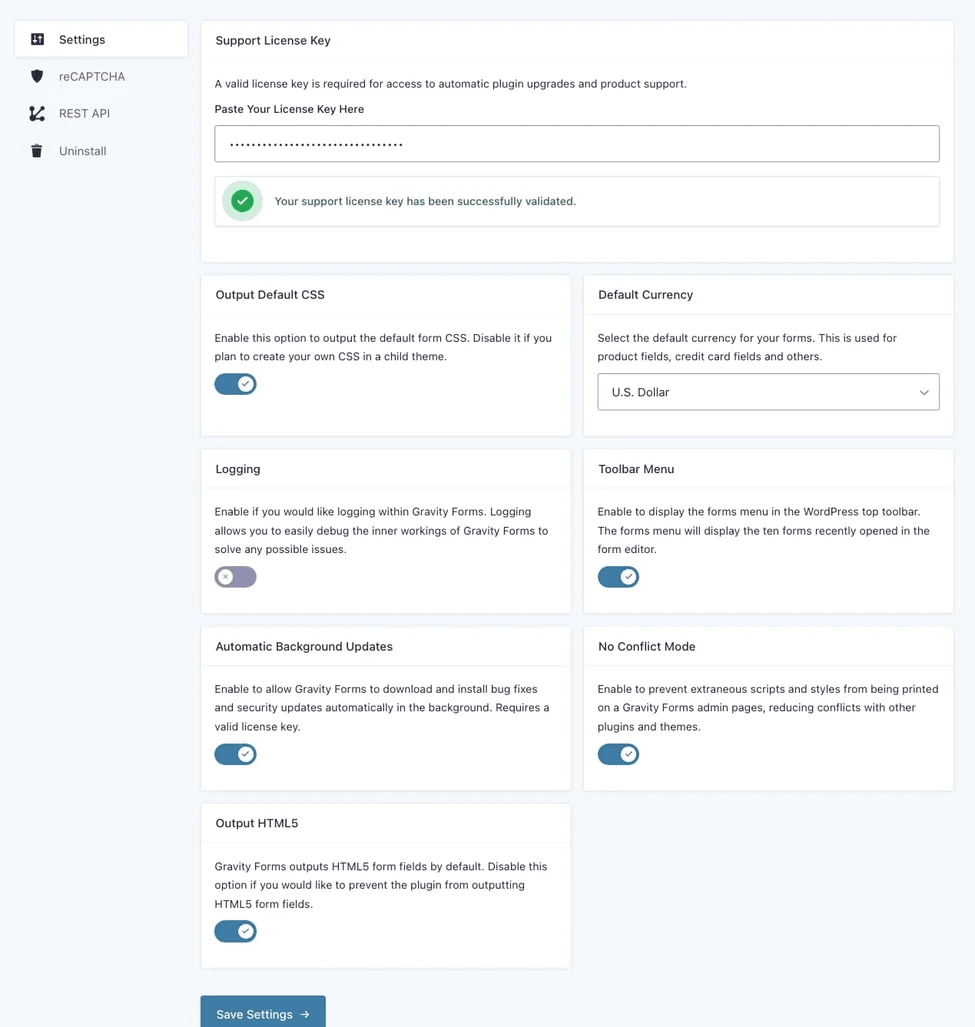
テンプレート重力フォーム
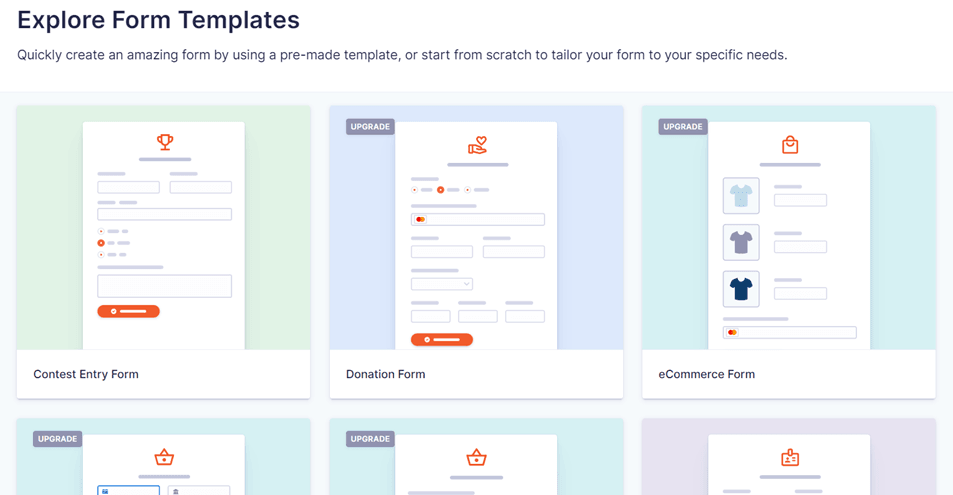
Gravity Forms プラグインが正常にインストールされたので、次に Gravity が提供するものを見ていきます。その 1 つは、すぐにカスタマイズできるテンプレートです。.
Gravity Forms は、すぐに使用したりカスタマイズしたりできる無料のテンプレートをいくつか提供しています。ただし、以下のテンプレートの一部はプロ バージョンに含まれています。.
- シンプルなお問い合わせフォーム
- 高度なお問い合わせフォーム
- 寄付フォーム(アップグレード)
- 電子商取引フォーム(アップグレード)
- Stripe チェックアウトフォーム(アップグレード)
- PayPalチェックアウトフォーム(アップグレード)
- 雇用申込書
- イベント登録フォーム(アップグレード)
- ギフト券フォーム(アップグレード)
- ニュースレター登録フォーム
- 見積もり依頼フォーム
- アンケートフォーム(アップグレード)
- ユーザー登録フォーム(アップグレード)
- ウェビナー登録フォーム
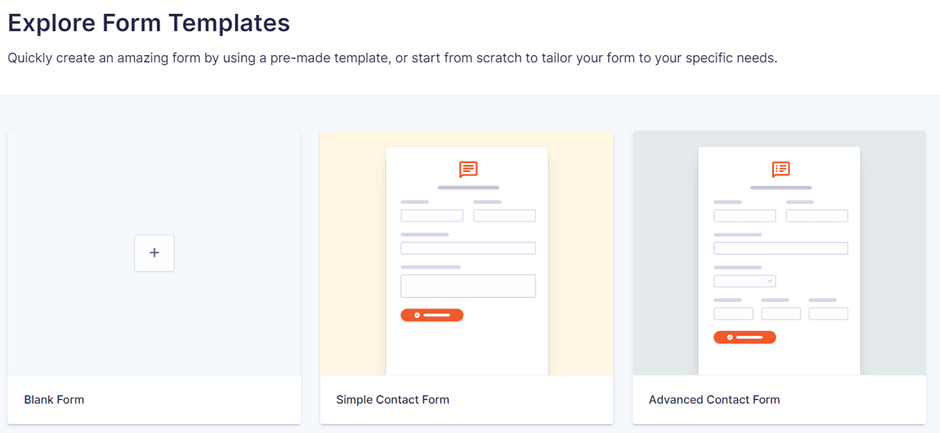
上記のテンプレートはすぐに使用でき、必要に応じて編集できます。ゼロから独自のフォームを作成したい場合は、 「空白のフォーム」を選択してください。
重力形態上の場
どのようなテンプレートが提供されているかを確認した後、Gravityフォームで利用可能なフィールドについて説明します。フィールドとは、フォームに追加できる要素のことです。Gravityのフィールドは以下の4つに分類されます。
標準フィールド
Gravity のベーシック バージョンとプロ バージョンの両方で使用できる標準フィールドがいくつかあります。以下に例を示します。
- 1行テキスト
- 段落テキスト
- ドロップダウン
- 番号
- チェックボックス
- ラジオボタン
- 隠れた
- HTML
- セクション
- ページ
詳細フィールド
- 名前
- 日付
- 時間
- 電話
- 住所
- ウェブサイト
- メール
- ファイルアップロード
- キャプチャ
- リスト
- 複数選択
- 同意
投稿フィールド
- タイトル
- 体
- 抜粋
- タグ
- カテゴリ
- 投稿画像
- カスタムフィールド
製品分野
- 製品
- 量
- オプション
- 買い物
- 合計
これらは Gravity Forms プラグインのさまざまなフィールドです。次の説明では、 WordPressで Gravity を使用してフォームを作成してみます。.
WordPressでGravity Formsプラグインを使ってフォームを作成する
Gravity フォームで使用できるテンプレートとフィールドがわかったので、次にこれらのフォームを作成してみます。.
これを行うには、左側のメニューにある「フォーム」メニューに入り、「新しいフォーム」を選択します。すると、次のような画面が表示されます。ここには以前に作成されたフォームがいくつか表示されます。まだフォームを作成していない場合は、「新規追加」をクリックしてください。.
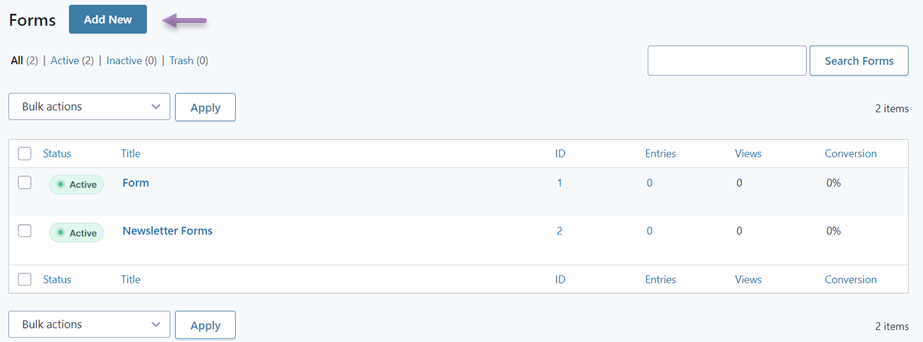
その後、使用するテンプレートまたは別のフォームを選択するように求められます。ここではニュースレターフォームを作成するので、「ニュースレター登録」テンプレートを選択します。.
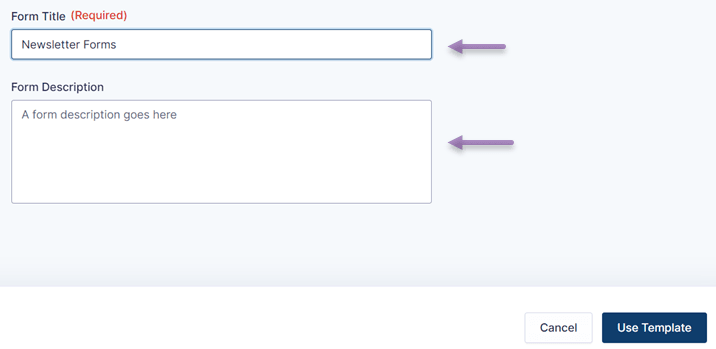
その場合は、作成するフォームの名前を入力する必要があります。 「テンプレートを使用」をクリックした後、説明を追加することもできます。
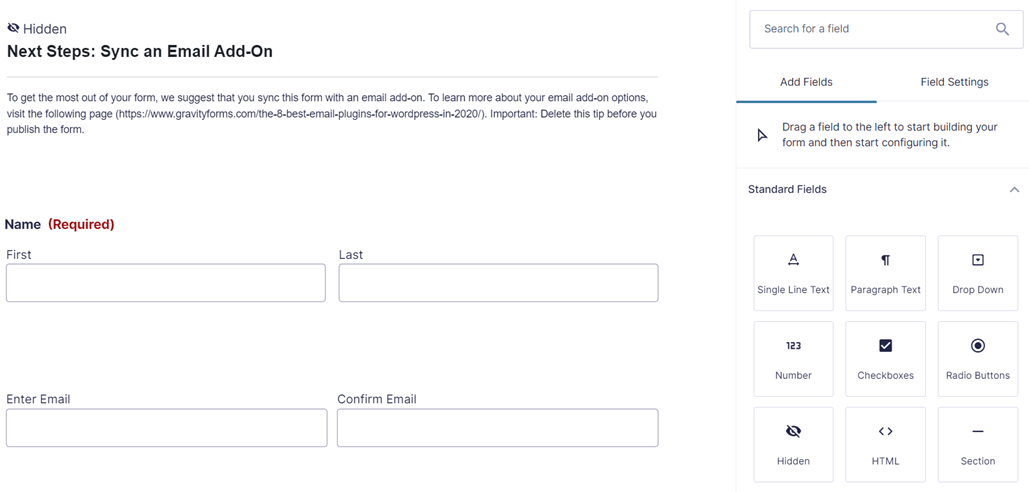
次のステップは、選択したテンプレートを編集することです。左側にはニュースレターのテンプレートが表示され、右側には追加できるさまざまなフィールドオプションがあります。.
テンプレートに応じて、「名前」、「プライバシー」、その他のラベルを選択してラベル名を変更することもできます。テンプレートを調整したら、「フォームを保存」をクリックすることを忘れないでください。
これまでに、Gravity フォーム プラグインを使用して WordPress に新しいフォームを正常に作成しました。.
ウェブサイトにGravityフォームを埋め込む
フォームの作成が完了したら、次のステップは、ウェブサイトの目的のページにフォームを挿入することです。ウェブサイトにフォームを挿入するには、要素、 WordPress エディター、その他のツールなど、さまざまな方法があります。.
したがって、この方法では、デフォルトの WordPress エディターを使用して、ページの 1 つにフォームを含めます。.
まず、フォームを挿入したいページまたはコンテンツを開きます。例えば、WooCommerceのショップページを開き、「編集」をクリックします。すると、 WordPressエディターが以下のように表示されるので、「+」アイコンをクリックします。検索フィールドに「Gravity」と入力し、 「Gravity Forms」を選択します。
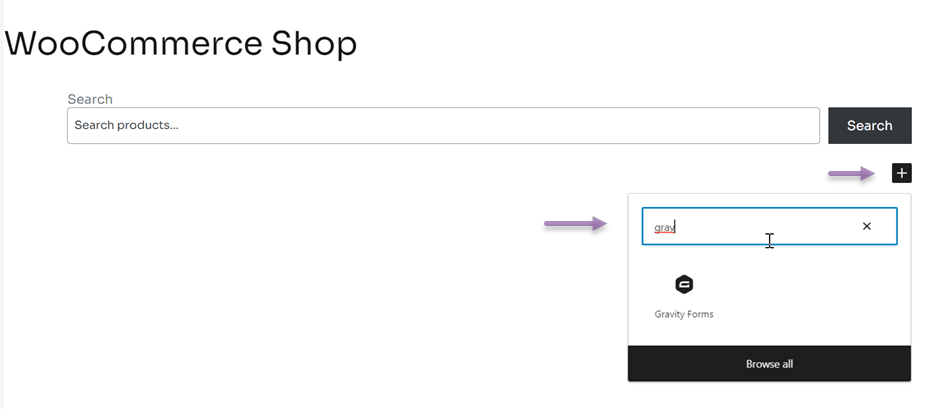
その場合、Gravity Forms からどのフォームを挿入するかを選択するように求められます。.
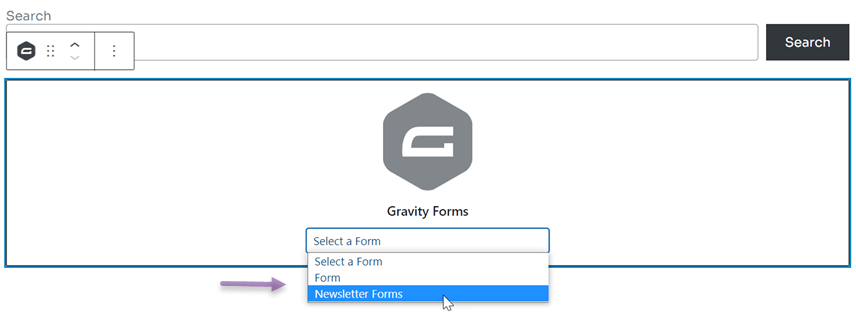
変更を保存した後、先ほど挿入したページを開くと、そのページにフォームがすぐに表示されます。.
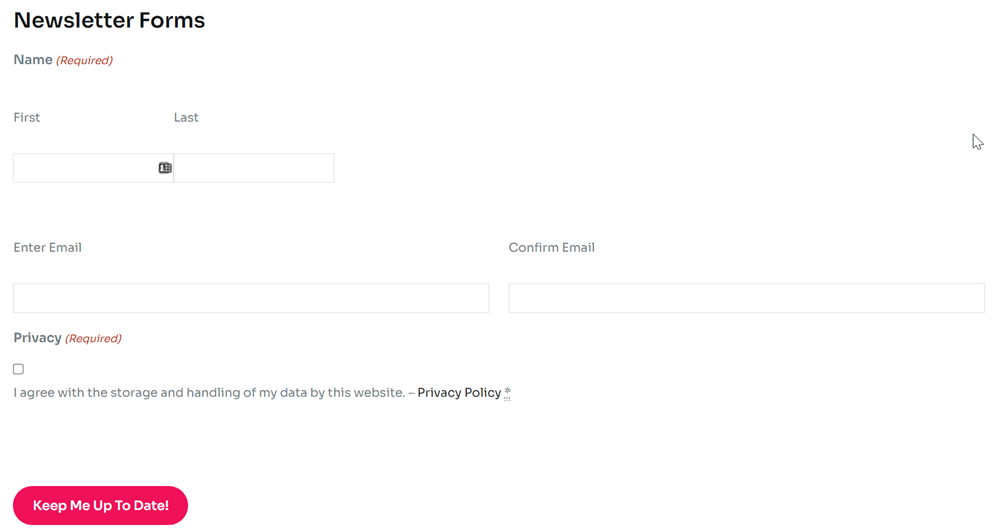
LinguiseでGravity Formsを自動翻訳・編集
多言語ウェブサイトの運営者であれば、ウェブサイト上のすべての要素を翻訳する必要があります。その一つがフォームです。だからこそ、Gravity Formsプラグインを使って自動翻訳・編集する方法を知っておくことが重要です。.
ウェブサイトをさまざまな言語に翻訳するには、さまざまなWordPress多言語プラグインを使用できます。そのうちの 1 つがLinguise。
Linguise は、フォームなどの様々なウェブサイト要素を翻訳できるウェブサイト翻訳サービスです。80以上の言語に対応し、様々なCMSと連携し、すべての WordPress プラグインの翻訳に使用できます。.
この記事では、 Linguiseを使ってGravity Formsプラグインを翻訳してみます。手順は以下のとおりです。.
1. Linguise を登録してAPIキーを取得する

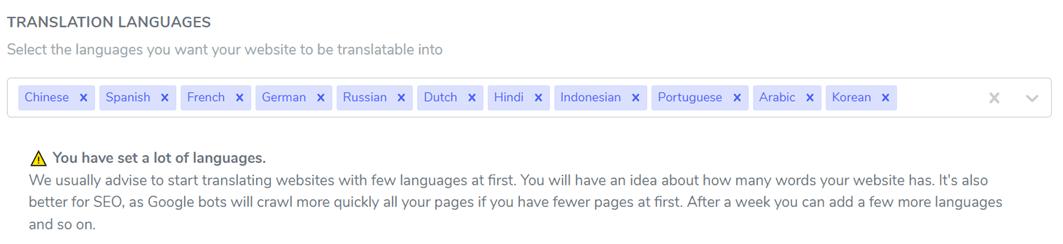
次のステップは、ウェブサイトに追加する言語を選択することです。複数の言語を一度に追加することもできます。言語を検索し、該当する言語をクリックしてください。「変更を保存」をクリックした場合は、そのままにしておいてください。
2. Linguise をインストールしてプラグインを設定する
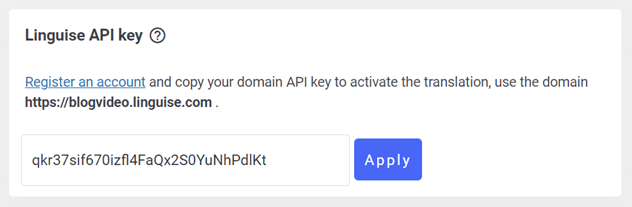
次に、 WordPress ダッシュボードに Linguise プラグインをインストールし、「インストール」と「有効化」を選択します。プラグインが既にインストールされている場合は、先ほどコピーしたAPIを貼り付けてください。.
Linguise にAPI を貼り付けて、 [適用]。
その後、Web サイトの言語リストの表示も設定する必要があります。多言語サイトでは、訪問者が簡単に言語を切り替えられるように言語リストを設定する必要があります。.
サイドバイサイド、ドロップダウン、ポップアップのいずれかを選択する方法。次に、位置を選択し、表示される言語と言語名、または短縮された言語名のいずれかを選択します。その場合は、 「設定を保存」をクリックすることを忘れないでください。
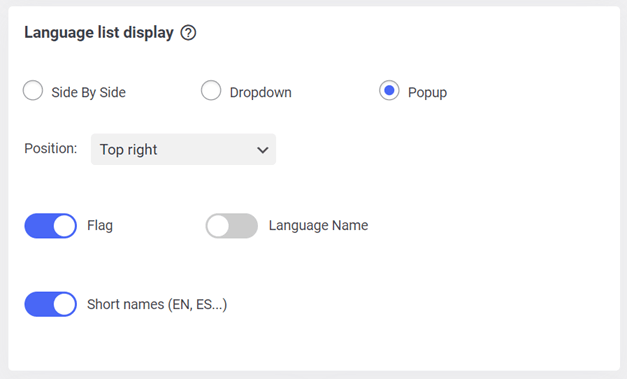
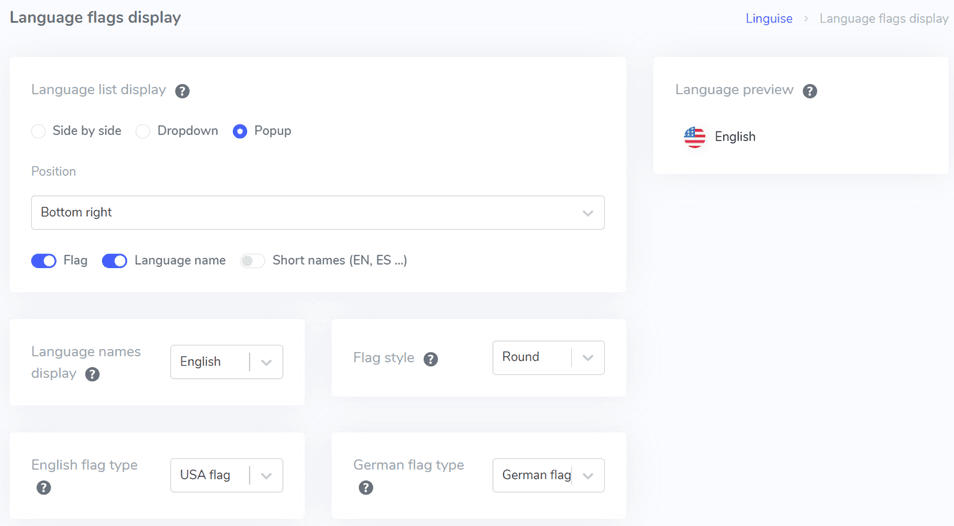
WordPressを使用する以外に Linguise経由でも設定できるようになりました。これは最近リリースされた新機能で、 [設定] > [言語フラグの表示] を選択する方法です。
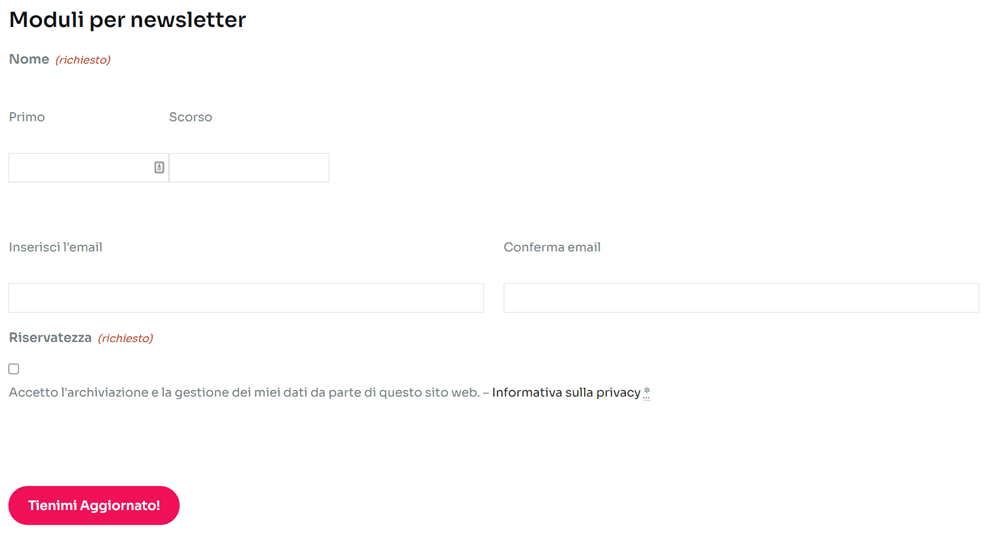
変更が保存されたら、Gravity Formsプラグインの翻訳結果を確認しましょう。ここでは、英語からイタリア語への翻訳を試してみます。.
3. Gravity Formsプラグインの翻訳を Linguise ライブエディターで編集する
Linguise 直接翻訳するだけでなく、フロントページまたはフロントエンドからリアルタイムで翻訳を編集することもできます。これにより、翻訳の特定の部分のみを編集することが可能になります。.
Linguiseダッシュボードにアクセスし、 「ライブ エディター」>「ライブ エディターを開く」>「言語を選択」>「翻訳」を必要があります
その後、次のような画面が表示されます。 [保存]。
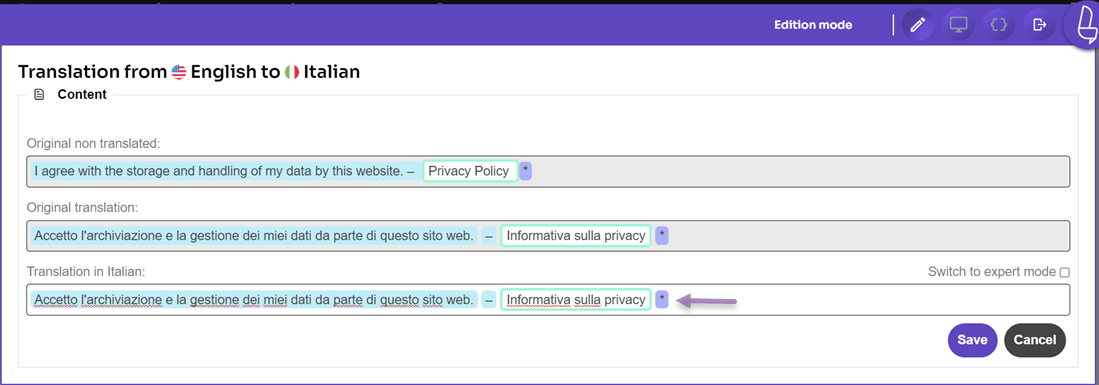
これまで、 Linguiseのライブ エディター機能を使用して Gravity Forms プラグインを正常に翻訳しました。.
Linguiseの使用に興味のある方は、1か月間無料トライアル機能をリストしてください。トライアル期間終了後は、以下の価格でパッケージを延長できます。
開始
- 最初の1か月間の無料トライアルに含まれる
- 20万語の翻訳
- 無制限 翻訳されたページ閲覧数
- 無制限 言語
- 10% オフ 月額料金と比較して
- 1つのウェブサイトにつき1つのプラン 1ヶ月無料
プロ
- 最初の1か月間の無料トライアルに含まれる
- 60万語の翻訳
- 無制限 翻訳されたページ閲覧数
- 無制限 言語
- 10% オフ 月額料金と比較して
- 1つのウェブサイトにつき1つのプラン 1ヶ月無料
大規模
- 登録して購読する
- 無制限の翻訳語
- 無制限 翻訳されたページ閲覧数
- 無制限 言語
- 10% オフ 月額料金と比較して
- 1つのウェブサイトにつき1つのプラン 1ヶ月無料
結論
これで、Gravity フォーム プラグインを自動的に翻訳および編集する方法、Gravity のインストールを完了する方法、新しいフォームを作成する方法、および Gravity プラグインで使用できるさまざまなテンプレートを作成する方法がわかりました。.
翻訳サービスを選択する際には、 WordPress フォームをさまざまな言語に翻訳できるように、そのサービスが Gravity Forms などのさまざまなプラグインと統合されていることを確認してください。.
そうすれば、あなたの国以外の訪問者も入力して理解することができます。.