多くのオンラインストアオーナーは、海外顧客の利便性向上を最優先に考えています。Linguise Linguise WooCommerce Stripeとの連携により、この課題に対応し、よりスムーズな海外決済を実現します。.
このアップデートにより、翻訳されたチェックアウトページの外観が向上し、ユーザーが選択した各言語バージョンで支払い方法が正しく表示され、機能するようになります。この統合により、ストアオーナーは世界中の顧客に、言語の壁のない一貫したオンラインショッピング体験を提供できるようになります。.
多言語決済とチェックアウトの重要性

多言語対応のチェックアウトと決済体験を提供することは、顧客の利便性を高めるビジネス戦略です。海外のお客様がオンラインストアを利用する際、取引情報が理解できる言語で表示されることで、より安心感と信頼感を得られます。これにより、混乱やデータ入力ミス、購入完了への躊躇といったリスクを軽減できます。.
それだけでなく、ローカライズされたチェックアウト体験はコンバージョン率に直接影響します。チェックアウトは、顧客がショッピングを続けるかどうかを決定づける最も重要な段階です。.
包括的なショッピング体験を提供する店舗は、越境顧客を獲得し、維持する上で優位に立つことができます。したがって、この機能の導入は単なる技術的な改善ではなく、国際市場における顧客の信頼とロイヤルティを構築するための重要なステップとなります。.
WooCommerce Stripe プラグインを有効にして多言語支払いをサポートするにはどうすればいいですか?

最新アップデート以前は、チェックアウトページの翻訳時に問題が発生していました。有効な支払い方法が翻訳版のページで読み込まれないことが頻繁に発生し、チェックアウトプロセスが停止して完了しないという問題が発生していました。この問題はユーザーエクスペリエンスに直接影響を及ぼし、特に海外市場をターゲットとするストアではコンバージョン率の低下につながる可能性がありました。.
WooCommerce Stripeは、WooCommerceストアとStripe決済サービスを接続する公式プラグインです。ストアオーナーは、クレジットカード決済をはじめとする様々な決済方法を安全かつ効率的に利用できるようになります。多言語サポートはテストと最適化が完了済みで、多言語ストア。
この多言語支払い機能を有効にするには、次の手順に従ってください。.
ステップ1:WooCommerce Stripeプラグインをインストールして有効化する
最初のステップは WordPress。プラグインメニュー> プラグインの追加 > Stripe Payment Gateway を検索今すぐインストール > アクティブ化の順にクリックします。
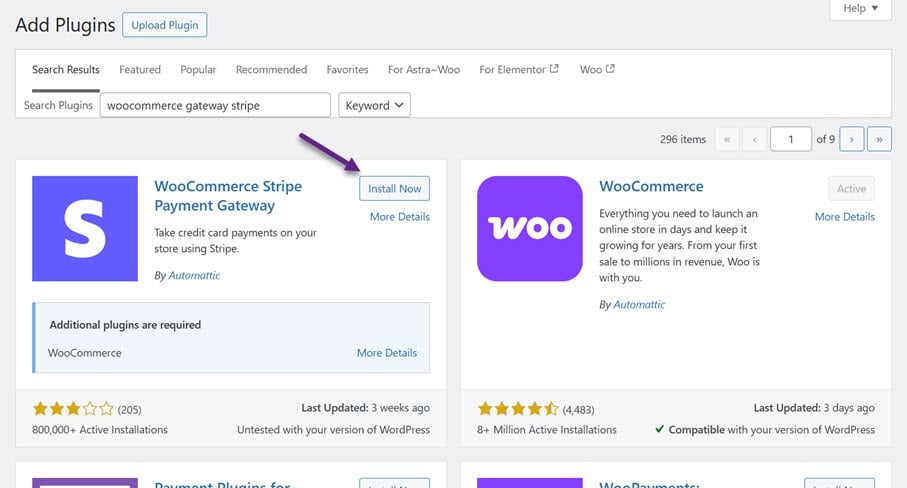
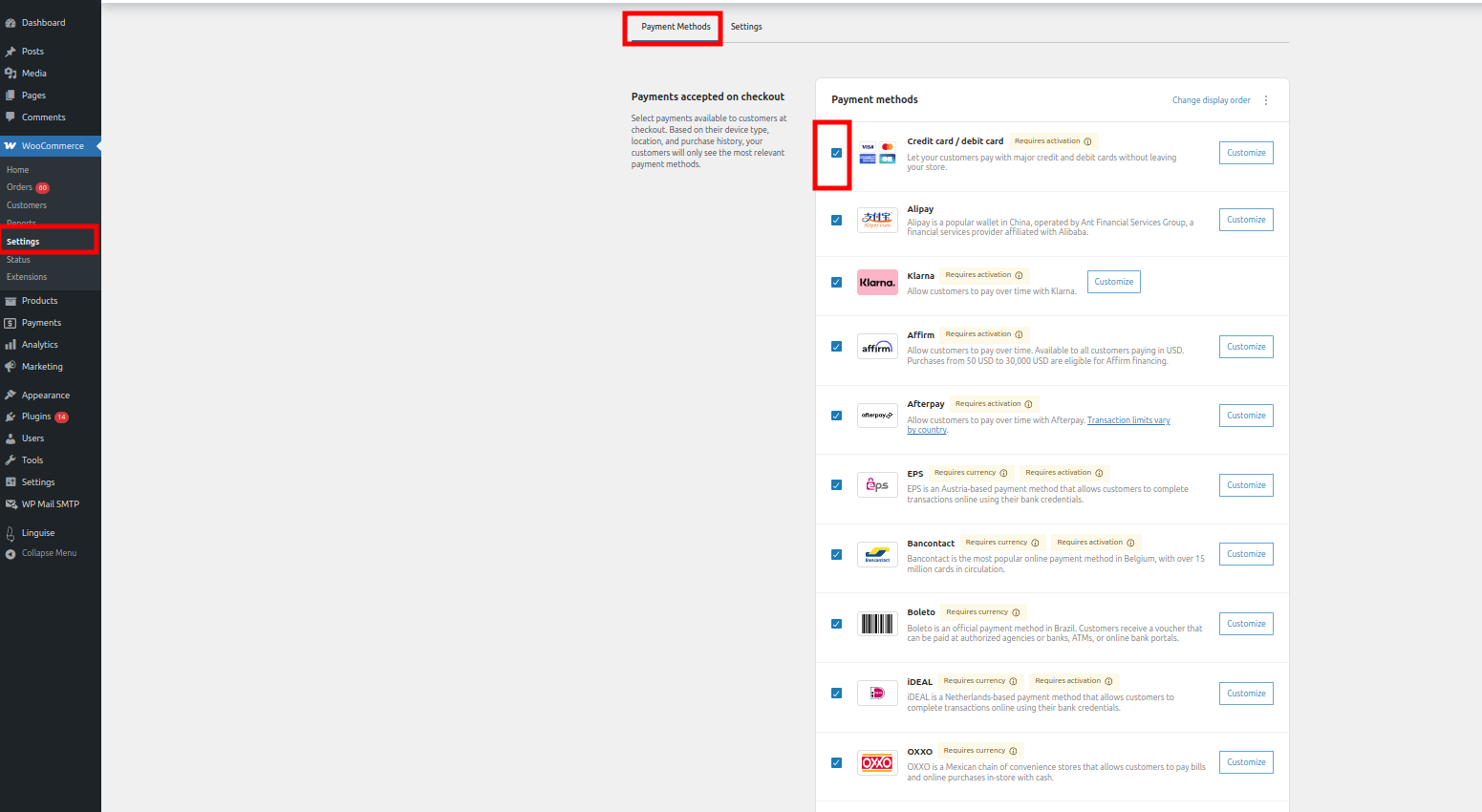
ステップ2: Stripeの支払い方法を有効にする
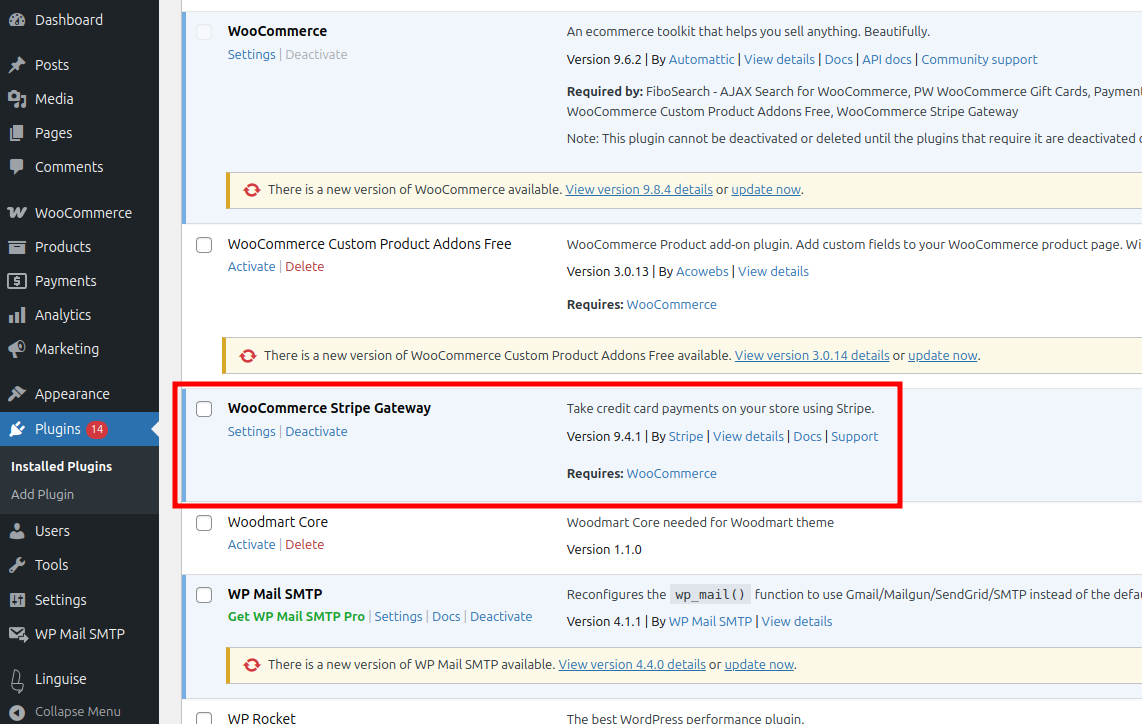
プラグインが正常にインストールされたら、「プラグイン」>「インストール済みプラグイン」メニューを開きます。WooCommerce Stripeプラグインで「設定」メニューを選択します。
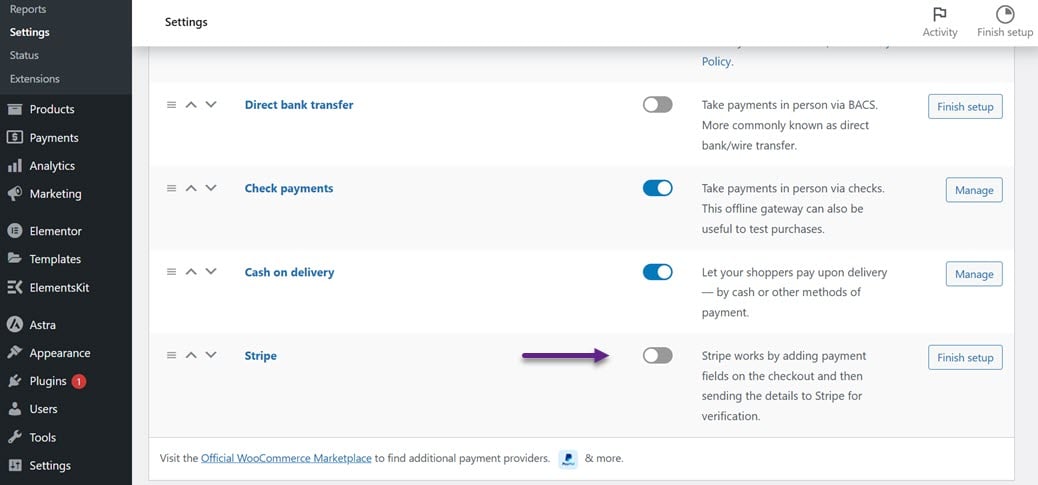
その後、 「支払い」メニューを選択し、下にスクロールして、次のアイコンから Stripe を有効にします。
さらに、 「支払い方法」セクションでは、有効にする支払い方法を複数選択することも、すべてをチェックして有効にすることもできます。
ステップ3: 支払い方法のチェックアウトページが翻訳されていることを確認する
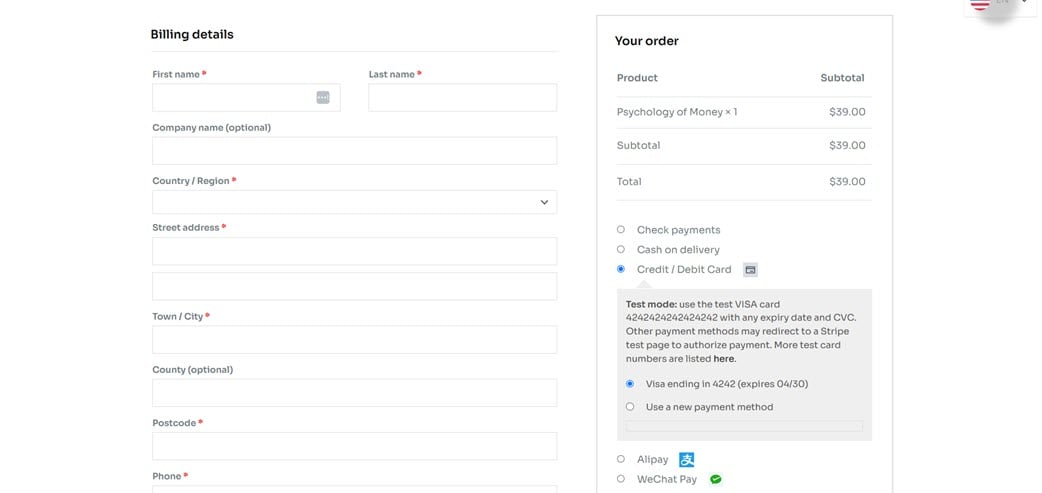
もしそうであれば、ここでチェックアウトを行い、Stripeを使った支払いが成功したかどうかを確認します。例えば、ここでは英語でクレジットカード/デビットカードによる支払い方法を選択します。.
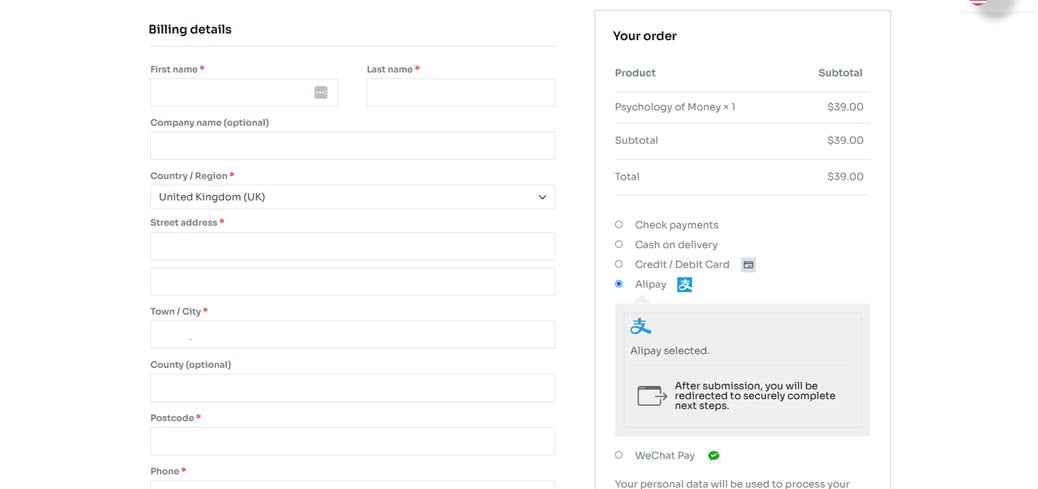
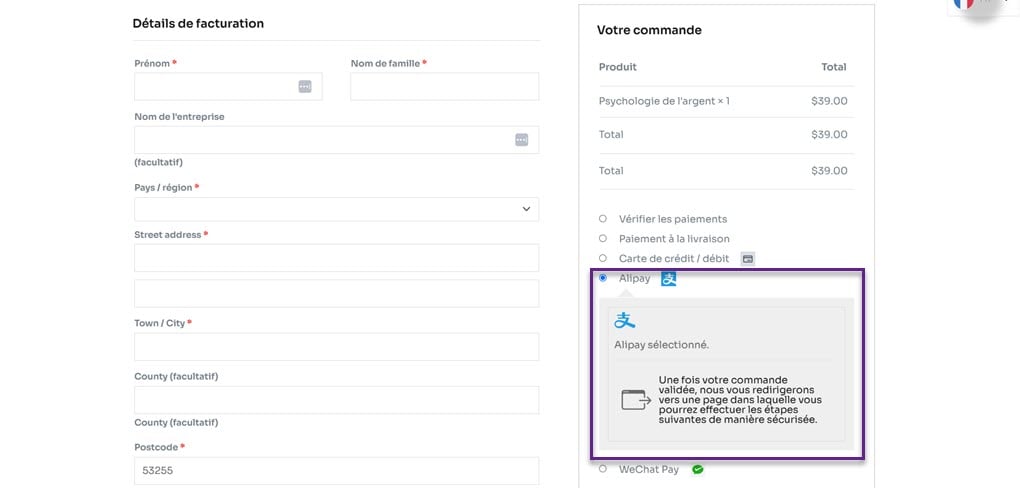
Alipayの支払い方法についても調べてみました。.
たとえばフランス語に翻訳すると、メソッドも自動的に翻訳されます。.
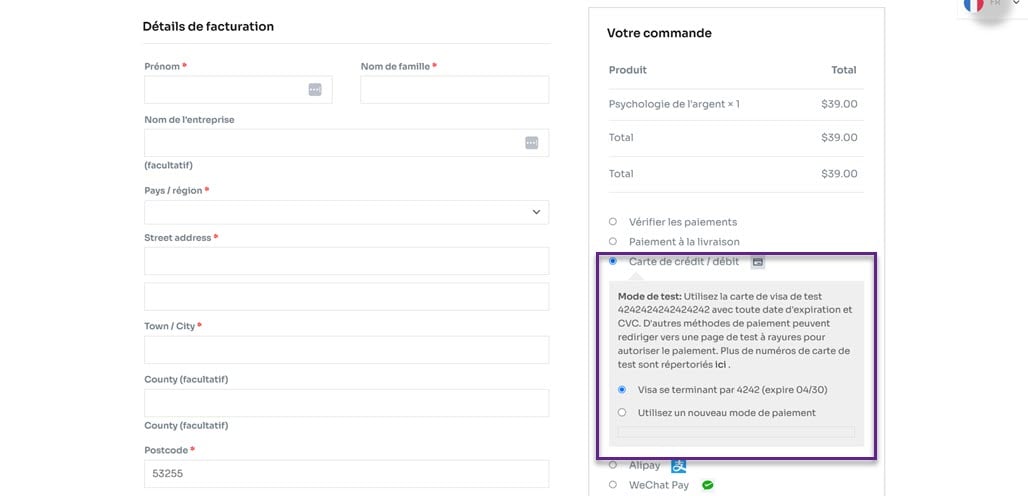
Alipayでの支払い方法も同様で、こちらもフランス語に翻訳されます。その他の支払い方法としては、デビットカード/クレジットカード、Alipay、Affirm、 Klarna 、Afterpayなどがあります。
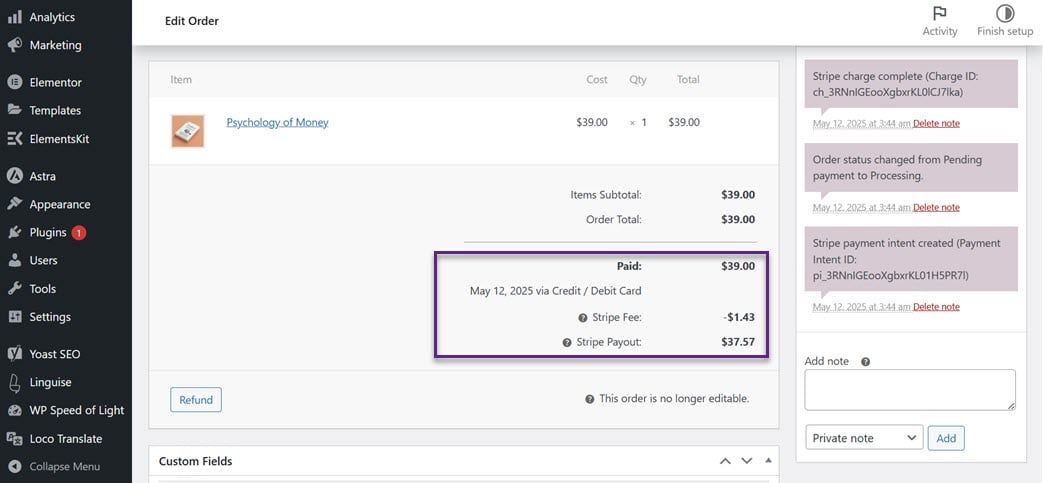
Stripeが支払いを行ったかどうかを確認するには、「注文」セクションをご覧ください。以下の注文概要には、Stripe手数料とStripeの支払に関する情報が含まれています。.
WooCommerce Stripeプラグインと Linguise連携が完了しました。これにより、Stripeを介したすべての支払い方法があなたの言語に翻訳されるようになります。.