多くのオンラインストア運営者は今や、国際的な顧客の利便性向上を優先しています。 Linguise はこれをサポートし、よりスムーズな国際決済を実現するためにWooCommerce Stripeと統合しました。.
このアップデートにより、翻訳されたチェックアウトページの外観が向上し、ユーザーが選択した各言語バージョンで支払い方法が正しく表示され、機能することが保証されます。この統合により、ストアオーナーは言語の壁を越えて、世界中のお客様に一貫したオンラインショッピング体験を提供できます。.
多言語の支払いとチェックアウトの重要性

多言語でのチェックアウトと支払い体験を提供することは、顧客の利便性を高めるビジネス戦略です。海外の顧客がオンラインストアにアクセスする際、理解できる言語で取引情報が表示されると、より安心して信頼感を持てます。これにより、混乱やデータ入力のミス、購入完了へのためらいのリスクが軽減されます。.
それだけでなく、ローカライズされたチェックアウト体験はコンバージョン率に直接影響します。チェックアウトは、顧客がショッピングを続けるかどうかを決定づける最も重要な段階です。.
包括的なショッピング体験を提供するストアは、越境顧客を引き付け、維持する上で優位に立つことができます。したがって、この機能の統合は単なる技術的な改善ではなく、国際市場における顧客の信頼とロイヤルティを構築するための重要なステップです。.
WooCommerce Stripeプラグインで多言語決済をサポートするにはどうすればよいですか?
最新のアップデート以前は、チェックアウトページを翻訳する際にユーザーが問題に直面していました。有効化された支払い方法が、翻訳されたページで読み込まれないことが多く、チェックアウトプロセスが停止して完了できませんでした。この問題はユーザー体験に直接影響を与え、特に国際市場をターゲットとするストアではコンバージョンを低下させる可能性がありました。.
WooCommerce Stripeは、WooCommerceストアとStripe決済サービスを連携させる公式プラグインで、ストアオーナーがクレジットカード決済やその他の方法を安全かつ効率的に受け付けられるようにします。現在では、テストと最適化に成功した多言語サポートにより、このプラグインは 多言語ストア で技術的な障壁なくその潜在能力を最大限に発揮できます。
この多言語支払い機能を有効にする場合は、以下の手順に従ってください。.
ステップ1:WooCommerce Stripeプラグインをインストールして有効化する
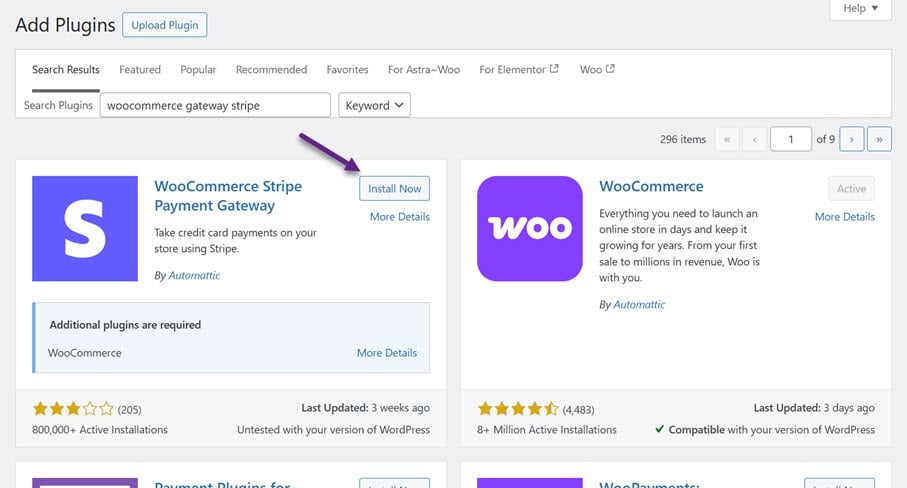
最初のステップは、WordPressにWooCommerce Stripeプラグインをインストールして有効化することです。 WordPress、 プラグイン メニュー > プラグインを追加 > 次にWooCommerceを検索します Stripe Payment Gateway > 今すぐインストール > その後有効化。
ステップ2:Stripeの支払い方法を有効にする
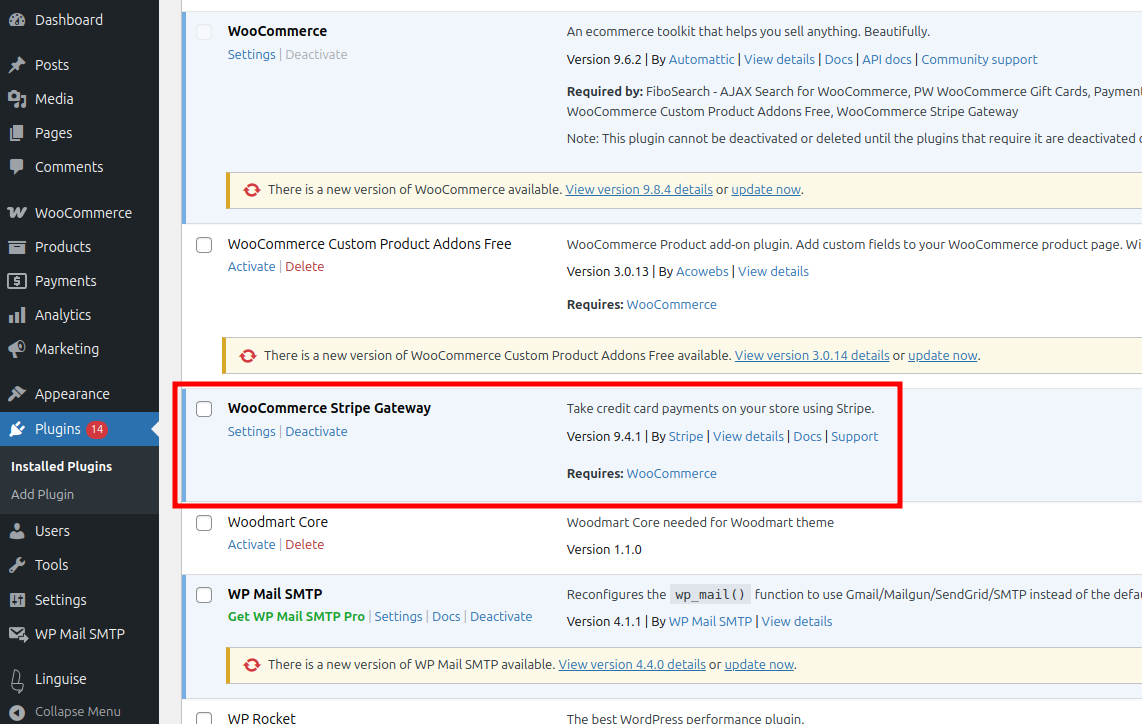
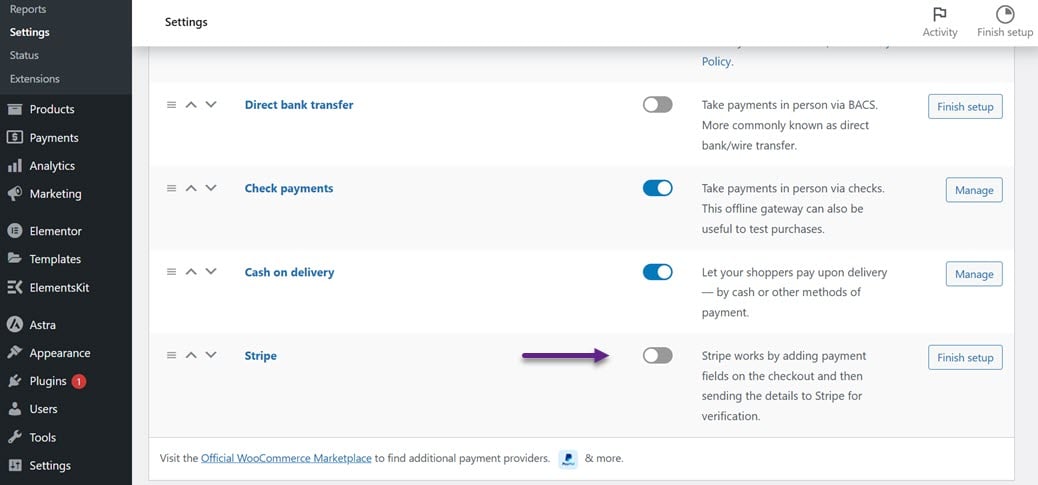
プラグインのインストールが完了したら、次のように プラグイン > インストール済みプラグイン メニューを開きます。WooCommerce Stripeプラグインで、 設定 メニューを選択します。
その後、 「支払い」 メニューを選択し、下にスクロールして、次のアイコンからStripeを有効にします。
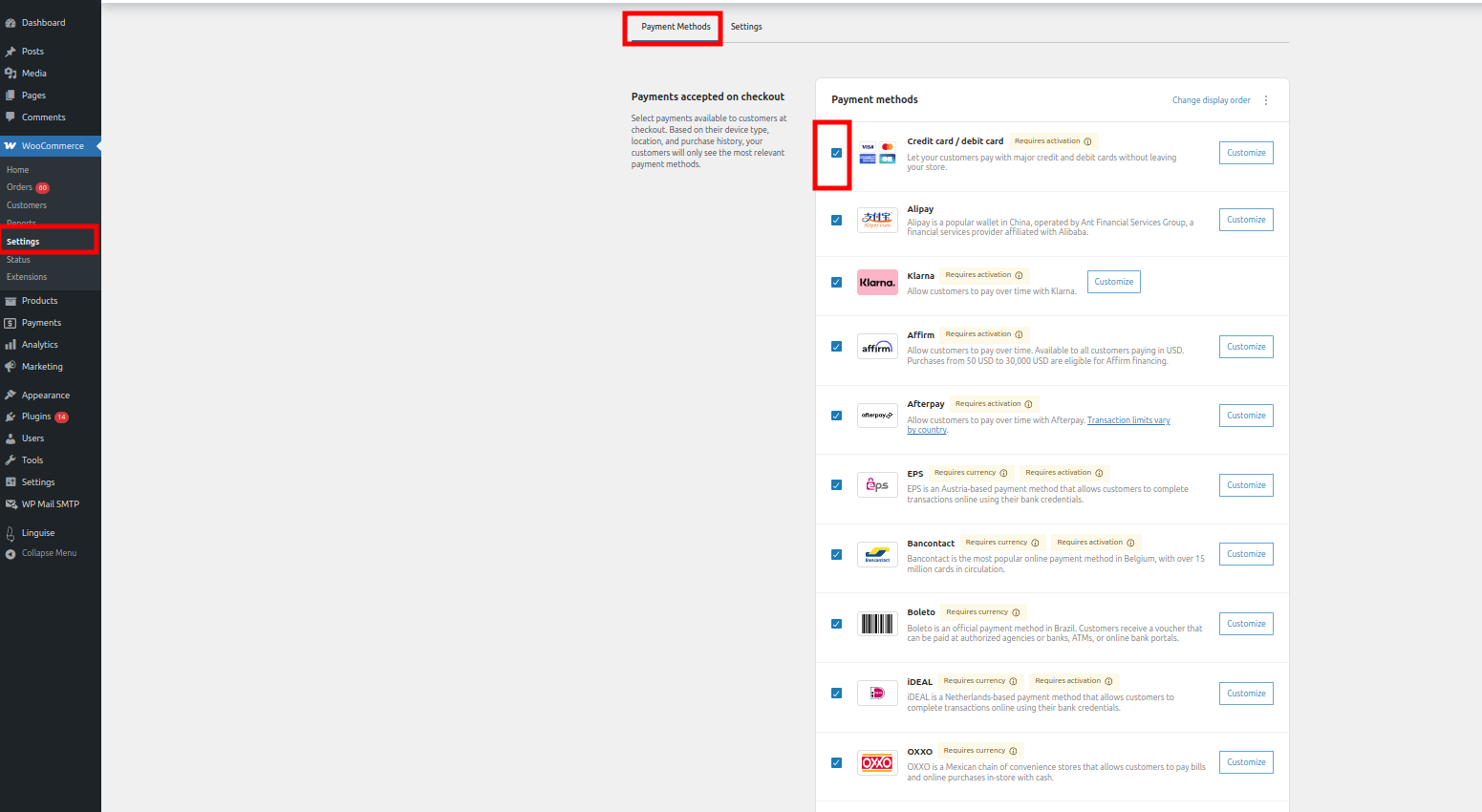
さらに、 支払い方法 セクションでは、有効化したい複数の支払い方法を選択できます。または、すべてにチェックを入れて有効化することもできます。
ステップ3: 支払い方法のチェックアウトページが翻訳されていることを確認する
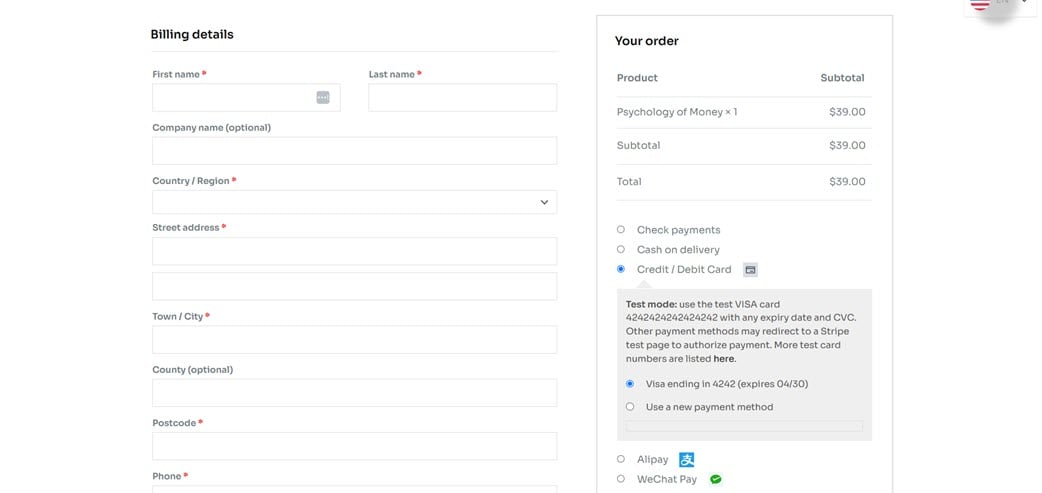
その場合は、ここでチェックアウトを行い、Stripeを使用した支払いが成功したかどうかを確認します。たとえば、ここでは英語でクレジット/デビットカード方式を選択します。.
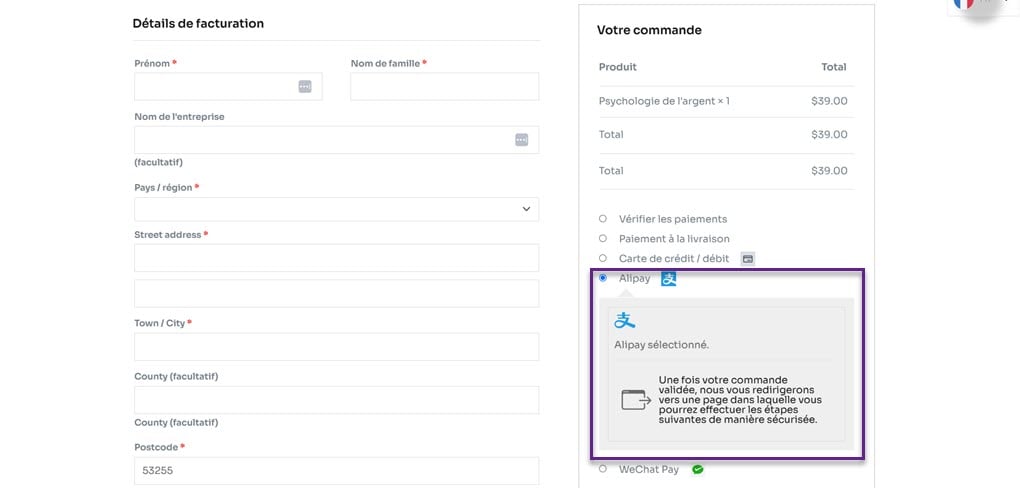
Alipayの支払い方法についても確認しました。.
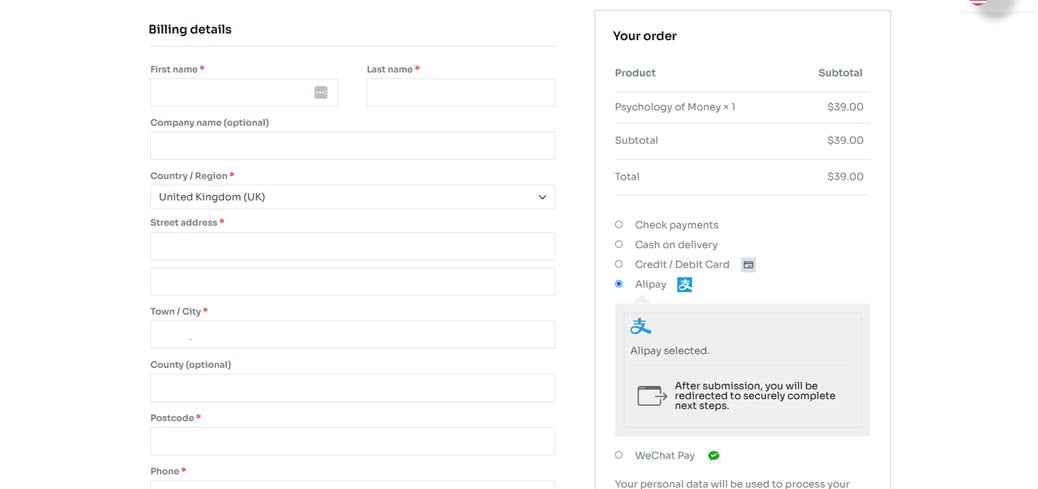
一度翻訳されると、たとえばフランス語に翻訳されると、その方法も自動的に翻訳されます。.
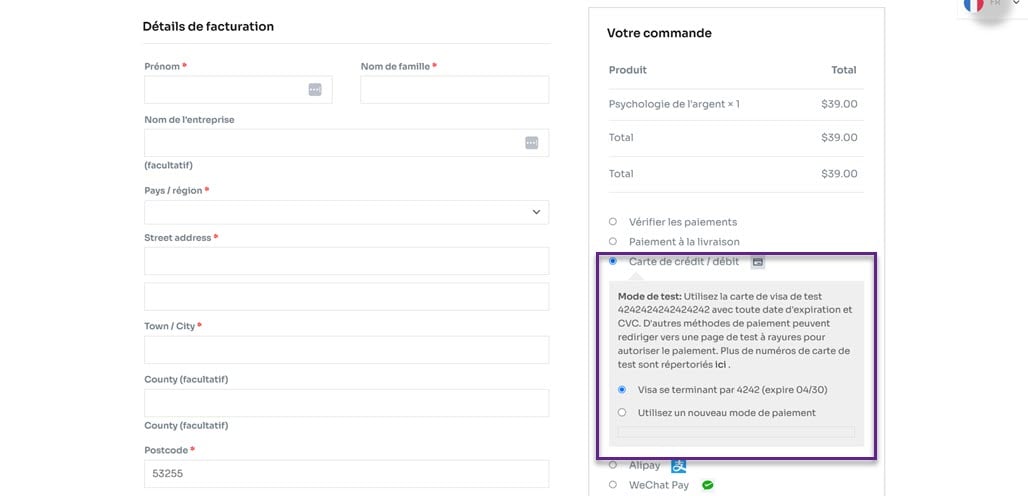
Alipayの方法も同様で、これもフランス語に翻訳されます。その他の方法には、デビットカード/クレジットカード、Alipay、Affirm、 Klarna、Afterpayなどがあります。
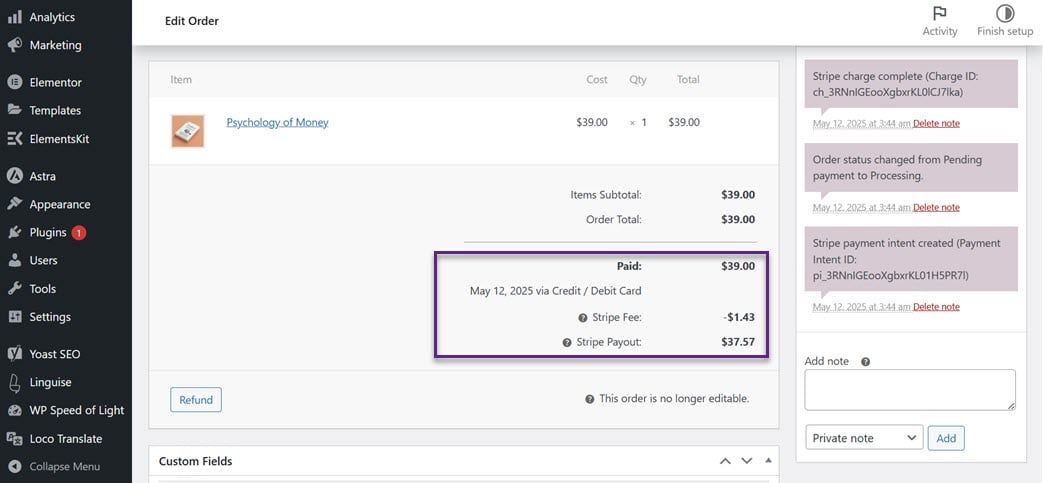
注文セクションでStripeが支払いを行ったかどうかを確認することもできます。以下の注文概要には、Stripe手数料とStripe支払いに関する情報が含まれています。.
WooCommerce Stripeプラグインと Linguiseの統合が完了しました。これにより、Stripeを通じたすべての支払い方法をあなたの言語に翻訳できます。.
Conclusion
WooCommerce Stripeプラグインに多言語サポートが登場したことで、あなたのオンラインストアは顧客の言語でシームレスな支払い体験を提供できるようになりました。 Linguiseのこの機能への対応は、プロフェッショナルなショッピング体験を提供し、海外の顧客にリーチしたいストアオーナーにとって完全なソリューションです。.
今すぐ Linguiseの最新機能にアップデート して、多言語チェックアウトで販売の可能性を最大限に引き出しましょう!