WooCommerceのメールは、オンラインビジネスにおいて顧客との最初のコンタクトとなるため、必要不可欠です。多言語対応のEショップを運営する場合は、顧客への効果的なメッセージとその翻訳版が必要となるため、メールへの注力はさらに重要になります。.
WooCommerce と翻訳プラグインが提供する 2 つの可能性、手動翻訳と自動翻訳について詳しく見ていきましょう。.
WooCommerce プラグインを使用した手動(人間による)メール翻訳
WooCommerceは、ユーザーフレンドリーなメールコンテンツ編集ツールを提供しています。「WooCommerce > 設定 > メール」に移動してください。.
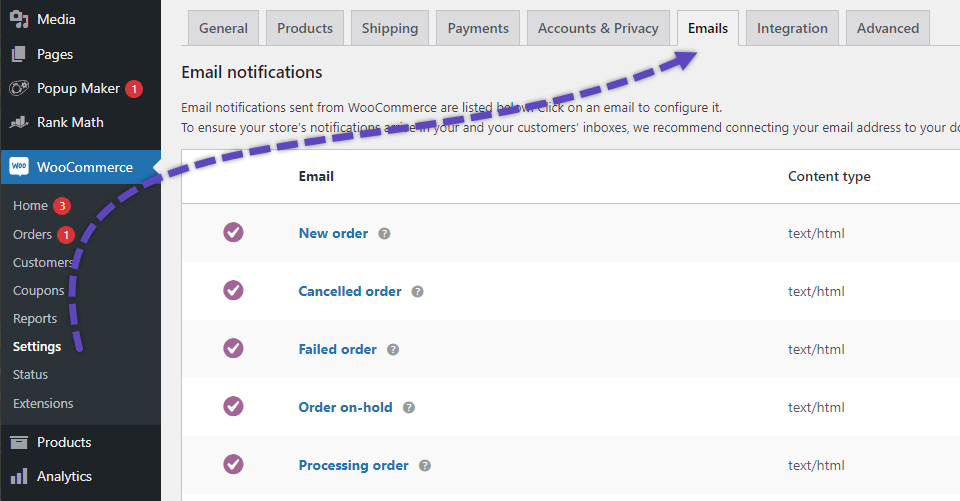
メールの内容、少なくとも編集可能な部分にはアクセスできます。.
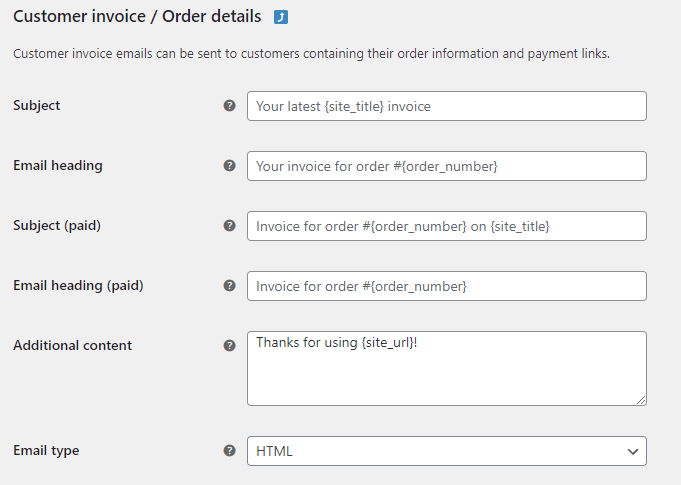
WPML のような人気の WordPress 手動翻訳プラグインをお持ちの場合は、各メールの下に新しいドロップダウン フィールドが表示され、手動翻訳に使用できるようになります。.

もちろん、各メールは各言語に手動で翻訳する必要があります。また、この方法のもう一つの欠点は、WooCommerce用のサードパーティ製プラグイン(例えばメールマーケティングプラグイン)からのメールが含まれないことです。.
WooCommerce 自動メール翻訳
メール翻訳の2つ目の方法、自動翻訳をご紹介します。LinguiseLinguiseサービスにはこの機能が含まれており、WooCommerceの翻訳機能もすべて含まれています。詳細はこちらでご確認いただけます。
手順は非常に簡単です。Linguise Linguise インをインストールし、個人キーを使って有効化するだけです。その後、ウェブサイト全体が選択した言語に自動的に翻訳されます。.
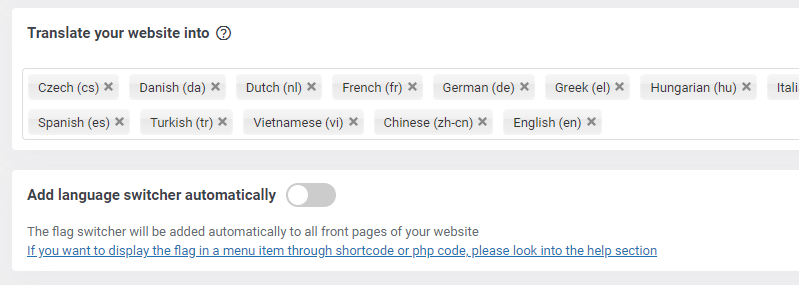
その後、プラグインの詳細設定で「 WordPress メールを翻訳」を有効にします。これですべてのメールが翻訳されます。.
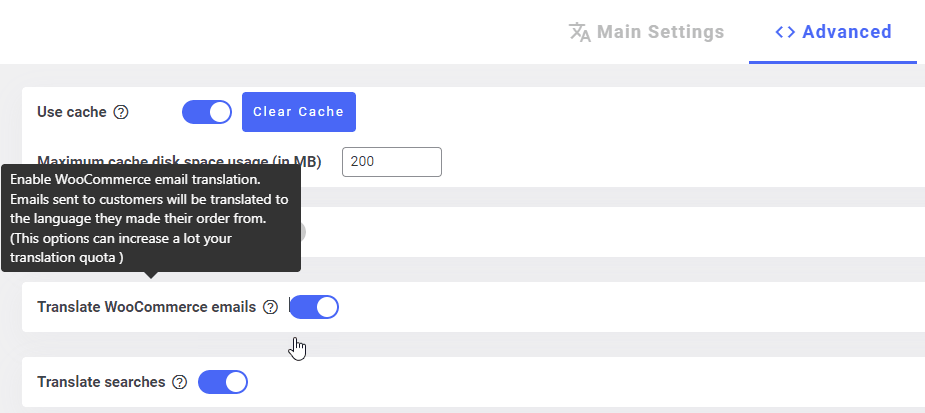
この方法は、手動の方法に比べて多くの利点があり、
- ユーザーがメールをトリガーすると、ユーザーの言語が自動的に選択されます。
- すべての翻訳は即座に利用可能
- それは自動で、品質も素晴らしいです 🙂
WooCommerce でLinguiseを使用したメール翻訳を試してみたい場合は、迷わずにこちらから無料トライアルを登録し 、1 か月間無料でテストできます。クレジットカードは必要ありません。