FacetWPフィルターが Linguiseでさらにスマートになりました! Linguise とFacetWPの最新の統合により、 WordPress サイトのフィルターオプションがユーザーが選択した言語に自動的に調整されるようになりました。言語ごとにフィルターを手動で設定する必要はもうありません—このアップデートにより、すべてのFacetWPフィルターがリアルタイムでシームレスに翻訳され、グローバルなオーディエンスのブラウジング体験が向上します。.
この統合により、さまざまな言語への翻訳が容易になり、言語間でのSEOの一貫性を維持するのに役立ちます。eコマースストアを運営している場合でも、コンテンツが豊富なウェブサイトを運営している場合でも、FacetWPと Linguise が連携して、フィルターを正確で関連性があり、完全にローカライズされた状態に保ちます。FacetWPと Linguiseを統合する方法を見ていきましょう!
FacetWP Filtersとは?
FacetWP Filtersは、 WordPress 用の強力なフィルタープラグインで、コンテンツをより詳細にフィルタリングして表示するのに役立ちます。FacetWPを使用すると、ユーザーは価格、タグ、カテゴリ、その他のカスタムデータなどのパラメータに基づいて、製品、投稿、カテゴリを簡単にフィルタリングできます。.
FacetWPの特別な点は、ページを再読み込みすることなく動的に動作する能力です。このプラグインはAJAX技術を使用しているため、ユーザー体験を妨げることなくフィルターが即座に適用されます。.
Linguiseとの最新の統合により、FacetWPは多言語サイトの処理においてさらにスマートになりました。以前は、静的フィルターがユーザー’sが選択した言語に自動的に適応し、複数の言語にわたってより自然で直感的な検索体験を確保していました。.
FacetWPと Linguise の連携によるメリットと自動翻訳

FacetWPと Linguiseの統合により、面倒な手動設定なしでフィルターが言語に自動対応できるようになりました。この統合の主なメリットをいくつかご紹介します:
- ユーザー言語に応じた自動フィルター – ユーザーは誤った言語でフィルターを表示することがなくなります。すべてのFacetWPフィルターオプションは、選択された言語に基づいて即座に翻訳され、より直感的な体験を保証します。
- 多言語SEOの向上 – 自動翻訳されたフィルターにより、生成されるページは 多言語SEO 戦略と整合性が保たれます。これにより、検索エンジンが多言語のコンテンツをより適切にインデックスできるようになります。
- よりスムーズなユーザー体験 – 言語の違いによる障害がなくなり、商品やコンテンツを検索できるようになりました。ユーザーは求めるものをより早く見つけられ、エンゲージメントとコンバージョンの可能性が高まります。
FacetWPと Linguiseを統合する方法
Linguise 自動翻訳は、FacetWPテンプレートと選択を自動的に翻訳できます。また、AJAXコンテンツの翻訳もサポートしているため、ウェブサイトの 動的コンテンツ について心配する必要はありません。2つのプラットフォームをすぐに統合します。
#1 アカウントを作成し、 Linguise プラグインをインストールする
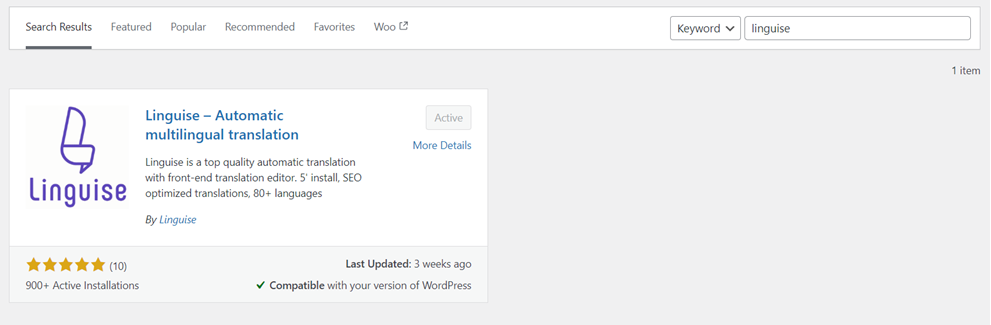
最初のステップは、 Linguise アカウントに登録することです。 1ヶ月間の無料トライアル版をお試しいただけます。登録が成功すると、 Linguise ダッシュボードにアクセスしてAPIキーを取得できます。その後、 Linguise プラグインを WordPress にインストールし、 プラグイン > 新規追加 > インストール > 有効化
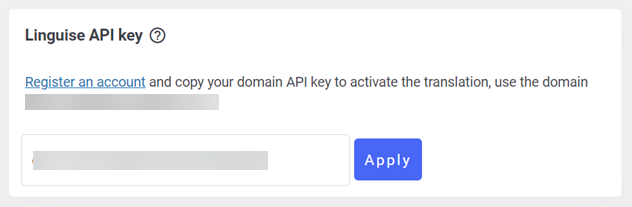
インストール後、先ほどの Linguise ダッシュボードからAPIキーを貼り付け、 適用を選択します。
#2 FacetWPをインストール
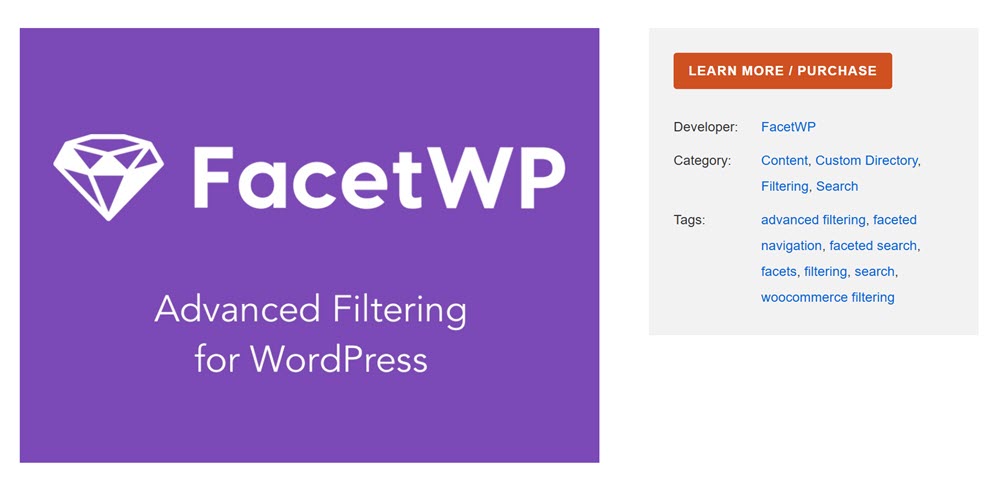
2番目のステップは、ウェブサイトにFacetWPプラグインをインストールすることです。 FacetWP のリンクから購入してダウンロードするか、 WordPressの 新規プラグインを追加 メニューで直接検索することができます。
#3 FacetWPの設定
インストールすると、FacetWPメニューが 設定 メニューに表示されます。その前に、いくつかのサンプルブログ記事を複数のカテゴリにフィルタリングします。
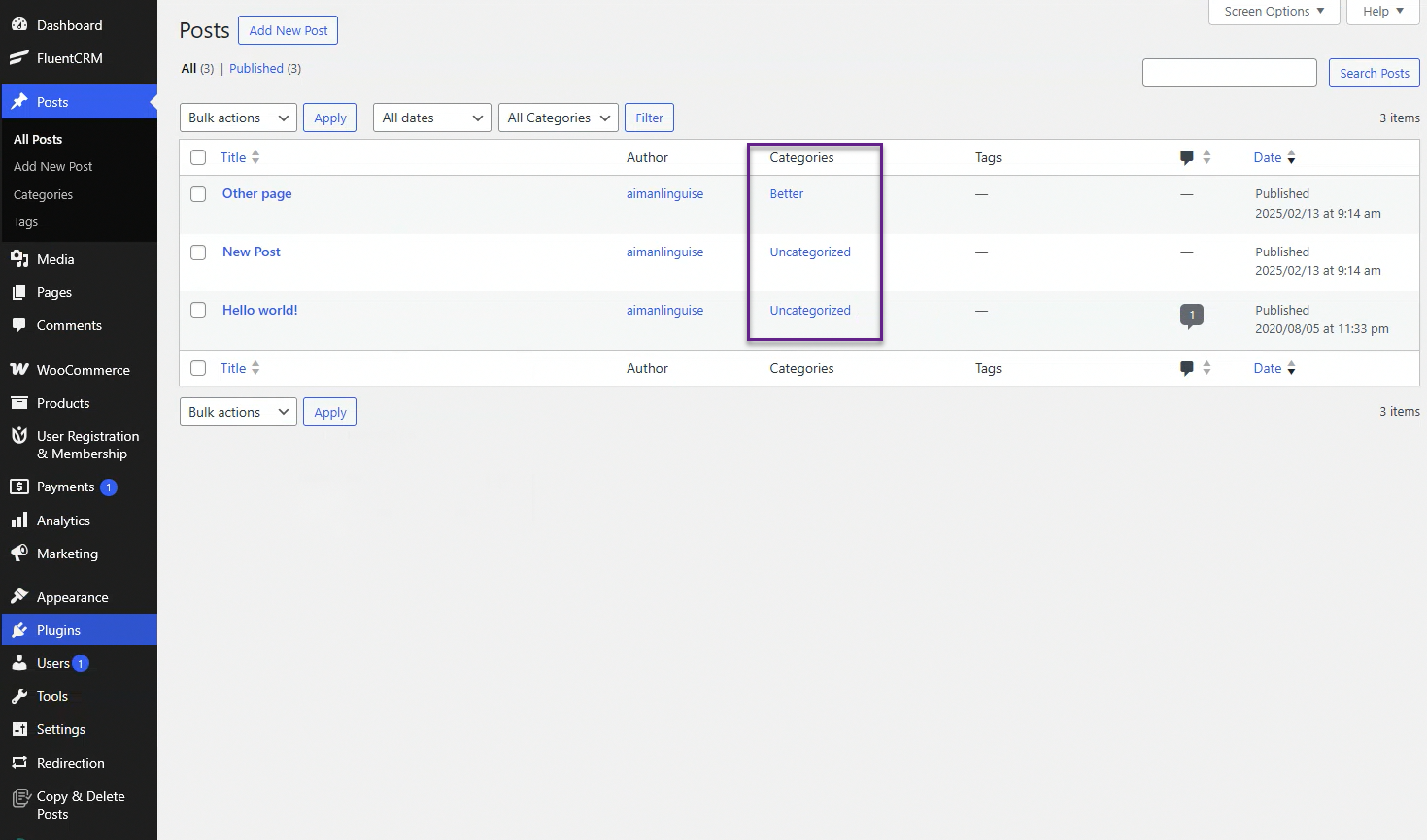
まず、“Uncategorized”カテゴリと“Better”カテゴリの2つのカテゴリに分けた3つの投稿を作成します。.
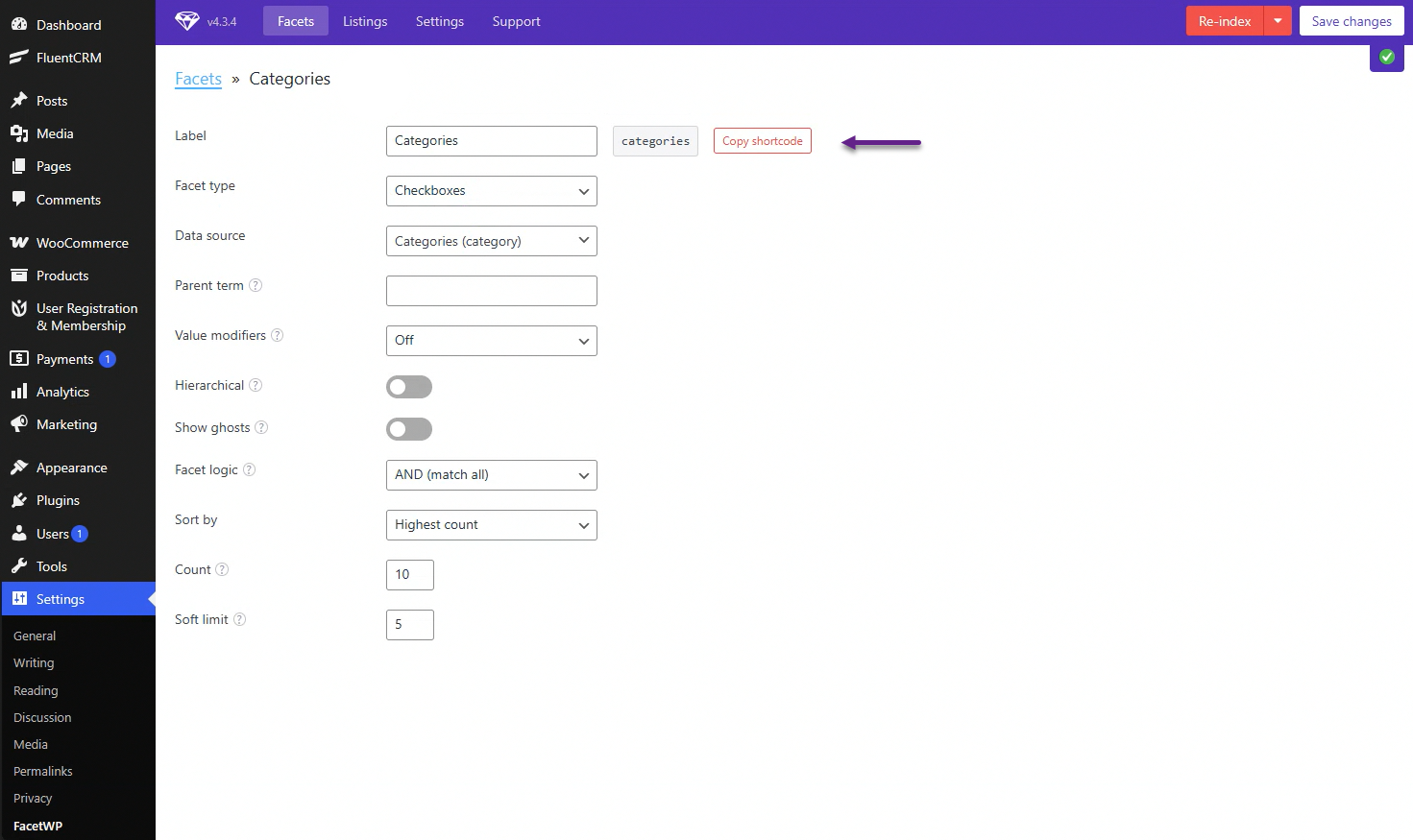
次に、 設定 > FacetWP > 新しいファセットを追加 に移動します。その後、新しいファセットを作成し、カテゴリーというラベルを付け、 データソース 列でカテゴリー(カテゴリー)を選択します。これはカテゴリーでフィルタリングするためです。
次の画像で、 ショートコードをコピー を選択してコードをコピーします。
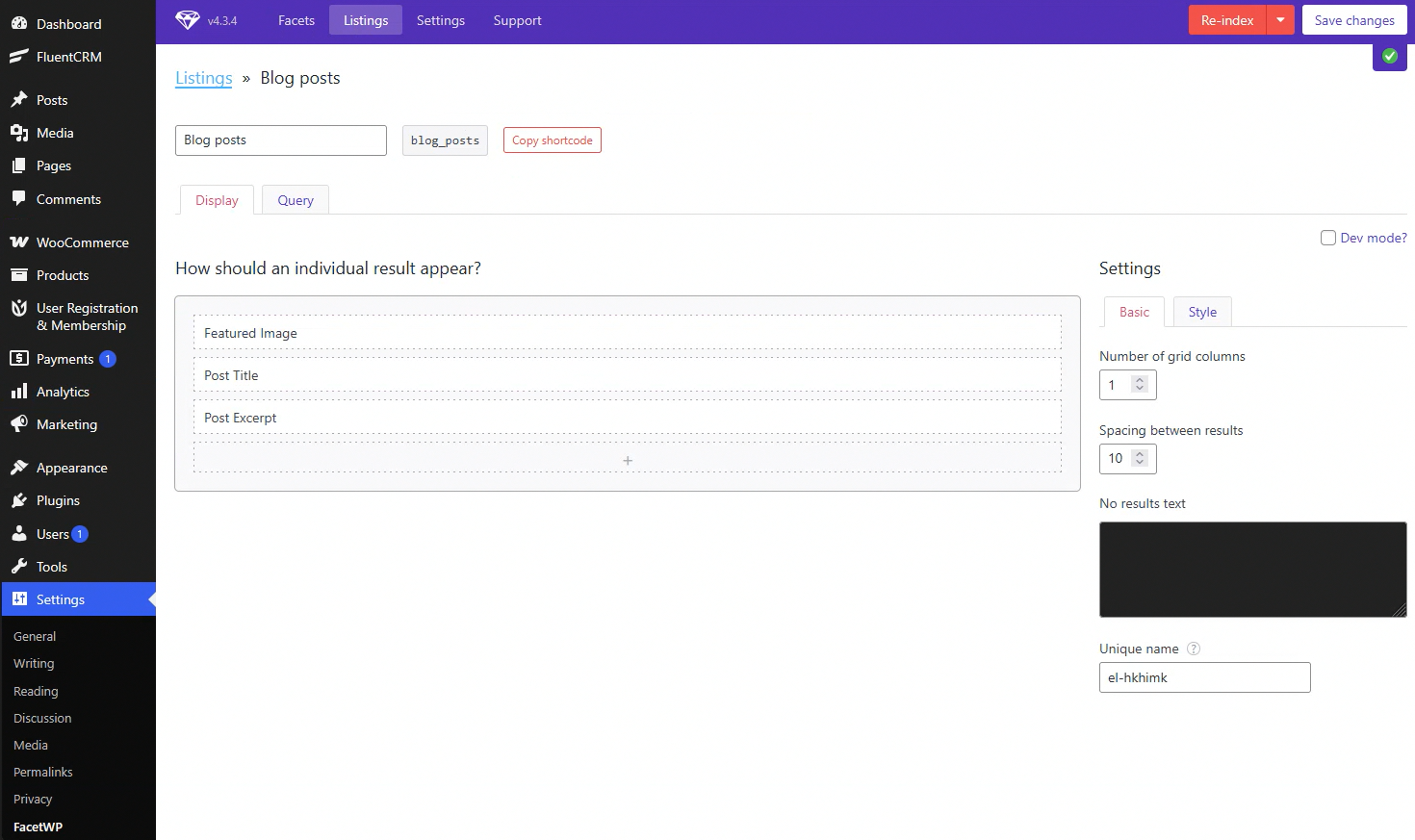
次のステップでは、 「リスト」 タブに移動し、 「新規追加」を選択して、名前を「ブログ投稿」とラベル付けします。その後、ブログ投稿リストに表示されるいくつかのセクションを追加できます。例えば、ここでは以下を追加します:
- アイキャッチ画像
- 投稿タイトル
- 投稿の抜粋
ショートコードをコピーするには、 ショートコードをコピーを選択するのをお忘れなく。最後に、 変更を保存 を選択して変更を保存してください。
次のステップでは、設定したフィルターを表示します。.
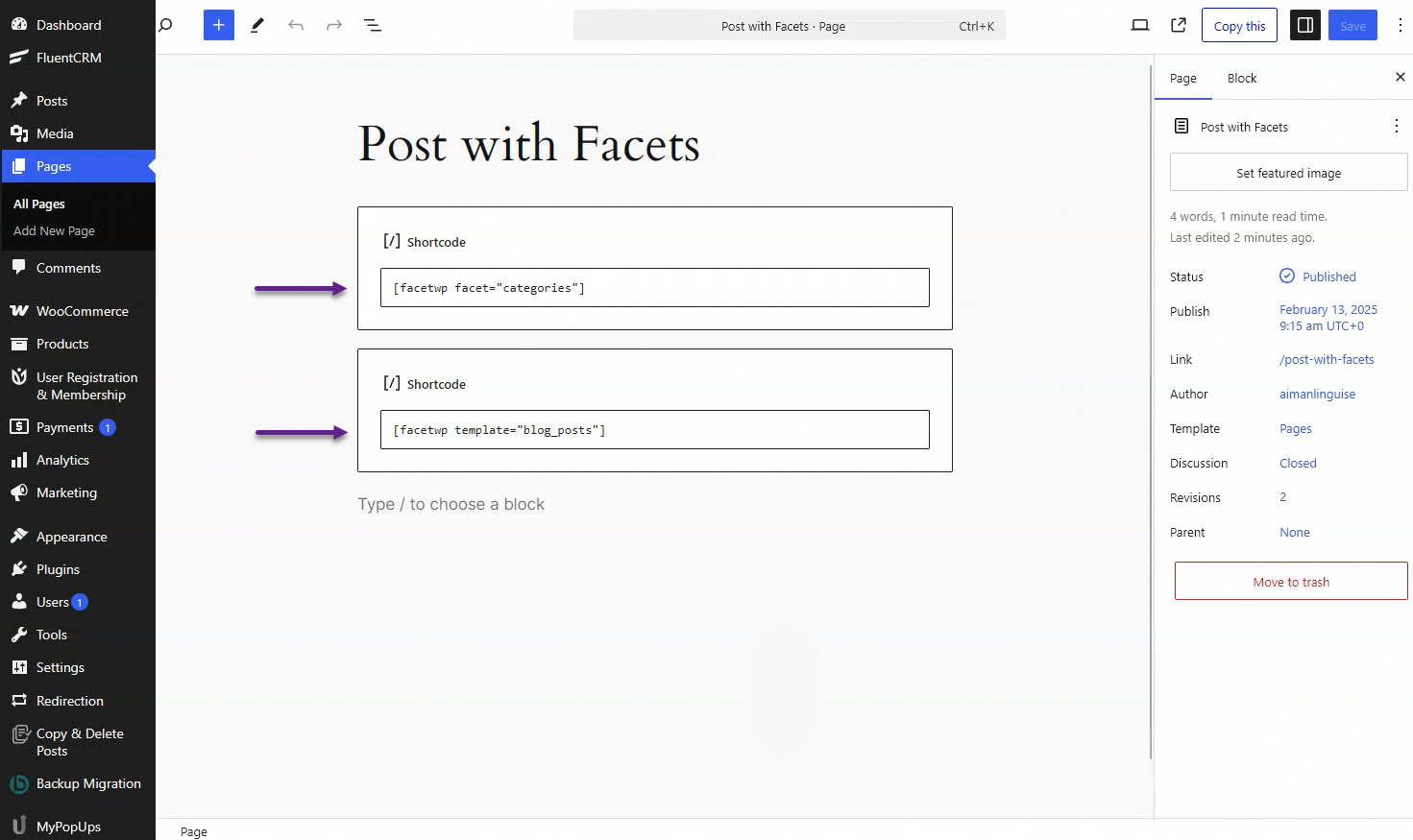
WordPress の「固定ページ」メニューで新しいページを作成します。次に、「Post with Facets」というタイトルを作成し、2つのショートコードブロックを追加します。その後、以前取得したショートコード「categories」と「blog_posts」を貼り付けます。そうしたら、「公開」をクリックしてウェブサイトに表示させます。.
#3 FacetWPフィルターを自動翻訳する
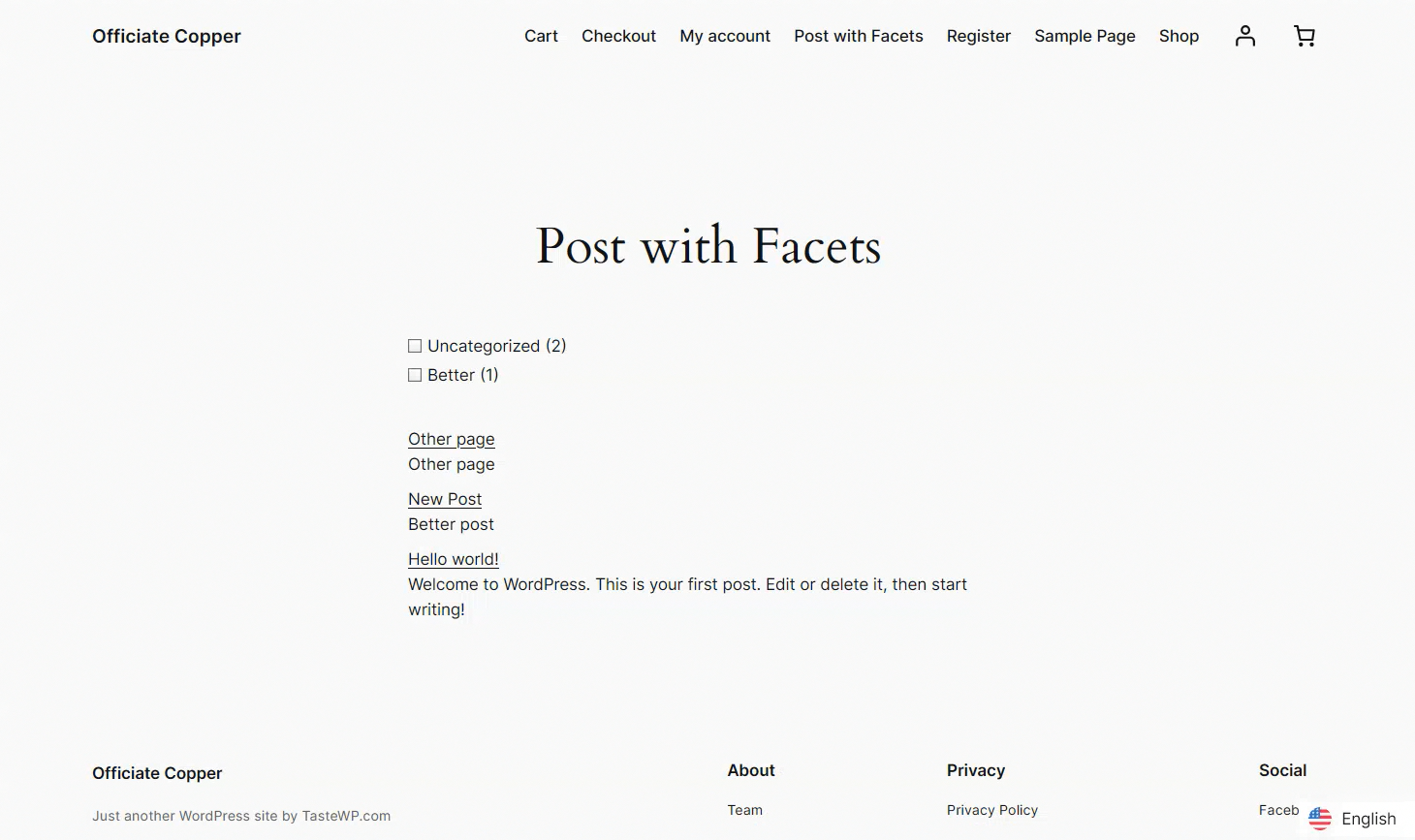
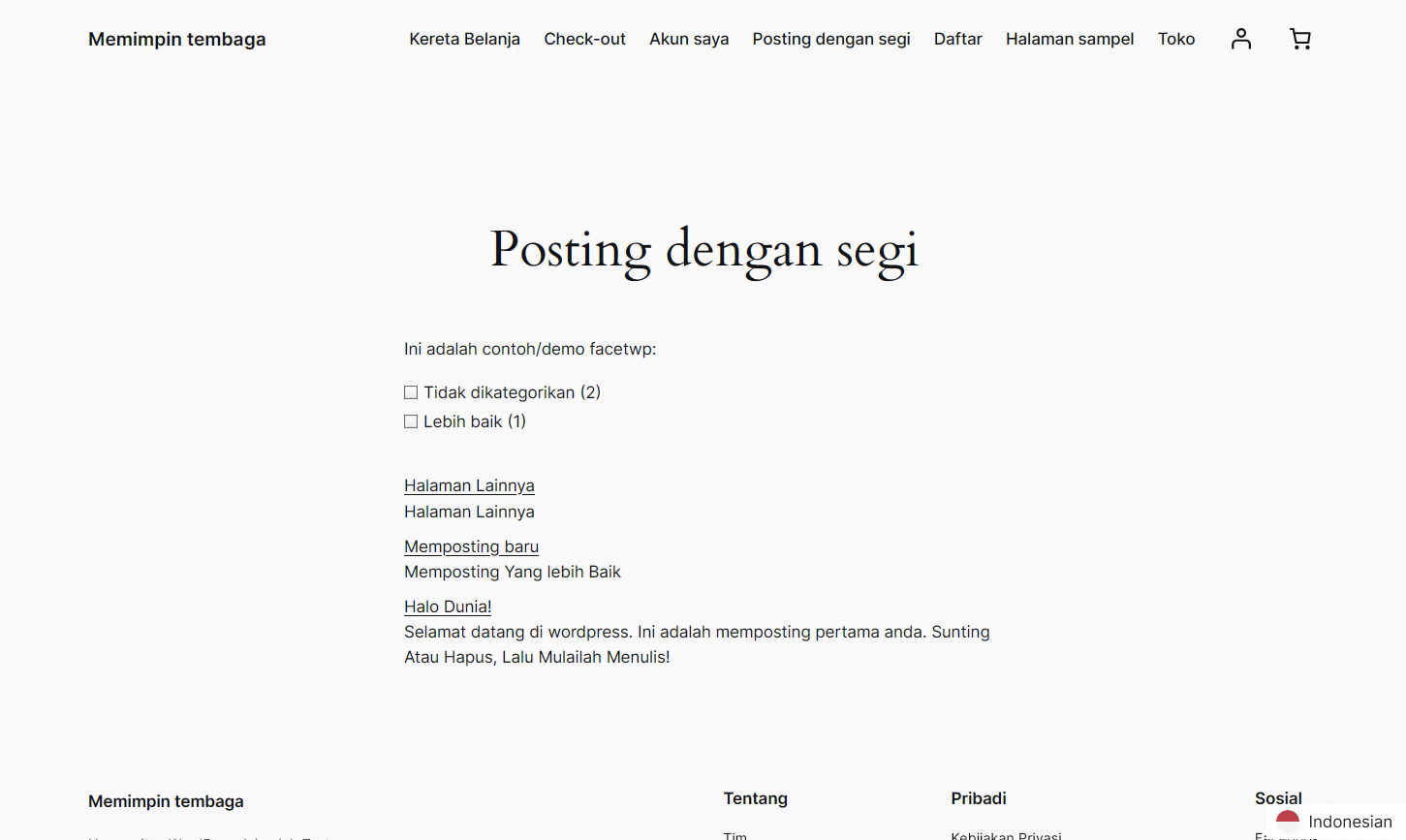
公開すると、このように表示されます:フィルタービューはデフォルトで英語で表示されます。次に、右下隅にある Linguise 言語スイッチャーを選択して、インドネシア語に翻訳します。.
インドネシア語を選択すると、作成したカテゴリフィルターオプションを含め、ページが自動的に翻訳されます。.
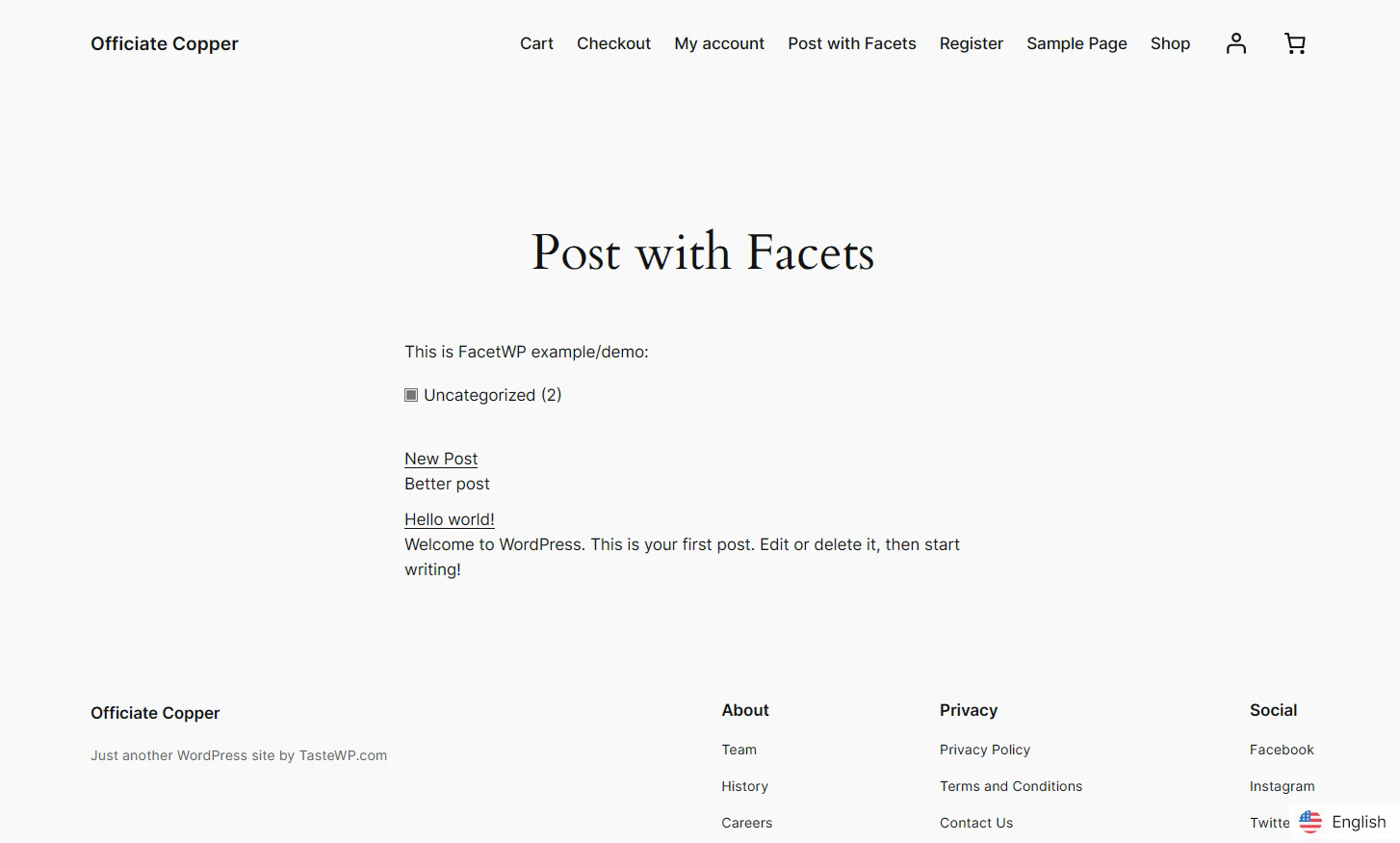
では、以下のカテゴリーのいずれかでフィルタリングした場合はどうなるでしょうか?例えば、「未分類」カテゴリーを選択すると、そのカテゴリーのブログ投稿のみが表示されます。.
その後、上記のフィルター結果をインドネシア語に翻訳します。表示はこのようになります。.
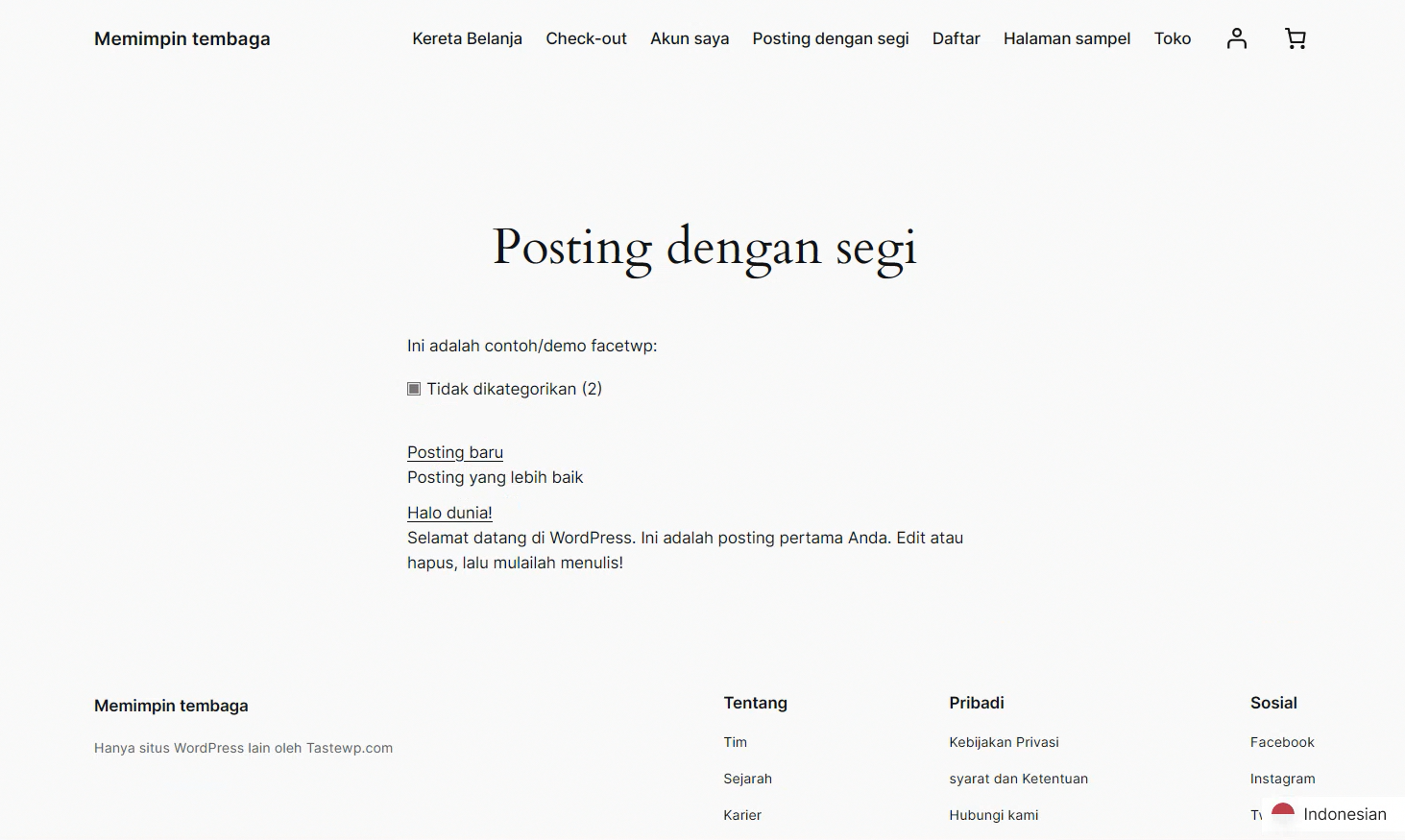
以上です。FacetWPフィルターと Linguise の統合に成功し、FacetWPで作成したすべての要素を翻訳しました。.
結論
LinguiseとFacetWPの統合は、多言語サイトのフィルターを自動管理するための実用的なソリューションを提供します。この機能により、ユーザーは言語の壁を感じることなく、よりスムーズな検索体験を享受できます。ユーザーの利便性を向上させるだけでなく、この統合は複数言語間でのSEOの一貫性を維持するのに役立ち、サイトが検索エンジンに最適化された状態を保つことを可能にします。.
多言語体験を向上させる機会をお見逃しなく WordPress サイト!最新バージョンの を更新して、このFacetWP統合やその他の高度な機能をお楽しみください。 Linguise