
ドメインごとに翻訳者を管理する
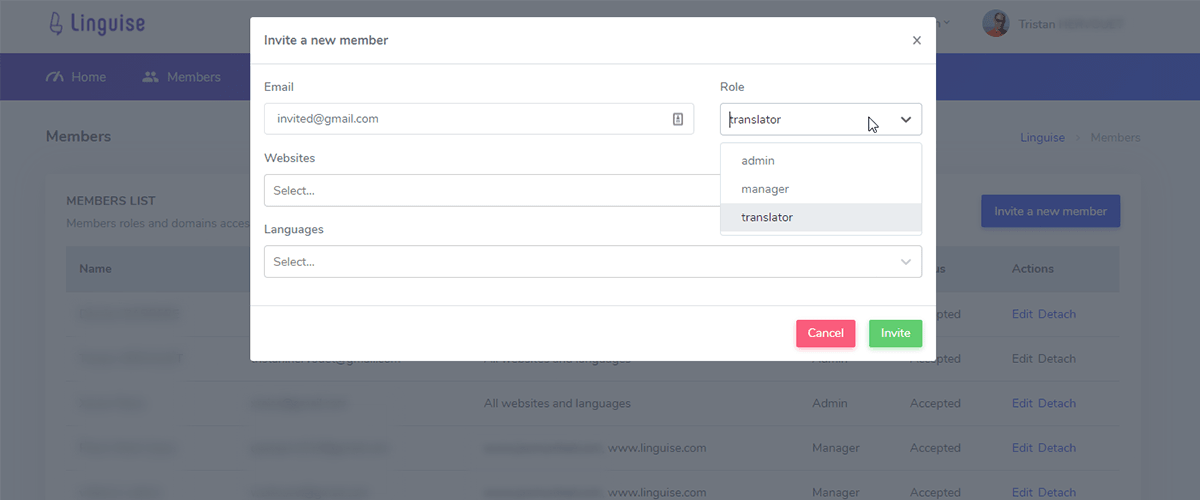
以来 Linguise がローンチされてから、いくつかの機能を追加しましたが、翻訳者管理は最も待望されていたものの一つでした。 翻訳ダッシュボード から、 新しい翻訳者やマネージャーを招待する
招待はメールで送信され、翻訳者はアカウントを登録するか、ログインできます(メールがすでにアカウントに添付されている場合)。そこから、翻訳ツールの一部にのみアクセスできます。.
管理者
言語マネージャー
言語マネージャーは、翻訳されたコンテンツに関連するすべてにアクセスできます:
- 言語バックエンドの編集
- 翻訳ルール
- フロントエンドライブエディター
- 彼はすべての 利用可能な言語
マネージャーは、ドメイン設定、ウェブサイトで利用可能な言語、または請求情報を編集できません。.
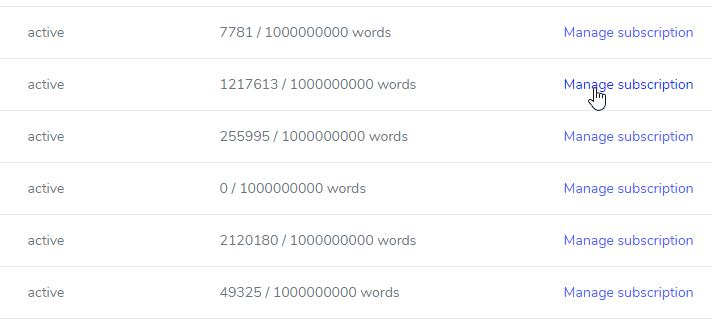
マネージャーは機密情報であるため、請求情報にアクセスできません:
翻訳者
言語マネージャーは、翻訳されたコンテンツに関連するすべてにアクセスできます:
- フロントエンドライブエディターのみ
- 管理者が選択した言語にのみアクセスできます
もちろん、翻訳者はドメイン設定、ウェブサイトで利用可能な言語、または請求情報を編集できません。.
ユーザーと翻訳者を管理する
ユーザーがアカウントに追加されたら、そのユーザーの役割を変更できます。例えば、翻訳者をマネージャーに変えることができます。
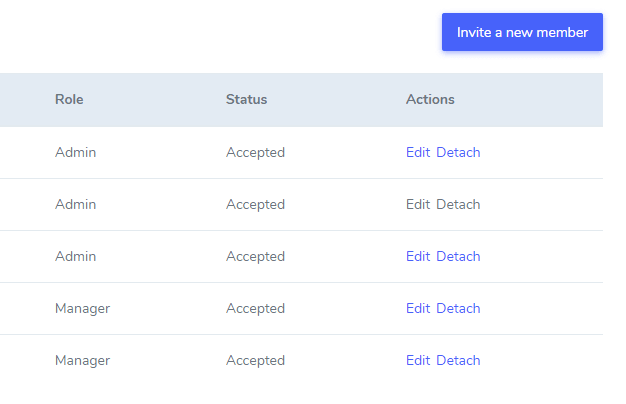
また、例えば翻訳作業が完了したときなどに、彼をドメインから切り離すことも可能です。.