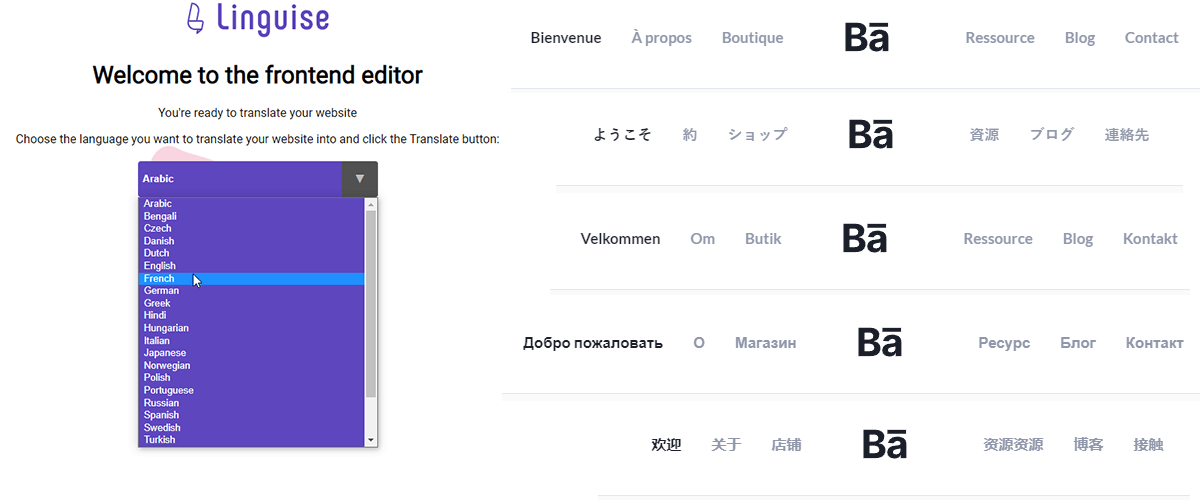
Поскольку большинство веб-сайтов стремятся осваивать международные рынки, становится довольно сложно обеспечить точное соответствие переводов пунктов меню оригиналу. Если это не так, это может обернуться катастрофой для вашего сайта. Даже при значительном трафике показатель отказов будет высоким, поскольку клик не будет конвертирован в конечный продукт. Ситуация может ухудшиться и привести к снижению позиций в поисковой выдаче.

Зная это, как можно гарантировать точный перевод пунктов меню, чтобы обеспечить пользователям бесперебойную работу? Есть ли способ редактировать переводы пунктов меню, если программное обеспечение выдает ошибки? Да, есть. Linguise — это сервис перевода на основе нейронных сетей, полностью интегрированный с WordPress и Joomla , который позволяет делать это и многое другое.
В этой статье мы рассмотрим, как настроить Linguise для точного перевода пунктов меню WordPress и как отредактировать эти переводы до совершенства.
Почему важно точно переводить пункты меню?
Когда пользователи попадают на вашу страницу, первое, на что они обращают внимание, — это навигационное меню. Они проводят здесь очень мало времени, примерно 6 секунд .
Фактически, до 94% клиентов ожидают удобной и беспроблемной навигации по вашему сайту через пункты меню.
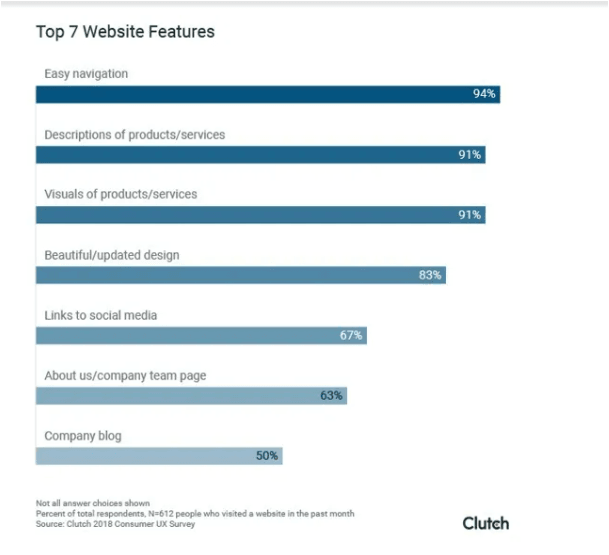
(Источник изображения: Small Business Trends )
Пункты меню формируют первое впечатление о вашем сайте, поскольку пользователи не всегда попадают на главную страницу, но они всегда видят пункты меню. Поэтому всегда важно произвести хорошее первое впечатление.
Перевод веб-сайтов может стать отличным способом расширения присутствия в международных регионах и повышения рентабельности инвестиций. Ваш партнер по переводу может не обеспечить вашему сайту необходимое первое впечатление у новых клиентов, если:
- Длина переведенных слов негативно влияет на дизайн вашего сайта
- Пункты меню и URL-адрес не совпадают, и
- Некоторые слова переведены неверно, или же некоторые из них остались в оригинале.
Подобные ситуации отпугивают ваших клиентов, поскольку они не смогут эффективно использовать ваши услуги. У большинства пользователей просто не хватит терпения пытаться самостоятельно разобраться в переводе. Существует ли сервис, который может решить эту проблему?

Как можно перевести пункты меню с помощью Linguise?
Настройка Linguise для автоматического перевода всех разделов вашего сайта занимает менее 15 минут. Процесс состоит из 4 основных шагов:
Начало работы с переводом WordPress
Для начала перейдите на официальный сайт, на страницу регистрации linguise и зарегистрируйтесь. Укажите адрес электронной почты вашего сайта и введите желаемый пароль.
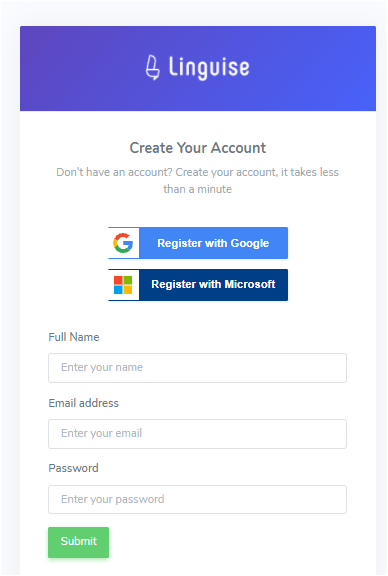
Генерация API-ключа для перевода меню
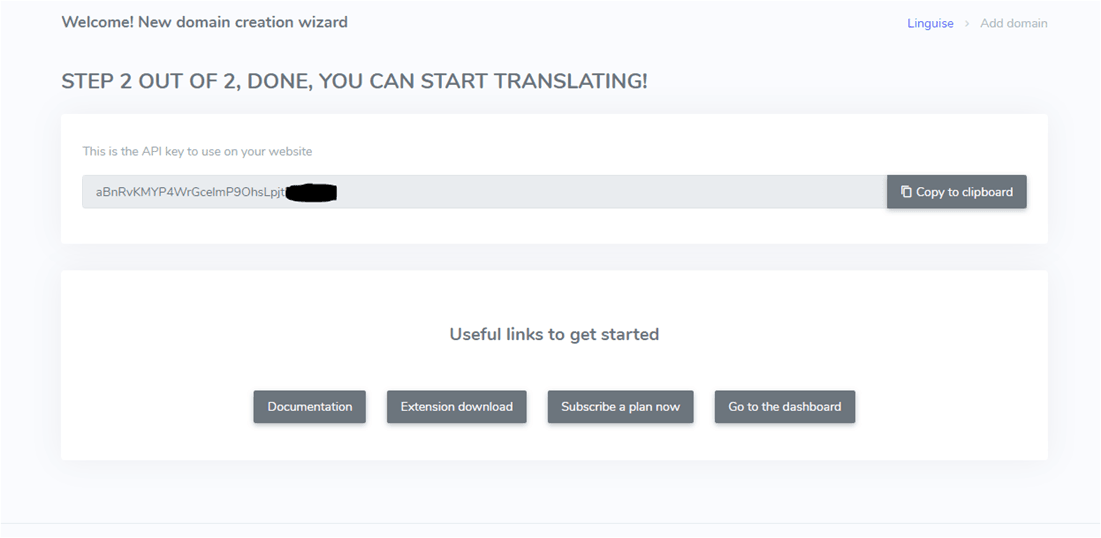
Далее перейдите на свой веб-сайт и скопируйте URL. На Linguise нажмите «Добавить домен» и вставьте URL вашего веб-сайта. На той же странице выберите исходный язык, а также языки регионов, на которые вы планируете ориентироваться (доступно более 80 языков !). Нажмите кнопку «Далее» внизу страницы, чтобы сгенерировать ключ API на следующей странице.
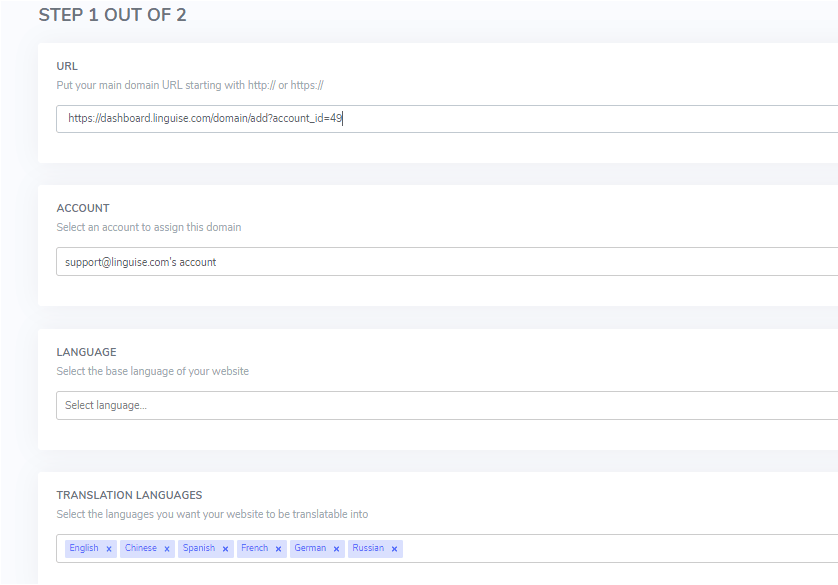
После создания учетной записи вы получаете один месяц бесплатного пробного периода (кредитная карта не требуется), чтобы оценить качество предоставляемых услуг. Затем скопируйте сгенерированный криптографически ключ в буфер обмена — это ваш API-ключ, который вы будете использовать для активации сервиса.
Установка плагина WordPress
Нажмите на для скачивания расширения , чтобы загрузить ZIP-файл плагина. Вернитесь в панель управления вашего сайта и в разделе «Плагины» выберите «Добавить новый» > «Загрузить» > «Выбрать файл» . Выберите ZIP-файл расширения и нажмите «Установить сейчас» > «Активировать» .
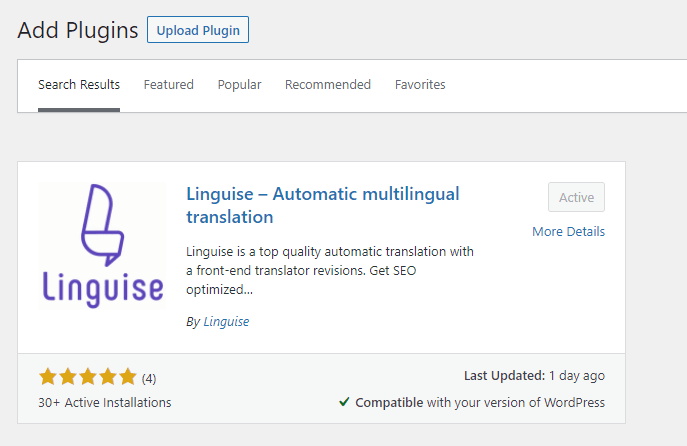
После установки Linguise щелкните по нему в меню слева и вставьте ключ API вашего домена, чтобы получить конфигурацию, которую вы ранее установили на панели управления Linguise .
Отображение переключателя языка
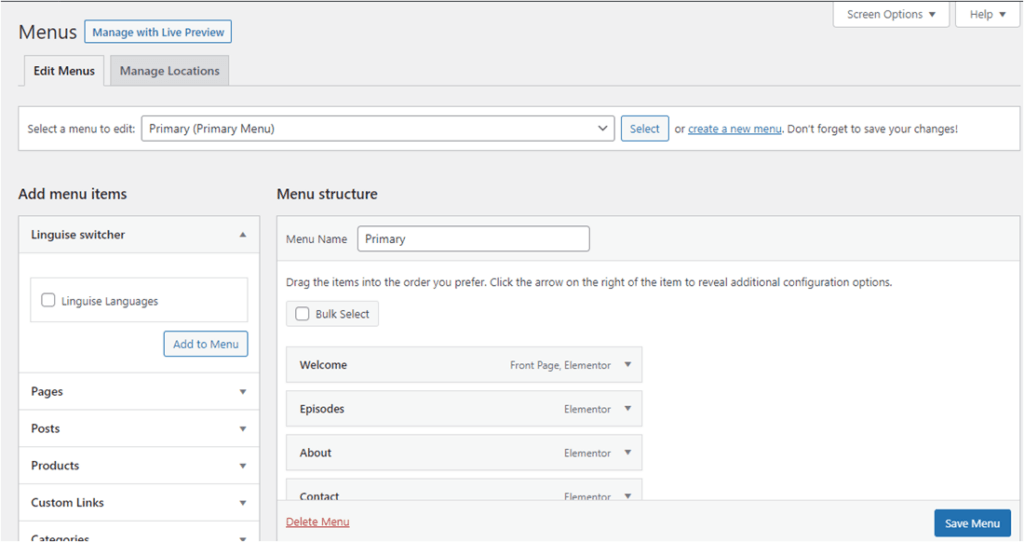
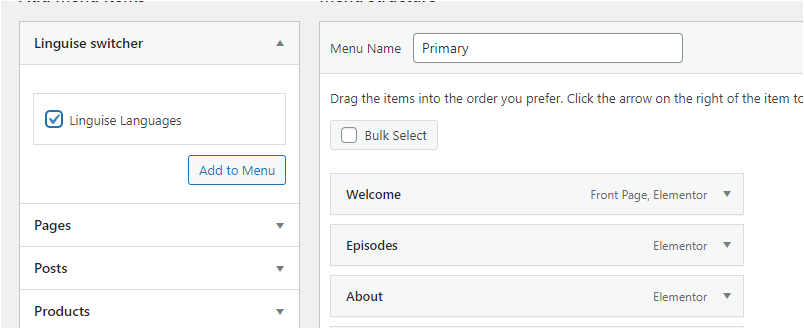
В левой боковой панели перейдите в раздел «Внешний вид» > «Меню» . Установите флажок напротив пункта Linguise Языки» > «Добавить в меню» и сохраните изменения.
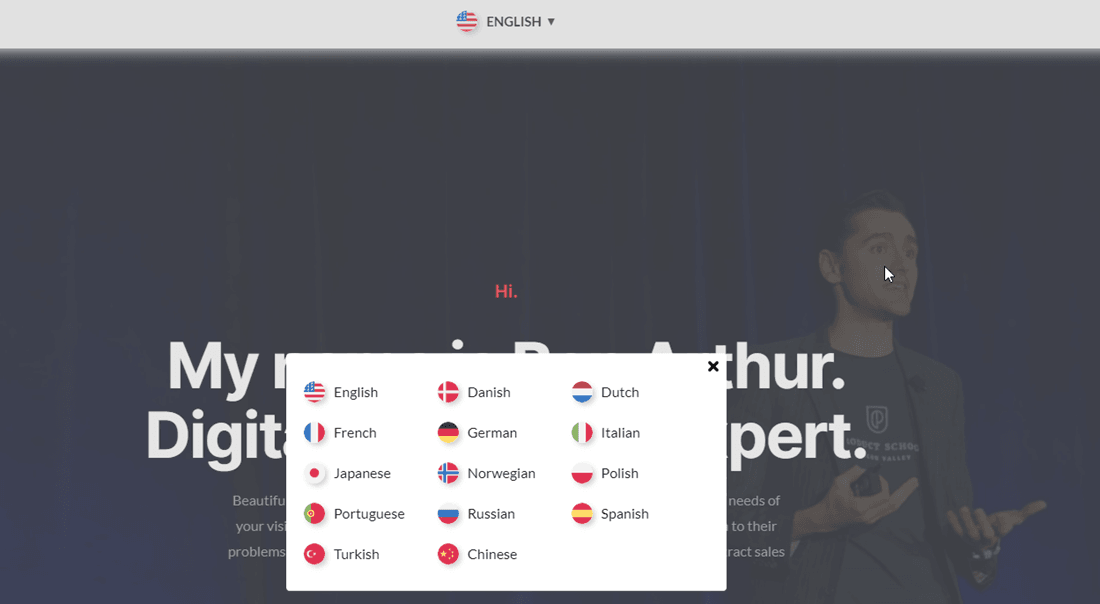
И всё. После настройки Linguiseперевод становится мгновенным. Вам/вашему клиенту остаётся только нажать на переключатель языка и выбрать язык, на который будут переведены пункты меню.
Вы, наверное, думаете: «А что, если программа допустит ошибку?» Да, это можно исправить.
Как редактировать переводы пунктов меню, выполненные Linguise?
Машинный перевод не гарантирует 100% точности. Некоторые термины/фразы неизбежно ускользают от внимания переводчика. Если такие термины встречаются в пунктах меню, исправление их будет иметь катастрофические последствия. Linguise предлагает встроенный редактор, позволяющий это сделать. Давайте посмотрим, как это работает.
На панели управления вашей Linguise перейдите на «Редактор в реальном времени» . На следующей странице нажмите Открыть редактор в реальном времени» .
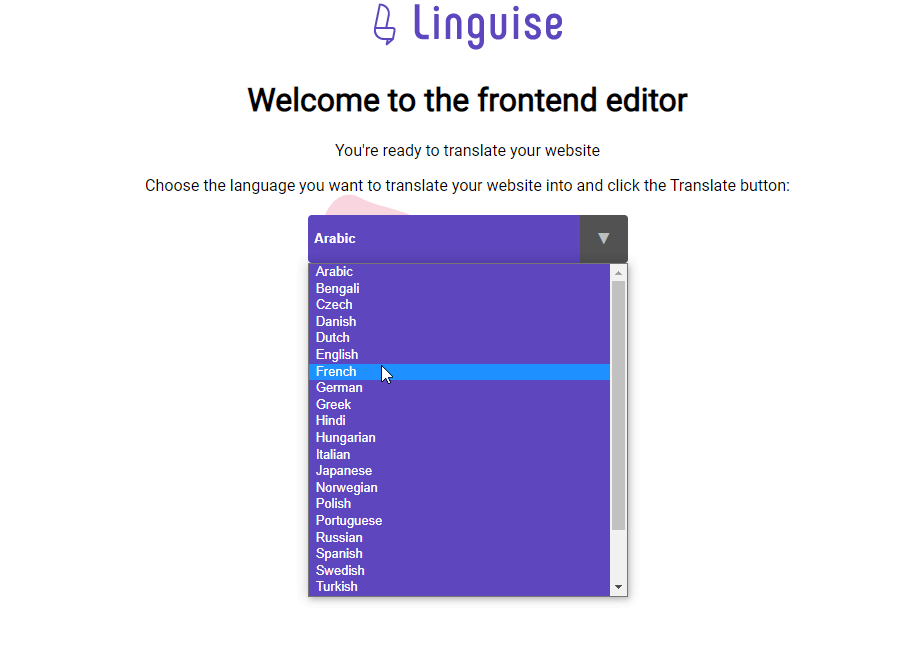
Выберите язык, на который вы хотите перевести свой веб-сайт, и нажмите «Перевести» .
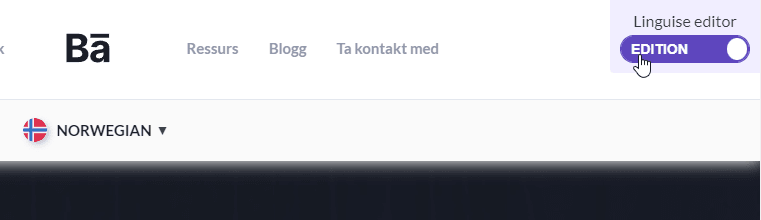
Чтобы включить режим редактирования, нажмите «Навигация/Редактирование» в правом верхнем углу.
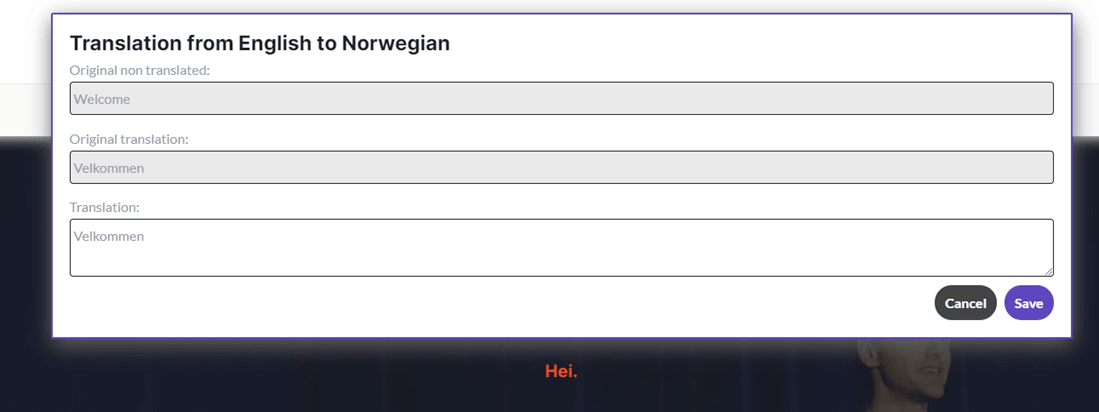
Щелкните по пункту меню, который хотите отредактировать, и внесите изменения в «Перевод» . Сохраните изменения, и готово.
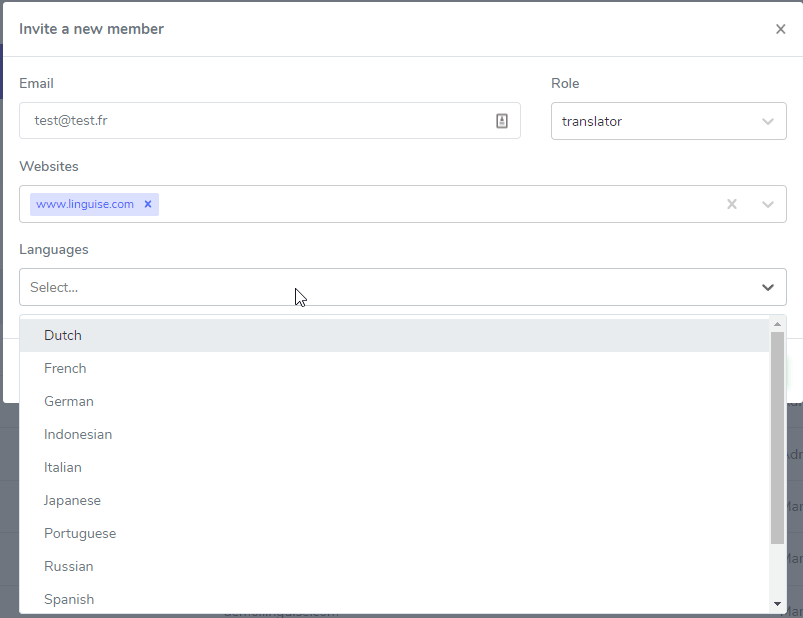
Для языков, которых вы не знаете, этот сервис позволяет пригласить экспертов для редактирования вашего контента. Как это сделать?
Перейдите на «Участники» и выберите «Пригласить нового участника». Добавьте адреса электронной почты этих участников, выберите их роли (администратор, менеджер или переводчик) , веб-сайты, которыми они отвечают, и языки, за которые они отвечают. Менеджеры имеют доступ ко всем языкам и правилам, в то время как переводчики ограничены определенными языками на пользовательском интерфейсе.
Linguise — это мощный инструмент, который пригодится вам при выводе вашего сайта на международный рынок. Он позволяет точно переводить пункты меню и редактировать те, которые программа переводит некорректно. Стоимость перевода составляет лишь малую часть от стоимости профессионального перевода, при этом эффективность значительно выше.