
Hostinger Конструктор сайтов упрощает создание веб-сайта для любого человека — быстро и без сложных настроек. Но что делать, если вы хотите привлечь посетителей из разных стран? Здесь на помощь приходит функция автоматического перевода. Добавив поддержку нескольких языков, вы откроете свой сайт для глобальной аудитории, которой не придётся вручную переводить каждую страницу.
В этой статье мы обсудим, почему автоматический перевод важен для пользователей Hostinger , лучшие доступные методы и простые шаги для его включения.
Зачем использовать автоматический перевод на Hostinger?

Прежде чем настроить автоматический перевод на сайте Hostinger , важно понять, насколько важно использовать автоматический перевод. Вот несколько причин, почему.
Охватите глобальную аудиторию – Включите автоматический перевод, чтобы привлекать посетителей из разных стран без необходимости вручную создавать несколько версий вашего сайта. Это позволяет компаниям любого размера выходить на международные рынки экономически эффективным и быстрым способом. С помощью одного многоязычного сайта вы можете обслуживать разнообразную аудиторию, не нуждаясь в отдельной команде контент-менеджеров для каждого языка.
Улучшает пользовательский опыт – Посетители, которые могут читать контент на своем родном языке, чувствуют себя комфортнее и активнее взаимодействуют. Это создает более дружелюбный и профессиональный пользовательский опыт, который укрепляет доверие к вашему бренду и побуждает пользователей глубже изучать ваш сайт. В результате ваша конверсия, скорее всего, улучшится, потому что ваше сообщение будет восприниматься четко.
Поддержка многоязычного SEO – Системы автоматического перевода обычно поддерживают функции многоязычного SEO, такие как теги hreflang, URL-адреса для конкретных языков и отдельные карты сайта для каждого языка. Это помогает вашему сайту появляться в местных результатах поиска Google в разных странах, увеличивая ваши шансы привлечь новых посетителей из разных языковых и географических регионов.
Экономия времени и трудозатрат – Ручной перевод каждой страницы может быть трудоемким и отнимать много времени, особенно для сайтов с динамическим контентом. При автоматическом переводе весь процесс происходит мгновенно и без ручного ввода—даже для обновленного контента.
Возможность перевести ваш сайт Hostinger

Прежде чем начать перевод вашего сайта на Hostinger, важно знать, какие варианты доступны, чтобы вы могли выбрать метод, который лучше всего подходит для ваших нужд. Hostinger предоставляет встроенную функцию для создания многоязычных сайтов, но также существуют более практичные и автоматизированные альтернативы. Вот два основных варианта, которые вы можете рассмотреть для перевода вашего сайта на Hostinger .
Использование функции многоязычности конструктора сайтов Hostinger
Первый вариант — использовать встроенную поддержку Hostinger Website Builder. Это позволяет создавать многоязычный сайт путем дублирования страниц на языке по умолчанию.
Однако следует отметить, что эта система не переводит контент автоматически. Вам придётся выполнять перевод вручную или использовать такие инструменты, как Google Translate или DeepL. Это означает, что любые изменения контента придётся копировать и переводить по одному во все языковые версии, что довольно трудоёмко, если у вас много контента.
Использование сторонней службы автоматического перевода
Тем временем, помимо использования встроенных функций, вы можете воспользоваться сторонним сервисом автоматического перевода, если хотите более практичный и эффективный процесс. В настоящее время многие сторонние сервисы и плагины могут автоматически обрабатывать перевод контента.
Благодаря простой интеграции и возможности переводить целые страницы в реальном времени, включая динамический контент, вам больше не нужно переводить вручную. Это решение подходит тем, кто хочет быстро управлять многоязычными сайтами, не жертвуя качеством и согласованностью перевода.
Одним из сервисов автоматического перевода, который вы можете использовать, является Linguise. В этой статье будут рассмотрены шаги по автоматическому переводу вашего сайта Hostinger с помощью Linguise.
Как настроить автоматический перевод на вашем сайте Hostinger

После изучения метода перевода давайте создадим многоязычный сайт Hostinger , который поддерживает несколько языков через Linguise.
Linguise совместим с различными конструкторами сайтов, включая Hostinger. Ниже приведены шаги для настройки автоматического перевода на сайте Hostinger с помощью Linguise.
Шаг 1: Убедитесь, что ваш сайт Hostinger активен
Первым шагом является убедиться, что ваш Hostinger сайт активен — дизайн и все страницы сайта готовы к использованию и интегрированы с Linguise.
Шаг 2: Подготовьте необходимый доступ к Hostinger
Далее вам необходимо подготовить несколько ключевых учетных данных для доступа из вашей учетной записи Hostinger . Они требуются для процесса интеграции с Linguise, включая:
- Доступ к панели администратора Hostinger
- Доступ к настройкам DNS домена
Когда все доступы готовы, вы можете перейти к следующему шагу.
Шаг 3: Зарегистрируйте свою учетную запись Linguise & домен Hostinger
Следующий шаг — зарегистрировать аккаунт Linguise . Вы можете зарегистрироваться бесплатно, не вводя данные банковской карты. После регистрации вы получите доступ к панели управления Linguise , и вам будет предложено зарегистрировать свой домен.
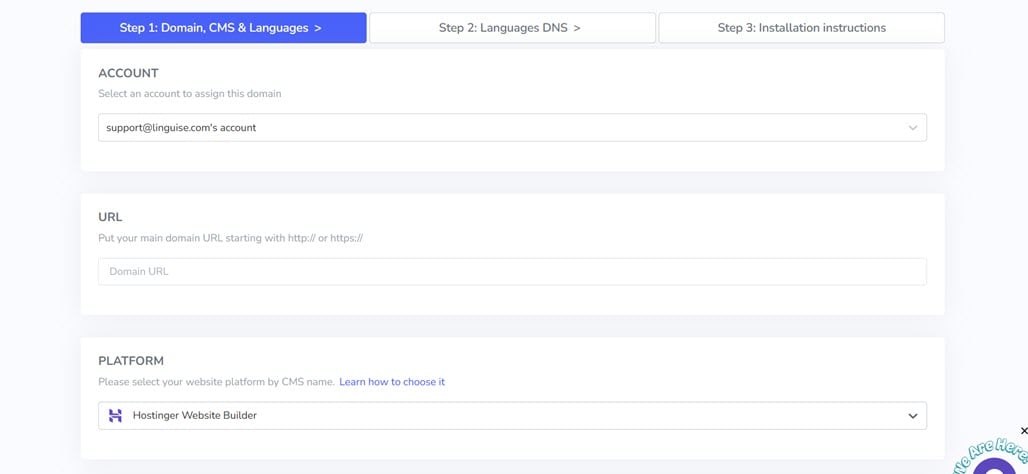
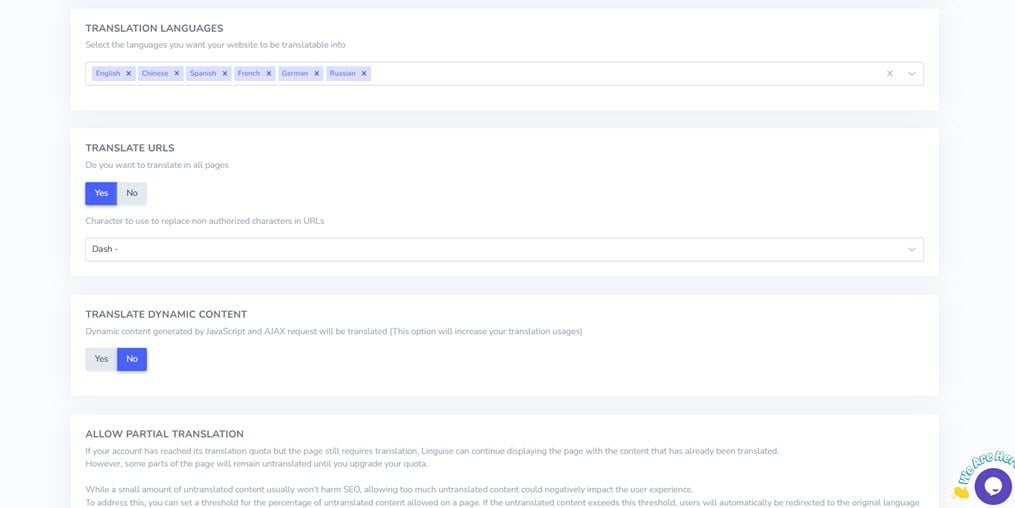
Вам потребуется заполнить несколько полей: аккаунт, URL, платформа, язык по умолчанию и перевод. В поле «Платформа» обязательно выберите Hostinger Website Builder.
Затем выберите язык сайта по умолчанию и выберите один или несколько целевых языков. После заполнения всех полей нажмите Сохранить , чтобы сохранить конфигурацию домена.
Далее вам нужно настроить DNS автоматически или вручную. Здесь мы сделаем это автоматически.
У вас есть возможность нажать “Подключить ваш DNS автоматически.” Эта функция, Entri, упрощает процесс настройки, автоматически вставляя необходимые записи DNS, что значительно облегчает установку.
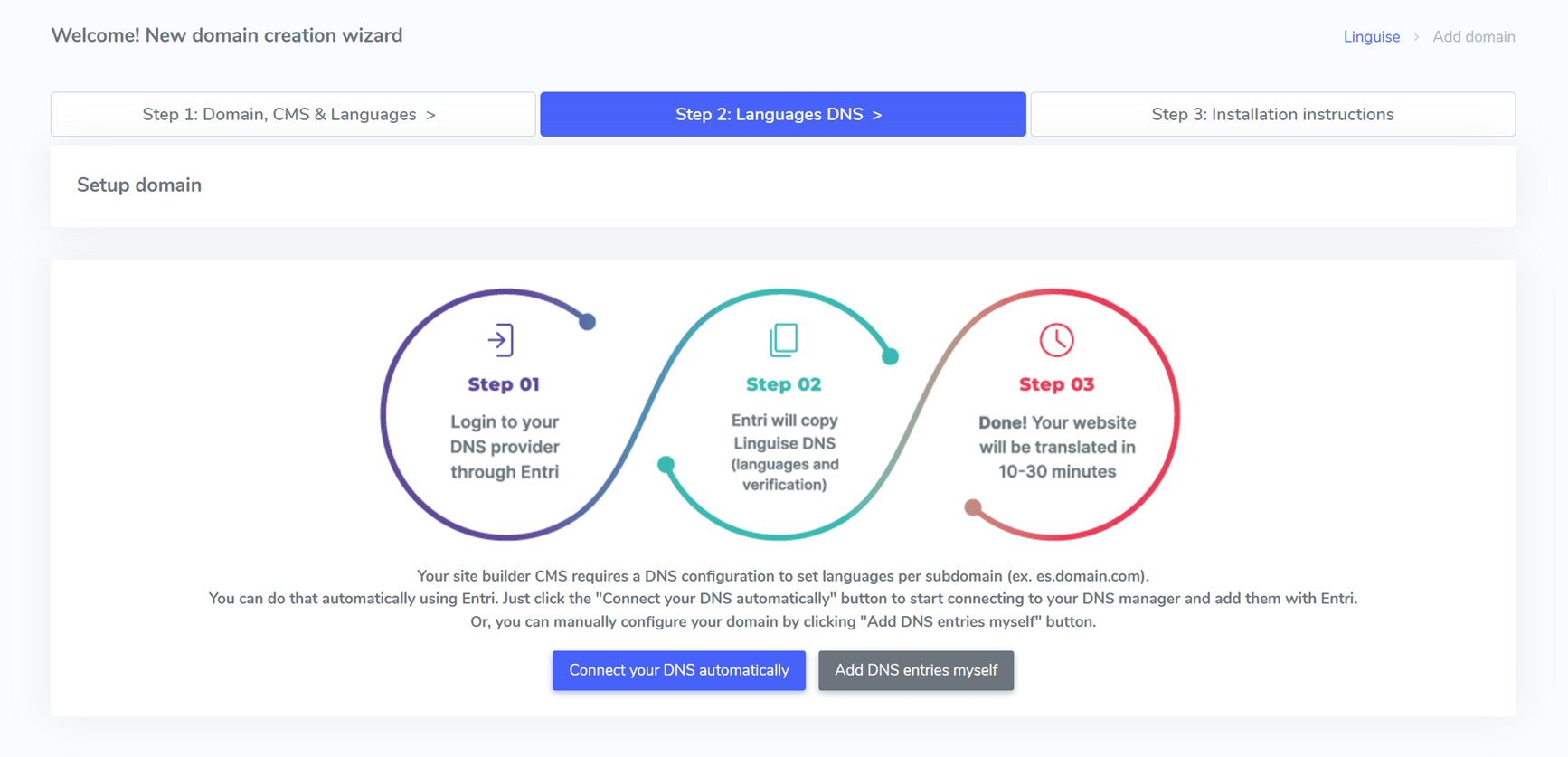
После нажатия кнопки Entri просканирует URL вашего зарегистрированного сайта и проверит ваши публичные записи DNS. Затем он определит вашего доменного провайдера и выявит необходимые конфигурации DNS.
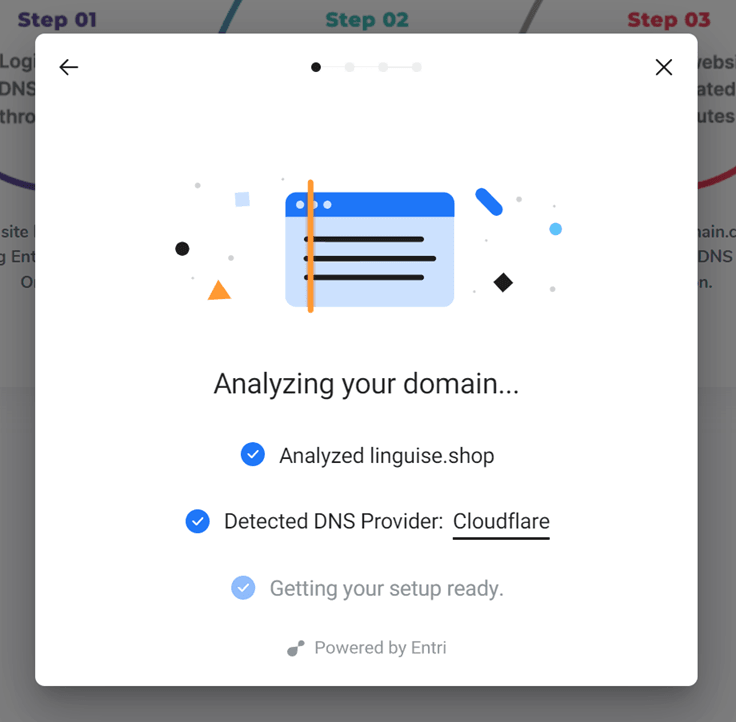
После этого вы увидите опцию “Авторизоваться через [вашего провайдера домена]”—например, Cloudflare. Нажатие на неё перенаправит вас на страницу входа вашего провайдера, где вы сможете войти и продолжить настройку.
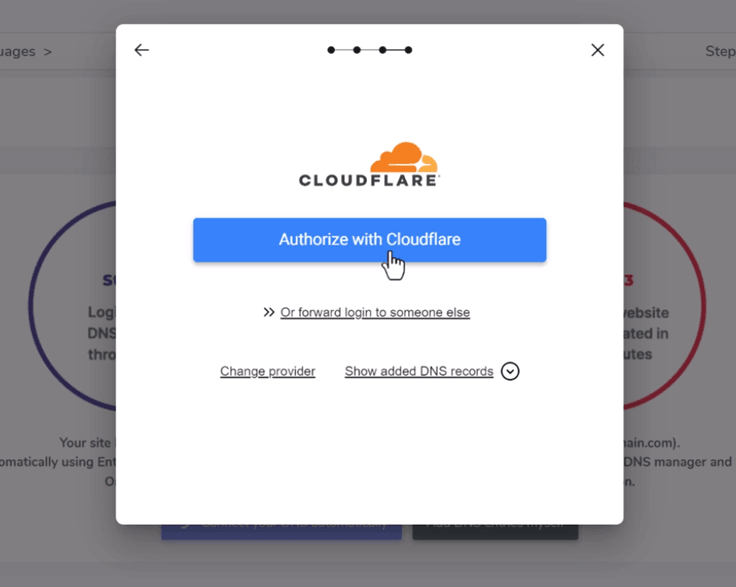
После входа в систему Entri автоматически настроит записи DNS от вашего имени—по одной на каждый язык и запись TXT для подтверждения домена.
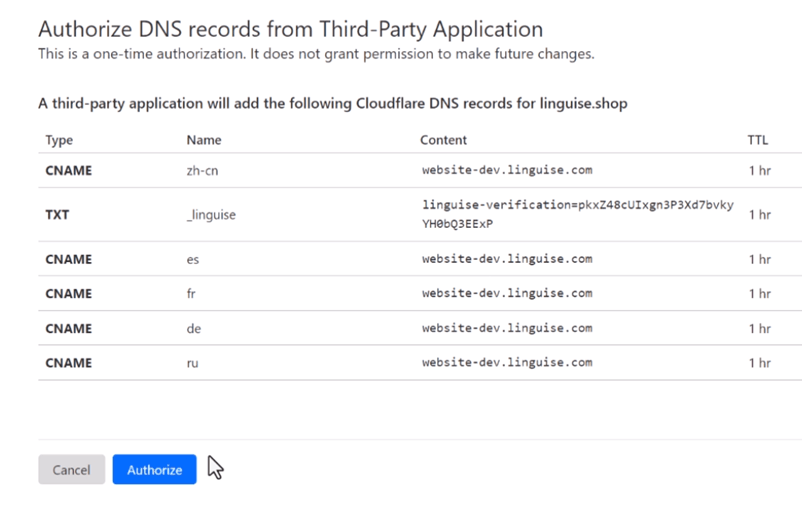
Новые записи DNS будут добавлены в настройки вашего домена. После завершения этого процесса Entri подтвердит, что все записи DNS успешно настроены.
Ваша настройка перевода будет готова к использованию после завершения распространения DNS, что обычно занимает около 20–30 минут.
Шаг 3: Интеграция Linguise и конструктора сайтов Hostinger
Переключатель языка — это кнопка, которая появляется в виде всплывающего окна с флагами и названиями языков, позволяя посетителям легко изменить язык сайта. Чтобы активировать этот переключатель на вашем сайте Hostinger , вставьте скрипт, предоставленный Linguise. Перейдите в панель управления Linguise > Настройки > Скопировать в буфер обмена, чтобы получить скрипт.

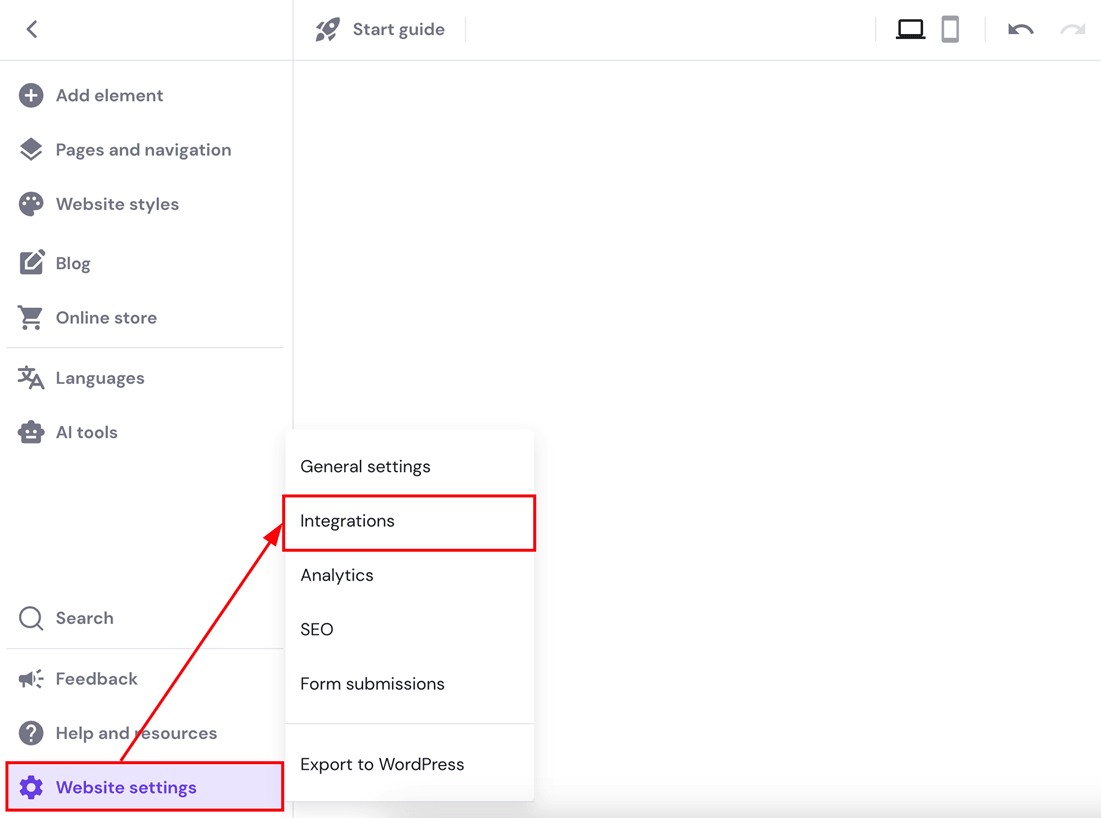
Затем откройте редактор сайта Hostinger . В меню слева нажмите «Настройки сайта», затем выберите «Интеграции
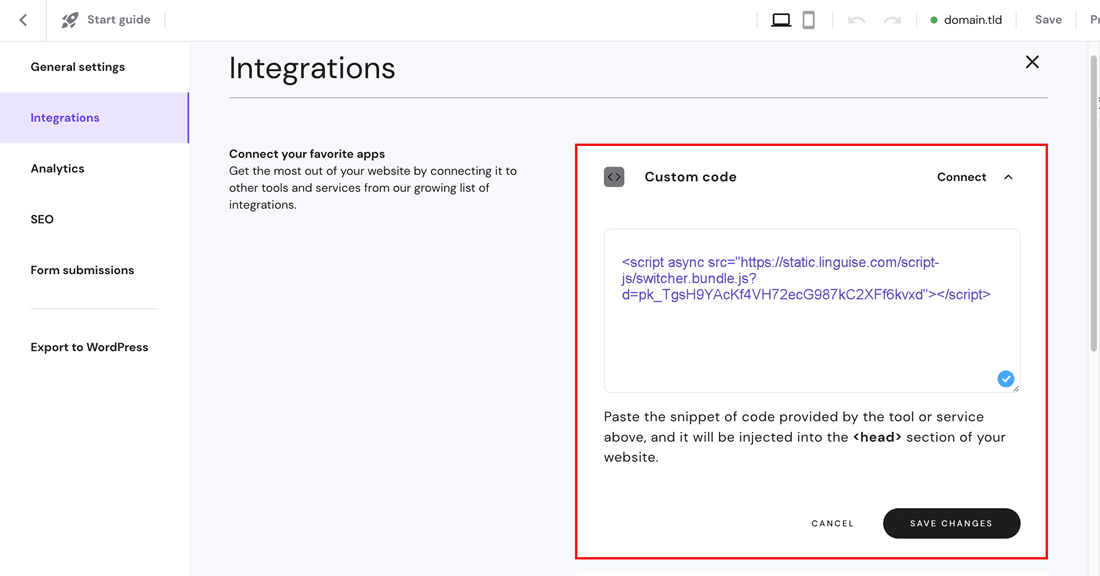
Вставьте ранее скопированный скрипт Linguise в соответствующее поле, нажмите “Сохранить”, и опубликуйте ваш сайт.
После завершения переключатель языков Linguise появится на внешней стороне вашего сайта Hostinger и будет готов к использованию. Вот как выглядит успешно установленный сайт Linguise .

Затем мы попробуем перевести его на испанский, и он будет выглядеть так. Весь контент будет переведен автоматически.

Преимущества использования Linguise для автоматического перевода сайта Hostinger

По сравнению со встроенной функцией многоязычности Hostinger, которая ограничивается дублированием страниц без автоматического перевода, Linguise предлагает ряд преимуществ, которые делают процесс гораздо более эффективным и комплексным. Вот некоторые из них.
Интегрировано с конструктором сайтов Hostinger
Одной из главных причин использования Linguise является его бесшовная интеграция и совместимость с различными системами управления контентом и конструкторами сайтов, включая Hostinger. Пользователям достаточно подключить Linguise к Hostinger , добавив скрипт, предоставленный в панели управления Linguise . После интеграции вы сможете в полной мере воспользоваться всеми функциями поддержки перевода Linguise.
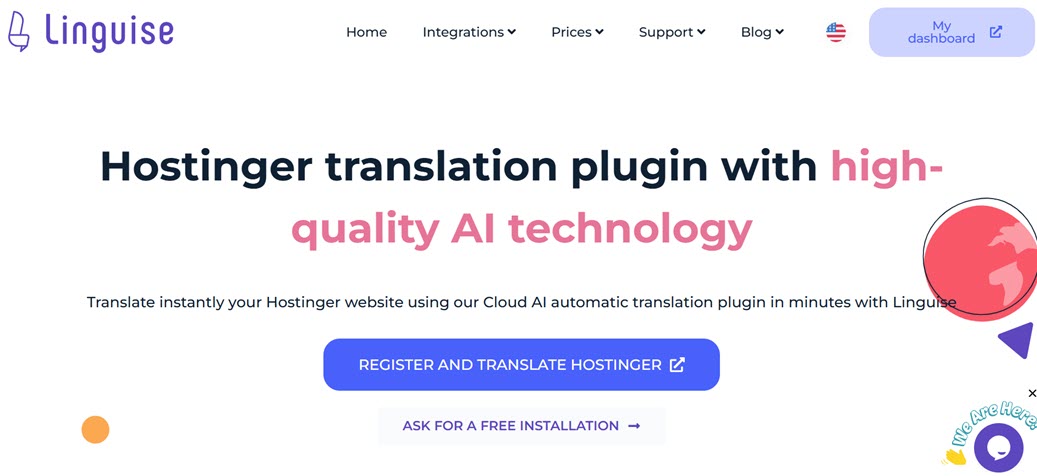
Автоматически переводите все страницы, включая динамический контент
После интеграции и активации Linguise автоматически переводит весь сайт, включая динамический контент , такой как товары магазина, формы оформления заказа и другие интерактивные элементы.
Это отличается от встроенной поддержки многоязычности Hostinger, которая требует ручного перевода каждой страницы и не поддерживает динамический контент, такой как страницы интернет-магазина, акции или оформление заказа. С Linguiseвсе это обрабатывается автоматически, что экономит время и усилия по сравнению с ручным переводом каждого элемента.
Локализуйте свой контент с помощью редактора в реальном времени
С помощью Linguise вы можете получить доступ к редактору перевода в реальном времени , чтобы редактировать автоматические переводы прямо на вашем сайте. Если переводы не соответствуют контексту или требуют корректировки, вы можете исправить их в реальном времени, не заходя в панель управления или бэкенд.
Эта функция дает вам полный контроль над переводом, гарантируя, что каждое слово или фраза соответствует вашему желаемому тону и аудитории. Поэтому, даже если контент переводится автоматически, вы все равно можете легко доработать его с помощью редактора в реальном времени для получения более точных и релевантных результатов.

Поддержка настраиваемого дизайна переключателя языков
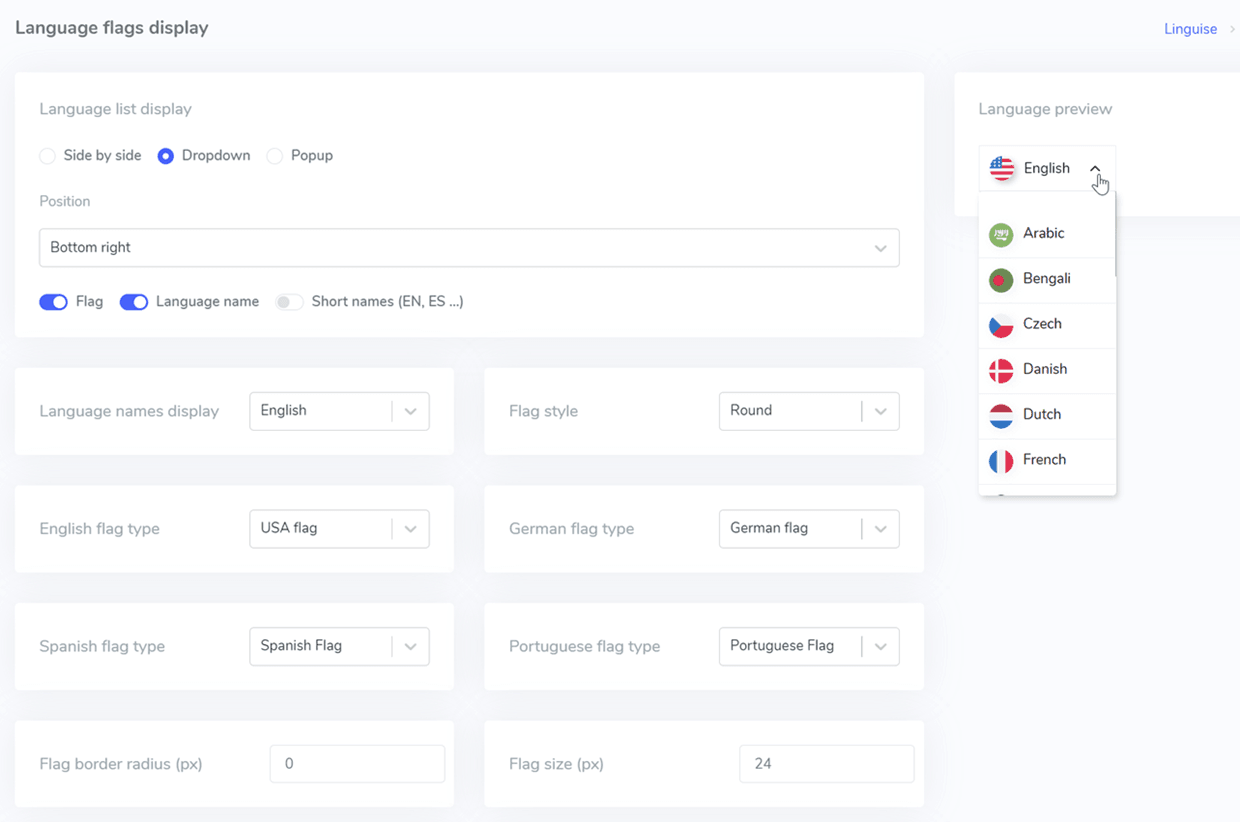
Linguise позволяет настроить внешний вид переключателя языков в соответствии с вашими предпочтениями. Вы можете изменить его положение, форму, цвета, названия языков и даже флаги. Такой уровень гибкости значительно превосходит возможности Hostinger , который предлагает только базовые опции флагов без дополнительной настройки.
Полная поддержка многоязычного SEO
Linguise предлагает поддержку многоязычной SEO для вашего сайта на Hostinger . Возможности включают автоматическую вставку тегов hreflang, создание многоязычных карт сайта, перевод URL-слагов и использование канонических URL. Это способствует поддержанию оптимизации вашего сайта для локальных результатов поиска на каждом целевом языке, повышая ваши шансы на получение органического трафика из разных стран.
Различные дополнительные функции поддержки перевода
Помимо основных функций, Linguise также предоставляет несколько продвинутых возможностей, включая:
- Исключение определенного текста или страниц из перевода
- Добавление участников команды в качестве переводчиков или администраторов
- Перевод медиафайлов и ссылок на изображения
- Просмотр статистики символов/трафика на панели управления
- Многоязычные предпросмотры страниц в реальном времени
Эти функции делают управление многоязычным сайтом более профессиональным и простым в контроле.
Заключение
Теперь вы можете автоматически переводить свой сайт Hostinger без ручного перевода каждой страницы. Бесшовная интеграция Linguiseс Hostinger Web Builder обеспечивает автоматический перевод всех страниц, как статических, так и динамических, которые не охвачены встроенными функциями Hostinger. Кроме того, такие расширенные возможности, как настройка переключателя языков и поддержка многоязычного SEO, улучшают пользовательский опыт на нескольких языках.
Итак, если вы хотите упростить процесс перевода и оптимизировать свой сайт для глобальной аудитории без лишних хлопот, самое время попробовать Linguise. Сделайте свой сайт более удобным для разных языков с помощью Linguise, мощного и эффективного решения для автоматического перевода!