Функция переключения языков на платформе Moodle позволяет пользователям легко переключаться между доступными языками. Эта функция очень полезна для учебных заведений, работающих с иностранными студентами, поскольку позволяет им взаимодействовать с системой управления обучением на языке, которым они владеют. Будучи популярной платформой онлайн-обучения с открытым исходным кодом, Moodle предлагает встроенные возможности локализации, позволяя администраторам создавать многоязычные курсы и сайты без необходимости глубоких знаний в программировании.
Для реализации переключения языка в Moodleадминистраторы обычно начинают с выбора языков, которые они хотят поддерживать, в настройках сайта. Затем они могут включить выпадающий список или кнопку, позволяющую пользователям быстро менять язык. В этой статье мы рассмотрим настройку переключения языка в Moodle с использованием встроенных функций локализации и доступных параметров настройки.
Важность настройки переключателя языка в Moodle

Добавление переключателя языка на такой сайт, как Moodle может принести ряд преимуществ. Вот почему важно настроить его на Moodle.
- Повышение доступности: переключатель языка позволяет пользователям с разным языковым опытом быстро получать доступ к контенту. Пример: Международный университет использует Moodle с английским и китайским языками. Студенты из Китая могут легко переключиться на китайский интерфейс, что позволяет им лучше понимать инструкции к заданиям и учебные материалы.
- Поддержка инклюзивности и разнообразия: предоставление многоязычных вариантов обучения демонстрирует приверженность учебного заведения принципам инклюзивности и уважения к культурному разнообразию. Например, одна из средних школ в Канаде предлагает курсы на английском, французском и местных языках коренных народов. Это позволяет учащимся из разных сообществ в полной мере участвовать в онлайн-обучении.
- Повышение вовлеченности пользователей: Пользователи, как правило, проявляют большую вовлеченность и активность, когда могут взаимодействовать на языке, который им наиболее удобен. Например, в курсе иностранного языка на Moodle участники могут переключаться между изучаемым языком и своим родным языком, что облегчает понимание и повышает участие в дискуссионных форумах.
- Расширение глобального охвата: функция переключения языка позволяет учебным заведениям охватывать международную аудиторию без создания отдельных сайтов для каждого языка. Например, массовый открытый онлайн-курс (MOOC) по изменению климата на Moodle предлагает контент на 10 разных языках. Это позволяет участникам со всего мира получать доступ к этой важной информации на выбранном ими языке, расширяя охват и влияние курса.
Как настроить переключатель языка в Moodle
Теперь, когда мы понимаем важность переключения языков на многоязычных платформах Moodle давайте обсудим, как это реализовать. Встроенная в Moodleсистема языковых пакетов предлагает эту функцию, которую можно настроить в соответствии с потребностями учебного заведения.
Один из сервисов автоматического перевода, который может быть настроен как переключатель языков, — это Linguise . Linguise — это простая в использовании функция переключения языков, которая интегрируется с популярными CMS и платформами, такими как Moodle .
Moodle обеспечивает простую интеграцию нескольких языков, позволяя администраторам быстро внедрять переключение языков в свои многоязычные курсы и сайты. Благодаря расширенным функциям и удобному интерфейсу Moodleвы можете упростить настройку и обслуживание переключателей языков на вашей платформе Moodle .
Ниже описаны шаги по установке Linguise в систему управления обучением Moodle и настройке переключения языков.
Шаг 1: Добавьте свой домен на свой сайт
Первый шаг — подготовка вашего Moodle LMS к переводу. Убедитесь, что у вас есть доступ к панели администратора Moodle автоматический перевод Linguise Moodle LMS. Затем создайте бесплатную учетную запись Linguise и добавьте домен вашего сайта. Вы можете использовать 30-дневную бесплатную пробную версию, прежде чем принимать решение о подписке.
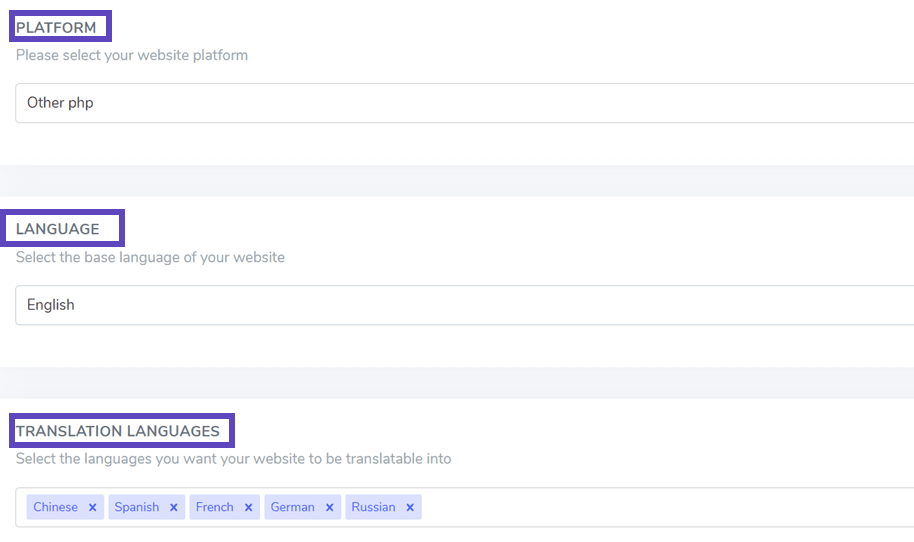
После подключения или регистрации в панели управления Linguise необходимо настроить новый домен и сохранить его параметры, прежде чем получить ключ API. Выберите «Другой PHP» в качестве платформы для регистрации домена Linguise , указав исходный и целевой языки в соответствии с документацией.
Шаг 2: Загрузите скрипт Linguise
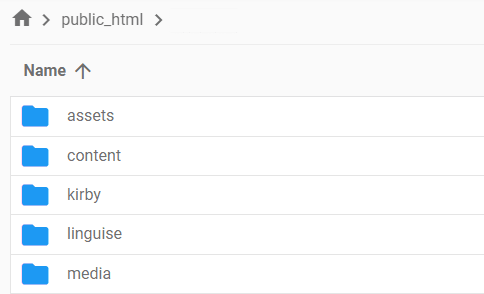
Загрузите скрипт перевода Linguise на сервер, где установлена ваша система управления обучением Moodle . Начните с загрузки скрипта.
После загрузки скрипта распакуйте его и загрузите в корневую папку, где установлена ваша система управления обучением Moodle . Убедитесь, что он расположен в корневой папке вашего веб-сайта рядом с файлами системы управления обучением Moodle . Оставьте имя папки по умолчанию — «linguise»
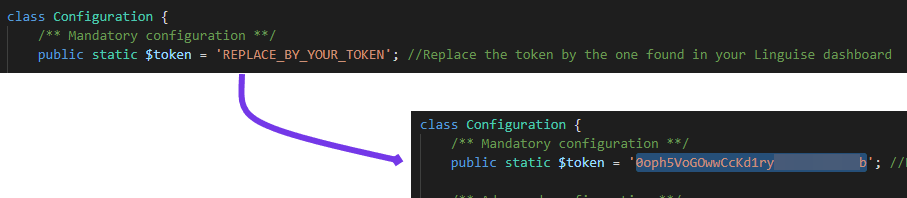
Скопируйте ключ API Linguise в файл Configuration.php, который вы загрузили на свой сервер. Отредактируйте файл и вставьте свой ключ API в кавычки, заменив текст «REPLACE_BY_YOUR_TOKEN».
В Moodle LMS функция перезаписи URL-адресов включена по умолчанию. Если она отключена, вы можете активировать её через своего хостинг-провайдера. Чтобы настроить URL-адреса по языку, обновите файл .htaccess. Скопируйте приведенный ниже код и вставьте его после строки «RewriteEngine on» в стандартный файл .htaccess Moodle LMS.
					<IfModule mod_rewrite.c>
    RewriteEngine On
    RewriteRule ^(af|sq|am|ar|hy|az|eu|be|bn|bs|bg|ca|ceb|ny|zh-cn|zh-tw|co|hr|cs|da|nl|en|eo|et|tl|fi|fr|fy|gl|ka|de|el|gu|ht|ha|haw|iw|hi|hmn|hu|is|ig|id|ga|it|ja|jw|kn|kk|km|ko|ku|ky|lo|la|lv|lt|lb|mk|mg|ms|ml|mt|mi|mr|mn|ne|no|ps|fa|pl|pt|pa|ro|ru|sm|gd|sr|st|sn|sd|si|sk|sl|so|es|su|sw|sv|tg|ta|te|th|tr|uk|ur|uz|vi|cy|xh|yi|yo|zu|zz-zz)(?:$|/)(.*)$ linguise/linguise.php?linguise_language=$1&original_url=$2 [L,QSA]
</IfModule>
Теперь вы можете получить доступ ко всем переведенным страницам, используя их URL-адреса, например, www.shop.com/fr/. Далее, пришло время загрузить переключатель языков.
Шаг 4: Активируйте переключатель языка
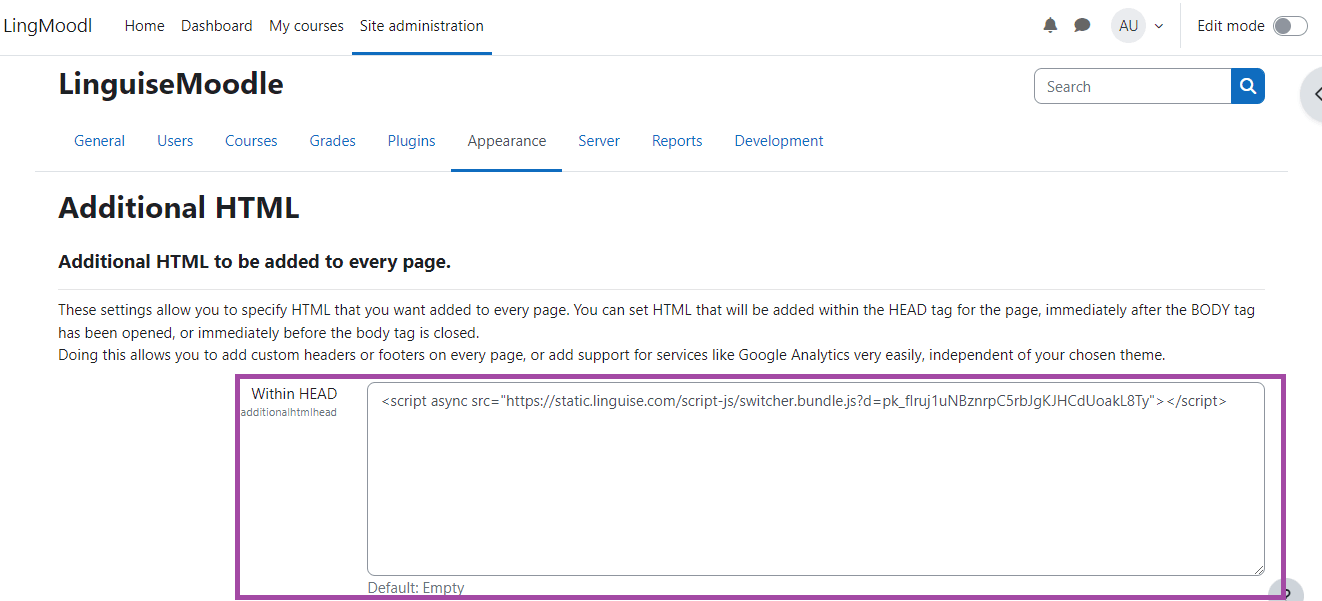
Для отображения переключателя языков с флагами и альтернативными URL-адресами в целях SEO необходимо загрузить JavaScript-ссылку Linguise на всех страницах вашей системы Moodle LMS. Чтобы получить ссылку на скрипт, перейдите в настройки домена в панели управления Linguise и скопируйте ссылку.

Самый простой способ загрузить этот код в Moodle LMS — вставить его в раздел `<head>` вашего сайта «Настройки» > «Администрирование сайта» > «Внешний вид» > «Дополнительный HTML». Этот метод доступен по умолчанию.
Добавьте ссылку на скрипт в раздел заголовка, как показано ниже.
Вы можете настроить переключатель языков через Linguise , перейдя в «Настройки» > «Отображение языковых флагов». Все изменения, внесенные в этом разделе, будут отражены на веб-сайте.
Шаг 5: Настройка основного дисплея
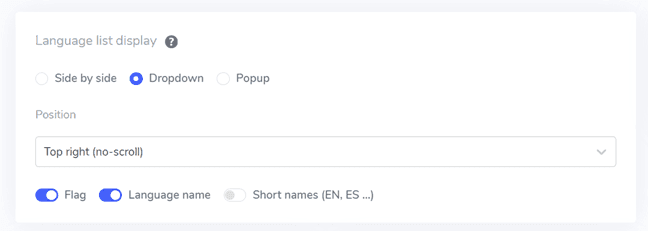
Чтобы начать настройку переключателя языков, перейдите в «Настройки» > «Отображение языковых флагов» на Linguise . На этой странице вы можете изменить несколько параметров:
- Стиль значка флага: выберите один из трех вариантов: отображение рядом, выпадающее меню или всплывающее окно.
- Расположение: Выберите место на вашем сайте, где будет расположен переключатель языка. Доступны различные варианты расположения; убедитесь, что он легко доступен для посетителей.
Шаг 6. Установите дизайн флага
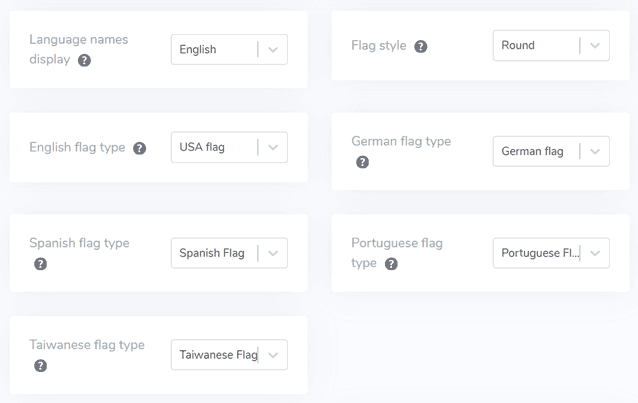
После настройки основного экрана вы можете дополнительно персонализировать дизайн отображаемых флагов.
- Название отображаемого языка: Вы можете отображать название языка либо по названию страны, либо по самому языку. Например, вы можете показать «французский» или «французский».
- Тип английского флага: Этот параметр полезен для языков с несколькими вариантами, такими как американский или британский английский, а также применим к испанскому, тайваньскому, немецкому и португальскому языкам.
- Стиль флага: выберите форму значка флага, от круглой до прямоугольной.
Шаг 7: Настройка цвета и размера
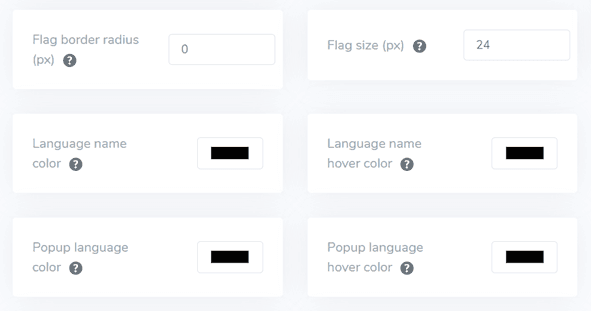
После настройки дизайна флага вы можете дополнительно изменить его цвет и размер. Вот параметры, которые вы можете изменить:
- Радиус рамки флага: Настройте радиус в пикселях для прямоугольного флага.
- Цвет названия языка: Выберите цвет текста по умолчанию для отображения названия языка.
- Цвет языка всплывающего окна: укажите цвет текста заголовка языка во всплывающем окне или выпадающем списке.
- Размер флага: отрегулируйте размеры значков флагов.
- Цвет текста при наведении курсора на название языка: Задайте цвет текста, который появляется при наведении курсора на название языка.
- Цвет текста при наведении курсора на заголовок языка во всплывающем окне или выпадающем списке: Задайте цвет текста, который появляется при наведении курсора на заголовок языка во всплывающем окне или выпадающем списке.
Шаг 8: Установка флага box-shadow
Наконец, вы можете изменить настройки тени для значков флагов. Первый параметр позволяет применять эффект тени к каждому значку флага, отображаемому на вашем веб-сайте. Второй параметр управляет эффектом тени, когда пользователи наводят курсор мыши на языковые флаги.
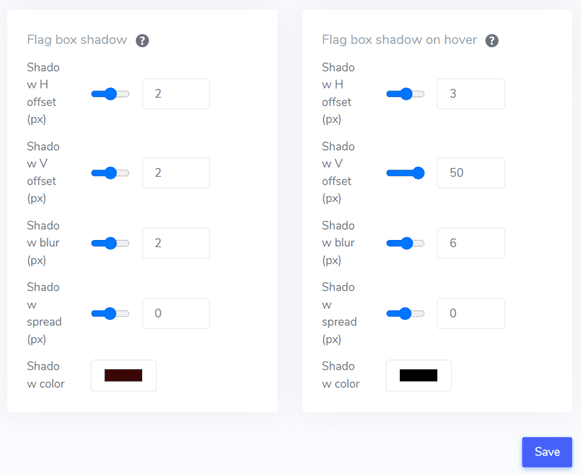
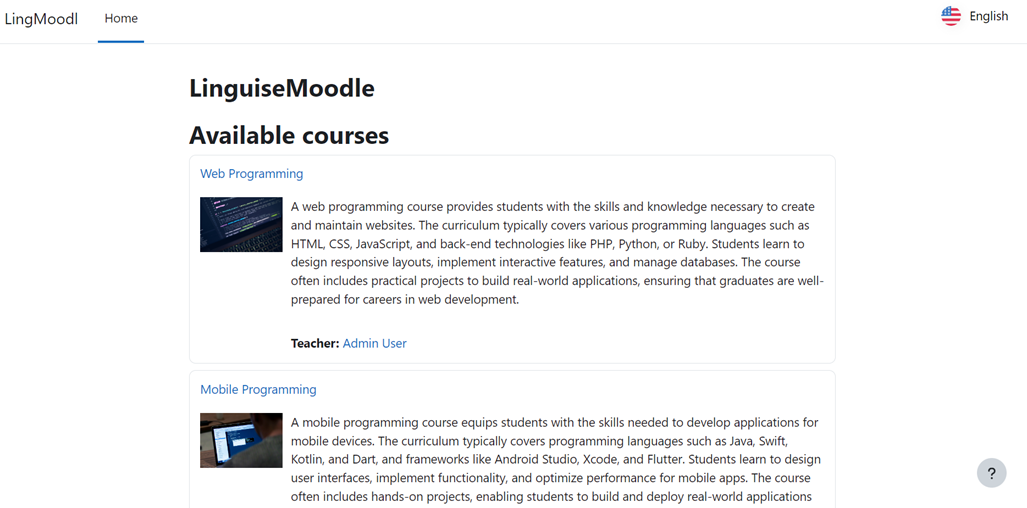
После внесения всех необходимых изменений нажмите кнопку «Сохранить», чтобы применить их. Затем перейдите на свой сайт Bubble , чтобы убедиться в успешном применении настроек. Вы увидите, как выглядит переключатель языков. После завершения настройки вы сможете увидеть, как работает переключатель языков на вашем многоязычном сайте Bubble .
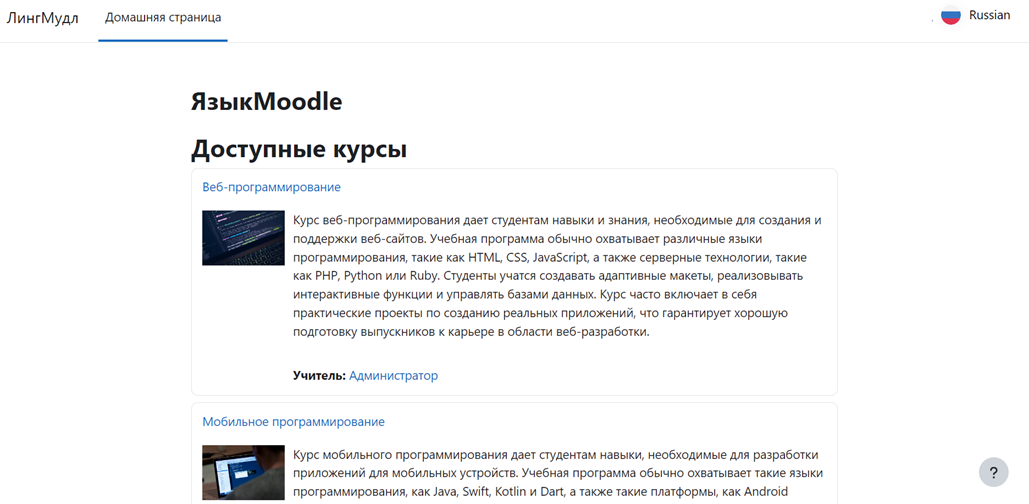
Кроме того, вы можете перевести сайт на другие языки, например, на русский.
Советы по оптимизации переключателя языка в Moodle
Оптимизация переключателя языков в Moodle имеет решающее значение для улучшения пользовательского опыта в многоязычной среде обучения. Вот несколько важных советов по оптимизации переключателя языков на вашей платформе Moodle .
Объединить названия языков и флаги
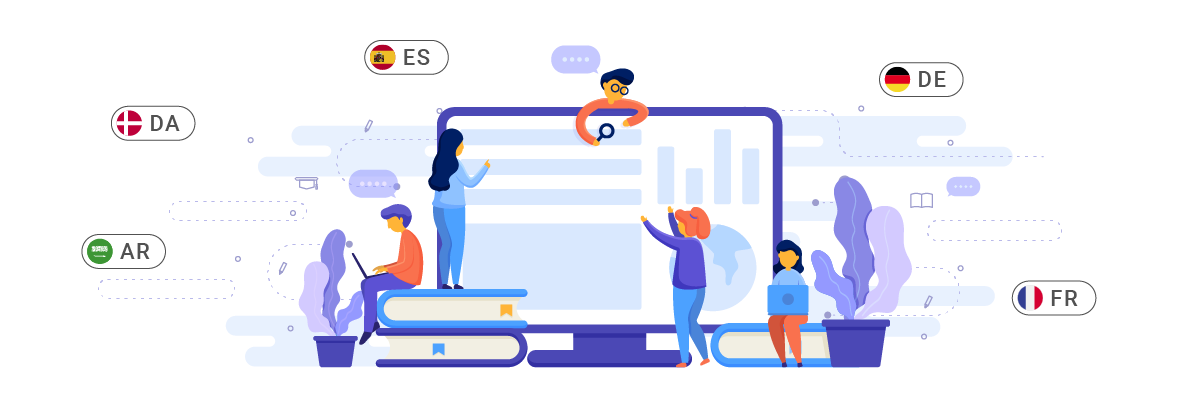
Сочетание названий языков с иконками флагов — эффективная стратегия для повышения ясности и доступности переключателя языков. Такой подход предоставляет пользователям два визуальных ориентира, позволяя им быстро определить и выбрать предпочитаемый язык. Название языка обеспечивает ясность, а иконка флага служит быстрым визуальным ориентиром.
Данная реализация особенно полезна для пользователей, которым может потребоваться лучше ознакомиться с конкретными значками флагов или языками, используемыми в разных странах с разными флагами.
Например, один международный университет использует Moodle для предоставления онлайн-курсов студентам из разных стран. В окне переключения языка отображается комбинация значков флагов и названий языков, таких как «🇬🇧 английский», «🇪🇸 испанский», «🇫🇷 французский» и «🇯🇵 японский». Когда студент из Японии заходит на платформу, он может быстро определить и выбрать японский язык, что повышает удобство навигации и понимание контента.
Используйте значки с указанием языка

Использование легко узнаваемых значков флагов — ключевой момент в разработке эффективного переключателя языка. Эти значки должны быть четкими, качественными и легко различимыми, даже в маленьком размере. Цель состоит в том, чтобы пользователи могли быстро и интуитивно определить предпочитаемый язык, не тратя время на чтение текста или поиск.
Важно выбирать общепризнанные значки флагов для обозначения конкретных языков, оставаясь при этом внимательным к культурным нюансам. В некоторых случаях может быть более уместно использовать значки, представляющие язык, а не конкретный национальный флаг, особенно для языков, широко используемых в разных странах.
Например, международная средняя школа использует платформу Moodle , которая предлагает курсы английского, китайского (мандаринского) и арабского языков. В переключателе языков для китайского используется китайский флаг, а для арабского — символ арабской каллиграфии. Эти значки тщательно разработаны, чтобы оставаться четкими даже при отображении в небольших размерах в углу экрана. Новый ученик из Китая, даже если он еще не свободно владеет английским, может быстро определить и выбрать китайский язык, ориентируясь на знакомый значок флага, что облегчает его адаптацию к новой учебной среде.
Стратегически расположите переключатель языка

Переключатель языка следует размещать в легкодоступном и хорошо видимом для пользователей месте, не мешая при этом другим важным элементам интерфейса Moodle . Наиболее распространенные и эффективные места размещения включают заголовок сайта, нижний колонтитул или включение в главное навигационное меню.
Переключатель языка должен находиться в одном и том же месте на всех страницах и в разделах сайта Moodle , чтобы пользователи могли легко найти его, когда им понадобится переключить язык, независимо от того, к какой странице или разделу они в данный момент обращаются.
Например, один университет использует Moodle для программы дистанционного обучения, в которой участвуют студенты из разных стран. Переключатель языка расположен в правом верхнем углу заголовка сайта и остается видимым при прокрутке страниц. На мобильных устройствах переключатель языка интегрирован в меню-гамбургер, что позволяет экономить место на экране без снижения доступности.
Обеспечьте единообразие работы переключателя языка на всех страницах
Эта согласованность включает в себя не только визуальное оформление, но и функциональность. Пользователи должны быть уверены, что переключатель языка будет работать одинаково независимо от того, к какой странице или действию они в данный момент обращаются на платформе Moodle .
Такая согласованность также включает в себя перевод и отображение контента при переключении языков. В идеале, при смене языка пользователи должны оставаться на той же странице, при этом контент должен отображаться на новом выбранном языке. Это помогает сохранить контекст и удобство работы пользователя, повышая эффективность навигации и обучения.
Например, учебное заведение использует Moodle для проведения курсов повышения квалификации на разных языках. Переключатель языка постоянно отображается в виде выпадающего списка в правом верхнем углу каждой страницы, включая панель управления студента, страницы отдельных курсов, форумы для обсуждений и страницы отправки заданий. Участник может легко переключиться обратно на английский язык, чтобы проверить оригинальную терминологию, когда это необходимо, не теряя при этом своего места в учебном материале.
Настройте переключатель языков в многоязычной системе управления обучением Moodle с помощью Linguise!
Теперь вы можете настроить переключатель языка в Moodle для многоязычного сайта. Понимание принципа работы переключателя языка может принести различные преимущества и привести к оптимизации на основе ранее упомянутых пунктов.
Эффективная оптимизация выбора языка может значительно улучшить пользовательский опыт. Для этого зарегистрируйтесь в Linguise Linguise интегрируйте его со своим Moodle и настройте выбор языка.