Функция подписки WooCommerce — это расширение, доступное для плагина WooCommerce. Этот плагин позволяет владельцам интернет-магазинов продавать товары или услуги по модели с регулярными платежами или на основе подписки.
Эта функция особенно полезна для компаний, предоставляющих товары или услуги по подписке. Учитывая важность этого плагина, его необходимо перевести на несколько языков, чтобы охватить глобальную аудиторию.
Итак, как перевести плагин подписок WooCommerce? В этой статье мы подробно обсудим это, начиная с того, что представляют собой подписки WooCommerce и заканчивая тем, как их перевести.
Что представляет собой плагин подписок WooCommerce?
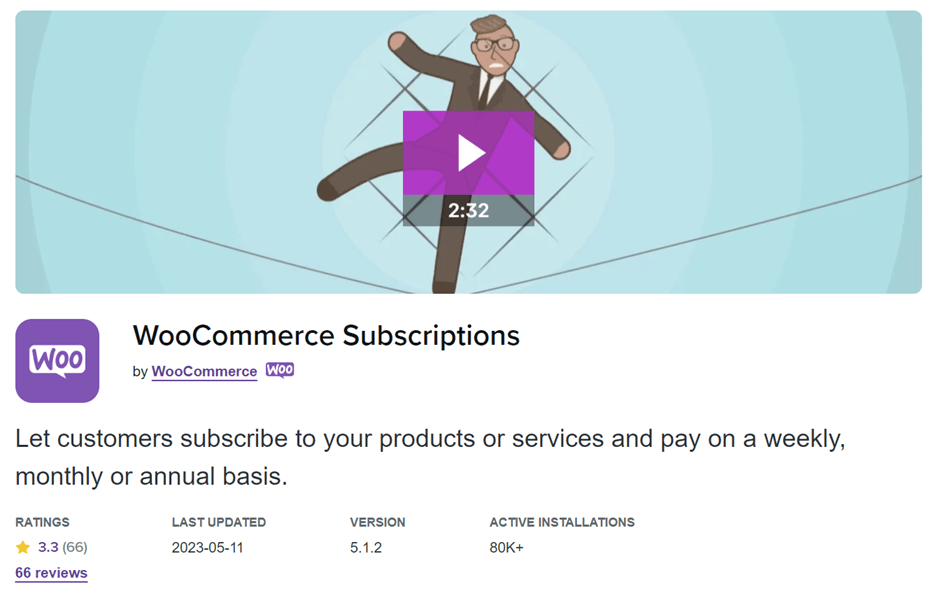
Функция подписки WooCommerce позволяет владельцам интернет-магазинов продавать товары или услуги на основе регулярной оплаты или по подписочной модели.
Используя функцию подписки WooCommerce, владельцы магазинов могут настраивать и управлять различными тарифными планами, включая ценовые категории, интервалы выставления счетов и сроки подписки.
Это расширение также позволяет владельцам магазинов обрабатывать задачи, связанные с подписками, такие как автоматические регулярные платежи, уведомления о продлении, бесплатные пробные периоды и управление подписками клиентов. Оно предоставляет простой способ автоматизировать процессы регулярного выставления счетов и оптимизировать управление бизнесом на основе подписок, экономя время и усилия как для владельцев бизнеса, так и для клиентов.
Из этого следует, что подписки в WooCommerce могут помочь увеличить продажи ваших товаров, потому что, если покупатели хотят приобрести ваш товар, они должны оформить подписку. Таким образом, вы получаете не разовую оплату за товар, а периодическую.
Если вы ориентируетесь на глобальную аудиторию, а не только на свою страну, то вам необходимо сделать подписной продукт многоязычным.
Прежде чем перейти к тому, как перевести плагин подписки WooCommerce, вам необходимо сначала установить, а затем создать продукт с подпиской. Вот шаги.
Установите плагин подписок WooCommerce
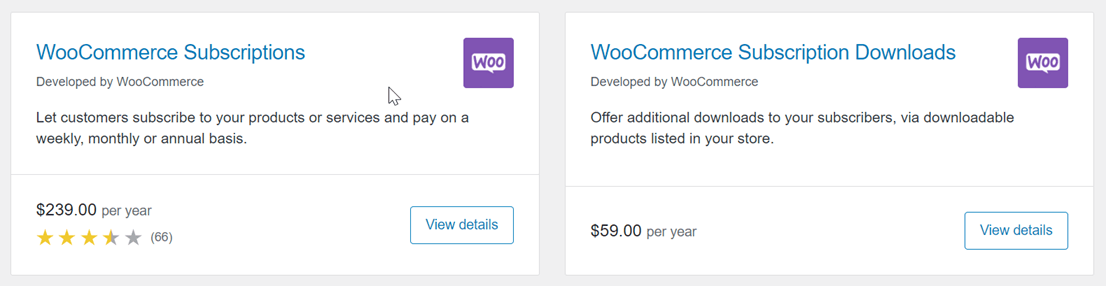
Первым делом вам нужно установить плагин WooCommerce subscriptions на свой сайт. Обратите внимание, что этот плагин платный. Вы можете найти его в меню WooCommerce > Расширения > WooCommerce subscriptions, затем скачать и установить плагин на свой сайт.
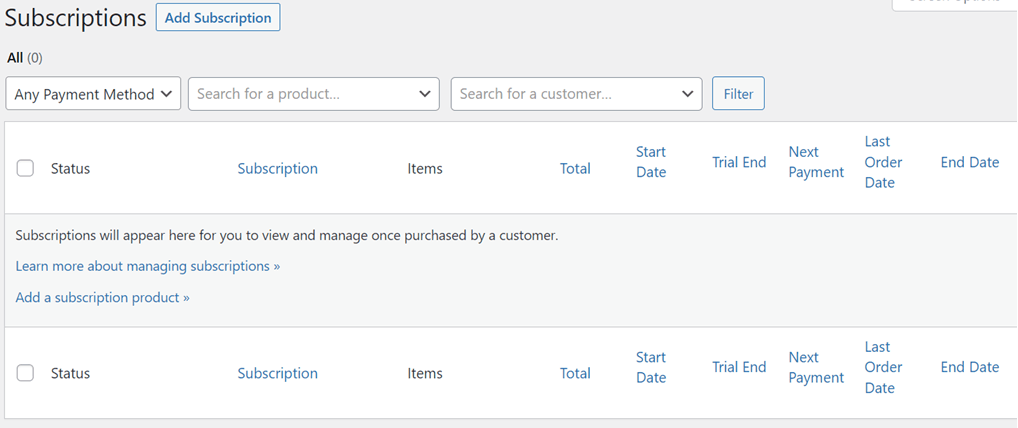
После установки появится подменю «Подписки», как показано ниже. На этой странице позже вы сможете увидеть, кто подписался на ваш магазин; на данный момент там никого нет, потому что вы только что установили программу и у вас еще нет подписки на товары.
Создайте товар по подписке в WooCommerce
После завершения установки вам необходимо создать подписку на товар, который будет продаваться в вашем магазине. Как это сделать: выберите WooCommerce > Товары > Добавить товар.
Затем введите название товара > описание товара > отредактируйте постоянную ссылку (необязательно).
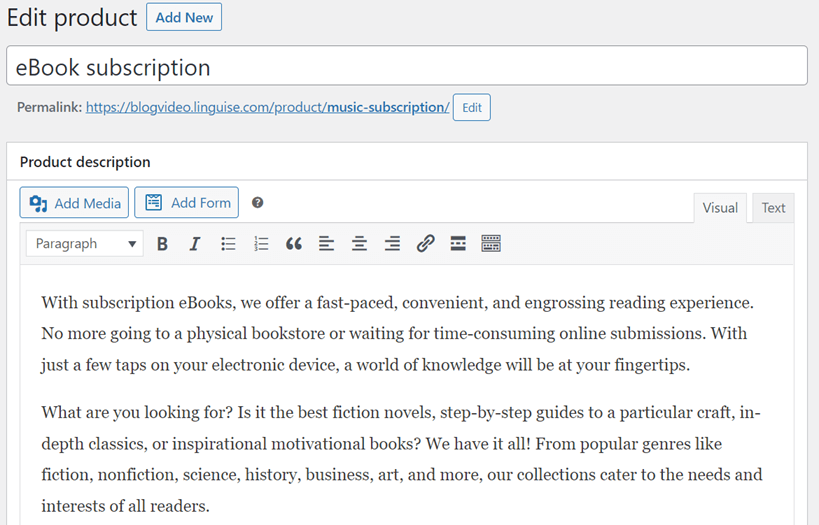
После этого внизу есть несколько настроек, в «Данные продукта» выберите «Простая подписка» или «Подписка с переменными условиями».
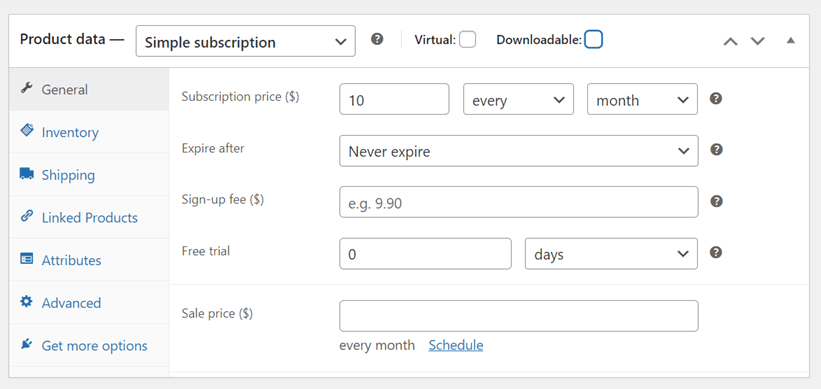
Затем введите стоимость подписки , вы можете выбрать ежедневную, еженедельную, ежемесячную или годовую подписку. Кроме того, вы можете установить пробный период, срок действия продукта и многое другое.
После заполнения данных о товаре, перейдите к добавлению изображений товара, категорий и тегов в правой части страницы. Если вы уверены в успехе продаж, нажмите «Опубликовать» после чего вы увидите результаты поиска.
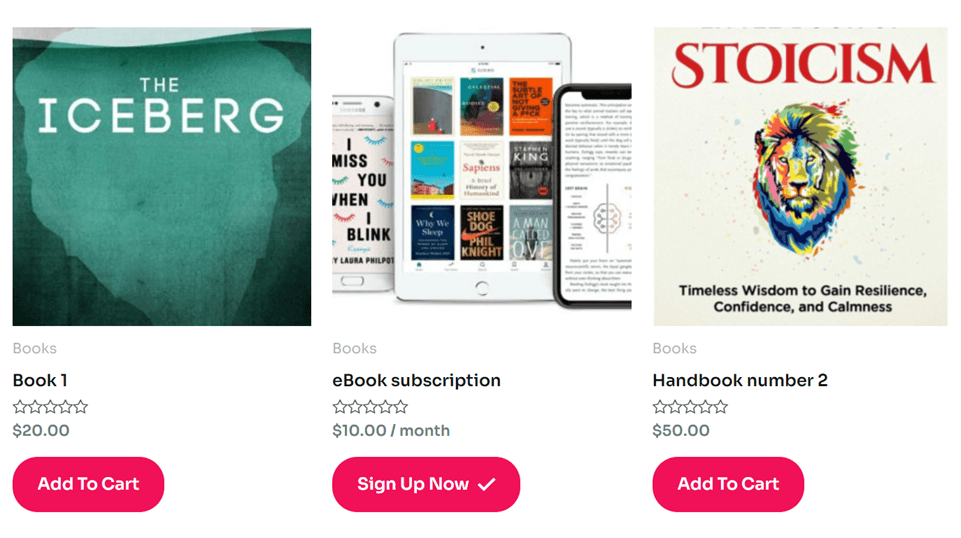
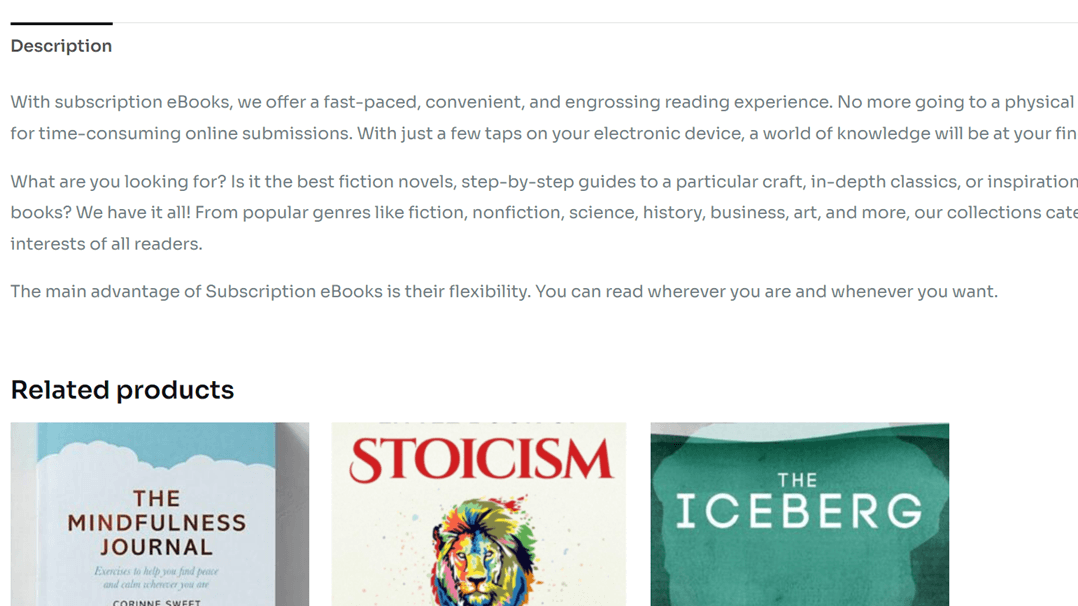
Примерно так выглядит страница продукта; подписка на электронную книгу — это тот продукт, который мы пытались создать ранее.
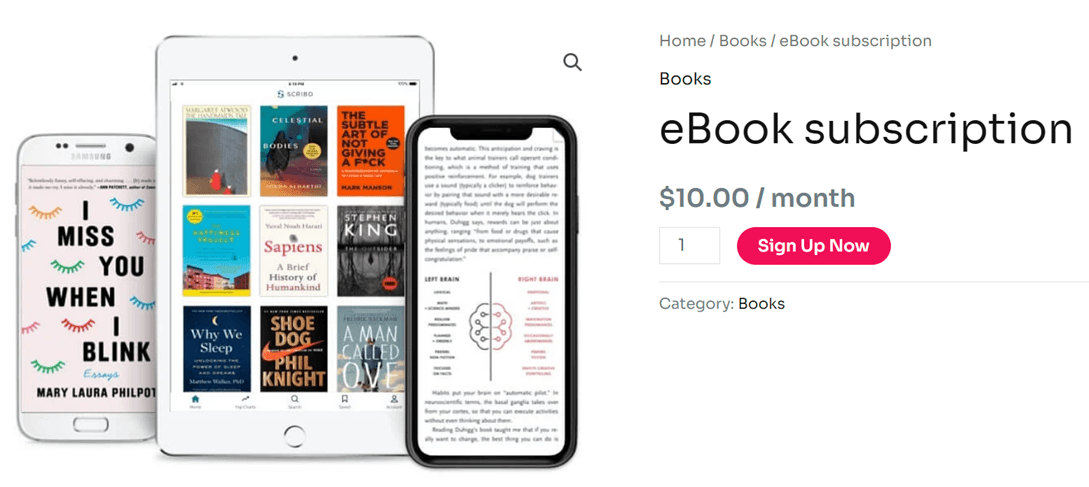
При нажатии на товар отображается следующее: изображение товара, название, цена и полное описание.
Переведите плагин подписок WooCommerce вручную с помощью Loco Translate
Перевод товаров WooCommerce на различные языки позволяет привлечь глобальную аудиторию, так что ваши клиенты будут не только из вашей страны, но и из других стран.
Существует несколько способов перевода товаров WooCommerce, один из которых — использование плагина. Также существует множество многоязычных плагинов WordPress .
Loco Translate — это многоязычный плагин, который может помочь перевести подписки WooCommerce. Вот как перевести плагин подписок WooCommerce с помощью Loco Translate.
Шаг 1: Установите плагин Loco Translate
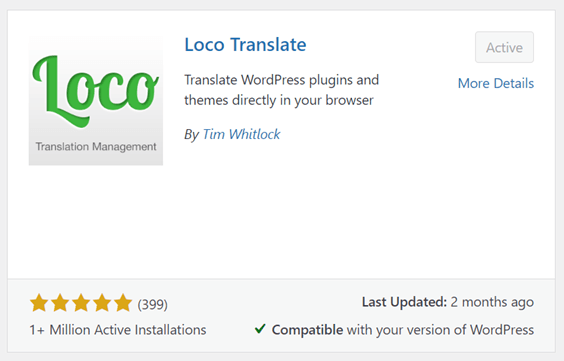
Первый способ — установить и активировать плагин Loco Translate. Для этого нужно открыть меню «Плагины» > «Добавить плагин» > «Loco Translate» > нажать «Установить и активировать».
Шаг 2: Добавьте пользовательский язык в плагин подписки WooCommerce
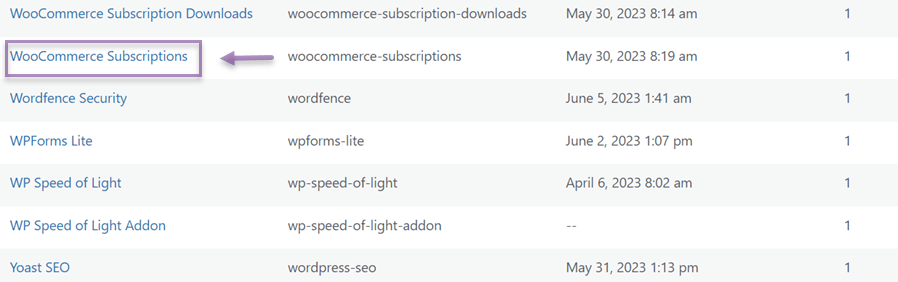
Кроме того, если плагин успешно установлен, откройте Loco Translate, и появится список плагинов, которые автоматически подключаются к Loco Translate, одним из которых является WooCommerce subscriptions.
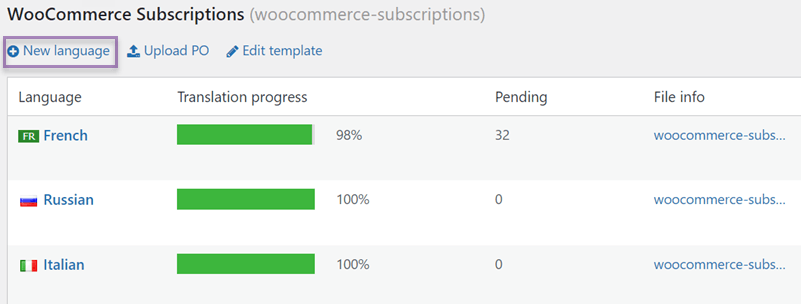
Затем нажмите на плагин, после чего появится следующее окно, затем выберите «Новый язык» , чтобы добавить целевой язык, на который вы хотите перевести.
После выбора нового языка выберите язык и укажите место для добавления файла перевода, затем нажмите « Начать перевод».
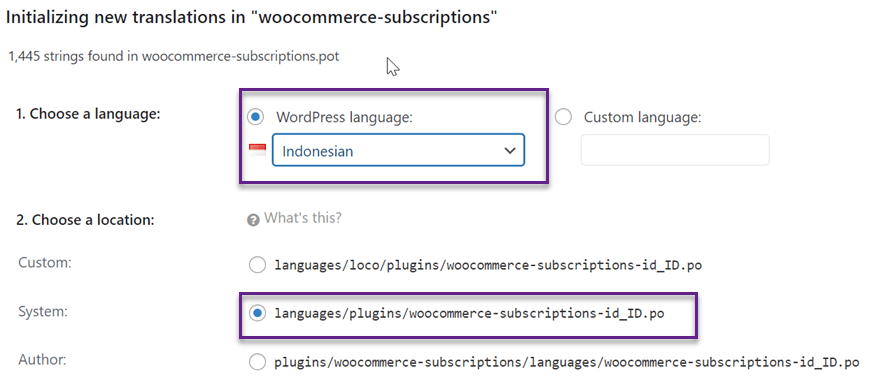
Шаг 3: Начните оформление подписки WooCommerce на пользовательские переводы
Третий шаг — начать перевод подписок WooCommerce. В поле поиска в правом верхнем углу вы можете найти предложение, которое хотите перевести.
После этого в «Перевод на индонезийский язык » введите результаты перевода на целевой язык. Затем не забудьте нажать «Сохранить», чтобы сохранить изменения.
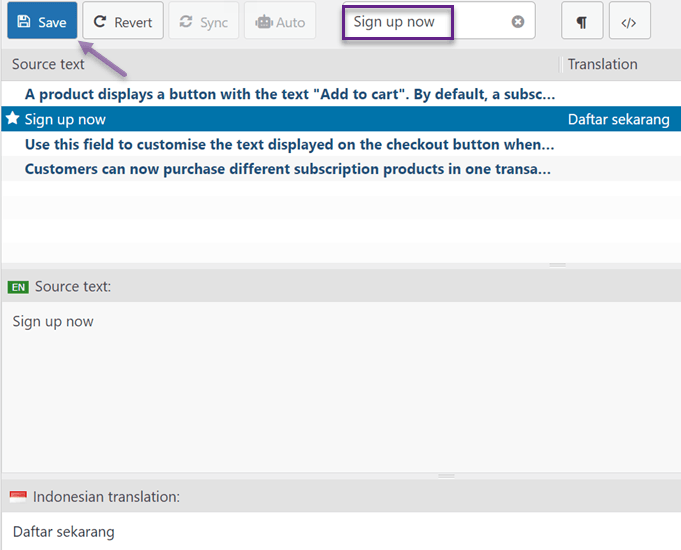
После этого проделайте то же самое со всеми предложениями, которые вы хотите перевести. Если WooCommerce выпустит новую, обновленную версию для вашего сайта, вам потребуется обновить файл .po, чтобы найти новую строку для перевода.
Вам нужно всего лишь нажать кнопку «Синхронизировать» , чтобы найти новую строку, после чего вы сможете её перевести.
На данный момент вы успешно перевели плагин подписок WooCommerce с помощью Loco Translate.
Однако использование Loco Translate требует перевода строк по одной, и в нем отсутствует функция редактирования в реальном времени, позволяющая переводить непосредственно на главной странице сайта.
Для решения этой проблемы вам потребуется использовать другой плагин с функцией редактирования в реальном времени, одним из которых является Linguise.
Как же перевести плагин подписок WooCommerce с помощью Linguise? Подробное объяснение ниже.
Как автоматически перевести плагин подписок WooCommerce с помощью Linguise
Linguise — один из многоязычных плагинов WordPress , способный автоматически переводить подписки WooCommerce. Перевод осуществляется, начиная со страниц товаров, описаний, цен и многого другого.
В этом обсуждении мы попробуем перевести плагин подписок WooCommerce с помощью Linguise. Ознакомьтесь с приведенными ниже шагами.
Шаг 1: Регистрация Linguise для получения ключа API
Первый шаг — зарегистрировать бесплатный аккаунт Linguise и получить ключ API. Linguise предлагает бесплатную пробную версию, которую можно использовать в течение следующего месяца.
Достаточно зарегистрироваться в Linguise , после чего вы получите доступ к панели управления Linguise .
После этого прокрутите вниз в «Настройки» и найдите столбец «КЛЮЧ API». Не забудьте скопировать API.

Шаг 2: Установите плагин Linguise
Второй шаг — установить Linguise на ваш сайт WooCommerce. Для этого нужно зайти в меню «Плагины» > «Добавить плагин» > «Язык» > «Установить» > «Активировать».
Если Linguise установлен, перейдите в меню «Настройки», вставьте скопированный ранее ключ API и нажмите «Применить» .
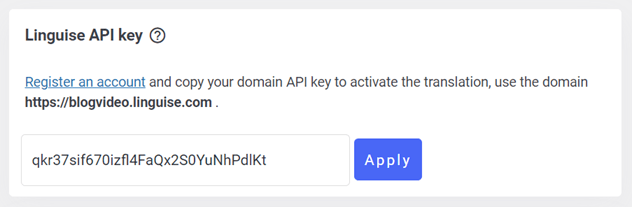
Шаг 3: Настройка отображения языка
После копирования API прокрутите вниз, и вы сможете установить язык отображения, чтобы показывать флаг соответствующей страны. Вы можете управлять отображением в виде списка, выпадающего меню или всплывающего окна.
Кроме того, вы можете выбрать, какой флаг страны + название языка или флаг языка + краткое название отображать. В этом случае не забудьте нажать «Сохранить» , чтобы сохранить изменения.
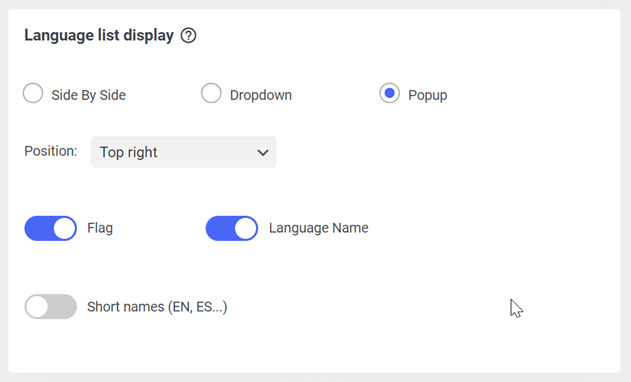
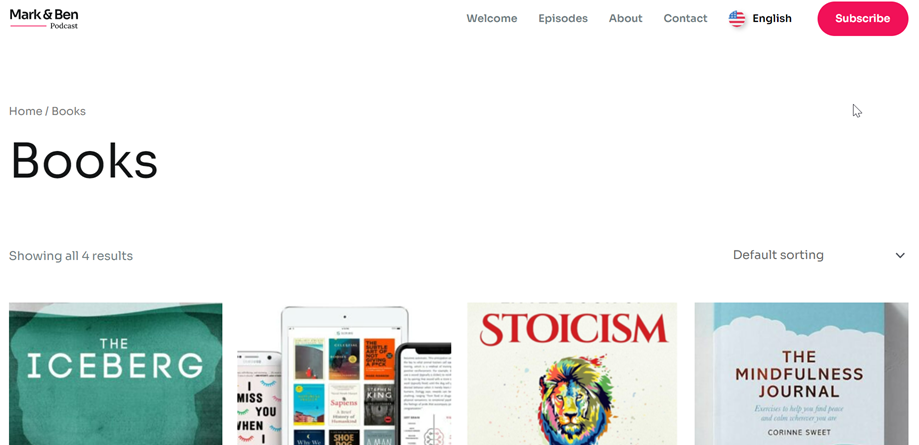
После сохранения изменений внешний вид товаров по подписке WooCommerce будет выглядеть так. В правом верхнем углу вы увидите меню переключения языков.
При переключении на один из языков страница товара автоматически изменится на язык назначения.
Шаг 4: Редактирование с помощью встроенного редактора в режиме реального времени
Помимо автоматического перевода плагинов подписки WooCommerce, вы также можете переводить их вручную, используя функцию интерактивного редактора Linguise.
Как открыть Linguise > нажмите «Редактор в реальном времени» > откройте «Редактор в реальном времени» > выберите язык . После этого появится окно, подобное показанному ниже; все, что вам нужно сделать, это выбрать ту часть страницы, которую вы хотите перевести.
В приведенном ниже примере мы переведем страницу товара с английского на испанский. В разделе перевода на испанский язык вы можете ввести результаты перевода вручную, а затем нажать «Сохранить», чтобы сохранить изменения.
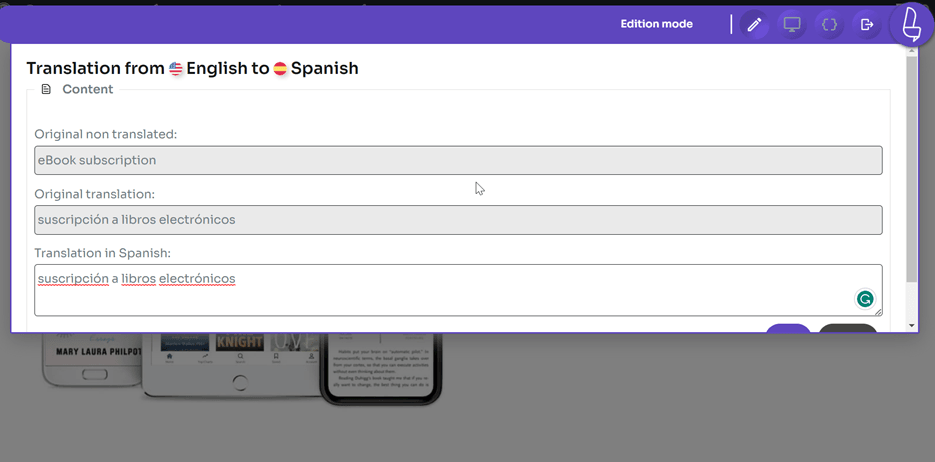
На данный момент вы успешно перевели плагин подписки WooCommerce непосредственно через редактор в реальном времени. С помощью редактора в реальном времени вы можете настроить результаты перевода таким образом, чтобы они соответствовали культуре целевого языка, поскольку обычно при автоматическом переводе результаты получаются неестественными.
Узнайте, как автоматически перевести весь WooCommerce на видео
Почему стоит выбрать плагин Linguise to Translate для подписок WooCommerce?
Из множества многоязычных плагинов, почему стоит выбрать Linguise? Linguise обладает рядом функций, которые помогут вам легко перевести вашу подписку WooCommerce, в том числе:
- После установки Linguise все страницы сайта, включая страницы товаров WooCommerce, будут автоматически переведены.
- Неограниченное количество языков, то есть вы можете использовать любой язык в Linguise. Linguise поддерживает до 85 языков.
- SEO-оптимизация и перевод URL-адресов. После автоматического перевода страницы будет также переведен URL-адрес страницы. Кроме того, перевод будет оптимизирован в соответствии с языком перевода, чтобы клиенты из этой страны могли найти ваши товары WooCommerce.
- Функция перевода интерфейса позволяет перевести нужную часть вашей подписки WooCommerce. Здесь вы можете вручную изменить результат автоматического перевода Linguise .
- Функция исключения перевода позволяет исключить из перевода те части текста, которые вы не хотите переводить.
Это лишь некоторые из функций Linguise , которые помогут вам перевести плагин подписки WooCommerce на WordPress.
Заключение
К настоящему моменту вы уже знаете, как перевести плагин подписок WooCommerce, начиная с установки и создания подписок на товары, и заканчивая переводом товаров подписки WooCommerce с помощью Linguise.
Перевод плагина подписок WooCommerce очень важен, особенно если вы ориентируетесь на глобальную аудиторию. Чем больше языковых вариантов на вашем сайте, тем выше вероятность привлечения клиентов из разных стран, что, безусловно, увеличит продажи товаров по подписке WooCommerce.
Если вас заинтересовало использование Linguise для перевода плагина подписки WooCommerce, немедленно зарегистрируйтесь в Linguise и воспользуйтесь бесплатной пробной версией в течение 1 месяца с ограничением до 600 тысяч слов.