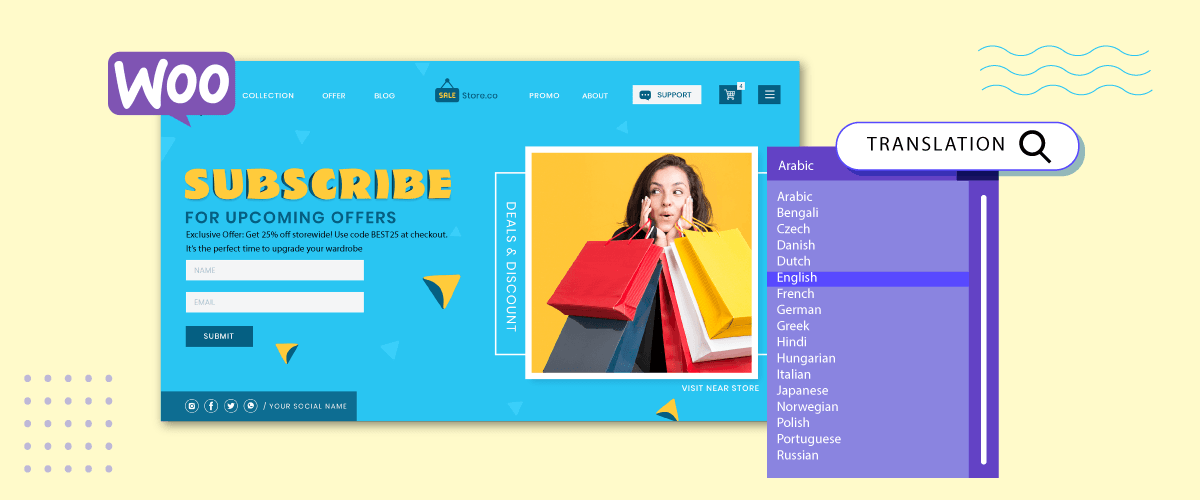
Как пользователь WooCommerce, владеющий интернет-магазином, важно рассмотреть возможность замены его пользовательским переводом. До сих пор ваш интернет-магазин, возможно, был ограничен использованием языка по умолчанию вашей страны, теперь вы можете заменить его пользовательскими переводами.
Это не без причины, есть несколько причин, по которым WooCommerce должен быть переведен на несколько языков с помощью пользовательских переводов, и это включает в себя оптимизацию процесса продажи. Поэтому продолжайте следить за этой статьей, потому что мы обсудим, как переопределить WooCommerce с помощью пользовательских переводов.
Важность перевода WooCommerce на несколько языков
Перевод WooCommerce на разные языки важен по нескольким причинам:
- Глобальный охват: Переводя WooCommerce на несколько языков, вы можете охватить более широкую аудиторию и выйти на новые рынки. Это позволяет вам обслуживать клиентов, которые не понимают язык вашего магазина WooCommerce по умолчанию.
- Улучшенный пользовательский опыт: Предоставление локализованных переводов на языках целевой аудитории может улучшить пользовательский опыт. Клиенты чувствуют себя более комфортно и уверенно, когда могут взаимодействовать с сайтом интернет-магазина на своем родном языке. Это снижает языковые барьеры и улучшает понимание, что приводит к увеличению вовлеченности и более высоким показателям конверсии.
- Конкурентное преимущество: Предоставление поддержки на нескольких языках через магазин WooCommerce может дать вам преимущество над конкурентами, которые обслуживают только один язык или регион. Это демонстрирует вашу приверженность обслуживанию разнообразных клиентов и позиционированию вашего бренда как более инклюзивного и доступного.
- Доверие и авторитет: Хорошо переведенный магазин WooCommerce, который поддерживает доверие и авторитет вашего бренда. Клиенты, как правило, не доверяют и совершают покупки на сайтах, которые бегло говорят на их языке. Это демонстрирует профессионализм и внимание к деталям, которые являются важными факторами в построении доверия и установлении долгосрочных отношений с клиентами.
- Преимущества SEO: Предлагая контент на нескольких языках, вы можете нацеливаться на релевантные ключевые слова и фразы для каждого языка и региона. Это увеличивает видимость вашего веб-сайта в результатах поисковых систем и повышает вероятность привлечения органического трафика из нескольких языков.
- Лучшая поддержка клиентов: Предоставляя многоязычную поддержку клиентов, вы можете более эффективно помогать клиентам, решать их проблемы на предпочитаемом ими языке и обеспечивать бесперебойный опыт после покупки.
Перевод WooCommerce на несколько языков имеет важное значение для расширения охвата вашего рынка, улучшения пользовательского опыта, получения конкурентного преимущества, построения доверия и авторитета, прибыльных усилий SEO и улучшения поддержки клиентов. Это может помочь улучшить производительность веб-сайта вашего интернет-магазина.
Определение потребности в пользовательских переводах
При доступе к WooCommerce вы можете переводить страницы с помощью Google Translate, просто щелкнув правой кнопкой мыши, а затем выбрав Перевести. Это действительно можно сделать легко, но есть некоторые вещи, которые требуют использования пользовательских переводов.
Прежде чем приступить к тому, как перевести это, вот некоторые из основных причин, по которым необходимо определить особую потребность в переводе:
- Последовательность бренда: Каждый бренд имеет свой уникальный тон и звучание. Перевод по умолчанию может не соответствовать вашей бренд-идентичности или языку, используемому в ваших маркетинговых материалах. Настройка переводов позволяет вам поддерживать последовательность бренда и обеспечивать сильную последовательность в вашем магазине WooCommerce.
- Специфика продукта: WooCommerce используется для продажи широкого разнообразия продуктов, и каждый продукт имеет свои уникальные особенности. Перевод по умолчанию может неадекватно передать суть описания вашего продукта, спецификаций или инструкций. Настройка переводов позволяет адаптировать язык для точной передачи уникальных аспектов и преимуществ ваших продуктов, повышая понимание и вовлеченность клиентов.
- Адаптация к местному рынку: При расширении на международные рынки важно адаптировать ваш магазин WooCommerce к местному языку и культуре. Стандартные переводы могут лишены культурного нюанса и контекста, необходимых для эффективной коммуникации. Пользовательские переводы позволяют обеспечить культурную актуальность вашего магазина и удовлетворять их конкретные потребности и предпочтения.
- Устранение неточных или неполных переводов: Пользовательские переводы позволяют исправить и улучшить эти недостатки, обеспечивая более высокое качество и точность переводов для вашего магазина WooCommerce.
Это некоторые причины, по которым вам нужен пользовательский перевод, поскольку существует несколько потребностей, таких как поддержание последовательности бренда, работа с неточными и неполными переводами и другие.
Как переопределить пользовательские переводы WooCommerce с помощью Loco Translate
Теперь, когда вы знаете, почему следует переводить WooCommerce, ниже мы расскажем, как переопределить пользовательские переводы WooCommerce.
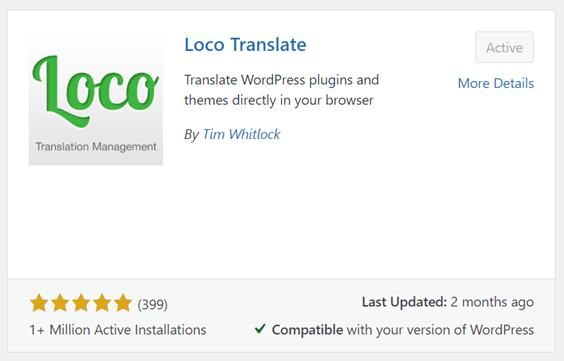
Чтобы выполнить пользовательский перевод, вы можете использовать плагин перевода WordPress , одним из которых является Loco Translate. Loco Translate - это плагин перевода, способный настраивать переводы WooCommerce. Вот шаги по его использованию.
Шаг 1: Установите и активируйте плагин Loco Translate
Первый шаг - установить плагин Loco Translate на WordPress. Вы можете использовать этот плагин бесплатно на WordPress. Хитрость заключается в том, чтобы открыть панель управления WordPress > Плагины > Добавить новый > Loco Translate.
Затем выберите Установить и нажмите Активировать плагин.
Шаг 2: Добавьте пользовательский язык в WooCommerce
Если плагин успешно установлен на WordPress, откройте плагин Loco Translate в левой боковой панели, затем выберите Плагины > WooCommerce. Приведенный ниже список представляет собой плагин, который включает в себя административную область Loco Translate, одним из которых является WooCommerce.
Таким образом, вы можете настроить переводы WooCommerce с помощью Loco Translate.
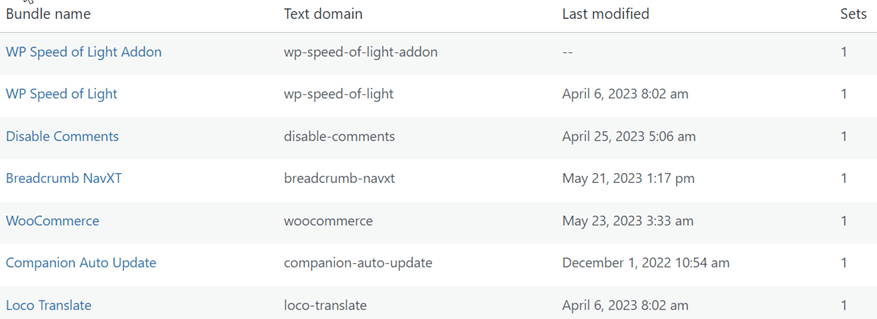
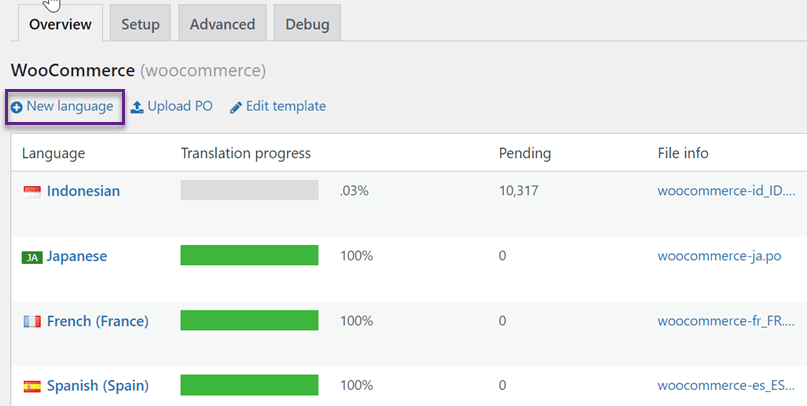
Если вы выбрали WooCommerce, следующим шагом будет выбор языка, для которого вы хотите настроить перевод. После этого нажмите Новый язык и выберите язык, который не установлен.
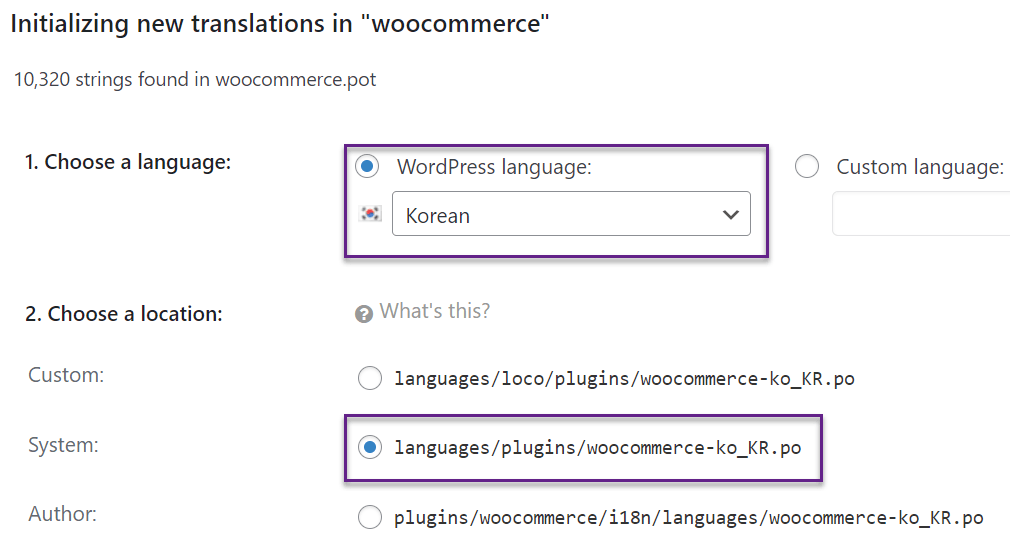
После этого выберите язык в столбце «Выбрать язык». Затем выберите папку для добавления файлов перевода, а затем нажмите Начать перевод.
Шаг 3: Начните пользовательские переводы
Третий шаг — начать перевод WooCommerce. В столбце поиска вы можете искать предложения, которые хотите перевести одно за другим. После этого в разделе перевода на корейский язык вы можете ввести результаты перевода.
Если да, не забудьте нажать Сохранить в верхнем левом углу. Результаты этого перевода будут сохранены в PO-файле, который вы создали ранее.
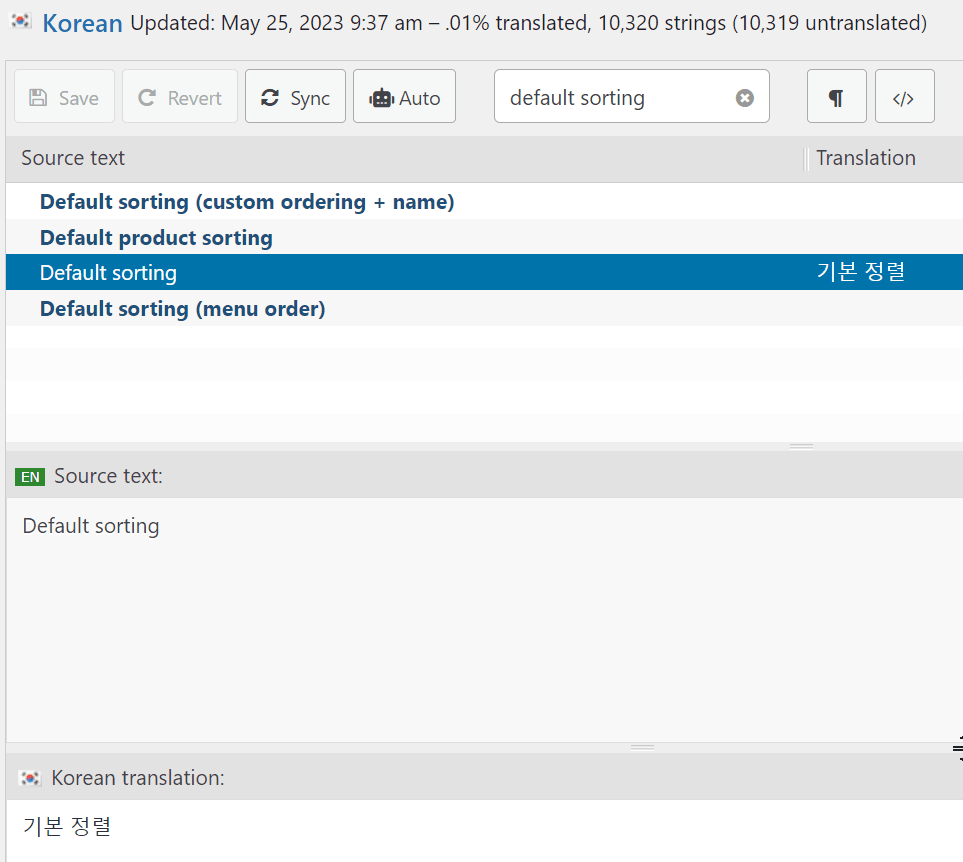
Вы должны отметить, что когда новая версия WooCommerce обновляется на вашем сайте, вам необходимо обновить файл .po, чтобы найти новую строку. Выберите Синхронизировать кнопку, чтобы найти новые строки и начать перевод.
Итак, здесь вы смогли настроить пользовательский перевод WooCommerce с помощью Loco Translate.
Используя Loco Translate, вы можете настроить перевод. Однако вам придется искать строки одну за другой, поскольку нет функции живого редактора.
Поэтому вы можете использовать другой альтернативный плагин, а именно Linguise. Linguise - это автоматический сервис перевода, который предоставляет функцию живого редактора на фронтенде для тех, кто хочет переводить напрямую.
Этот плагин подходит для пользователей WooCommerce, которые хотят перевести настройки в каждой части своего магазина. Затем, как переопределить пользовательские переводы WooCommerce с помощью Linguise.
Переопределить пользовательские переводы WooCommerce с помощью Linguise
После настройки WooCommerce с помощью Loco Translate, на этот раз мы будем использовать плагин Linguise , чтобы вы могли переводить напрямую через живой редактор внешнего интерфейса.
Ниже приведены некоторые шаги для переопределения WooCommerce с помощью пользовательских переводов с Linguise.
Шаг 1: Регистрация Linguise для получения ключа API
Первый шаг - регистрация на Linguise аккаунте, чтобы получить ключ API, этот API, который вам нужно будет скопировать в ваш WordPress dashboard.
Вы можете зарегистрироваться в Linguise бесплатно без требования информации о кредитной карте. После успешной регистрации вы получите доступ к панели управления Linguise . Именно на этой панели вы получите ключ API и будете управлять переводом.
Откройте панель управления Linguise > Настройки > API KEY > Копировать в буфер обмена.

Шаг 2: Добавьте языки, для которых вы хотите настроить переводы
Если API был скопирован, добавьте желаемый язык. Вы можете добавить любой язык. Все, что вам нужно сделать, это написать название языка. Если да, не забудьте нажать Сохранить чтобы сохранить изменения.
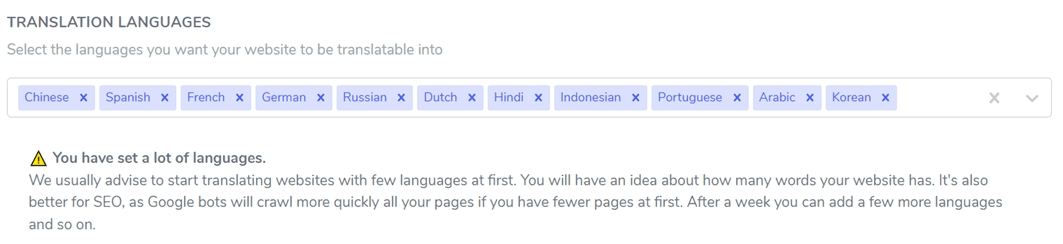
Шаг 3: Установите и настройте отображение языка
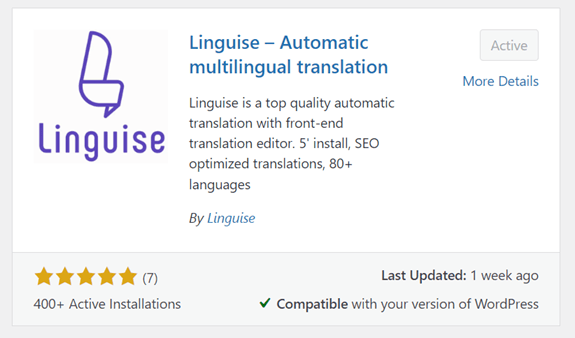
Далее, мы обращаемся к WordPress, здесь вы можете установить плагин Linguise, перейдя в меню Плагины > Добавить новый > поиск плагина Linguise.
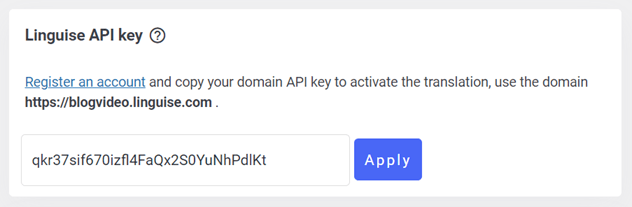
После установки плагина перейдите в меню настроек Linguise и вставьте API-ключ, который вы скопировали ранее, затем нажмите Применить.
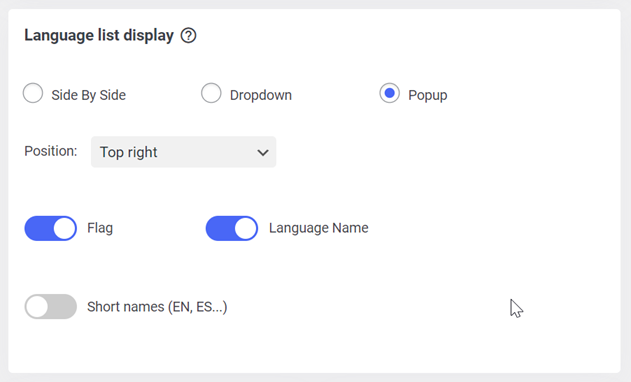
После этого прокрутите вниз, и вы найдете функцию для установки языка отображения. Здесь вы можете расположить в виде всплывающего окна, выпадающего списка или рядом.
Затем, чтобы отобразить логотип, вы можете использовать флаг и полное название языка или краткое название. После этого не забудьте сохранить изменения.
Теперь попробуйте открыть сайт вашего интернет-магазина, язык будет отображаться следующим образом.
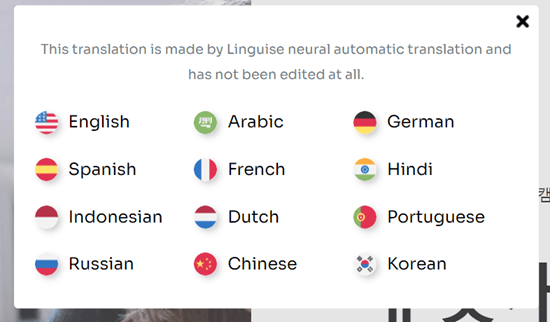
Настроив автоматический перевод через Linguise, весь контент вашего интернет-магазина будет переведен. Что, если есть части, которые вы не хотите переводить или хотите перевести напрямую? Linguise может помочь вам сделать это через панель управления Linguise и живой редактор внешнего интерфейса.
Шаг 4: Редактируйте пользовательские переводы с помощью живого редактора внешнего интерфейса
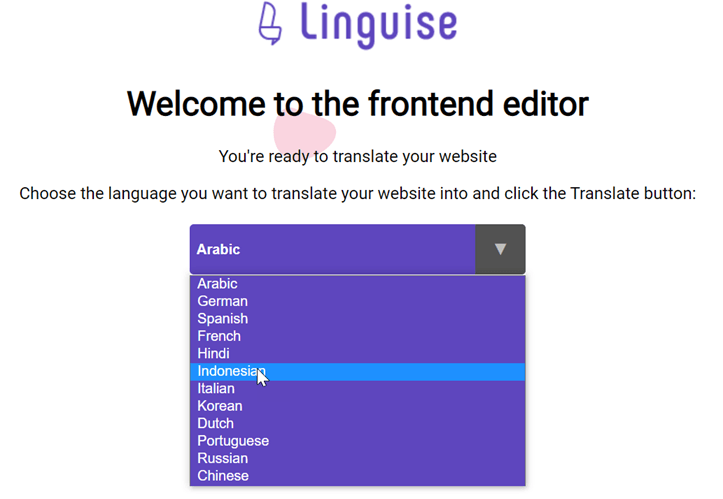
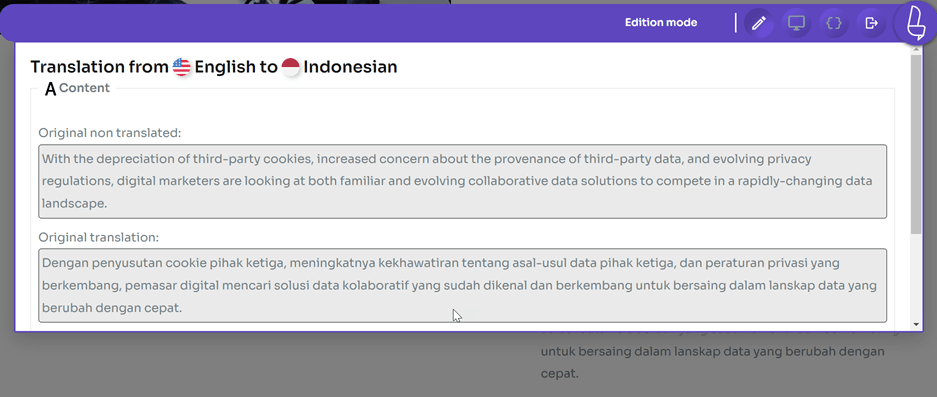
Чтобы настроить переводы, вы можете воспользоваться функцией живого редактора внешнего интерфейса. Здесь вы можете выбрать, какую часть хотите перевести вручную, например, если есть слово или предложение, перевод которого не подходит, вы можете сразу же его заменить.
Хитрость заключается в том, чтобы открыть Linguise панель управления > Живой редактор > Открыть живой редактор > выбрать язык > Перевести. Например, здесь мы будем настраивать индонезийский перевод.
После этого отобразится живой редактор, как показано ниже, и всё, что вам нужно сделать, это выбрать часть, которую вы хотите перевести.
Шаг 5: Пользовательские переводы с добавленными правилами
Помимо использования живого редактора, вы также можете использовать другие функции Linguise, а именно правила. Linguise имеет несколько типов правил, которые вы можете найти на панели управления Linguise , включая.

- Игнорирование текста: правило, чтобы избежать перевода некоторого текста. Например, названия продуктов, бренды или другие элементы, которые вы не хотите переводить.
- Замена текста:
- Исключение содержимого: исключение содержимого поможет вам избежать перевода некоторого содержимого на странице
- Исключение по URL: это правило поможет вам управлять страницами, которые вы не хотите переводить.
- Игнорировать встроенный:
Вы можете использовать некоторые из вышеуказанных типов правил, чтобы помочь с пользовательскими переводами. Например, если есть предложения или части, которые вы не хотите переводить или просто оставить оригинальными.
До сих пор вы успешно заменили WooCommerce пользовательскими переводами с помощью Linguise.
Устранение распространенных проблем с переводом
При переводе WooCommerce может произойти ряд событий, которые могут повлиять на точность вашего перевода. Вот несколько советов по устранению неполадок, чтобы помочь вам эффективно решить эту проблему:
- Неправильный или отсутствующий перевод: Дважды проверьте, что переведённые строки в файле .po или .mo точны и полны.
- Проблемы совместимости с другими плагинами или темами: Некоторые плагины или темы могут переопределять или конфликтовать с переводами WooCommerce. Отключите другие плагины или временно переключитесь на тему по умолчанию, чтобы проверить наличие конфликтов. Убедитесь, что ваш файл перевода совместим с версией WooCommerce, плагина и темы, которые вы используете. Устаревшие или несовместимые файлы могут вызывать проблемы с переводом.
- Тестируйте и проверяйте переводы: Тщательно тестируйте свои переводы на нескольких страницах, чтобы обеспечить точность и последовательность. Тестируйте разные языки и проверяйте непереведенные или плохо переведенные строки. Привлекайте носителей языка или профессиональных переводчиков для проверки и подтверждения вашего перевода на лингвистическую точность и культурную адекватность.
Узнайте, как автоматически перевести весь WooCommerce на видео
Начните переопределять WooCommerce с помощью пользовательских переводов Linguise!
Теперь, когда вы знаете, как переопределить WooCommerce с помощью пользовательского перевода, вы можете использовать Loco Translate и Linguise.
Однако, чтобы иметь возможность настраивать перевод напрямую, вы можете использовать плагин Linguise . Linguise способен к пользовательскому переводу с функцией живого редактора на фронтенде, поэтому вы можете переводить WooCommerce в зависимости от того, какую часть вы хотите перевести, поэтому он не переводится автоматически.
Для тех из вас, кто заинтересован в использовании Linguise, вы можете использовать бесплатную пробную версию в течение 1 месяца. С этой версией вы получите возможности перевода до 600 тысяч слов. Чего вы ждете, давайте зарегистрируем ваш аккаунт Linguise и переведем WooCommerce.