A multilingual website needs to have an accurate translation according to the language’s cultural preferences. Machine translation or NMT alone often results in unnatural translations; therefore it doesn’t hurt to add a translator to your website.
Итак, в этой статье мы обсудим, как управлять доступом для переводчиков на вашем сайте через Linguise.
Преимущества наличия переводчика на различных языках на вашем сайте
Прежде чем приступить к предоставлению доступа к переводчикам, вам нужно знать, что есть несколько преимуществ, когда у вас есть переводчик для каждого языка, который вы имеете, включая следующее.
- Более высокое качество перевода: переводчики могут предоставлять более точные и высококачественные переводы. Они имеют глубокое понимание целевого языка и могут уловить культурные и контекстуальные нюансы, которые машины не могут.
- Лучшее обслуживание и пересмотр: Вы можете напрямую сотрудничать с переводчиками, чтобы обеспечить точность и пригодность контента для целевого языка, а также изменять или улучшать переводы по мере необходимости.
- Более гладкое общение: Переводчики могут помочь в правильном толковании сообщений и избежать недоразумений, которые могут возникнуть в процессе перевода.
- Лучшая культурная адаптивность: Переводчики имеют более глубокое понимание культуры и местных норм целевого языка. Это позволяет им вносить соответствующие коррективы в перевод, чтобы он соответствовал соответствующему культурному контексту.
- Более широкая поддержка настройки: Переводчики могут предоставлять более широкую поддержку настройки для специализированного или технического контента, чтобы гарантировать, что сложная или специализированная информация правильно выражена на целевом языке.
- Более персонализированное обслуживание: Вы можете построить более личные и прочные отношения с ними. Это позволяет обеспечить более тесное сотрудничество, лучшее понимание потребностей и предпочтений вашего бренда, а также возможность создавать переводы, соответствующие стилю и голосу вашего бренда.
Стоимость Linguise для многоязычных сайтов на различных языках
Linguise - это сервис перевода веб-сайтов, который имеет функцию добавления или приглашения переводчиков для каждого языка для перевода или редактирования существующих автоматических переводов.
С 85 языками, предоставляемыми Linguise, вы можете добавить переводчиков для каждого языка, который вы ранее выбрали. Тогда сколько стоит услуга Linguise , чтобы иметь возможность приглашать новых участников в качестве переводчиков?
Как вы можете видеть ниже, Linguise доступен в 3 пакетах, а именно START, PRO и LARGE.
Некоторые вещи, которые отличают три пакета, - это количество переведенных слов и просмотров страниц. Для количества доступных языков все пакеты предлагают неограниченное использование языка.
Таким образом, вам не нужно беспокоиться, если вы хотите добавить различных переводчиков для каждого языка.
СТАРТ
- ВКЛЮЧЕНО В БЕСПЛАТНУЮ ПРОБНУЮ ВЕРСИЮ 1 МЕСЯЦ
- 200 000 переведенных слов
- Неограниченный просмотр переведенных страниц
- Неограниченное количество языков
- 10% СКИДКА по сравнению с ежемесячной ценой
- 1 веб-сайт на план с одним бесплатным месяцем
PRO
- ВКЛЮЧЕНО В БЕСПЛАТНУЮ ПРОБНУЮ ВЕРСИЮ 1 МЕСЯЦ
- 600 000 переведенных слов
- Неограниченный просмотр переведенных страниц
- Неограниченное количество языков
- 10% СКИДКА по сравнению с ежемесячной ценой
- 1 веб-сайт на план с одним бесплатным месяцем
ОГРОМНЫЙ
- РЕГИСТРАЦИЯ И ПОДПИСКА
- НЕОГРАНИЧЕННОЕ количество переведенных слов
- Неограниченный просмотр переведенных страниц
- Неограниченное количество языков
- 10% СКИДКА по сравнению с ежемесячной ценой
- 1 веб-сайт на план с одним бесплатным месяцем
Фильтр перевода по языкам
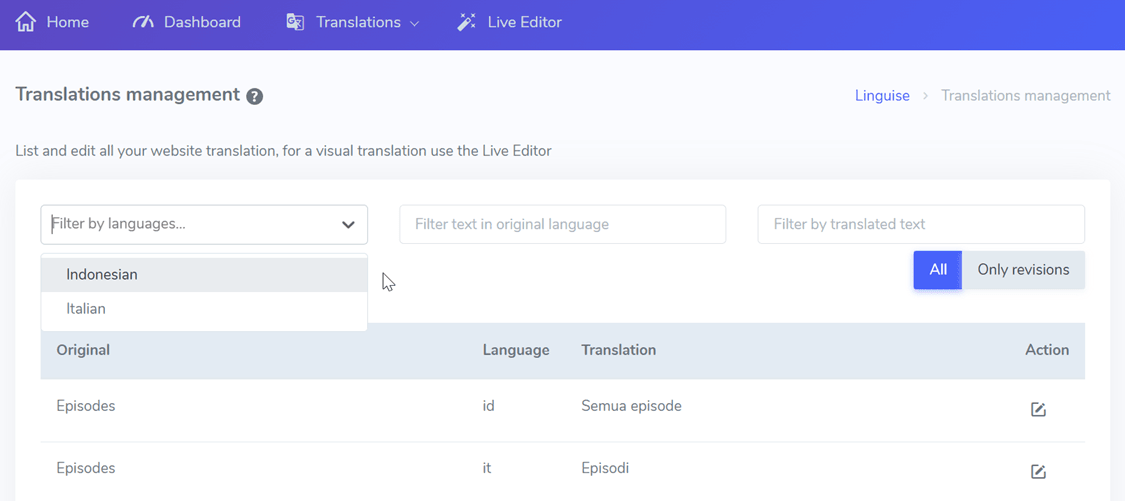
Одной из функций в Linguise , которая облегчает просмотр отредактированных переводов, является фильтр, основанный на языке. Здесь вы можете выбрать язык, на котором хотите просмотреть измененные результаты перевода.
Хитрость заключается в том, чтобы войти в Linguise панель > Переводы > Переводы > выбрать язык > нажать Только редакции. На следующем экране мы попробуем отфильтровать изменения, которые произошли в индонезийских переводах.
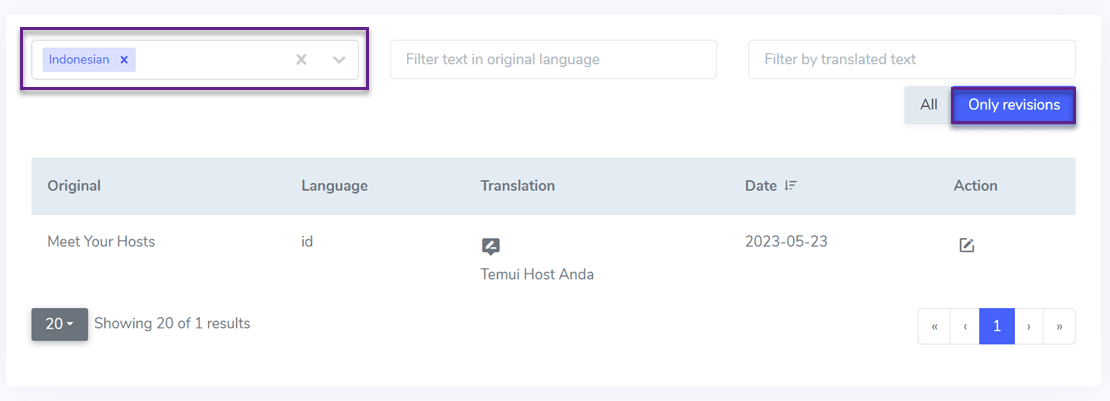
Помимо просмотра изменений, вы также можете узнать дату, когда было сделано изменение.
Различные типы учетных записей в Linguise
Linguise предлагает несколько разных типов учетных записей, каждая из которых имеет разные права доступа. Различия в учетных записях на Linguise также будут связаны с тем, как настроить доступ для переводчиков на вашем сайте.
Администратор
Помимо просмотра изменений, вы также можете узнать дату, когда было сделано изменение.
- Издание языкового бэкэнда.
- Правила перевода.
- Живой редактор.
- Конфигурация домена.
- Биллинг.
Менеджер
Менеджер здесь означает человека, который управляет языком, он имеет весь доступ, связанный с переведенным контентом, включая такие вещи, как.
- Языковая версия бэкэнда
- Правила перевода
- Живой редактор
- Доступ ко всем доступным языкам
Что отличает администратора от менеджера языка, так это то, что менеджер не имеет доступа к управлению конфигурацией домена и выставлением счетов.
Переводчик
Переводчики типа учетной записи могут получить доступ только к контенту, подлежащему переводу, кроме того, доступ к конфигурации домена и назначению также не предоставляется переводчикам. Вот некоторые доступы, которые могут сделать переводчики.
- Только живой редактор
- Он имеет доступ только к языкам, выбранным администратором
Как предоставить доступ переводчикам
Теперь мы расскажем, как настроить доступ для переводчиков на вашем сайте. Чтобы иметь возможность предоставить доступ, мы должны сначала добавить переводчика в качестве нового участника.
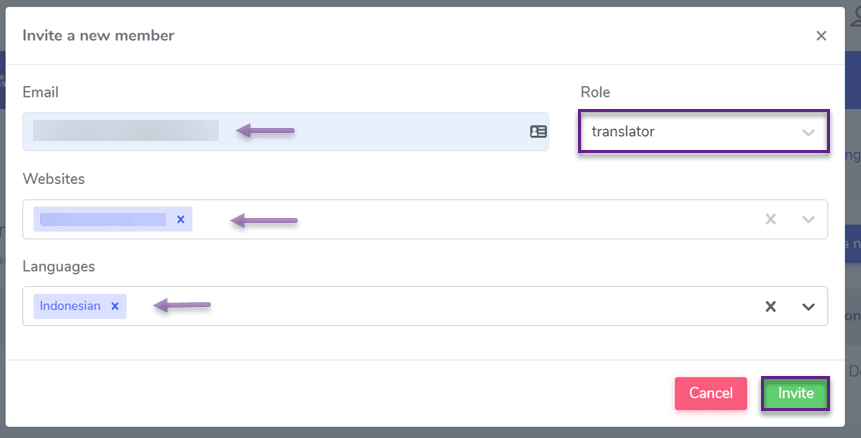
Секрет заключается в том, чтобы открыть Linguise панель управления > Участники > Пригласить новых участников. Затем заполните некоторые поля, как показано ниже. Например.
- Электронная почта: введите электронную почту участника
- Роль: установить роль для этого участника, например, переводчик.
- Сайт: сайт, который будет переводить участник.
- Язык:
Затем нажмите Пригласить.
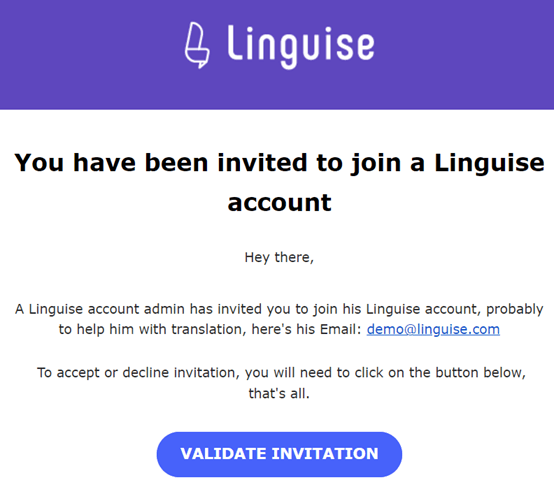
Затем, чтобы получить приглашение, участники должны проверить электронную почту. Если есть входящее письмо, оно должно быть подтверждено нажатием кнопки «Подтвердить приглашение», как показано на следующем изображении.
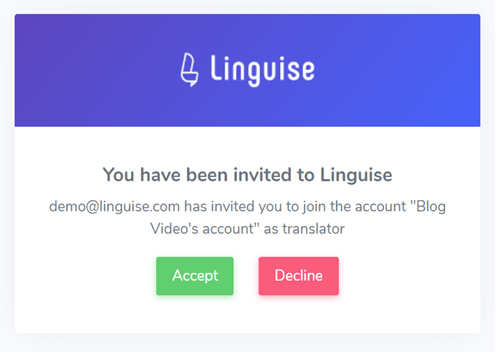
После этого вам будет предложено принять приглашение, нажав кнопку «Принять».
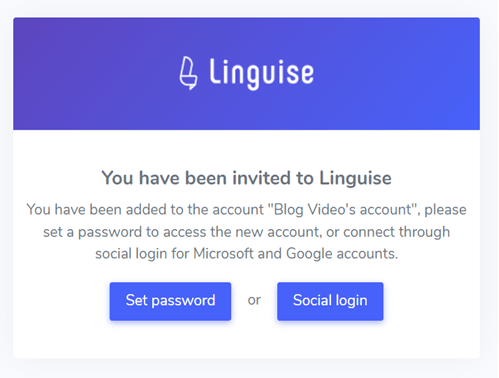
Если да, задайте пароль или войдите в систему, используя аккаунт Google, связанный с этим адресом электронной почты.
Затем после этого вы войдете в панель управления Linguise для учетной записи переводчика, и это выглядит так.
Затем после этого вы войдёте в панель управления Linguise для аккаунта переводчика, это выглядит так.
Отправить ссылку приглашения повторно
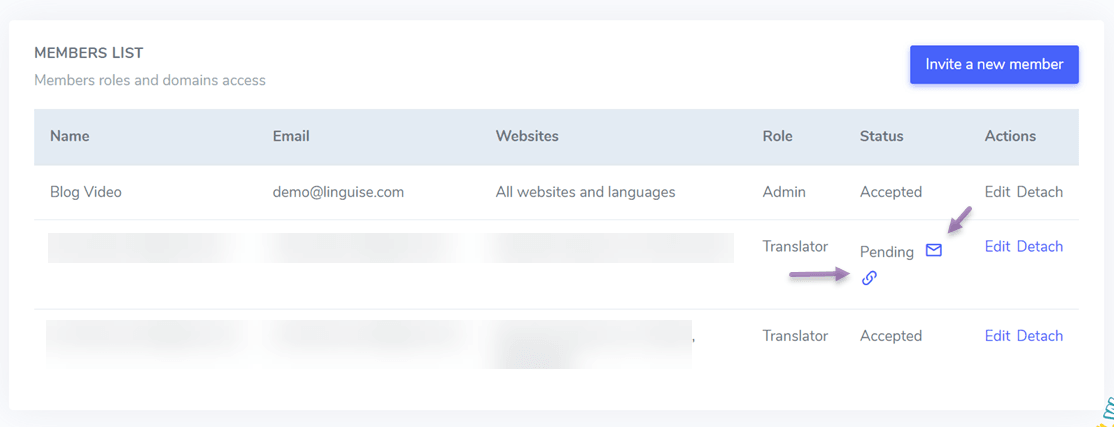
Если участник не получил ссылку или испытывает проблемы с приглашением, вы можете повторно отправить ссылку следующим образом.
Нажмите на значок сообщения, и ссылка приглашения будет автоматически отправлена повторно, или вы также можете нажать на значок URL, чтобы скопировать ссылку в буфер обмена, после чего она будет отправлена вручную по электронной почте.
Настройка ролей для участников
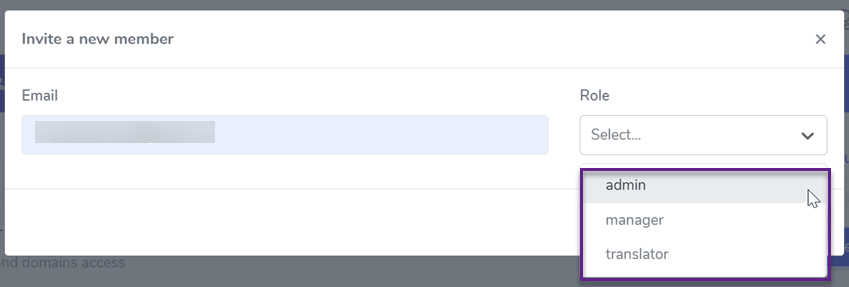
Наконец, когда вы приглашаете участников присоединиться, вы можете сразу установить роли, которые они будут иметь. Как в столбце Роль ниже.
Когда вы выбираете роль администратора, вам просто нужно ввести свой адрес электронной почты. Что касается менеджера роли, вам нужно ввести свой адрес электронной почты и веб-сайт. Затем, если роль переводчика, вам нужно ввести свой адрес электронной почты, веб-сайт и язык в соответствии с вышеуказанными шагами.
Заключение
It’s easy, isn’t it how to setup access for translators on your website with Linguise? Now you understand what roles exist in Linguise and each of the different access rights. Besides that, you also have a better understanding of how to resend invitations.
Для тех из вас, кто не имеет переводчиков на различные языки на вашем сайте, давайте сразу же пригласим переводчиков для вашего сайта, чтобы перевод сайта был максимально эффективным. Если у вас все еще нет переводчика, Linguise также может помочь вам найти проверенного переводчика по доступной цене.