Многоязычный веб-сайт должен иметь точный перевод, соответствующий культурным особенностям каждого языка. Машинный перевод или нейронный машинный перевод сами по себе часто приводят к неестественным результатам; поэтому добавление переводчика на ваш сайт не повредит.
Итак, в этой статье мы обсудим, как управлять доступом переводчиков к вашему сайту с помощью Linguise.
Преимущества наличия переводчика на разные языки на вашем сайте
Прежде чем перейти к тому, как обеспечить доступ к переводчикам, необходимо знать, что наличие переводчика для каждого языка имеет ряд преимуществ, в том числе следующие.
- Более высокое качество перевода: переводчики могут предоставлять более точные и качественные переводы. Они обладают глубоким пониманием целевого языка и способны улавливать культурные и контекстуальные нюансы, недоступные машинам.
- Улучшенное сопровождение и редактирование: вы можете напрямую сотрудничать с переводчиками, чтобы обеспечить точность и соответствие контента целевому языку, а также вносить изменения или улучшать переводы по мере необходимости.
- Более эффективная коммуникация: переводчики могут помочь в правильном толковании сообщений и избежать недоразумений, которые могут возникнуть в процессе перевода.
- Повышенная культурная адаптивность: переводчики обладают более глубоким пониманием культуры и местных норм целевого языка. Это позволяет им вносить соответствующие корректировки в перевод с учетом культурного контекста.
- Расширенная поддержка персонализации: Переводчики могут обеспечить расширенную поддержку персонализации специализированного или технического контента, чтобы гарантировать корректное изложение сложной или узкоспециализированной информации на целевом языке.
- Более персонализированный подход: Вы можете выстроить с ними более личные и долгосрочные отношения. Это позволит наладить более тесное сотрудничество, лучше понять потребности и предпочтения вашего бренда, а также создавать переводы, соответствующие стилю и голосу вашего бренда.
Стоимость Linguise многоязычности веб-сайтов на различных языках
Linguise — это сервис перевода веб-сайтов, который позволяет добавлять или приглашать переводчиков для каждого языка для перевода или редактирования существующих автоматических переводов.
Сервис Linguiseподдерживает 85 языков, поэтому вы можете добавить переводчиков для каждого из ранее выбранных языков. Сколько же стоит услуга Linguise , чтобы иметь возможность приглашать новых участников в качестве переводчиков?
Как вы можете видеть ниже, Linguise доступен в 3 пакетах: START, PRO и LARGE.
Различия между тремя пакетами заключаются в количестве переведенных слов и количестве просмотров страниц. Что касается количества доступных языков, все пакеты предлагают неограниченное использование языков.
Поэтому вам не нужно беспокоиться, если вы хотите добавить несколько переводчиков для каждого языка.
НАЧАЛО
- ВКЛЮЧЕНО В 1-МЕСЯЧНЫЙ БЕСПЛАТНЫЙ ТЕСТ
- 200 000 переведенных слов
- Неограниченный просмотр переведенных страниц
- Неограниченное количество языков
- 10% СКИДКА по сравнению с ежемесячными ценами
- 1 веб-сайт на план с одним бесплатным месяцем
ПРО
- ВКЛЮЧЕНО В 1-МЕСЯЧНЫЙ БЕСПЛАТНЫЙ ТЕСТ
- 600 000 переведенных слов
- Неограниченный просмотр переведенных страниц
- Неограниченное количество языков
- 10% СКИДКА по сравнению с ежемесячными ценами
- 1 веб-сайт на план с одним бесплатным месяцем
БОЛЬШОЙ
- РЕГИСТРАЦИЯ И ПОДПИСКА
- НЕОГРАНИЧЕННОЕ количество переведенных слов
- Неограниченный просмотр переведенных страниц
- Неограниченное количество языков
- 10% СКИДКА по сравнению с ежемесячными ценами
- 1 веб-сайт на план с одним бесплатным месяцем
Фильтр перевода по языкам
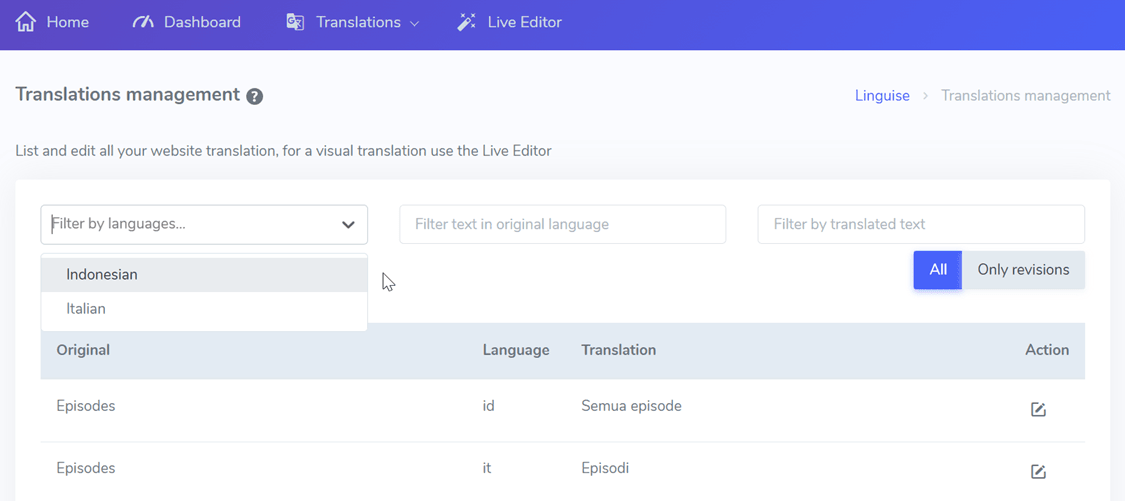
Одна из функций Linguise , упрощающая просмотр отредактированных переводов, — это фильтр по языку. Здесь вы можете выбрать, на каком языке вы хотите видеть результаты измененного перевода.
Секрет в том, чтобы зайти в Linguise > Переводы > Переводы > выбрать язык > нажать «Только правки». На следующем экране мы попробуем отфильтровать изменения, внесенные в переводы на индонезийский язык.
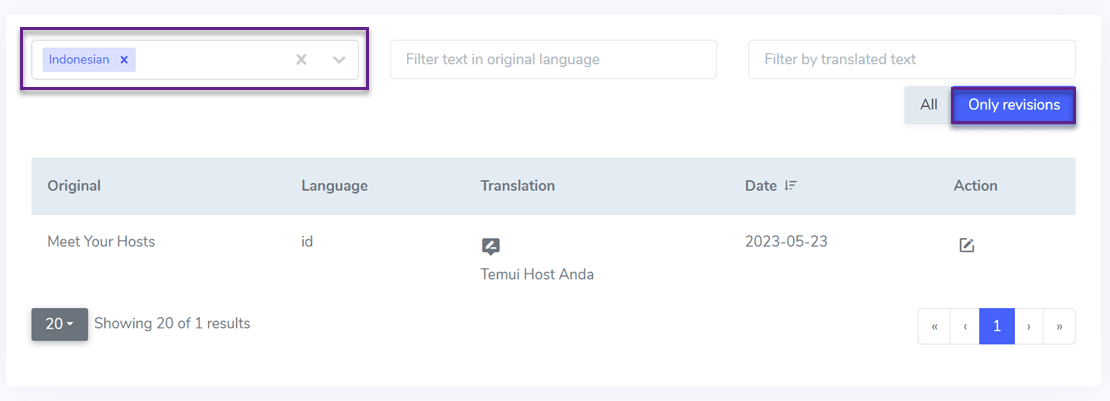
Помимо просмотра внесенных изменений, вы также можете узнать дату их внесения.
Различные типы учетных записей в Linguise
Linguise предлагает несколько различных типов учетных записей, каждая из которых имеет разные права доступа. Различия в учетных записях на Linguise также будут связаны с тем, как настроить доступ для переводчиков на вашем веб-сайте.
Администратор
Помимо просмотра внесенных изменений, вы также можете узнать дату их внесения.
- Версия для языковой среды.
- Правила перевода.
- Редактор в режиме реального времени.
- Конфигурация домена.
- Оплата.
Менеджер
Под менеджером здесь подразумевается человек, отвечающий за язык, у которого есть полный доступ ко всему переведенному контенту, включая такие вещи, как...
- Редакция языкового бэкенда
- Правила перевода
- Редактор в реальном времени
- Доступ ко всем доступным языкам
Разница между языком администратора и менеджера заключается в том, что менеджер не имеет доступа к управлению конфигурацией домена и выставлением счетов.
Переводчик
Переводчики с типом учетной записи могут получать доступ только к контенту, подлежащему переводу; доступ к настройке и назначению домена им также не предоставляется. Вот некоторые виды доступа, которые могут получить переводчики.
- Только редактор в режиме реального времени
- Ему доступны только те языки, которые выбрал администратор
Как предоставить переводчикам доступ к своим услугам
Теперь перейдем к тому, как настроить доступ для переводчиков на вашем сайте. Чтобы предоставить доступ, необходимо сначала добавить переводчика в качестве нового участника.
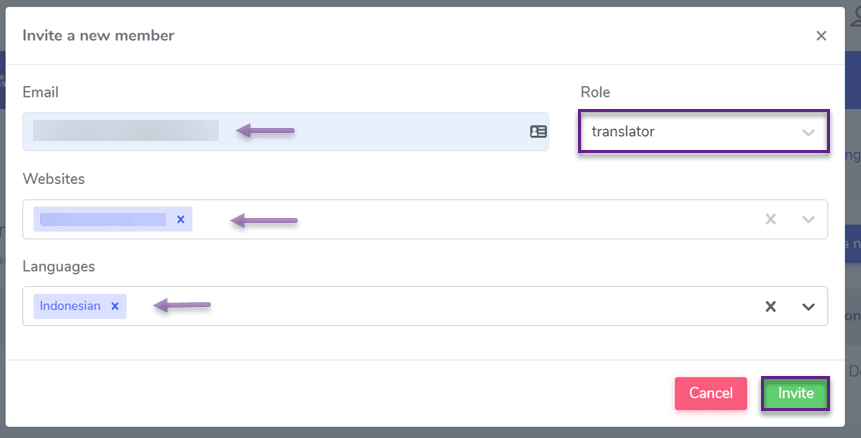
Секрет в том, чтобы открыть Linguise > Участники > Пригласить новых участников. Затем заполните несколько полей, как показано ниже. Например:
- Электронная почта: введите адрес электронной почты участника.
- Роль: установить роль для данного участника, например, переводчик.
- Веб-сайт: сайт, который участник будет переводить.
- Язык: язык, на котором будет переводить переводчик.
Затем нажмите «Пригласить».
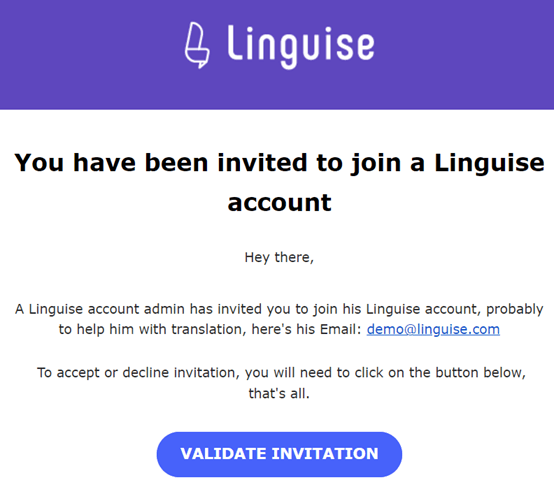
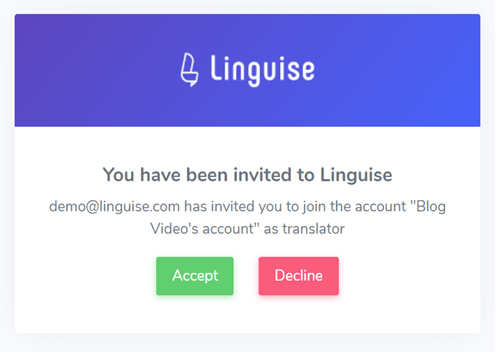
Затем, чтобы получить приглашение, участники должны проверить электронную почту. Если пришло письмо, его необходимо подтвердить, нажав кнопку «Подтвердить приглашение», как показано на следующем изображении.
После этого вам будет предложено принять приглашение, нажав кнопку «Принять».
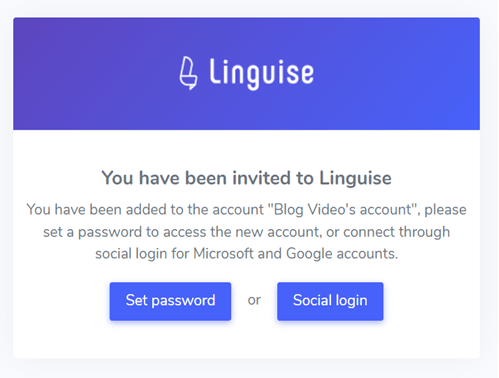
В этом случае установите пароль или войдите в систему, используя учетную запись Google, связанную с электронной почтой.
После этого вы попадете в панель управления Linguise для учетной записи переводчика, вот как она выглядит.
После этого вы войдете в панель управления Linguise для учетной записи переводчика, она выглядит вот так.
Повторно отправить ссылки-приглашения
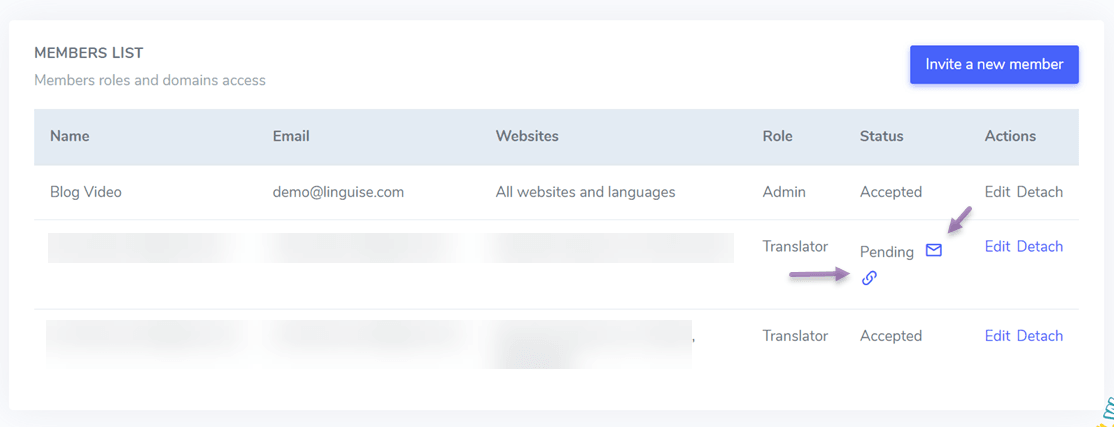
Если участник не получил ссылку или у него возникли проблемы с приглашением, вы можете повторно отправить ссылку следующим образом.
Нажмите на значок сообщения, после чего ссылка-приглашение будет отправлена автоматически повторно, или вы также можете нажать на значок URL, чтобы скопировать ссылку в буфер обмена, после чего она будет отправлена вручную по электронной почте.
Настройка ролей для участников
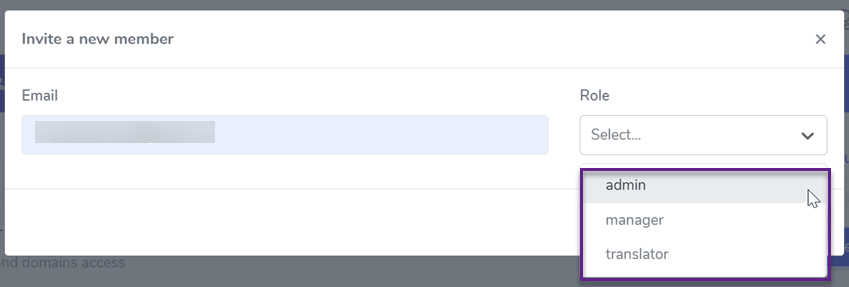
Наконец, при приглашении участников вы можете заранее определить, какие роли они получат. Это показано в столбце «Роль» ниже.
Если вы решили стать администратором, вам нужно просто ввести свой адрес электронной почты. Для роли менеджера вам нужно ввести свой адрес электронной почты и адрес сайта. А если вы выбрали роль переводчика, вам нужно ввести свой адрес электронной почты, адрес сайта и язык в соответствии с описанными выше шагами.
Заключение
Это же просто, правда? Как настроить доступ для переводчиков на вашем сайте с помощью Linguise? Теперь вы понимаете, какие роли существуют в Linguise и какие права доступа предусмотрены. Кроме того, вы лучше понимаете, как повторно отправлять приглашения.
Для тех, у кого на сайте нет переводчиков на разные языки, давайте немедленно наймем переводчиков, чтобы максимально повысить эффективность перевода сайта. Если у вас все еще нет переводчика, Linguise также может помочь вам найти проверенного переводчика по доступной цене.