Когда вы хотите создать многоязычный сайт и собираетесь перевести сайт на WordPress , важно перевести все элементы на сайте, включая формы, будь то контактные формы, информационные бюллетени или другие формы.
В WordPress вы можете создавать различные пользовательские формы, которые можно отображать на сайте. Существуют различные плагины, которые вы можете использовать для создания форм, один из которых — плагин WPForms.
Тем из вас, кто использует эту форму в WordPress, важно знать, как перевести плагин. Итак, в этой статье мы подробно обсудим, как автоматически переводить и редактировать переводы плагина WPForms!
Что такое плагин WPFroms WordPress?
WPForms — это плагин WordPress , который используется для простого создания форм на сайтах на базе WordPress. С помощью плагина WPForms вы можете создавать такие формы, как контактные формы, формы регистрации, опросы и формы заказа.
Плагин WPForms доступен в 2 версиях: бесплатной и PRO. Обе версии можно использовать для создания форм, просто бесплатная версия или WPForms Lite имеет некоторые ограниченные функции, которые пока нельзя использовать.
Помимо этого, WPForms также интегрирован с многими из самых популярных сервисов email-маркетинга и несколькими платёжными процессорами. Это делает WPForms отличным выбором не только для сбора регистрационных email-адресов, но и для приёма платежей и пожертвований.
Каковы же функции, шаблоны и поля в плагине WPForms? Ознакомьтесь со следующим объяснением.
WPForms Бесплатная версия против Профессиональной
Плагин WPForms имеет две версии: бесплатную и профессиональную, каждая версия предлагает различные функции. Ниже мы обсудим, какие поля есть в бесплатной, профессиональной версиях и версии с шаблонами.
Поля в бесплатной версии WPForms
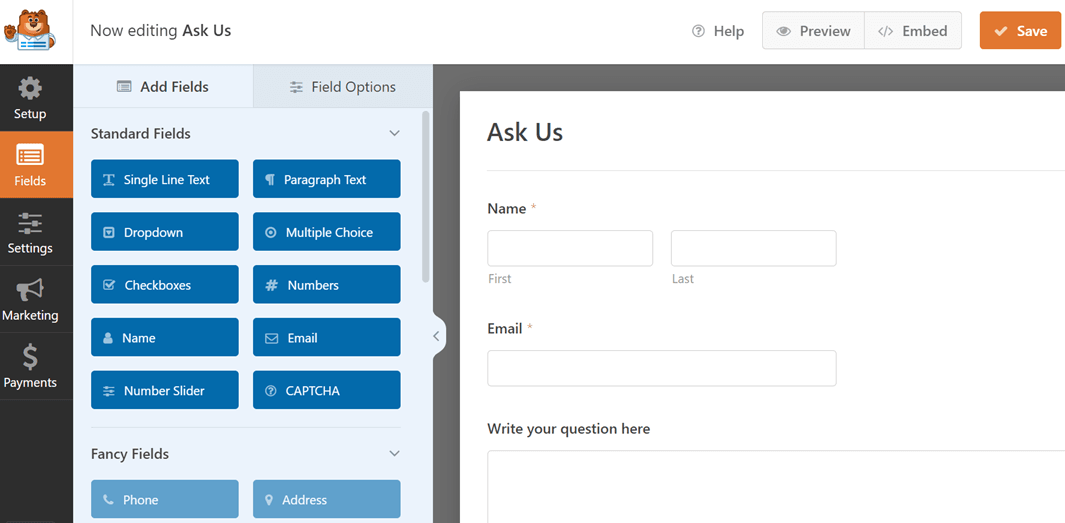
В плагине WPForms поля делятся на три категории: стандартные поля, дополнительные поля и платежные поля. Но в бесплатной версии доступны только стандартные поля и несколько платежных полей. Ниже приведены подробности для каждого поля.
Стандартные поля
- Однострочный текст
- Выпадающий список
- Флажки
- Имя
- Ползунок числа
- Текст абзаца
- Множественный выбор
- Числа
- Электронная почта CAPTCHA.
Поля оплаты
- Один элемент
- Несколько элементов
- Итого
- Элементы флажка
- Элементы выпадающего списка
- Кредитная карта Stripe
Поля в профессиональной версии WPForms
Что касается версии PRO, вы получите полный набор расширенных полей и несколько платёжных полей, которых нет в бесплатной версии, включая такие вещи, как.
Дополнительные поля
- Телефон
- Адрес
- Дата/время
- Загрузка файла
- Форматированный текст
- Разрыв страницы
- HTML
- Предварительный просмотр записи
- Скрытое поле
- Подпись
- Индекс потребительской лояльности
- Веб-сайт/URL
- Пароль
- Макет
- Разделитель секции
- Контент
- Рейтинг
- Пользовательская капча
- Шкала Лайкерта
Поля оплаты
- PayPal Коммерция
- Квадрат
- Authorize.net
Шаблоны форм в WPForms
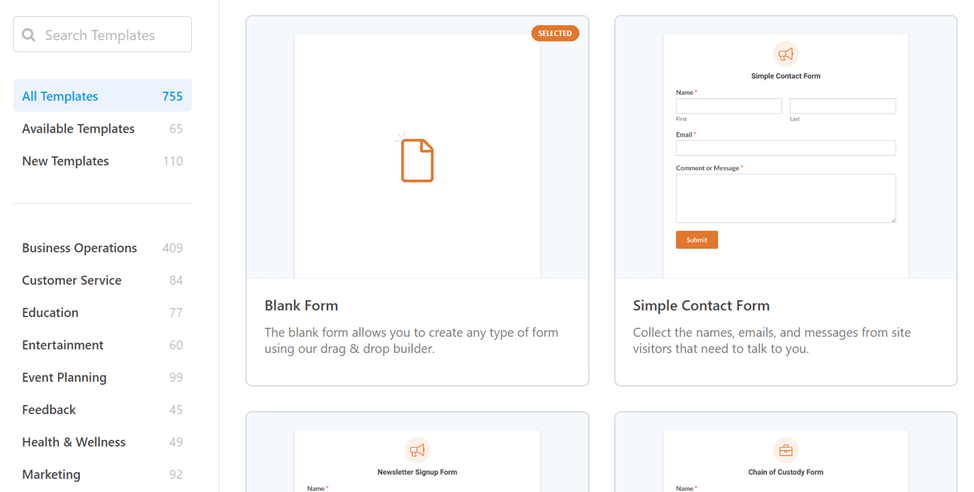
Далее для шаблонов: как WPForms Lite, так и WPForms Pro поставляются с более чем 700 шаблонами форм для WordPress . Вы можете получить к ним доступ прямо в конструкторе форм.
Существуют различные категории шаблонов, которые вы можете использовать, включая бизнес, образование, маркетинг, здоровье и благополучие, и многие другие.
Создавайте формы с помощью плагина WPForms в WordPress
После того как мы узнали, какие поля есть в плагине WPForms, мы попробуем создать форму с помощью WPForms в WordPress.
#1 Установите плагин WPForms в WordPress
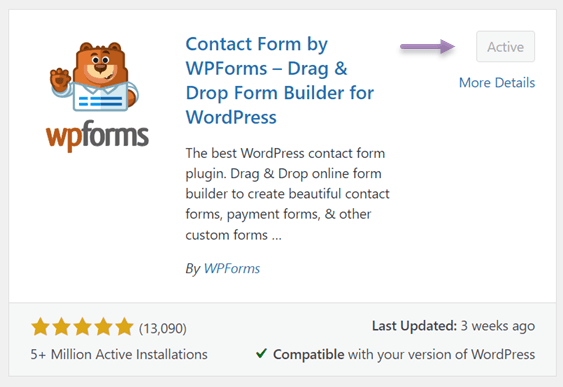
Первым шагом является установка плагина WPForms на WordPress, как обычно, войдите в меню Плагины > Добавить новый > WPForms > Установить сейчас > Активировать.
#2 Создайте новые формы с помощью WPForms
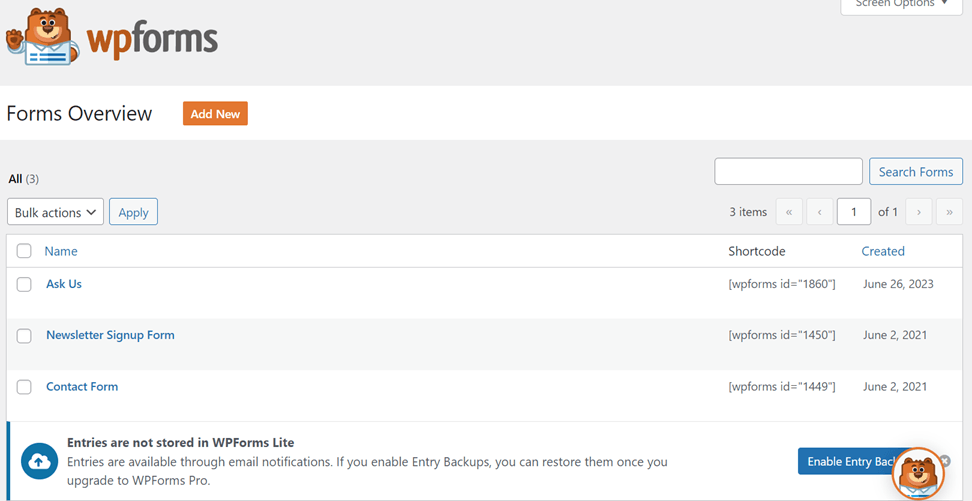
После успешной установки плагина выберите меню WPForms в меню слева, после чего отобразится следующее. Вот несколько примеров созданных форм.
Чтобы создать новую форму, достаточно нажать Добавить новую на оранжевой кнопке ниже.
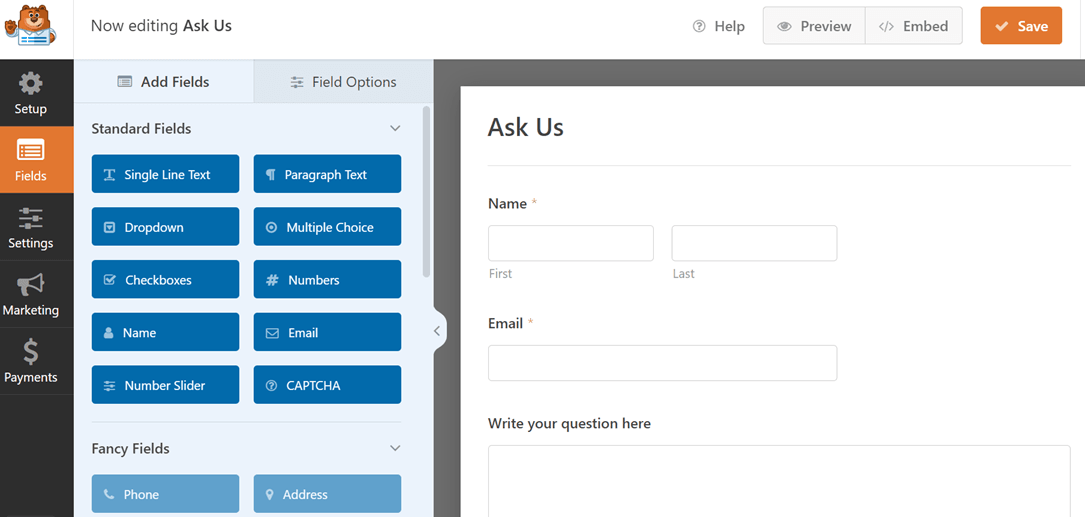
После этого появится окно для настройки поля следующим образом. Например, как показано ниже, здесь мы попробуем создать форму вопроса для посетителей сайта, которые хотят задать вам вопросы.
В следующей форме используйте поля Имя, Электронная почта, и Текст абзаца.
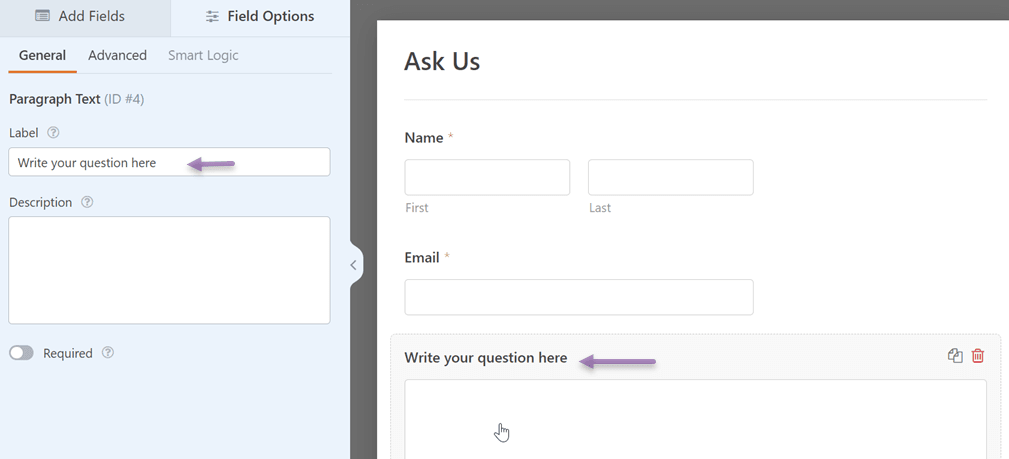
Чтобы настроить абзацы, вы можете нажать на поле и затем переименовать метку, как в левом столбце, в соответствии с вашими пожеланиями.
Когда вы закончите создание формы, не забудьте нажать Сохранить в правом верхнем углу, чтобы сохранить изменения.
#3 Отображает формы на вашем сайте
После создания формы необходимо выполнить еще несколько настроек, чтобы форма отображалась на нужной странице сайта.
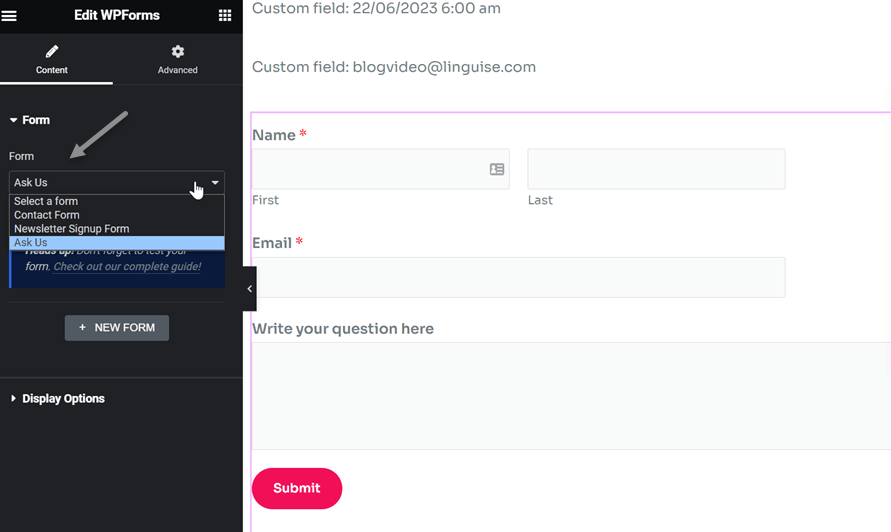
Для этого выберите страницу, на которой вы хотите отобразить форму, затем выберите Редактировать или Редактировать с помощью Elementor. После этого в разделе Шаблоны введите WPForms, и появится следующий экран.
Здесь вам нужно выбрать, какую форму отображать на странице. В качестве примера здесь выбрана форма Спросите нас . После этого сохраните изменения.
#4 Успешно отображаемая форма WPForms
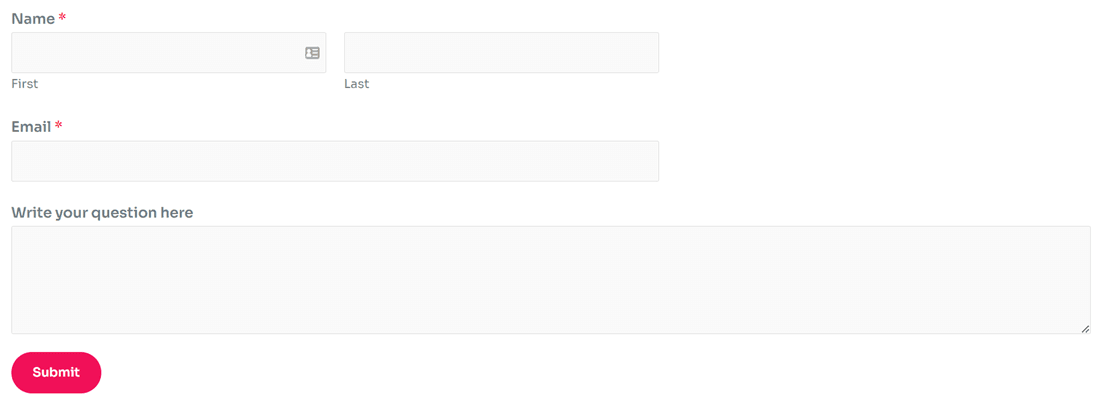
Теперь вы можете попробовать открыть страницу, на которую ранее добавили форму, результат будет примерно таким.
Автоматически переводите и редактируйте переводы WPForms с помощью Linguise
Здесь вы успешно создали формы WordPress с помощью плагина WPForms. Следующий шаг — перевод формы, чтобы её могли понять посетители из других стран.
Существует два способа перевода WPForms: вручную и автоматически. Вручную вы можете использовать плагин Loco Translate и перевести отдельную строку.
Этот метод, безусловно, займёт больше времени, особенно если вам нужно перевести много форм.
Решение — вы можете использовать сервис автоматического перевода. Одним из сервисов автоматического перевода, который вы можете использовать, является Linguise.
Linguise — это сервис автоматического перевода для веб-сайтов и различных элементов на них. Linguise может стать решением для тех, кто хочет быстро перевести WPForms.
Благодаря технологии нейронных сетей Linguise способен создавать результаты перевода, которые являются естественными и похожими на человеческий перевод, что обеспечивает лучший пользовательский опыт.
Вы можете выбрать из более чем 80 доступных языков и отобразить их на веб-сайте.
Сразу же вот как автоматически перевести и отредактировать перевод плагина WPForms с помощью Linguise.
#1 Зарегистрируйте Linguise и добавьте язык
Первым шагом является бесплатная регистрация аккаунта в Linguise, регистрация аккаунта Linguise может быть выполнена без использования кредитной карты, вам понадобятся только имя пользователя, пароль и электронная почта.
После этого вам будет предоставлен доступ к панели управления Linguise , затем войдите в меню Настройки , прокрутите вниз, вы найдете столбец с ключом API, затем выберите копировать в буфер обмена.

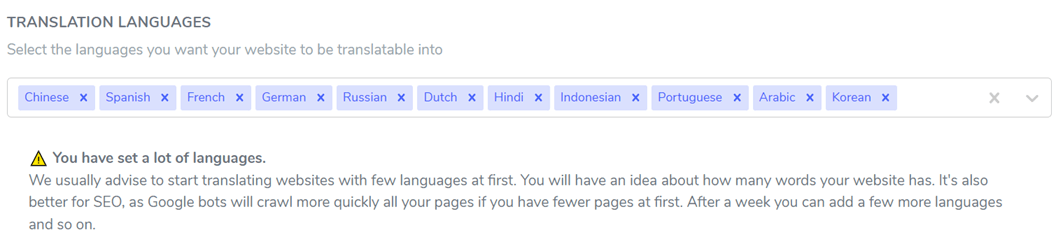
После этого прокрутите вниз ещё раз и найдите столбец Языки. Здесь вы можете выбрать различные языки, которые хотите отображать на сайте. Наконец, выберите Сохранить чтобы сохранить изменения.
#2 Установите плагин Linguise
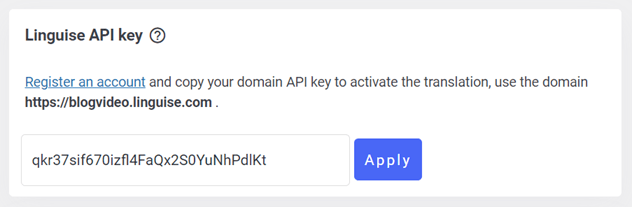
Второй шаг — установить плагин Linguise на WordPress. Хитрость в том, чтобы найти плагин Linguise , затем установить и активировать его. Если всё сделано правильно, слева появится меню Linguise , после чего откройте это меню.
Здесь вам нужно вставить API, который был скопирован ранее, это предназначено для связи между Linguise и сайтом, затем нажмите Применить.
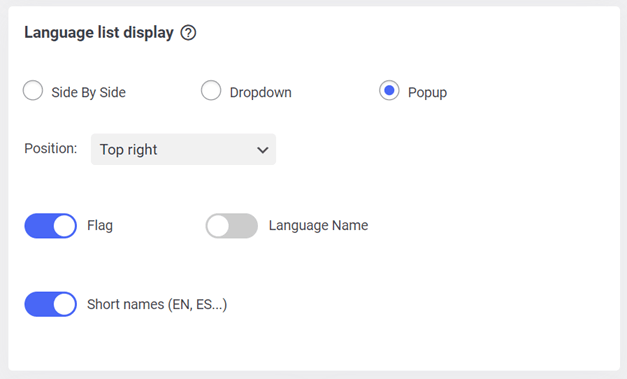
Затем вам также необходимо настроить язык отображения на сайте. Вы можете настроить отображение с помощью всплывающих окон, параллельного режима или выпадающего списка.
Затем для логотипа языка вы можете использовать краткое или полное название с добавлением логотипа флага.
#3 Перевод форм с помощью Linguise
Теперь попробуйте перевести формы на странице, которую вы настроили ранее. Примеры здесь переведены на итальянский язык.
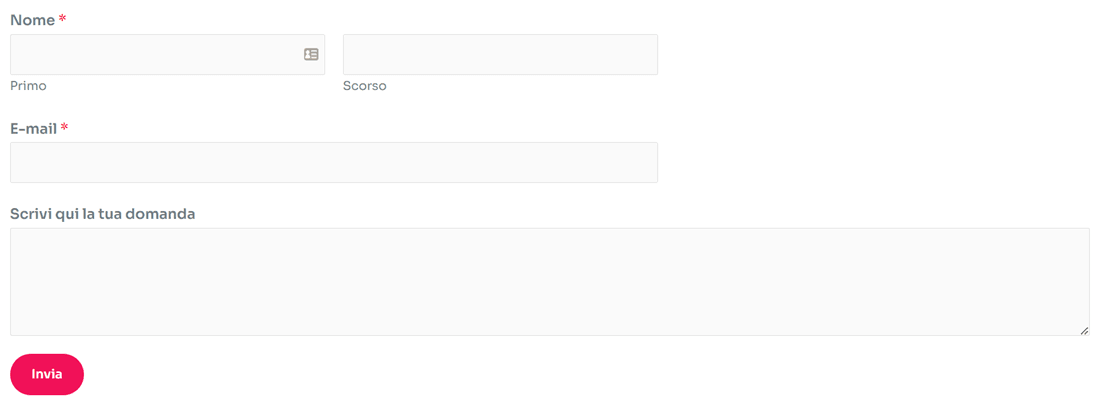
#4 Редактирование переводов WPForms с помощью живого редактора Linguise
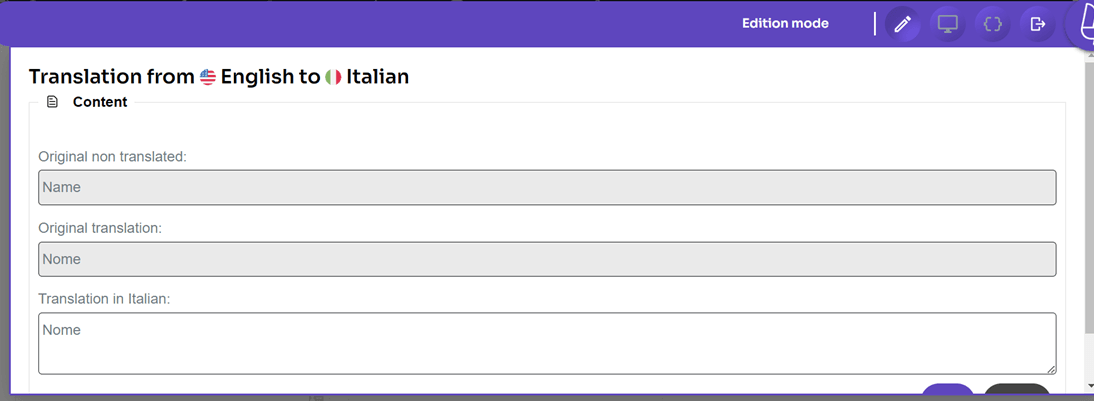
Машинный перевод часто приводит к менее точным или даже менее естественным переводам. Поэтому Linguise предлагает функцию живого редактора, которая позволяет переводить прямо на главной странице сайта.
Вы можете переводить на несколько языков с помощью этой функции даже в бесплатной версии Linguise. Метод очень прост: откройте панель управления Linguise , затем выберите Live Editor, после этого Open Live Editor и выберите нужный язык.
Затем выберите часть, которую хотите перевести, и нажмите Сохранить.
Заключение
Теперь вы понимаете, как автоматически переводить и редактировать перевод плагина WPForms, начиная с того, как установить плагин WPForms, создавать новые формы и автоматически переводить на различные языки с помощью Linguise.
Если вы заинтересованы в использовании Linguise в качестве сервиса перевода, воспользуйтесь бесплатной версией, которая позволяет переводить до 600 тысяч слов и использовать любой язык по вашему желанию!