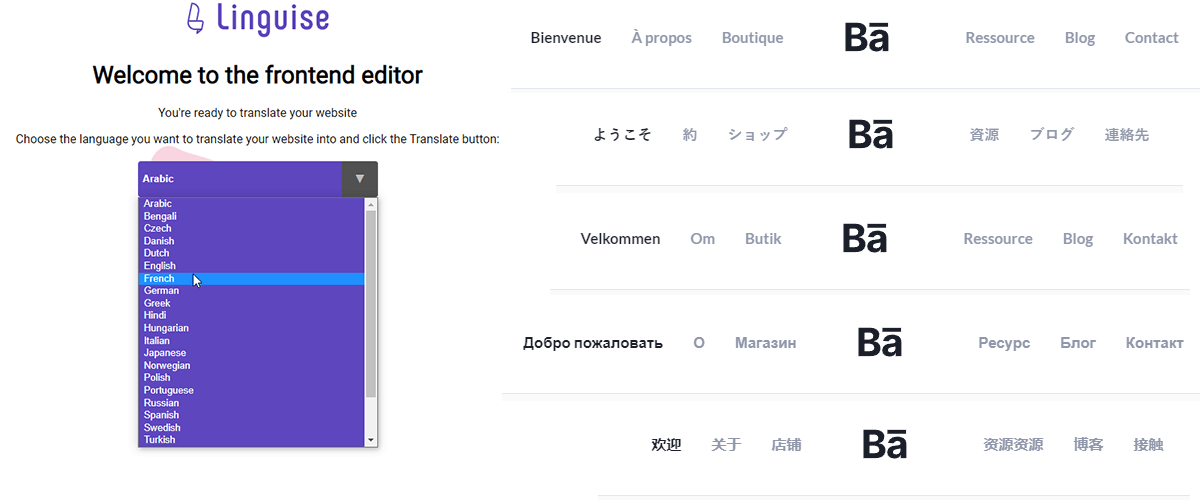
Поскольку большинство сайтов стремятся выйти на международные рынки, становится довольно сложно гарантировать, что переводы пунктов меню точно соответствуют оригиналу. Если это не так, для вашего сайта это может обернуться катастрофой. Даже если вы генерируете значительный объем трафика, у вашего сайта будет высокий показатель отказов, потому что этот клик не будет конвертирован. Ситуация может ухудшиться и привести к падению ваших позиций в поисковой выдаче.

Зная это, как вы можете гарантировать, что пункты меню переведены точно, чтобы обеспечить вашим пользователям бесшовный опыт? Есть ли способ редактировать переводы пунктов меню, когда программное обеспечение допускает ошибки? Да, есть. Linguise — это сервис нейросетевого перевода, полностью интегрированный с WordPress и Joomla, который позволяет вам делать это и многое другое.
В этой статье мы рассмотрим, как настроить Linguise для точного перевода пунктов меню WordPress и как вы можете редактировать эти переводы до совершенства.
Почему важно точно переводить пункты меню?
Когда пользователи попадают на вашу страницу, меню навигации — это первое, на что они смотрят. Они проводят здесь очень короткое время, примерно 6 секунд.
Фактически, целых 94% клиентов ожидают удобной навигации по вашему сайту через пункты меню.
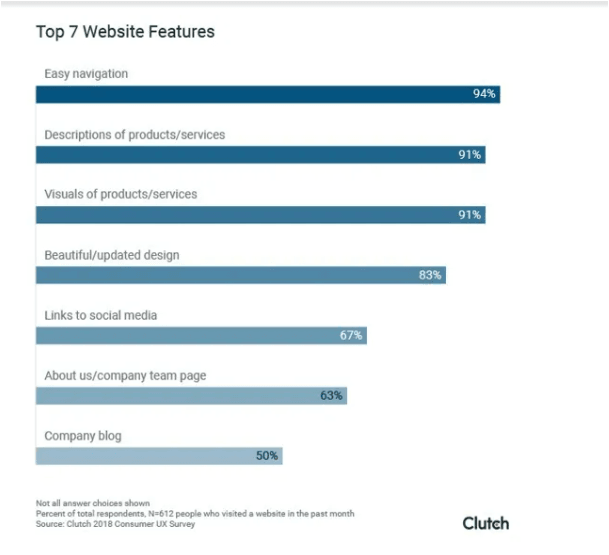
(Источники изображений: Small Business Trends)
Пункты вашего меню служат первым впечатлением о вашем сайте, потому что пользователи не всегда попадают на главную страницу; но они всегда видят пункты вашего меню. Всегда важно произвести хорошее первое впечатление.
Перевод веб-сайта может стать отличным способом выхода на международные рынки для повышения рентабельности инвестиций. Ваш партнёр по переводу может не обеспечить вашему сайту то хорошее первое впечатление, которое так необходимо для новых клиентов, когда:
- Длина переведённых слов нарушает дизайн вашего сайта,
- Пункты меню и URL-адрес не совпадают, и
- Некоторые слова переведены неправильно или некоторые из них остались на исходном языке.
Такие случаи отпугивают ваших клиентов, поскольку они не смогут эффективно пользоваться вашими услугами. Большинство пользователей просто не станут терпеть и пытаться собрать перевод по частям. Есть ли сервис, который может решить это за вас?

Как можно перевести пункты меню с помощью Linguise?
Настройка Linguise для автоматического перевода всех частей вашего сайта занимает менее 15 минут. Включает 4 основных шага:
Начало работы с переводами WordPress
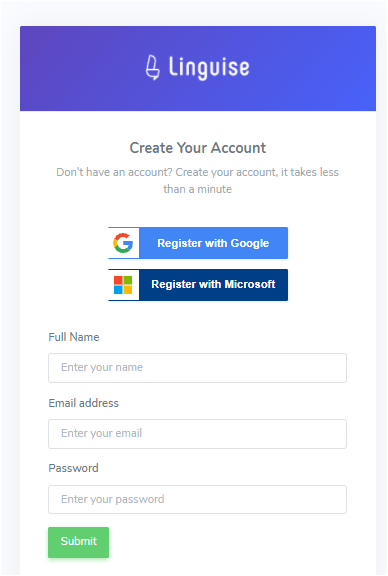
Начните с перехода на официальный сайт, на страницу регистрации здесь linguise.com, и зарегистрируйтесь. Укажите электронную почту вашего сайта и введите предпочитаемый пароль.
Генерация ключа API для перевода меню
Затем перейдите на свой сайт и скопируйте URL. На странице панели управления Linguise нажмите кнопку Добавить домен и вставьте URL вашего сайта. На той же странице выберите исходный язык, а также языки регионов, на которые вы хотите ориентироваться (доступно более 80 языков на выбор!). Нажмите Далее внизу страницы, чтобы сгенерировать ваш API-ключ на следующей странице.
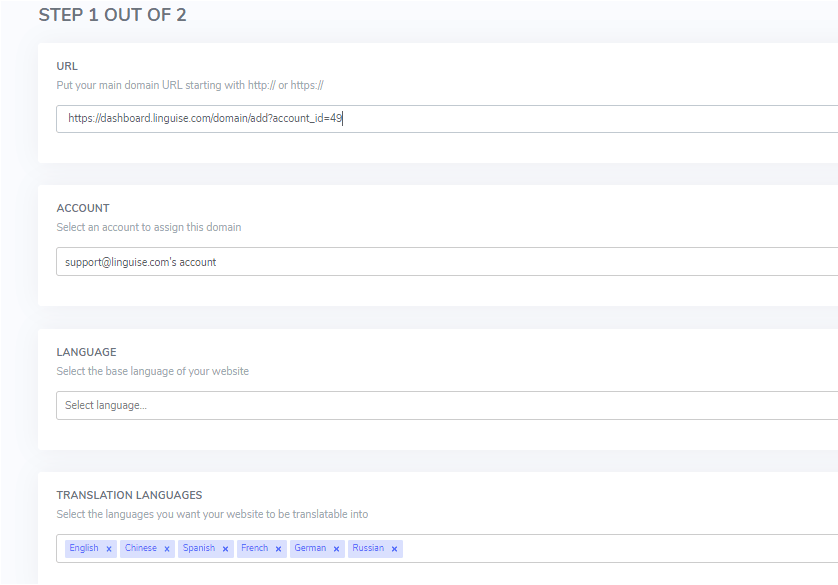
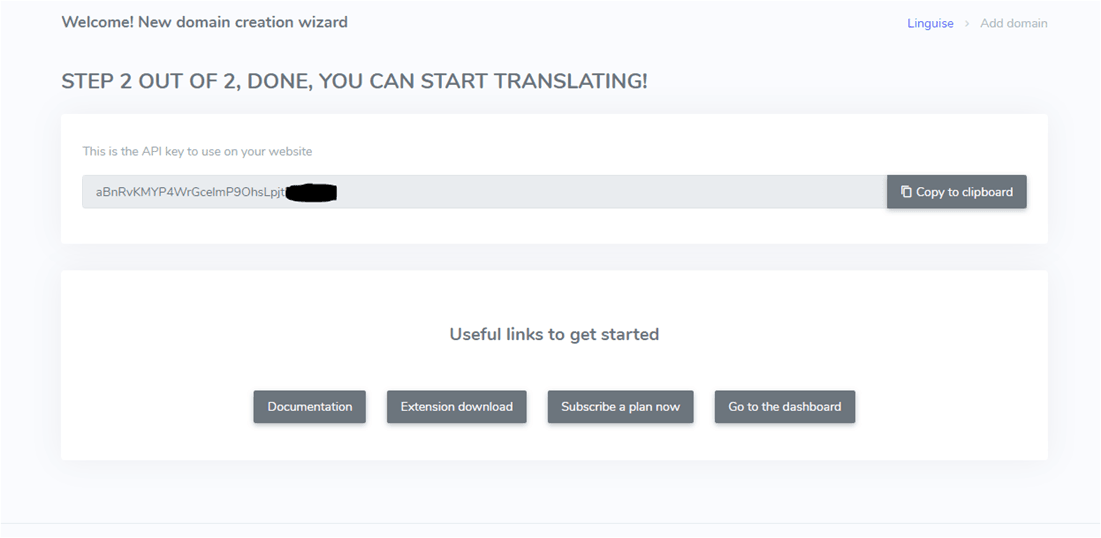
После создания учетной записи вы получаете месяц бесплатного пробного периода без необходимости указывать данные банковской карты, чтобы оценить качество предоставляемого сервиса. Затем скопируйте криптографически сгенерированный ключ в буфер обмена — это ваш ключ API, который вы будете использовать для активации сервиса.
Установка плагина WordPress
Нажмите на ссылку для скачивания расширения , чтобы загрузить zip-файл плагина. Вернитесь в панель управления вашего сайта и в разделе Плагины выберите Добавить новый > Загрузить > Выбрать файл. Выберите zip-файл расширения и нажмите Установить сейчас > Активировать.
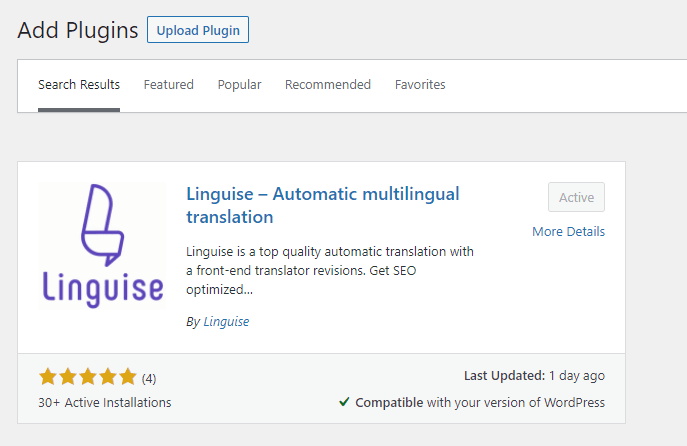
Теперь, когда Linguise установлен, нажмите на него в меню слева и вставьте ключ API вашего домена, чтобы получить конфигурацию, которую вы ранее задали в панели управления Linguise .
Отображение переключателя языков
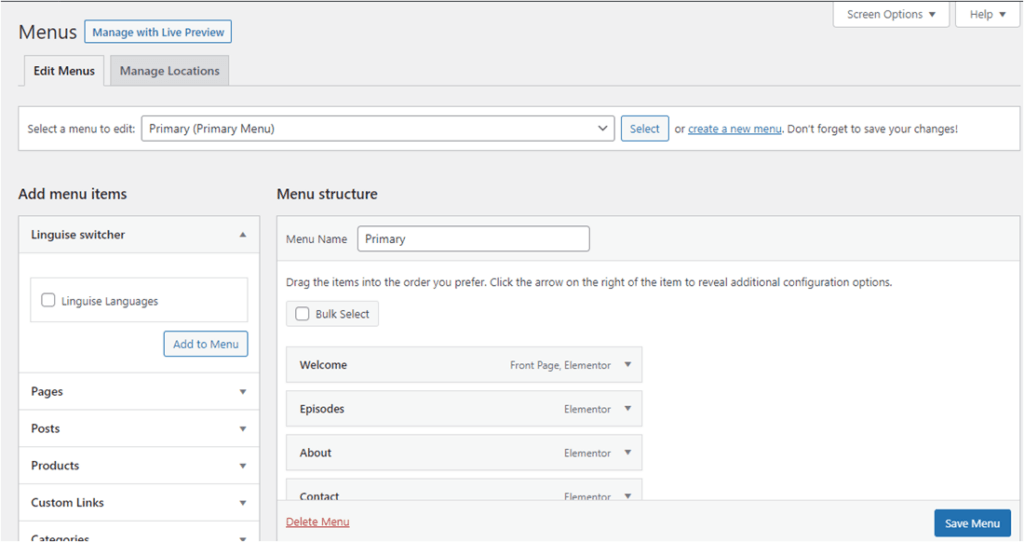
В левой боковой панели перейдите в Внешний вид > Меню. Установите флажок Linguise Языки> Добавить в меню и сохраните изменения.
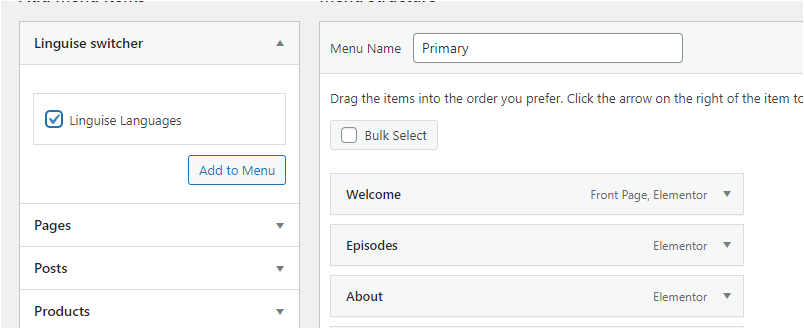
И готово. Как только вы настроите Linguise, перевод станет мгновенным. Всё, что нужно вам или вашему клиенту, — это нажать на переключатель языков и выбрать язык, на который должны быть переведены пункты меню.
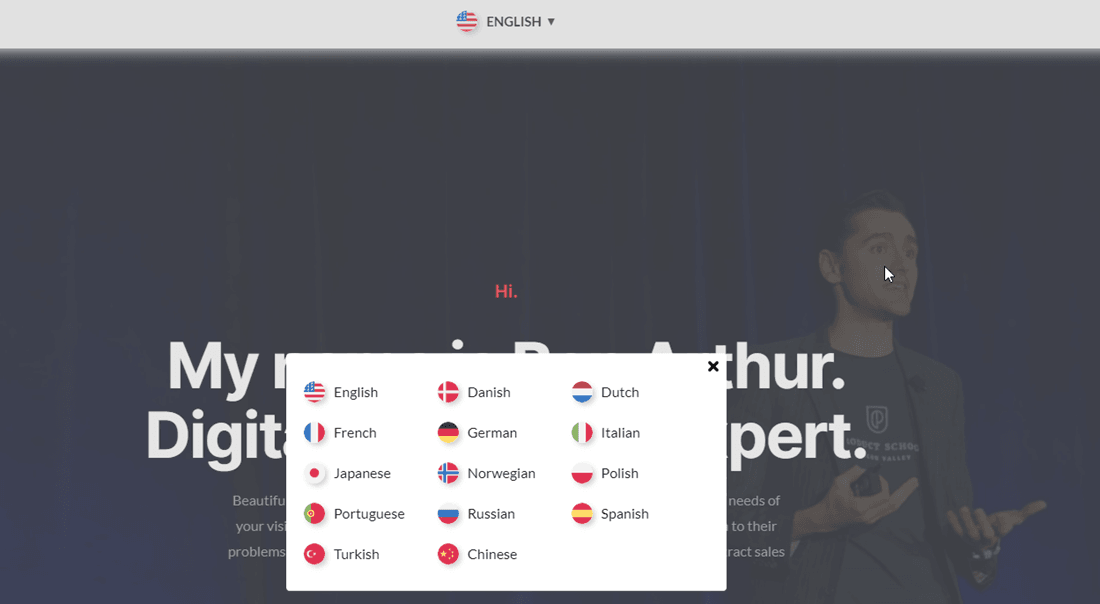
Вы, должно быть, думаете: “А что, если программа ошибется?” Да, есть способ решить эту проблему.
Как редактировать переводы пунктов меню, созданные Linguise?
Машинный перевод не обеспечивает 100% точность. Некоторые термины и фразы могут остаться непереведёнными. Если такие термины окажутся в пунктах меню, это может стать катастрофой, если вы не сможете их исправить. Linguise предлагает внешний редактор в реальном времени, который позволяет сделать именно это. Давайте посмотрим, как.
В панели управления вашего аккаунта Linguise нажмите на вкладку Живой редактор . На следующей странице нажмите кнопку Открыть живой редактор .
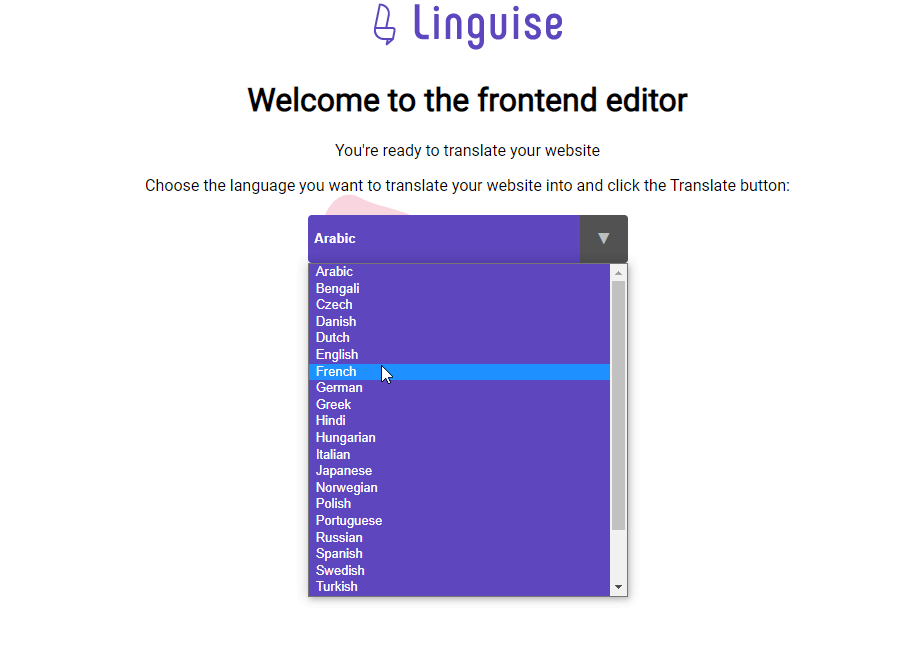
Выберите язык, на который вы хотите перевести ваш сайт, и нажмите Перевести.
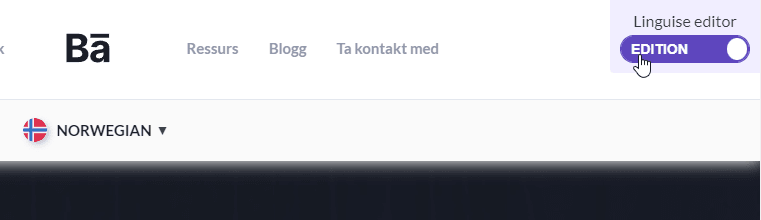
Включите режим редактирования, нажав кнопку Навигация/Редактирование в правом верхнем углу.
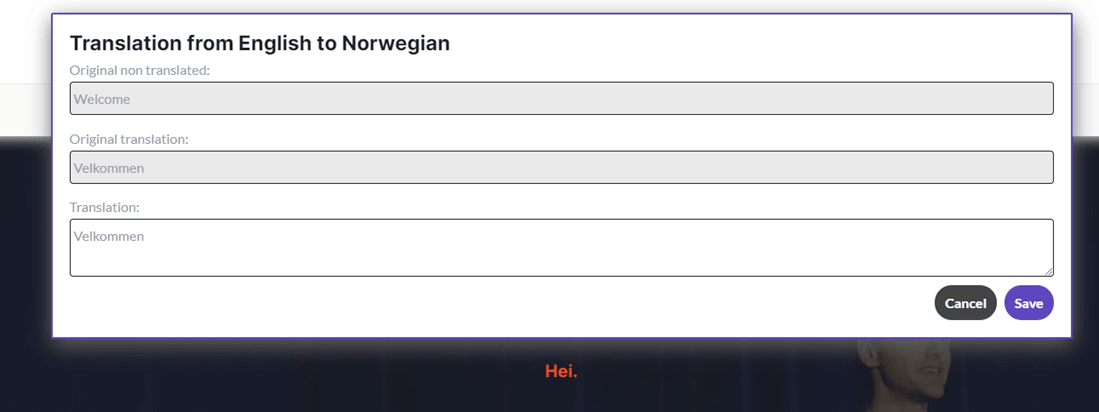
Нажмите на пункт меню, который хотите отредактировать, и внесите изменения в поле Перевод . Сохраните изменения, и готово.
Для языков, на которых вы не говорите, этот сервис позволяет приглашать экспертов для редактирования вашего контента. Как это сделать?
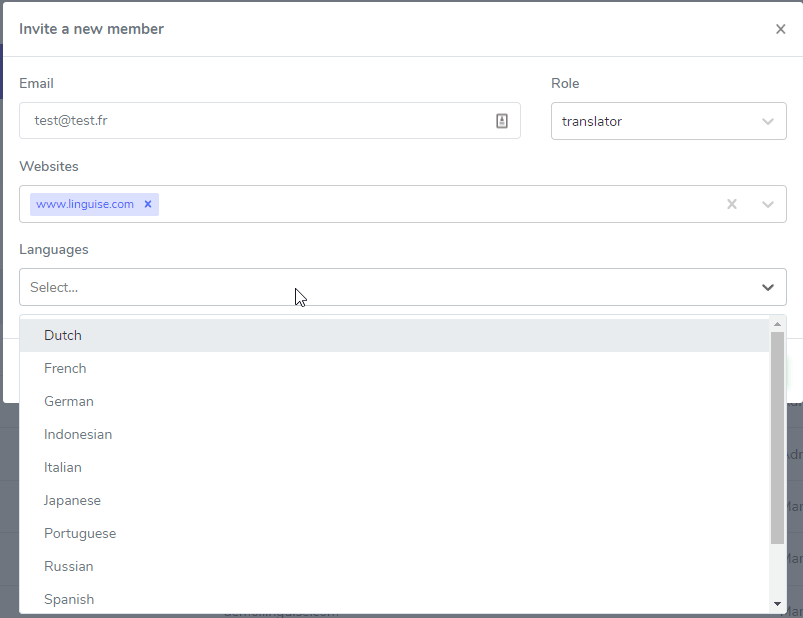
Перейдите на вкладку участники и выберите приглашение нового участника. Добавьте электронную почту этих участников, выберите их роли (администратор, менеджер или переводчик), веб-сайты, которыми они должны управлять, и языки, за которые они отвечают. Менеджеры имеют доступ ко всем языкам и правилам, в то время как переводчики ограничены определенными языками на внешнем интерфейсе.
Linguise — это мощный инструмент, который пригодится вам при выходе вашего сайта на международный уровень. Он позволяет точно переводить элементы меню и редактировать те из них, которые программа переводит неточно. Это стоит лишь малую долю от стоимости услуг переводчиков, при этом обеспечивая ещё большую эффективность.