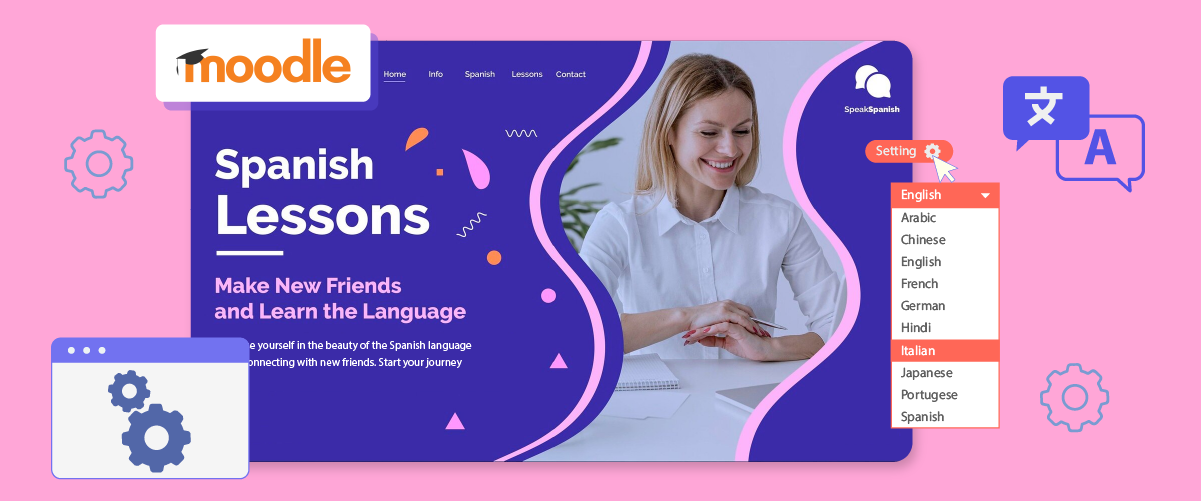
Переключатель языков на Moodle платформе может помочь пользователям переключаться между доступными языками. Эта функция очень полезна для образовательных учреждений с иностранными студентами, позволяя им взаимодействовать с системой управления обучением на языке, которым они владеют. Как популярная платформа для онлайн-обучения с открытым исходным кодом, Moodle предлагает встроенные возможности локализации, позволяя администраторам создавать многоязычные курсы и сайты без необходимости глубоких знаний программирования.
Чтобы реализовать переключатель языка в Moodle, администраторы обычно начинают с выбора языков, которые они хотят поддерживать в настройках сайта. Затем они могут включить выпадающий элемент или кнопку, которая позволяет пользователям быстро изменить язык. В этой статье мы обсудим настройку переключателя языка в Moodle , используя встроенные функции локализации и доступные варианты настройки.
Важность настройки переключателя языка на Moodle

Добавление переключателя языка на сайт, такой как Moodle , может иметь несколько преимуществ. Вот важность настройки одного на Moodle.
- Повышение доступности: Переключатель языка позволяет пользователям из разных языковых сред быстро получать доступ к контенту. Пример: Международный университет использует Moodle с вариантами на английском и мандаринском языках. Студенты из Китая могут легко переключиться на интерфейс мандаринского языка, лучше понимая инструкции по заданиям и материалы курсов.
- Поддержка инклюзивности и разнообразия: Предоставление многоязычных опций демонстрирует приверженность учебного заведения инклюзивности и уважению к культурному разнообразию. Например, средняя школа в Канаде предлагает курсы на английском, французском и местных языках коренных народов. Это позволяет учащимся из различных сообществ полноценно участвовать в онлайн-обучении.
- Повышение вовлеченности пользователей: Пользователи, как правило, более вовлечены и активны, когда могут взаимодействовать на языке, на котором им наиболее комфортно. Например, на курсе иностранного языка в Moodle участники могут переключаться между изучаемым языком и родным языком, что облегчает понимание и повышает участие в дискуссионных форумах.
- Расширение глобального охвата: Переключатель языков позволяет учебным заведениям охватить международную аудиторию без создания отдельных сайтов для каждого языка. Например, МООК (массовый открытый онлайн-курс) об изменении климата на Moodle предлагает контент на 10 различных языках. Это позволяет участникам по всему миру получить доступ к этой важной информации на выбранном ими языке, расширяя охват и влияние курса.
Как настроить переключатель языка на Moodle
Теперь, когда мы понимаем важность переключения языков на многоязычных платформах Moodle , давайте обсудим, как это реализовать. Встроенная система языковых пакетов Moodleпредлагает эту функцию, которую можно адаптировать к потребностям учреждения.
Одним из сервисов автоматического перевода, который может быть настраиваемым переключателем языка, является Linguise автоматический перевод. Linguise - это простая в использовании функция переключения языка, которая интегрируется с популярными CMS и платформами, такими как Moodle.
Moodle обеспечивает прямую интеграцию нескольких языков, позволяя администраторам быстро включать переключение языков в свои многоязычные курсы и сайты. Используя расширенные функции и удобный интерфейс Moodle, вы можете упростить настройку и поддержку переключателей языка на вашей платформе Moodle .
Вот шаги по установке Linguise автоматического перевода на Moodle LMS и настройке переключателя языка.
Шаг 1: Добавьте домен вашего сайта
Первым шагом является подготовка вашего Moodle сайта LMS к переводу. Убедитесь, что у вас есть доступ к Moodle панели администратора для установки Linguise автоматического перевода на вашей Moodle платформе LMS. Затем создайте бесплатный аккаунт Linguise и добавьте домен вашего сайта. Вы можете использовать 30-дневную бесплатную пробную версию, прежде чем выбрать план подписки.
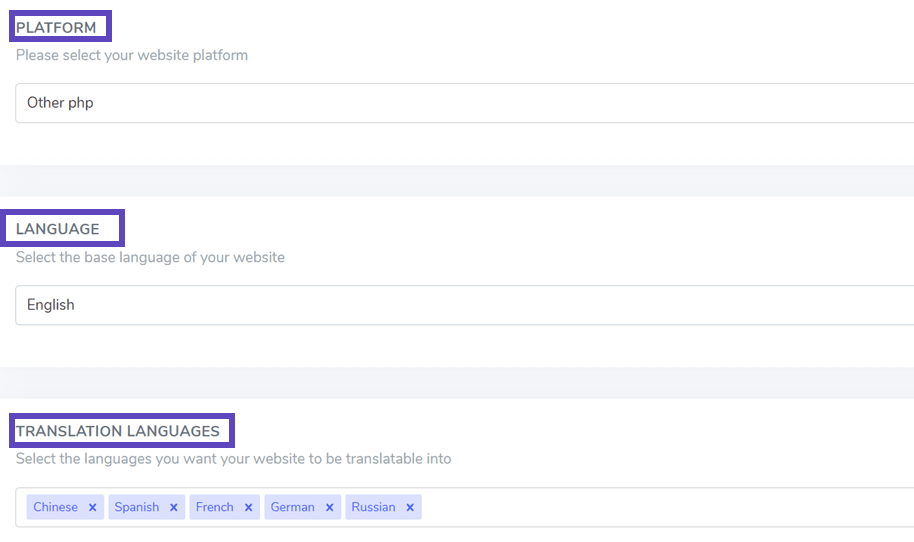
После подключения или регистрации в вашем Linguise дашборде необходимо настроить новый домен и сохранить его настройки перед получением ключа API. Выберите «Other PHP» в качестве платформы для регистрации домена Linguise , указав исходный и целевой языки в соответствии с документацией.
Шаг 2: Загрузите скрипт Linguise
Загрузите скрипт перевода Linguise на сервер, где установлен ваш LMS Moodle . Начните с загрузки скрипта.
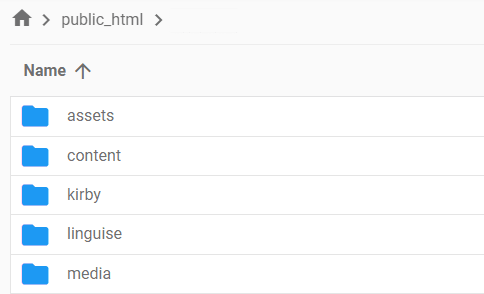
После загрузки скрипта разархивируйте его и загрузите в корневую папку, где установлен ваш LMS Moodle . Убедитесь, что он находится на корневом уровне вашего сайта рядом с файлами вашего LMS Moodle . Сохраните имя папки по умолчанию как «linguise»
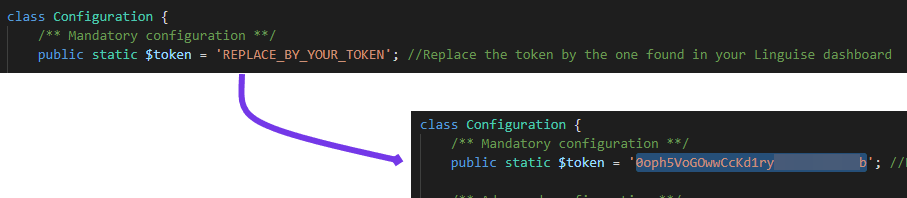
Скопируйте ключ API Linguise в файл Configuration.php, загруженный на ваш сервер. Отредактируйте файл и вставьте ключ API между кавычками, заменив текст «REPLACE_BY_YOUR_TOKEN».
Переписывание URL-адресов включено по умолчанию в Moodle LMS. Если это не так, вы можете активировать его через вашего хостинг-провайдера. Чтобы настроить URL-адрес по языку, обновите файл .htaccess. Скопируйте приведенный ниже код и вставьте его после строки «RewriteEngine on» в файле .htaccess по умолчанию Moodle LMS.
					<IfModule mod_rewrite.c>
    RewriteEngine On
    RewriteRule ^(af|sq|am|ar|hy|az|eu|be|bn|bs|bg|ca|ceb|ny|zh-cn|zh-tw|co|hr|cs|da|nl|en|eo|et|tl|fi|fr|fy|gl|ka|de|el|gu|ht|ha|haw|iw|hi|hmn|hu|is|ig|id|ga|it|ja|jw|kn|kk|km|ko|ku|ky|lo|la|lv|lt|lb|mk|mg|ms|ml|mt|mi|mr|mn|ne|no|ps|fa|pl|pt|pa|ro|ru|sm|gd|sr|st|sn|sd|si|sk|sl|so|es|su|sw|sv|tg|ta|te|th|tr|uk|ur|uz|vi|cy|xh|yi|yo|zu|zz-zz)(?:$|/)(.*)$ linguise/linguise.php?linguise_language=$1&original_url=$2 [L,QSA]
</IfModule>
Теперь вы можете получить доступ ко всем своим переведенным страницам, используя их URL-адреса, такие как www.shop.com/fr/. Далее следует загрузить переключатель языка.
Шаг 4: Активация переключателя языка
Ссылка на JavaScript Linguise должна быть загружена на все страницы вашего LMS Moodle , чтобы отображать переключатель языка с флагами и альтернативными URL-адресами для целей SEO. Чтобы получить ссылку на скрипт, перейдите в настройки домена панели управления Linguise и скопируйте ссылку.

Самый простой способ загрузить этот код в Moodle LMS — вставить его в раздел ` Настройки > Администрирование сайта > Внешний вид > Дополнительный HTML. Этот метод доступен по умолчанию.
Добавьте ссылку на скрипт в разделе заголовка, как показано ниже.
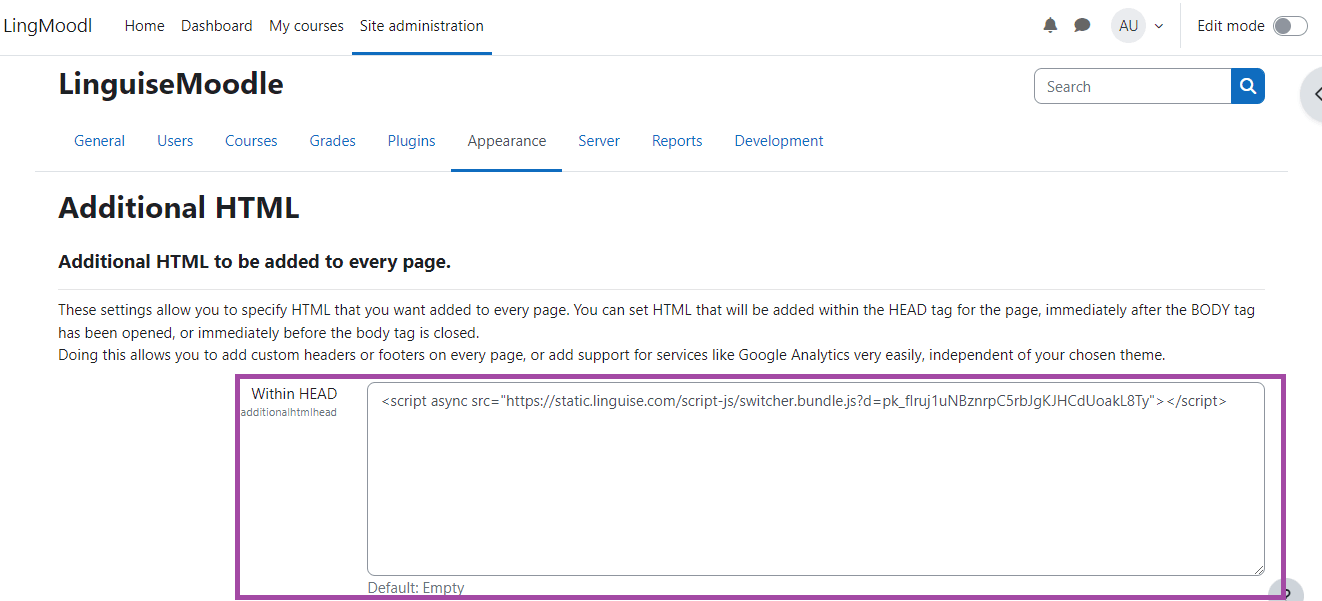
Вы можете настроить переключатель языка через Linguise , перейдя в Настройки > Отображение языковых флагов. Любые изменения, внесённые в этом разделе, будут отражены на сайте.
Шаг 5: Установите основное отображение
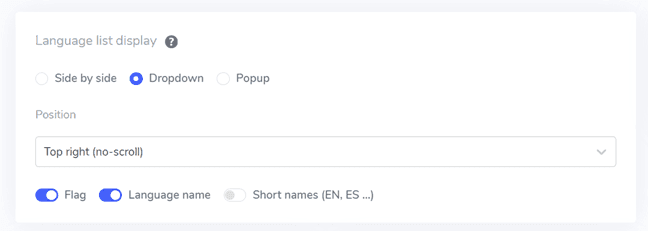
Чтобы начать настройку переключателя языков, перейдите в раздел “Настройки” > “Отображение языковых флагов” в панели управления Linguise . На этой странице вы можете изменить несколько настроек:
- Стиль иконок флага: Выберите один из трех вариантов: отображение бок о бок, выпадающее меню или всплывающее окно.
- Позиция: Выберите, где переключатель языка будет расположен на вашем сайте. Доступны различные варианты позиций; убедитесь, что он легко доступен для посетителей.
Шаг 6: Установите дизайн флага
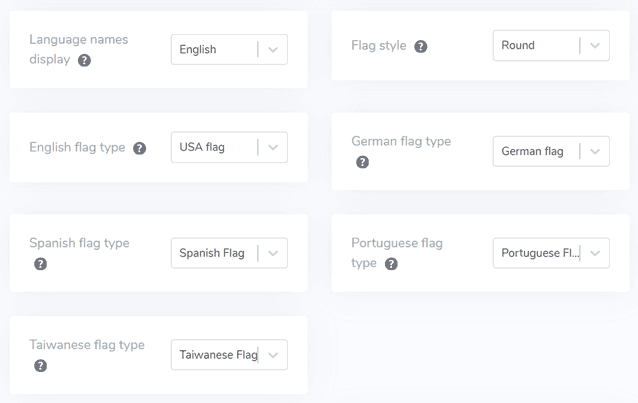
После настройки основного отображения вы можете дополнительно настроить дизайн флагов, которые будут отображаться.
- Отображение названия языка: Вы можете отображать название языка на основе названия страны или самого языка. Например, вы можете показать «French» или «Français».
- Тип английского флага: Этот параметр полезен для языков с несколькими вариациями, такими как американский или британский английский, а также относится к испанскому, тайваньскому, немецкому и португальскому языкам.
- Стиль флага: Выберите форму иконки флага, выбрав между круглой или прямоугольной.
Шаг 7: Настройка цвета и размера
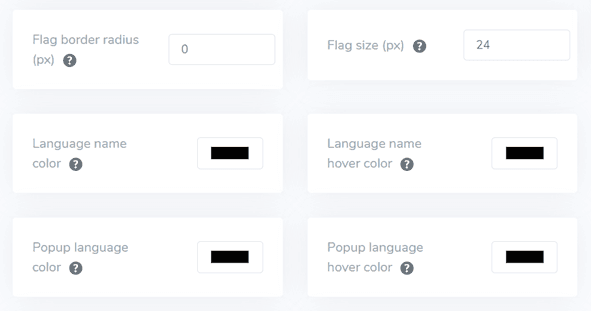
После настройки дизайна флага вы можете дополнительно настроить цвет и размер флагов. Вот настройки, которые вы можете изменить:
- Радиус границы флага: Настройте радиус в пикселях для прямоугольного стиля флага.
- Цвет названия языка: Выберите цвет текста по умолчанию для отображения названия языка.
- Цвет языка в всплывающем окне: Укажите цвет текста названия языка во всплывающем или выпадающем меню.
- Размер флага: Настройте размеры иконок флага.
- Цвет названия языка при наведении: Установите цвет текста, который появляется при наведении курсора на название языка.
- Цвет языка во всплывающем окне при наведении: Определите цвет текста при наведении курсора на название языка во всплывающем или выпадающем меню.
Шаг 8: Настройка тени флага
Наконец, вы можете изменить настройки тени блока флага. Первый вариант позволяет применить эффект тени к каждому значку флага, отображаемому на вашем сайте. Второй вариант контролирует эффект тени, когда пользователи наводят курсор мыши на языковые флаги.
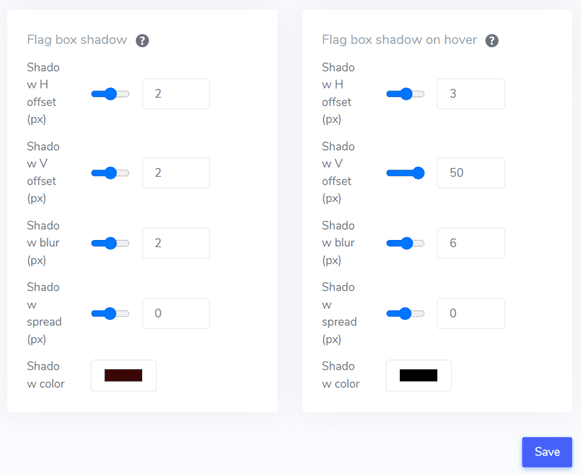
После того, как вы внесли все необходимые изменения, нажмите кнопку «Сохранить», чтобы применить изменения настройки. Затем посетите ваш сайт Bubble , чтобы подтвердить, что конфигурация была успешно реализована. Это покажет вам, как выглядит переключатель языка. После завершения настройки вы можете наблюдать, как переключатель языка функционирует на вашем многоязычном сайте Bubble .
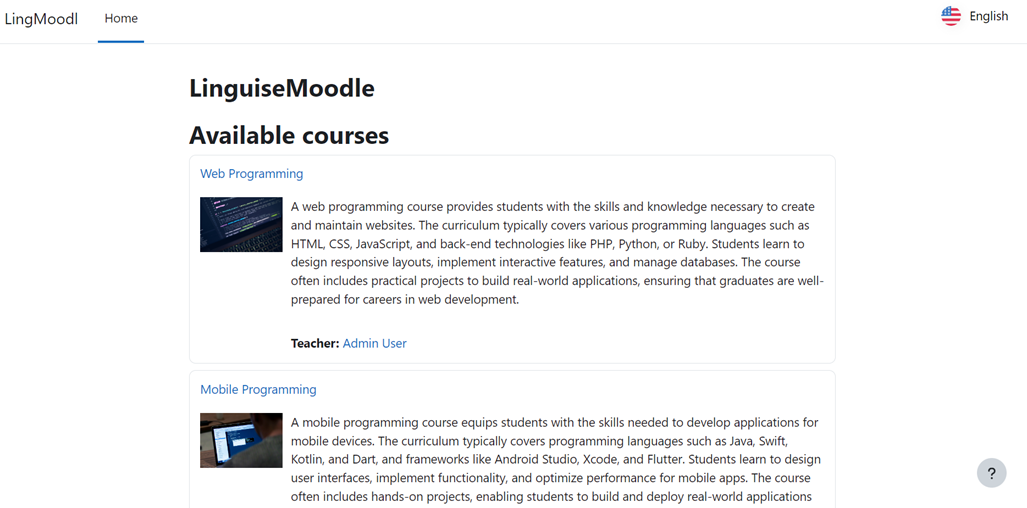
Кроме того, вы можете перевести сайт на другие языки, такие как русский.
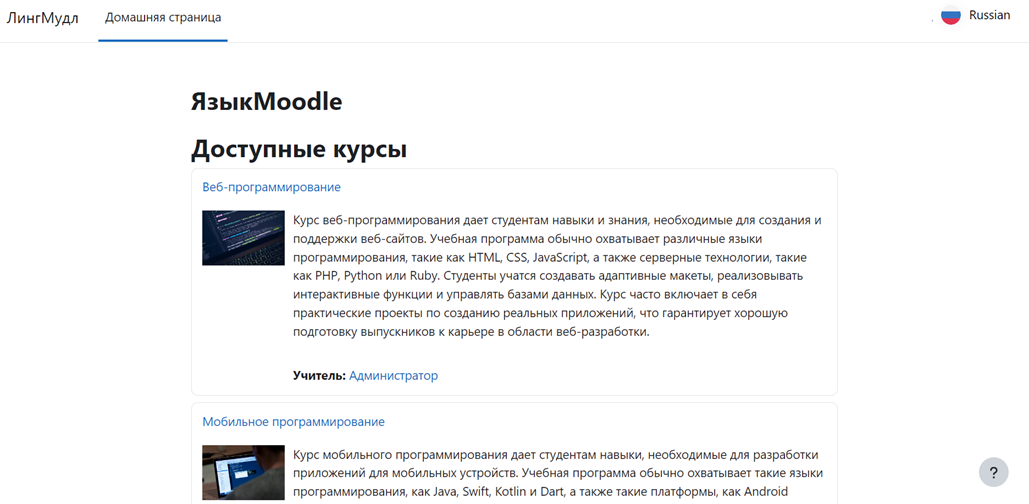
Советы по оптимизации переключателя языка на Moodle
Оптимизация переключателя языка на Moodle имеет решающее значение для улучшения пользовательского опыта в многоязычной среде обучения. Вот несколько ключевых советов по оптимизации переключателя языка на вашей платформе Moodle .
Объедините названия языков и флаги
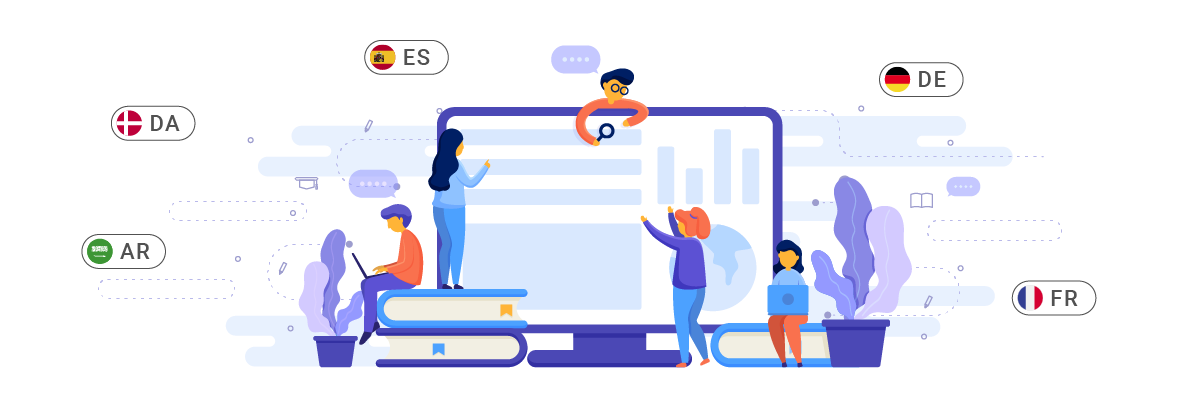
Объединение названий языков с иконками флагов является эффективной стратегией для повышения ясности и доступности вашего переключателя языков. Этот подход предоставляет пользователям два визуальных подсказки, позволяя им быстро идентифицировать и выбрать предпочитаемый язык. Название языка обеспечивает ясность, в то время как иконка флага предоставляет быструю визуальную ссылку.
Эта реализация особенно полезна для пользователей, которые могут быть не слишком знакомы с конкретными иконками флагов или языками, используемыми в нескольких странах с разными флагами.
Например, международный университет использует Moodle для предоставления онлайн-курсов студентам из разных стран. Их переключатель языка отображает комбинацию значков флагов и названий языков, таких как “🇬🇧 English”, “🇪🇸 Español”, “🇫🇷 Français” и “🇯🇵 日本語”. Когда студент из Японии получает доступ к платформе, он может быстро идентифицировать и выбрать японский язык, повышая комфорт навигации и понимание контента.
Используйте идентифицируемые значки флага языка

Использование легко узнаваемых значков флага является ключом к созданию эффективного переключателя языка. Эти значки должны быть четкими, высококачественными и легко различимыми, даже в небольших размерах. Цель состоит в том, чтобы позволить пользователям быстро и интуитивно определять предпочитаемый язык, не нуждаясь в чтении текста или поиске слишком долго.
Важно выбрать общепризнанные иконки флагов, чтобы представлять определенные языки, оставаясь чувствительными к культурным нюансам. В некоторых случаях может быть более уместно использовать иконки, представляющие язык, а не конкретный национальный флаг, особенно для языков, широко используемых в разных странах.
Например, международная средняя школа использует платформу Moodle , которая предлагает курсы английского, мандаринского и арабского языков. Их переключатель языка использует китайский флаг для мандаринского и символ арабской каллиграфии для арабского. Эти иконки тщательно разработаны, чтобы оставаться четкими даже при отображении в маленьком размере в углу экрана. Новый студент из Китая, хотя еще не свободно владеет английским, может быстро идентифицировать и выбрать опцию мандаринского языка на основе знакомого флага, облегчая процесс адаптации к новой учебной среде.
Стратегически разместите переключатель языка

Переключатель языка должен быть расположен в месте, которое легко видно и доступно пользователям, но при этом не мешает другим важным элементам интерфейса Moodle . Общие и эффективные позиции включают заголовок сайта, нижний колонтитул или часть основного меню навигации.
Переключатель языка должен находиться в одном и том же месте на всех страницах и разделах сайта Moodle , чтобы пользователи могли легко его найти, когда захотят переключить языки, независимо от страницы или текущей активности.
Например, университет использует Moodle для программы дистанционного образования, обслуживающей студентов из разных стран. Они размещают переключатель языка в правом верхнем углу заголовка сайта, который остается видимым при прокрутке страниц. Переключатель языка интегрирован в меню-гамбургер на мобильных устройствах, чтобы сэкономить место на экране без снижения доступности.
Сохраняйте последовательность переключателя языка на всех страницах
Эта последовательность включает в себя не только внешний вид, но и функциональность. Пользователи должны иметь возможность полагаться на переключатель языка, чтобы функционировать аналогичным образом, независимо от страницы или действия, к которому они в настоящее время обращаются на платформе Moodle .
Эта последовательность также включает в себя перевод и отображение контента при переключении пользователями языков. В идеале, когда пользователи меняют язык, они должны оставаться на той же странице, с контентом, отображаемым на вновь выбранном языке. Это помогает поддерживать контекст и рабочий процесс пользователя, повышая эффективность навигации и обучения.
Например, профессиональное учебное заведение использует Moodle для предложения курсов по развитию навыков на различных языках. Их переключатель языка последовательно появляется в виде выпадающего списка в правом верхнем углу каждой страницы, включая панель управления студентами, страницы отдельных курсов, форумы обсуждений и страницы отправки заданий. Участник может легко переключиться обратно на английский, чтобы проверить исходную терминологию, когда это необходимо, не теряя своего места в материале курса.
Настройте переключатель языка на мультиязычной платформе LMS Moodle с помощью Linguise!
Теперь вы можете настроить переключатель языка на Moodle для многоязычного сайта. Понимание того, как работает селектор языка, может принести различные преимущества и привести к оптимизации на основе ранее упомянутых пунктов.
Эффективная оптимизация селектора языка может существенно улучшить пользовательский опыт. Для этого зарегистрируйтесь в Linguise аккаунте, интегрируйте его с вашим Moodle сайтом и настройте селектор языка.